
Créer une présentation PowerPoint percutante est un art subtil. Il ne suffit pas de créer quelques slides joliment décorées pour convaincre ou informer efficacement. Dans le contexte francophone, que ce soit pour le business, le milieu académique ou scientifique, le public attend rigueur, clarté et cohérence. Malheureusement, beaucoup commettent des erreurs classiques qui nuisent à l’impact de leur message.
Dans cet article, nous allons explorer 6 erreurs fréquentes à éviter lors de la création d’une présentation PowerPoint, tout en expliquant comment faire une présentation réussie avec Presenti, un outil puissant qui simplifie la planification, la conception et l’optimisation de vos slides.
Erreur 1 : Se lancer dans les slides sans plan clair
Définir le message central
Il est tentant de commencer à créer des slides dès que l’idée d’une présentation surgit. Pourtant, c’est souvent la première cause de confusion. Chaque slide doit soutenir un message central.
Avant de penser au design ou aux animations, il faut se poser ces questions essentielles :
- Quel est l’objectif de la présentation ?
- Que doit retenir l’audience après avoir vu mes slides ?
- Quels points sont indispensables pour atteindre cet objectif ?
Exemple concret : lors d’un rapport trimestriel pour un comité de direction, le message central pourrait être « améliorer la productivité de 15 % au prochain trimestre ». Si les slides ne reflètent pas clairement ce message, l’audience risque de se perdre dans les détails et les graphiques.
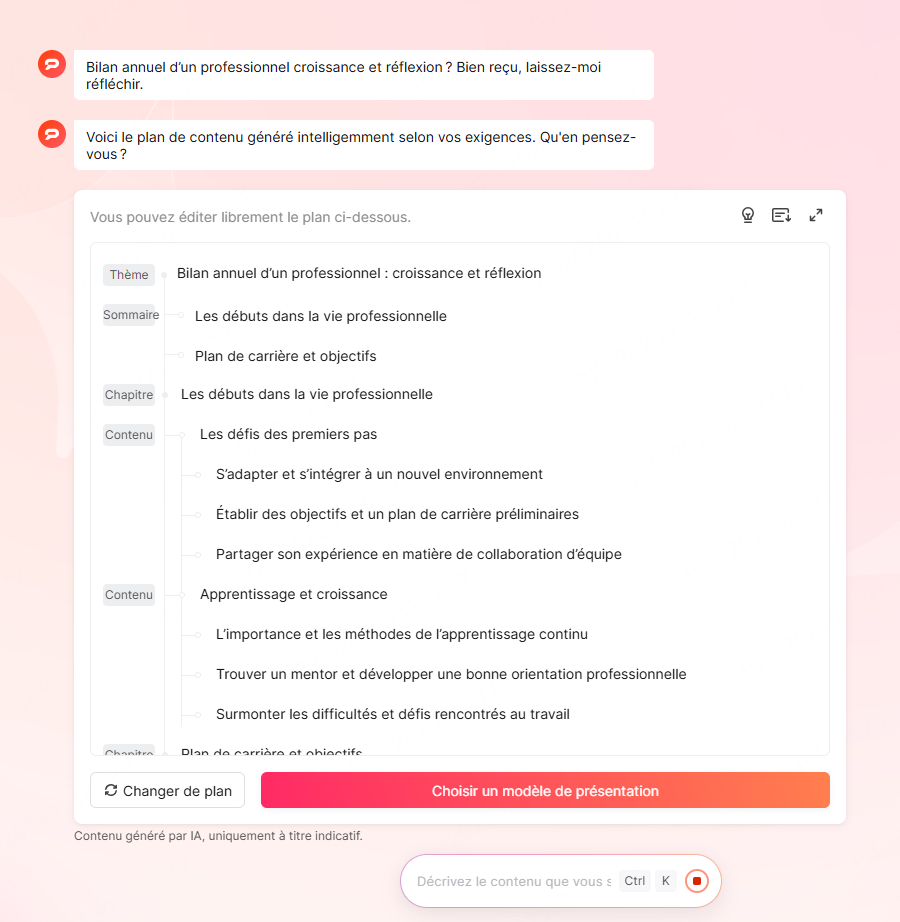
Presenti permet de créer un plan de présentation clair avant de commencer les slides. Avec l'IA qui génère automatiquement un plan de présentation, vous pouvez définir vos sections principales et vérifier que votre progression logique est cohérente avant de toucher à la mise en page.
Rassembler et organiser les informations
Après avoir défini votre message, il est important de collecter toutes les informations nécessaires. Cela inclut chiffres, statistiques, anecdotes et exemples concrets. Classer ces informations par thème, chronologie ou priorité crée une structure solide pour la présentation.
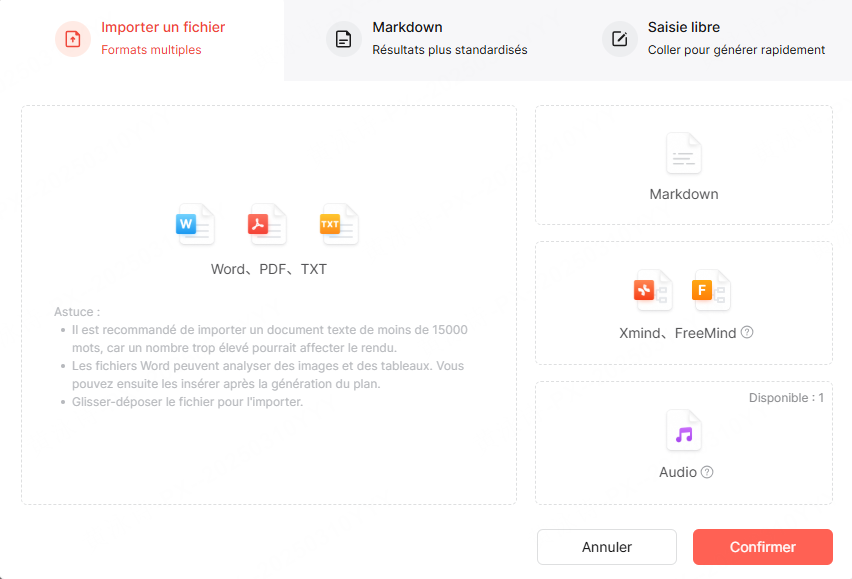
Presenti offre la possibilité d’importer vos notes et documents directement dans l’outil, ce qui permet de centraliser tout le contenu. Vous pouvez créer des sections et sous-sections correspondant à chaque point clé, facilitant la transition vers la création des slides et évitant les oublis.
Définir la progression logique
Une présentation PowerPoint doit raconter une histoire. Deux structures sont souvent efficaces :
- Progression linéaire : les idées s’enchaînent de manière naturelle.
- Progression problème-solution : on expose un problème, puis les causes, avant de proposer des solutions.
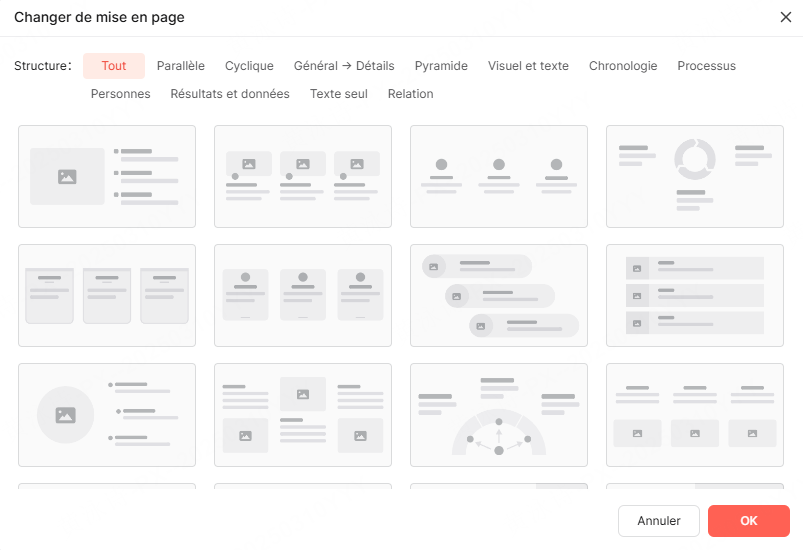
Avec Presenti, vous pouvez tester différentes structures et visualiser la logique globale. Cela permet d’éviter que certaines sections paraissent déconnectées ou redondantes.
Erreur 2 : Surcharger les slides
Trop de texte
L’un des pièges les plus fréquents est de remplir les slides avec trop de texte. Rappelez-vous : une slide sert à appuyer votre discours, pas à le remplacer. Limitez chaque slide à 5-7 points clés et privilégiez des phrases courtes.
Presenti propose des fonctionnalités pour transformer automatiquement les paragraphes longs en bullets clairs et synthétiques. Vous pouvez ainsi créer une présentation PowerPoint lisible et efficace, qui retient l’attention de votre audience.
Graphiques et images non pertinents
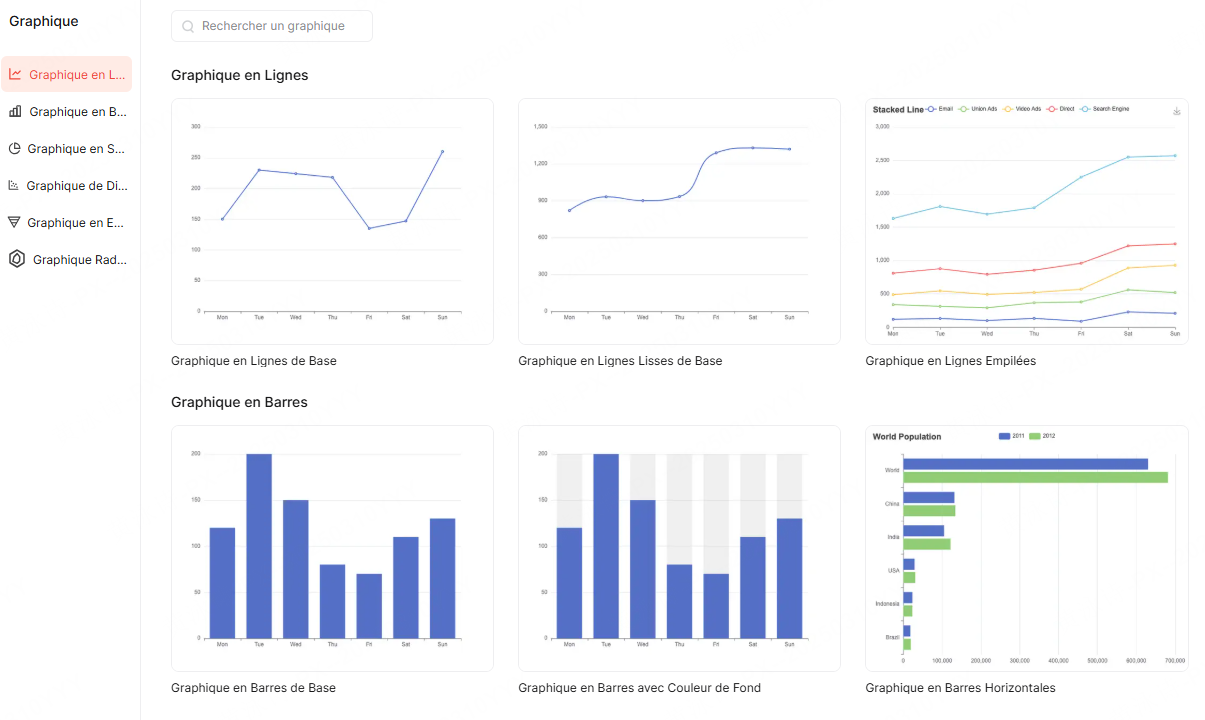
Chaque visuel doit renforcer votre message. Ajouter des graphiques ou images uniquement pour remplir l’espace dilue l’impact. Les visuels doivent être sélectionnés en fonction de leur pertinence et de leur lisibilité.
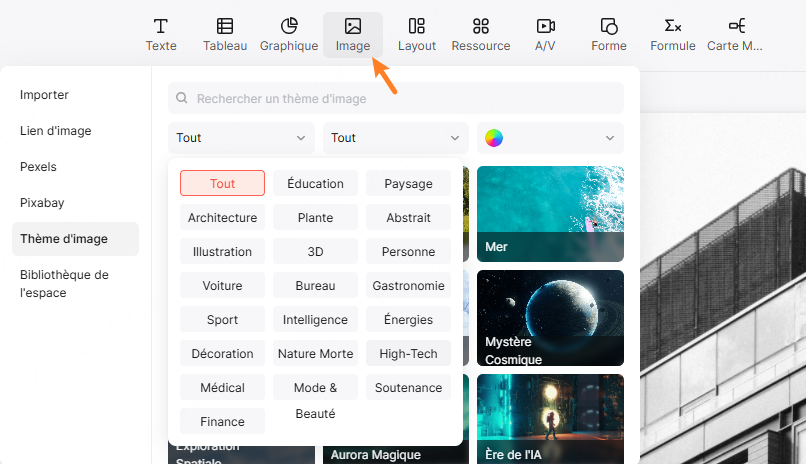
La bibliothèque intégrée de Presenti offre des images et graphiques adaptés à différents contextes : éducation, finance ou technologie. L’outil vous aide à choisir des visuels pertinents pour chaque slide et à éviter le chaos visuel.
Conséquences sur la mémorisation
Une présentation PowerPoint surchargée fatigue l’audience. Les informations importantes se perdent facilement. Grâce aux recommandations automatiques de simplification de Presenti, chaque slide met en valeur le message essentiel, ce qui facilite la mémorisation.
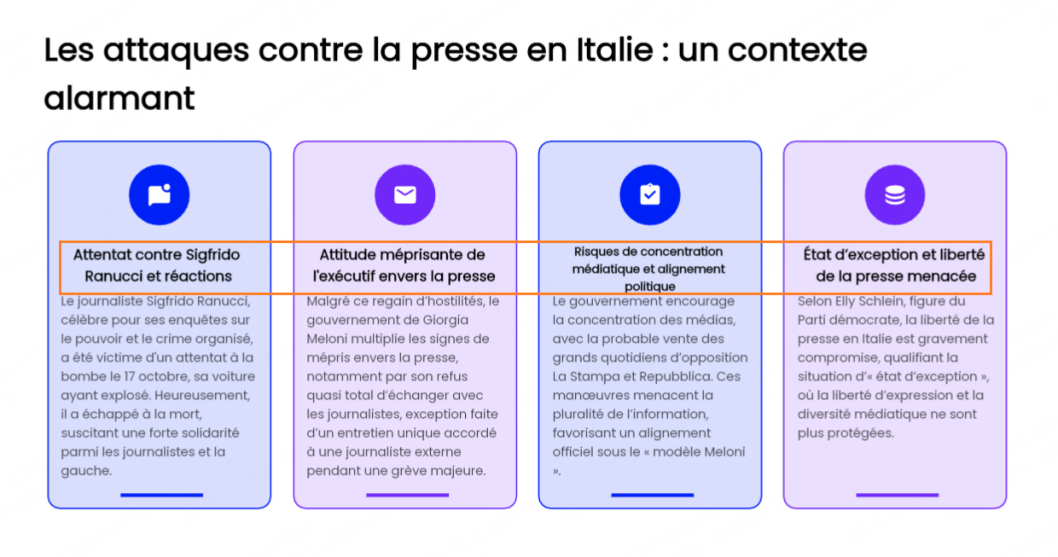
Astuce pratique : faites un test rapide en présentant votre slide à un collègue : s’il met plus de 20 secondes pour comprendre chaque slide, c’est qu’elle est trop chargée.
Erreur 3 : Ignorer la cohérence visuelle et typographique
Uniformité des polices et couleurs
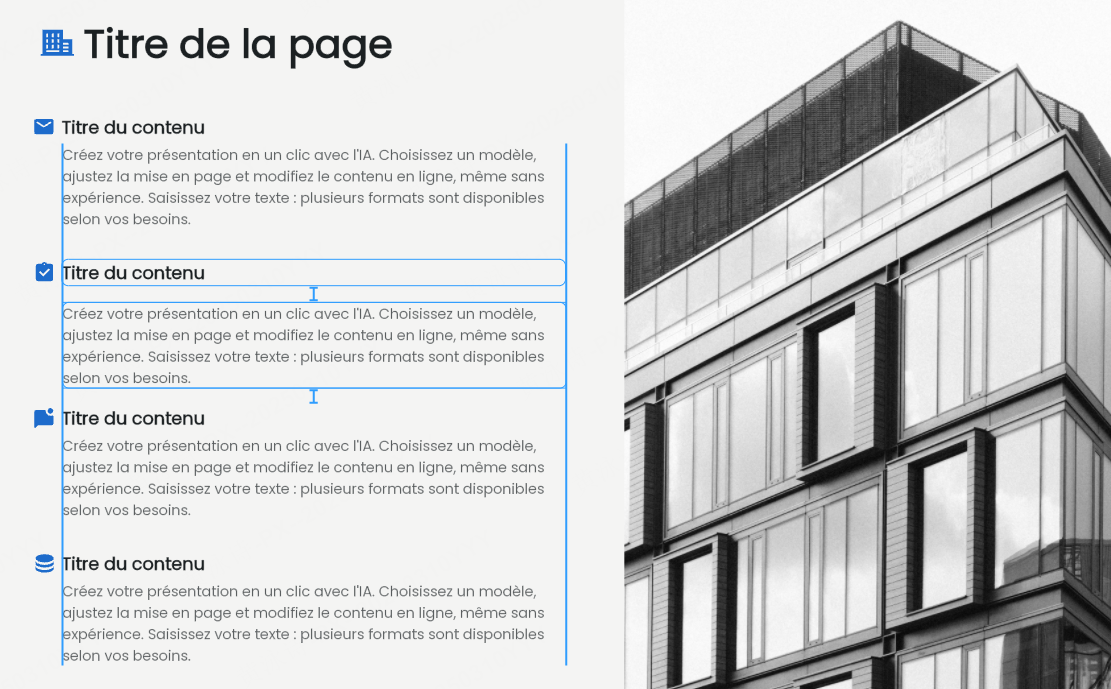
La cohérence visuelle est essentielle pour donner un aspect professionnel à votre présentation PowerPoint. Mélanger trop de polices ou de couleurs crée une impression de désordre et distrait l’audience.
Presenti fournit des templates prédéfinis avec palettes de couleurs harmonisées et typographies uniformes, respectant les standards francophones. Vous pouvez ainsi créer une présentation esthétique et lisible sans passer des heures à régler chaque détail.
Alignement et espacement
L’alignement des textes et des éléments graphiques assure une lecture confortable. Des textes mal alignés ou des images trop serrées donnent une impression d’amateurisme.
Avec Presenti, vous disposez de guides automatiques pour aligner vos éléments, garantissant un rendu équilibré et visuellement agréable.
Animations et transitions
Les animations et transitions peuvent enrichir votre présentation, mais un excès détourne l’attention de votre message. Choisissez des transitions simples et cohérentes avec votre narration.
Erreur 4 : Ne pas adapter la présentation à l’audience
Contexte et public
Votre présentation doit être adaptée au public cible. Un message efficace en contexte business ne sera pas forcément compris dans un contexte académique, et vice versa.
Exemple : pour un comité d’investisseurs, mettez l’accent sur les chiffres et les retours sur investissement. Pour une conférence académique, privilégiez les preuves scientifiques et la clarté méthodologique.
Presenti permet de personnaliser vos slides selon le type d’audience, avec des recommandations sur le ton, le niveau de détail et les visuels.
Ton et niveau de détail
Le vocabulaire et le niveau de détail doivent correspondre à votre public. Trop de termes techniques peut perdre l’audience ; trop de simplification peut nuire à votre crédibilité.
Exemples et preuves
Illustrer vos points avec des exemples ou des données fiables renforce la crédibilité de votre présentation PowerPoint. Presenti permet d’intégrer directement ces éléments dans les slides tout en respectant la structure définie dans votre plan de présentation.
Erreur 5 : Négliger la structure et la narration
Introduction
La première impression est déterminante. L’introduction doit captiver, poser le contexte et présenter le problème ou l’objectif. Une bonne accroche donne le ton pour toute la présentation.
Développement
Le développement doit suivre un fil logique avec des transitions claires entre les sections. Chaque point doit être soutenu par des sous-points explicatifs et des exemples.
Presenti permet de créer automatiquement des sections et sous-sections, ce qui facilite la vérification de la cohérence narrative et garantit que chaque slide joue un rôle précis dans l’histoire que vous racontez.
Conclusion
La conclusion doit synthétiser les idées principales et laisser un message mémorable. Elle peut inclure un appel à l’action ou une synthèse des recommandations.
Erreur 6 : Ignorer la relecture, les tests et ajustements
Orthographe et grammaire
Même la meilleure présentation PowerPoint perd en crédibilité si elle contient des fautes. La relecture est cruciale.
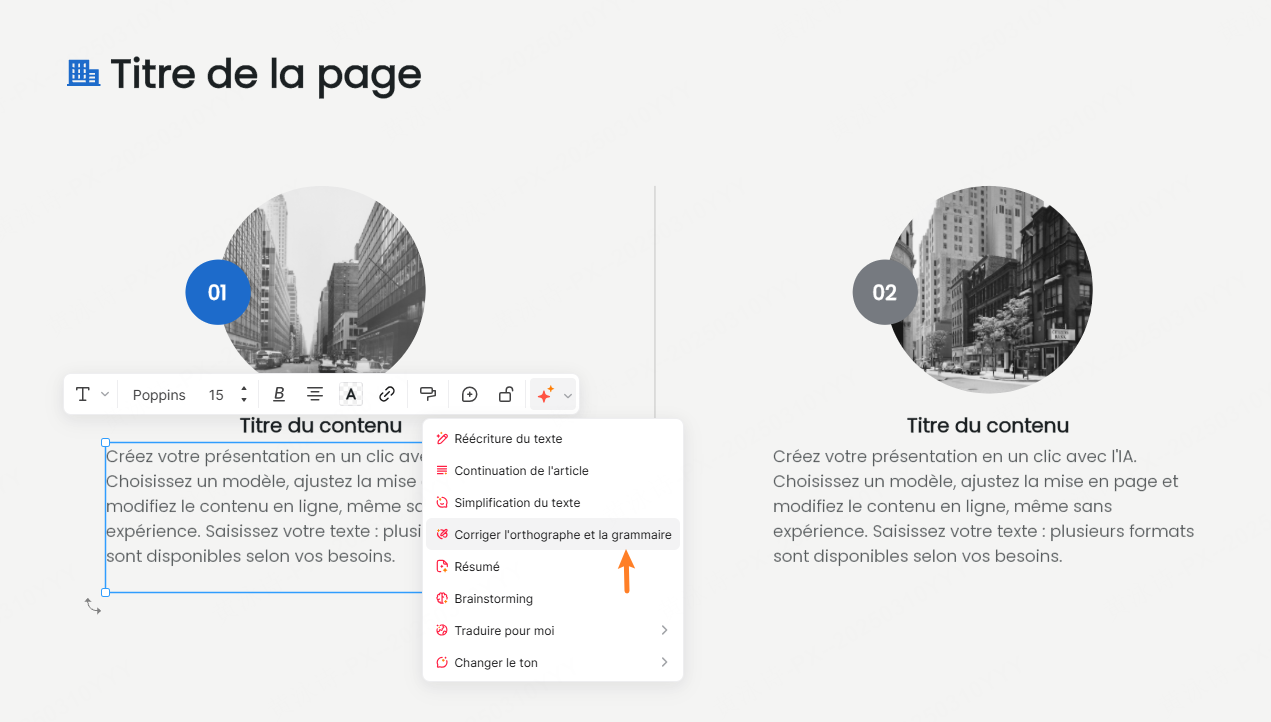
Presenti intègre un correcteur d’orthographe et de grammaire, facilitant la validation du contenu avant la présentation.
Lisibilité et timing
Tester votre présentation permet de vérifier le rythme et l’efficacité de la narration. Le mode prévisualisation de Presenti vous fait vivre la présentation comme si vous étiez devant l’audience.
Ajustements et collaboration
Les retours des collègues ou pairs permettent de perfectionner votre présentation. Avec le mode collaboratif de Presenti, tous les ajustements sont synchronisés et respectent la structure originale, évitant les incohérences et garantissant une présentation PowerPoint professionnelle.
Conclusion
Éviter ces six erreurs vous permet de produire une présentation PowerPoint claire, cohérente et impactante. Avec Presenti, chaque étape – de la conception du plan à la finalisation des slides – devient plus simple et efficace. Vous pourrez faire une présentation adaptée à votre public, tout en maîtrisant comment faire une présentation structurée et professionnelle.
En suivant ces conseils, vos présentations ne seront pas seulement esthétiques : elles transmettront votre message avec précision, captiveront l’attention de votre audience et respecteront les standards rigoureux des contextes francophones, que ce soit en business, académique ou scientifique.
FAQ
Q1 : Comment simplifier une présentation PowerPoint surchargée ?
Limitez le nombre de points par slide et privilégiez des visuels clairs. Concentrez-vous sur les messages essentiels pour chaque section et supprimez tout élément qui ne renforce pas votre argument. Avec Presenti, vous pouvez transformer automatiquement les blocs de texte longs en bullets lisibles et équilibrés pour un meilleur impact visuel.
Q2 : Quels visuels choisir pour un contexte business ou académique ?
Dans un contexte business, privilégiez des graphiques chiffrés, des diagrammes et des tableaux synthétiques qui facilitent la prise de décision. Pour un contexte académique ou pédagogique, des illustrations explicatives et des schémas détaillés permettent de clarifier les concepts complexes. Presenti propose une bibliothèque adaptée à chaque usage, vous aidant à choisir des visuels cohérents et professionnels.
Q3 : Peut-on modifier le plan après avoir créé les slides avec Presenti ?
Oui, toutes les modifications sont synchronisées automatiquement avec vos slides existantes. Vous pouvez réorganiser les sections, ajouter ou supprimer des sous-points sans craindre de perdre la mise en page initiale. Cette flexibilité permet d’ajuster rapidement la structure de votre présentation PowerPoint en fonction des retours ou de l’évolution du contenu.
Q4 : Comment collaborer efficacement à distance ?
Utilisez le mode collaboratif en temps réel de Presenti, qui permet à plusieurs utilisateurs de commenter et modifier simultanément les slides. Vous pouvez suivre les modifications, valider les changements et communiquer directement via l’interface, ce qui évite les versions multiples et les erreurs de synchronisation. Cette approche garantit une présentation cohérente et professionnelle, même en équipe distante.