Une présentation peut être projetée, lue sur un petit écran ou consultée avec une technologie d’assistance. Prévoir ces usages dès la conception aide à rendre son contenu accessible. Les cinq points suivants portent sur la structure, les contrastes, les images, le texte et la vérification du fichier final. Ils constituent des repères pratiques, pas une attestation de conformité.
Partie 1 : Comprendre les besoins et le cadre applicable
Le Référentiel général d’amélioration de l’accessibilité, ou RGAA, fournit une méthode de vérification pour les services numériques dans son champ d’application. Il traite aussi des documents bureautiques proposés en téléchargement. Les obligations dépendent de l’organisme et du service : identifiez le cadre applicable avec les responsables concernés. Cinq conseils de mise en page ne remplacent pas cette évaluation.
Les besoins varient : certaines personnes utilisent un lecteur d’écran, un agrandissement, un contraste adapté ou des aides à la lecture. Une police particulière ne répond pas à tous les besoins. Préparez un contenu structuré, testez les usages prévus et tenez compte des adaptations demandées par le public.
Partie 2. Presenti : l'intelligence artificielle au service de vos supports
Presenti peut aider à produire un premier plan et des dispositions. Les crédits gratuits sont limités. Après génération, contrôlez la structure et le résultat dans le format diffusé ; la mise en page automatique ne garantit pas l’accessibilité.
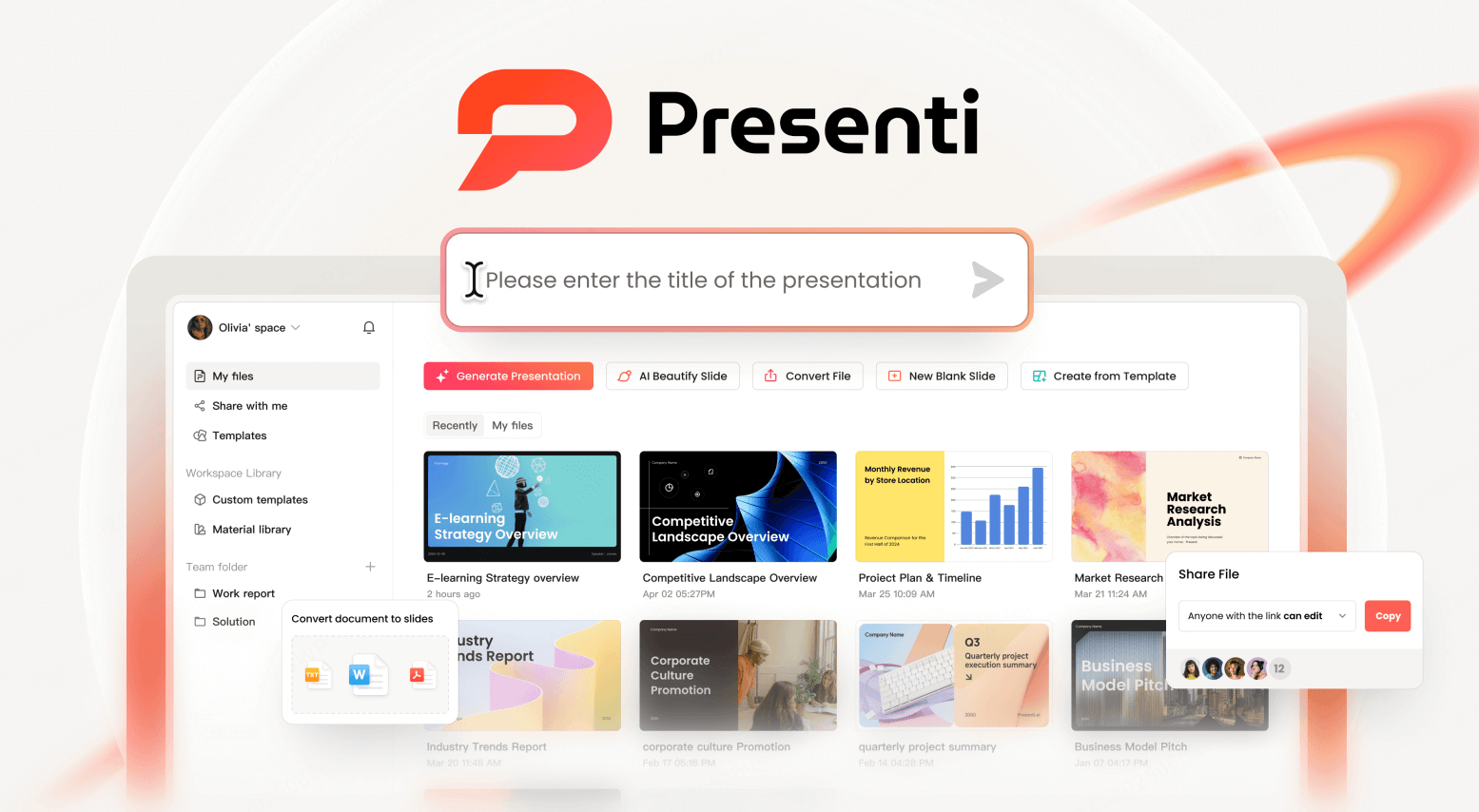

Choisissez un modèle avec des titres lisibles et peu d’éléments décoratifs. Vérifiez ensuite les possibilités techniques du logiciel final pour les titres de diapositives, l’ordre de lecture et les textes alternatifs. Leur conservation après export ne doit pas être supposée.
La collaboration en temps réel peut faciliter la relecture par plusieurs personnes. Testez l’accès au projet et au document partagé dans les conditions prévues. Les vérifications portent aussi sur le fichier remis au public, qui peut différer du projet en ligne.
Partie 3 : Préparer le contenu avant les vérifications
Commencez par un plan clair, avec des titres explicites et des explications compréhensibles. Prévoyez les informations nécessaires aux personnes qui ne voient pas les images ou n’entendent pas le commentaire oral.
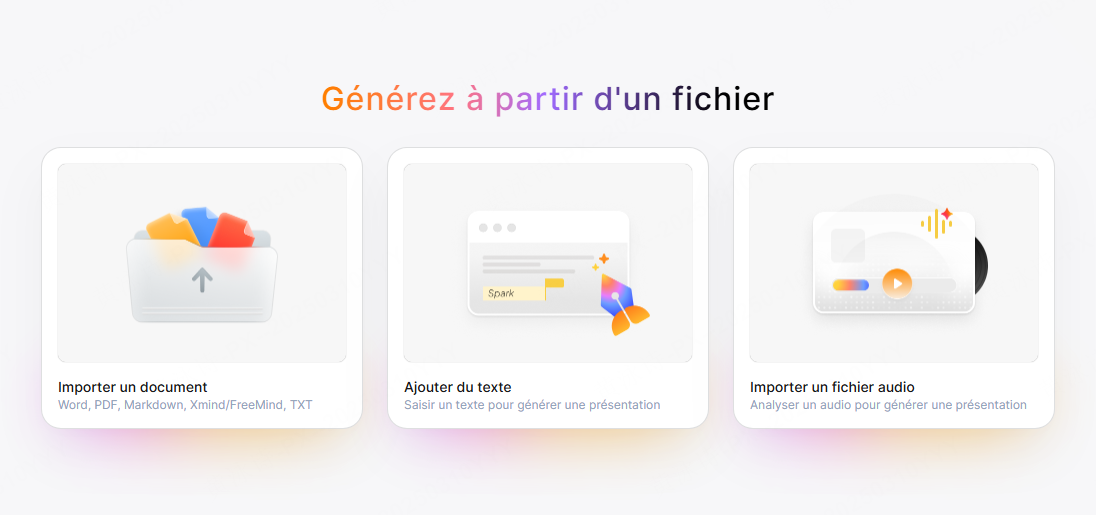
Vous pouvez partir d’un sujet, d’un texte, d’un plan ou d’une page accessible par lien. Presenti accepte notamment Markdown et Xmind, ainsi que Word, PDF et TXT dans les offres compatibles ; certaines offres comprennent des conversions audio limitées. Comparez le contenu repris à la source, sans supposer que les styles, les listes ou la structure accessible ont été transférés correctement.
Après application du modèle, vérifiez les débordements, les tailles de texte et le rôle de chaque image. Choisissez des visuels autorisés et prévoyez les descriptions nécessaires. Une illustration générée par IA doit aussi être vérifiée pour son exactitude.

Un graphique peut compléter des données, mais ne remplace pas automatiquement un tableau accessible ou une explication textuelle. L’éditeur comprend une commande d’import de données : vérifiez les formats et les valeurs. Choisissez ensuite le format de diffusion selon les usages ; une image PNG ou JPG seule ne conserve pas une structure de texte navigable. Les exports modifiables de Presenti sont payants.

Partie 4 : Titres, ordre de lecture et contrastes
1. Structurer les diapositives. Dans PowerPoint, donnez à chaque page un titre unique et descriptif, reconnu comme titre de diapositive. Ce mécanisme diffère des styles « Titre 1 » et « Titre 2 » de Word. Vérifiez aussi l’ordre des objets dans le volet d’ordre de lecture : il doit suivre une progression compréhensible, indépendamment de leur position visuelle.
2. Mesurer les contrastes. Le repère WCAG de niveau AA est de 4,5:1 pour le texte courant et de 3:1 pour le grand texte, à partir de 18 points ou de 14 points en gras, sous réserve des exceptions prévues. Utilisez un outil de mesure ; une impression visuelle ou une baisse de luminosité ne suffit pas. Ne transmettez pas une information uniquement par la couleur : ajoutez un libellé ou un autre repère explicite.
Partie 5 : Alternatives aux images et lisibilité du texte
3. Décrire les images utiles. Dans le fichier final, fournissez un texte alternatif qui explique l’information apportée par l’image. Pour un graphique complexe, ajoutez au besoin une explication ou les données dans un format accessible. Dans PowerPoint, utilisez les commandes de texte de remplacement de votre version et marquez les éléments purement décoratifs comme tels. Vérifiez ces réglages après l’export, sans supposer qu’ils sont ajoutés automatiquement.
4. Soigner la lecture. Choisissez des caractères faciles à distinguer, des phrases compréhensibles et un espacement suffisant. Arial, Verdana ou Calibri peuvent servir de point de départ, sans garantir une lecture adaptée à toutes les personnes dyslexiques. Ajustez la taille à la distance et au format ; 24 points est un repère possible pour une projection, pas une règle RGAA universelle. Évitez la justification qui crée des espaces irréguliers.
Partie 6 : Réduire la surcharge et contrôler le résultat
5. Limiter la surcharge. Regroupez les informations en étapes et retirez les effets qui gênent la lecture. Évitez les clignotements et laissez le temps de consulter le contenu. Pour les médias, prévoyez les alternatives nécessaires, comme des sous-titres ou une transcription. La simplicité visuelle aide, mais ne remplace pas la structure technique.
Ouvrez le fichier réellement diffusé et lancez le vérificateur d’accessibilité du logiciel lorsqu’il est disponible. Examinez ses alertes, puis contrôlez les titres, l’ordre de lecture, les descriptions et les liens. Testez aussi la navigation au clavier et la lecture avec les technologies d’assistance pertinentes. Un contrôle automatique, un test de projection ou la touche Tabulation seuls ne démontrent pas la conformité complète d’un document.

Conclusion
L’accessibilité se prépare avec le contenu et se vérifie dans les conditions de consultation. Presenti peut aider à créer une première version ; complétez-la par les réglages et les contrôles du format final. Les retours des personnes concernées permettent aussi de repérer des obstacles que les vérifications automatiques ne détectent pas.