Pour passer d’un PDF à un PowerPoint, choisissez d’abord le résultat attendu : récupérer les pages sous une forme modifiable ou préparer une synthèse pour l’oral. Les quatre solutions suivantes répondent à ces besoins de façons différentes. Leur rendu dépend du fichier source, notamment des polices, des tableaux et des pages scannées.
1. Conversion des pages ou nouvelle présentation ?
Un PDF conçu comme un diaporama peut être présenté en plein écran. Un rapport dense demande souvent une adaptation :
- Confort de présentation : si vous avez besoin de notes privées et d’un chronomètre, vérifiez les fonctions du logiciel utilisé et la fenêtre partagée.
- Lisibilité : un texte adapté à la lecture individuelle peut être trop petit en projection. Sélectionnez les passages nécessaires à l’échange.
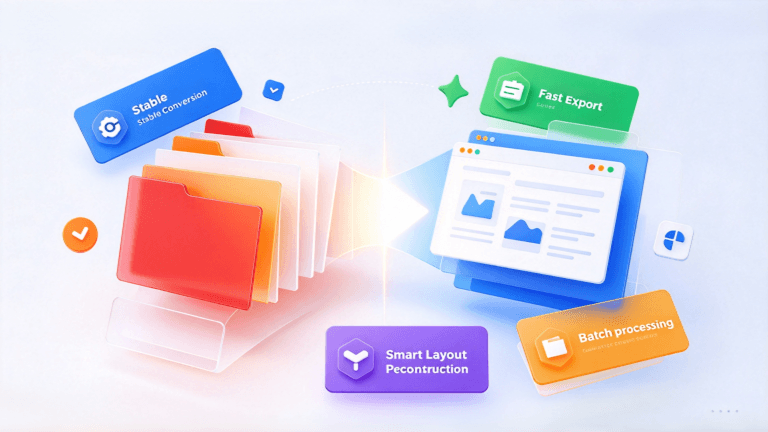
- Fidélité de conversion : testez une page représentative avant de convertir tout le dossier. Les tableaux, les polices et les textes issus d’un scan peuvent nécessiter des corrections.
Un PDF peut convenir pour consulter un document ensemble. Pour une prise de parole, préparez un support plus court avec les idées que vous souhaitez commenter.
2. Presenti : préparer une synthèse à partir du PDF
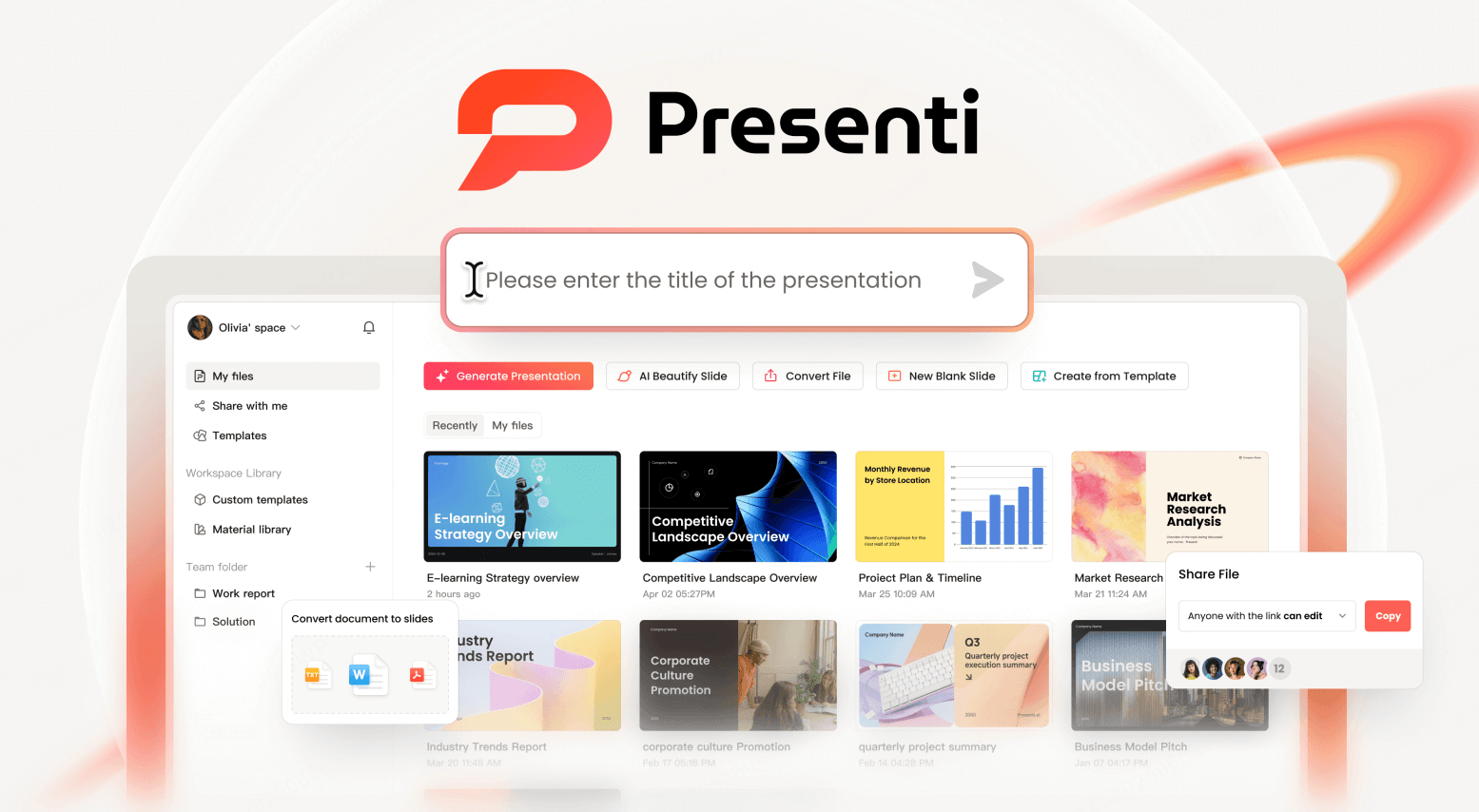
Presenti permet de préparer un plan et un support à partir d’un document. Cette démarche peut reformuler ou omettre des éléments : elle ne remplace pas une conversion destinée à conserver la disposition exacte de chaque page.
Essayer Presenti AI Maintenant 
Préparer une présentation à partir d’un document
L’import PDF nécessite une offre payante. Retirez les informations non autorisées avant le dépôt, vérifiez la limite du compte, puis comparez le plan proposé au document source.
Cette polyvalence dans l'ingestion ne s'arrête pas au PDF :
- Word et TXT sont également proposés en import payant ; Markdown et XMind sont disponibles dans l’offre gratuite selon ses limites.
- Lecture des schémas d'organisation d'idées conçus sur XMind ou FreeMind.
- Transcription et structuration d'enregistrements audio de réunions.
- Création d’un brouillon à partir d’une consigne, d’une page web accessible ou de notes collées dans l’éditeur.
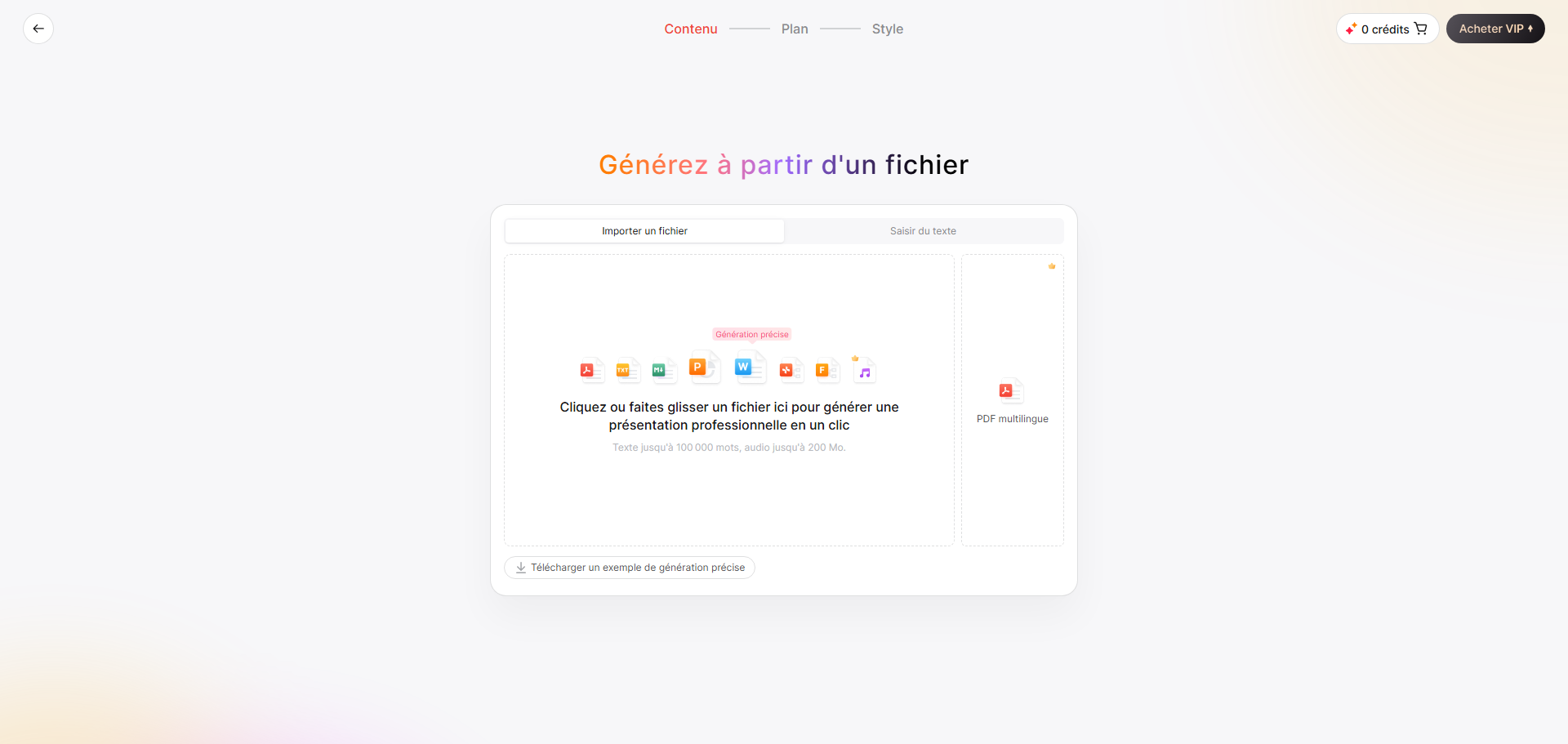
Relire le plan et adapter le texte en français
Presenti dispose d’une interface en français. Indiquez la langue souhaitée pour le support, puis vérifiez les formulations, les noms propres et le vocabulaire de votre secteur.
Des crédits gratuits permettent d’essayer la génération, sans rendre toutes les fonctions gratuites. Choisissez une longueur de présentation et relisez le plan avant de passer au style.
Réorganisez les sections et corrigez les omissions ou les formulations imprécises du plan. Après génération, contrôlez les chiffres, les unités, les tableaux et les réserves du document d’origine.
3. Données statistiques, visuels et refonte d'anciens supports
Pour présenter des résultats techniques, conservez les sources et les limites de l’analyse. Un graphique peut rendre une comparaison plus lisible, mais ne prouve pas une affirmation à lui seul.
Préparer les données des graphiques
Utilisez les options de saisie ou d’import de l’éditeur de graphiques et vérifiez les formats acceptés. Ne supposez pas que les graphiques du PDF seront recréés comme objets natifs ni reliés à un classeur Excel. Plusieurs formes peuvent servir selon le message :
- Diagrammes en bâtons verticaux et horizontaux pour mesurer des écarts de résultats.
- Courbes tendancielles pour visualiser une progression budgétaire.
- Diagrammes circulaires et graphiques en anneau pour expliciter une répartition de parts de marché.
- Nuages de points pour cartographier des distributions statistiques complexes.
Régénération de vos anciennes présentations et création visuelle
La fonction de reprise du design permet d’essayer une nouvelle disposition sur un fichier existant. Comparez les textes et les objets à l’original après modification.
Des images peuvent illustrer le sujet. Vérifiez les droits d’utilisation des ressources et distinguez les illustrations générées des documents probants.
4. Des outils de conversion à comparer
Pour récupérer les pages du PDF dans un fichier PowerPoint, vous pouvez aussi comparer les outils suivants. Les descriptions reposent sur les fonctions annoncées par leurs éditeurs, sans classement de performance.
iLovePDF : convertir un PDF en PowerPoint en ligne
iLovePDF propose une conversion PDF vers PowerPoint dans le navigateur. Le service présente aussi une option OCR pour rendre éditable du texte issu de scans ; vérifiez sa disponibilité dans l’offre utilisée.
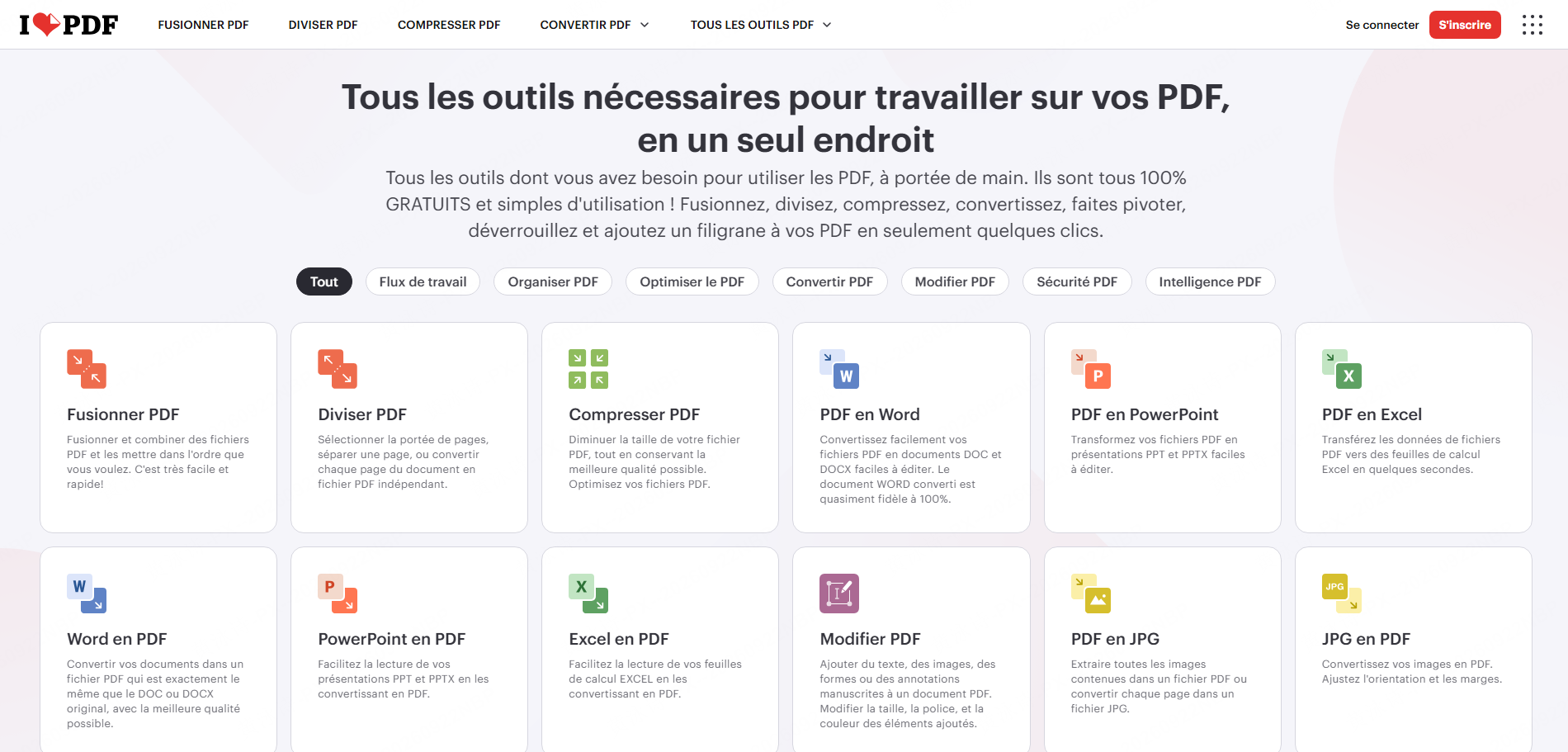
- Usage : récupérer un PDF sous forme de fichier PowerPoint sans installer un éditeur complet.
- À vérifier : les limites de fichier, les conditions de l’OCR et le rendu des pages. La conversion ne remplace pas la sélection des informations pour un exposé.
Smallpdf : La trousse documentaire tout-en-un
Smallpdf propose un convertisseur PDF vers PPTX et d’autres outils de gestion de documents. Son assistant PDF avec IA peut notamment résumer un document ou répondre à des questions sur son contenu.
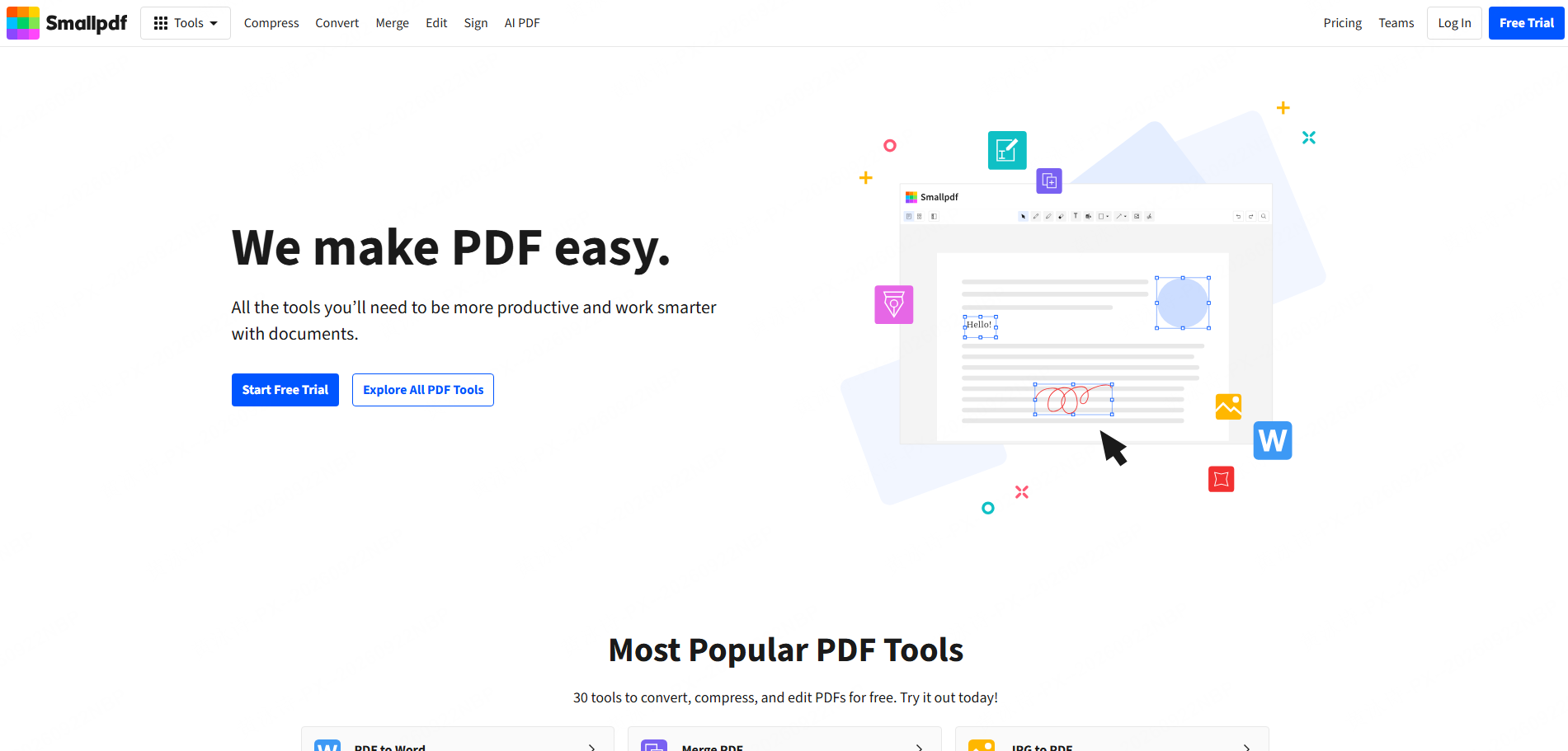
- Usage : combiner la conversion avec des tâches comme la compression ou l’annotation d’un PDF.
- À vérifier : les limites de l’offre gratuite et les options payantes. Testez votre fichier avant de choisir un abonnement ; la fidélité ne peut pas être garantie pour tous les documents.
Foxit PDF Editor : édition PDF et export vers Office
Foxit PDF Editor permet notamment de modifier des PDF, de reconnaître du texte et d’exporter vers PowerPoint. Foxit propose également des fonctions de résumé par IA : le présenter comme un outil sans assistance de synthèse serait inexact.
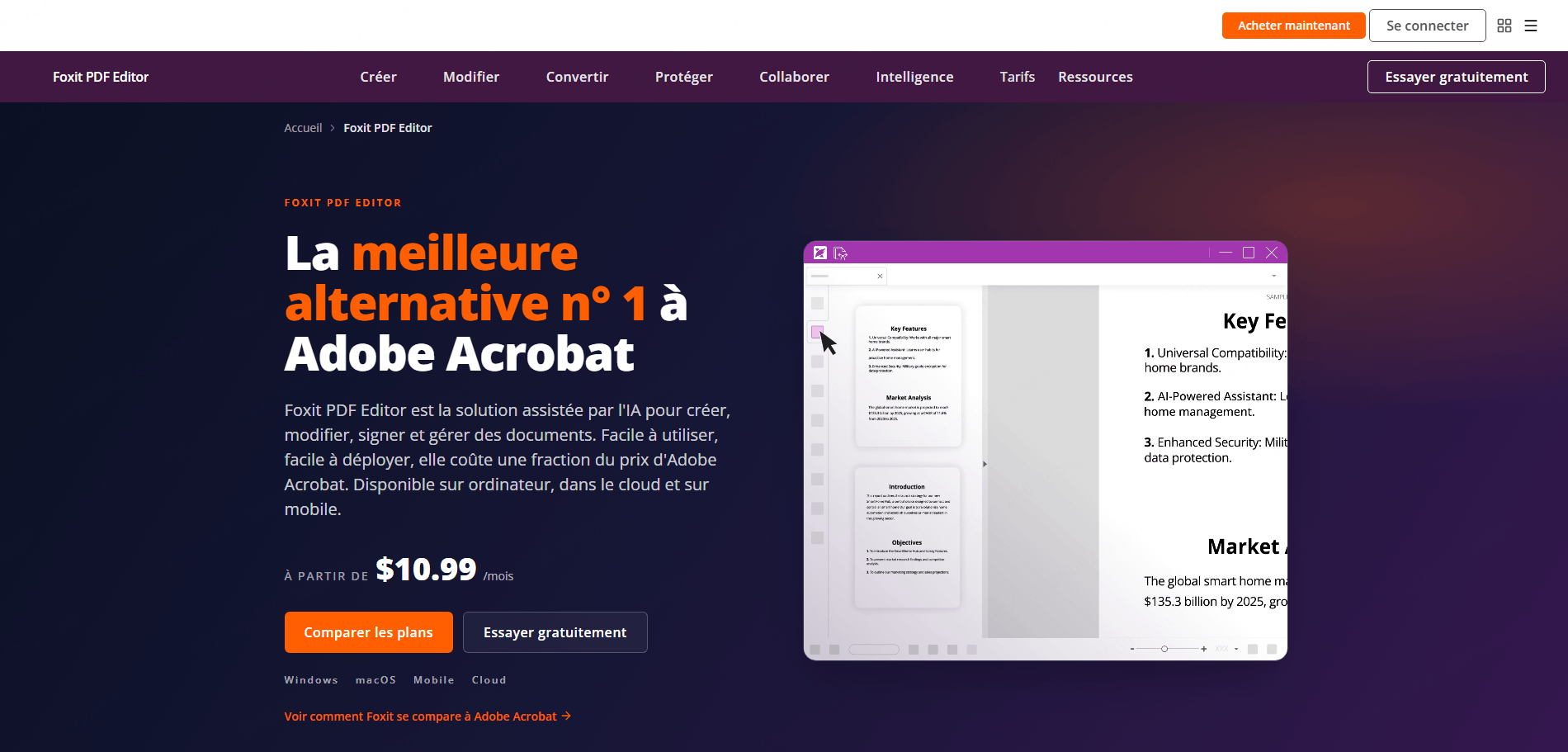
- Usage : travailler sur le PDF avant la conversion, notamment lorsqu’il faut corriger du texte reconnu ou réorganiser des pages.
- À vérifier : les fonctions incluses dans la licence, les conditions de l’IA et le résultat de l’export. L’édition du PDF et la préparation d’un support oral restent deux tâches distinctes.
5. Ergonomie en réunion et flexibilité d'installation
Réussir sa présentation implique également de disposer d'outils confortables au moment précis de s'adresser à son auditoire.
Un mode présentateur pensé pour le travail hybride
Présenter ses résultats lors d'un appel vidéo sur Teams ou Zoom exige une sérénité totale. Presenti intègre un véritable mode présentateur avec séparation d'affichage :
- Gardez les notes dans la vue présentateur et testez la fenêtre partagée : elles ne restent privées que si vous diffusez le bon affichage.
- Sur votre moniteur de contrôle, vous visualisez votre temps de parole, la page actuelle et la transition suivante, tandis que vos interlocuteurs profitent d'un affichage épuré.
Déploiement multi-écrans et formats d'exportation
Pour préparer la diffusion de votre travail :
- Retrouvez les documents dans votre compte et vérifiez la version enregistrée avant de changer d’appareil.
- Une déclinaison sous forme d'applications de bureau natives pour Windows et Mac, complétant l'accès par navigateur internet classique.
- Un grand choix d'agencements visuels de base et professionnels pour éviter tout sentiment de monotonie.
- Le téléchargement PPTX ou PDF nécessite une offre payante. Ouvrez le fichier exporté pour vérifier les polices, le rendu et les éléments encore modifiables.
Comparaison par besoin
Ce tableau distingue les usages ; il ne représente pas un test comparatif de vitesse ou de fidélité :
| Solution | Usage principal dans ce guide | Point à vérifier |
|---|---|---|
| Presenti | Préparer un plan et des diapositives à partir du contenu | Fidélité au sens ; import PDF et téléchargement PPTX/PDF payants |
| iLovePDF | Convertir les pages en PowerPoint | Limites, OCR et rendu des éléments |
| Smallpdf | Conversion et outils PDF, avec assistant IA distinct | Fonctions et limites de l’offre utilisée |
| Foxit PDF Editor | Édition du PDF et export Office ; fonctions IA proposées | Licence, conditions IA et qualité de l’export |
Foire aux questions (FAQ)
Comment conserver la mise en page du PDF dans PowerPoint ?
Essayez une conversion sur les pages les plus complexes, puis vérifiez les polices, les tableaux et les objets. Une capture de page peut conserver l’apparence, mais son texte ne sera pas modifiable. Une synthèse générée par IA poursuit un autre objectif : elle réorganise le contenu.
Peut-on présenter directement un PDF ?
Oui, si ses pages restent lisibles dans les conditions de présentation. Pour un rapport dense, préparez une sélection ou un support plus court. Testez aussi les outils dont vous avez besoin pour vos notes et le partage d’écran.
Peut-on convertir des fichiers PDF contenant plusieurs langues vers le français ?
Vous pouvez demander une présentation en français, puis relire la traduction et la synthèse. Vérifiez particulièrement les noms, les chiffres, les termes techniques et les passages mal reconnus ; la qualité varie selon le document.
Conclusion
Choisissez selon le travail à réaliser : convertir les pages telles quelles ou préparer une synthèse pour l’oral. Avec Presenti, vous pouvez partir de votre document, revoir le plan et modifier les diapositives. Avant de partager le résultat, comparez-le au fichier source et vérifiez le rendu dans le logiciel utilisé pour présenter.