Vous cherchez le meilleur outil d’IA pour créer un PowerPoint ? Le bon choix dépend de vos documents de départ et de la présentation à livrer. Presenti AI PPT Maker convient pour transformer du texte ou des documents pris en charge en une première présentation structurée. Gamma privilégie le partage sur le Web, SlidesAI permet de générer des diapositives dans Google Slides, Canva mise sur la création visuelle et Copilot dans PowerPoint s’intègre aux organisations qui utilisent déjà Microsoft 365.
Ce guide compare neuf solutions actuelles et ajoute une note historique sur Tome. Les critères sont les données d’entrée, la progression du contenu, les possibilités de modification, l’export PowerPoint, l’accès gratuit et la collaboration. Consultez d’abord le tableau rapide, puis la présentation de l’outil qui correspond à votre façon de travailler. Toute présentation générée doit encore être relue pour vérifier les faits, la mise en page, les sources et le respect de la charte graphique.
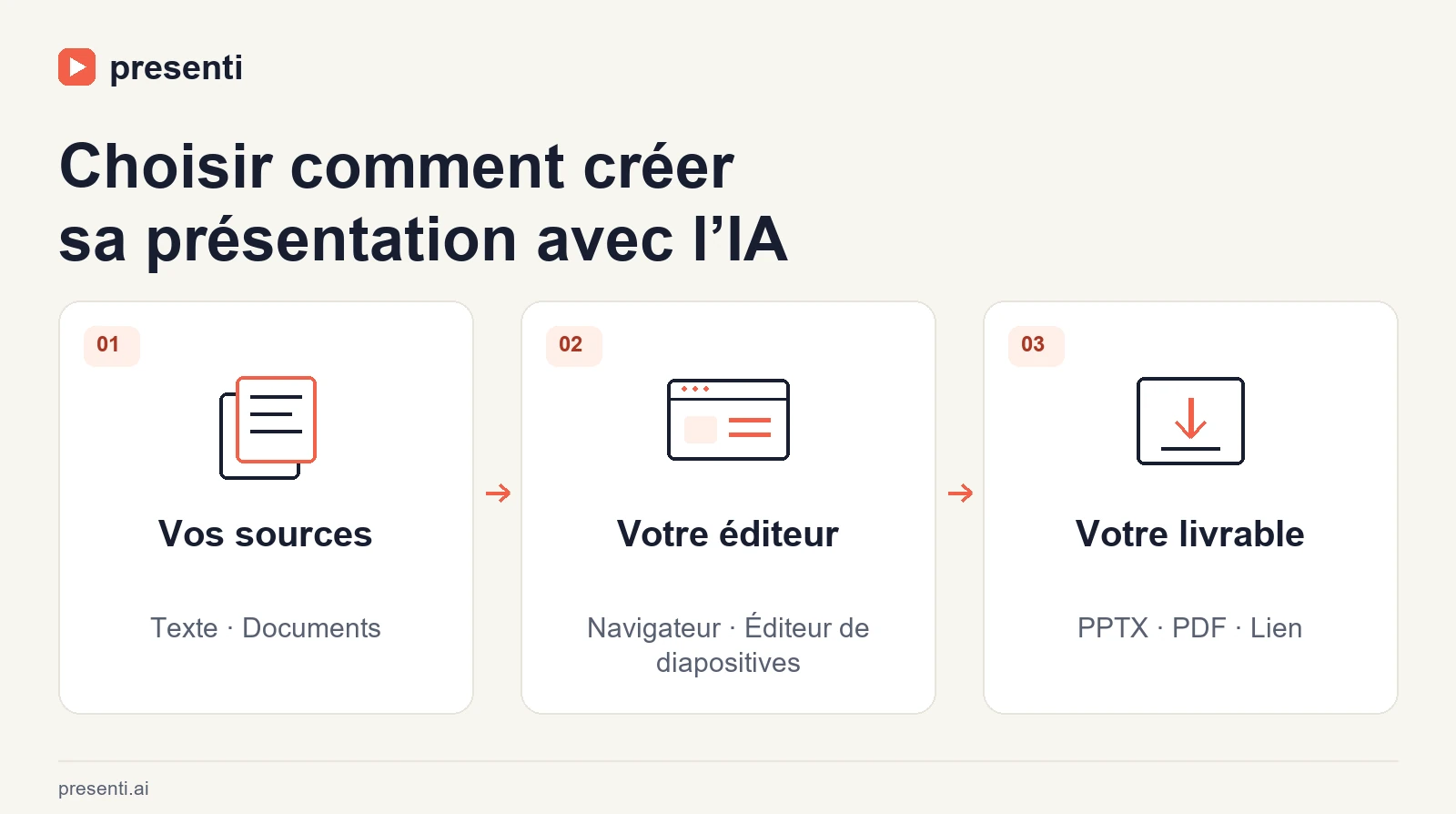
Réponse rapide : quel outil d’IA convient à votre présentation ?
Aucun outil d’IA ne constitue le meilleur choix pour toutes les présentations. Partez du résultat attendu et de l’environnement dans lequel vous souhaitez le modifier.
| Votre besoin | Critères à rechercher | Solutions à envisager |
|---|---|---|
| PowerPoint modifiable à partir de texte ou de fichiers | Import de documents, diapositives structurées, export PPTX fiable | Presenti et d’autres outils axés sur le PPTX |
| Première présentation générée à partir d’une consigne et partagée par lien | Création rapide d’un plan, publication Web, commentaires | Gamma et des outils similaires conçus pour le Web |
| Modification dans Google Slides | Intégration à Workspace et modification directe des diapositives | SlidesAI ou un autre module complémentaire de Slides |
| Création visuelle et ressources graphiques | Kit de marque, bibliothèque d’images et maîtrise de la mise en page | Canva AI |
| Travail déjà organisé dans Microsoft 365 | Intégration à PowerPoint, contenu Word et autorisations | Copilot dans PowerPoint, avec une licence adaptée |
Considérez le « meilleur » outil comme un choix adapté à votre travail, et non comme un classement universel. Vérifiez le nombre de diapositives autorisé, les formats d’export, les filigranes et les conditions d’utilisation commerciale de l’offre actuelle.
Qu’est-ce qu’un outil d’IA de création de présentations ?
Un tel outil transforme une consigne, un plan, une URL ou un fichier source en une structure de présentation et une mise en page. Pour comparer les solutions utilement, distinguez trois types de résultats :
- PPTX modifiable : les diapositives peuvent être ouvertes et modifiées dans PowerPoint ou un autre éditeur compatible.
- Présentation Web : le contenu est conçu pour un navigateur ou un lien de partage et peut mal se transposer dans PowerPoint.
- Export statique : un PDF ou une image peut être partagé, mais les éléments individuels des diapositives ne restent pas forcément modifiables.
Cette distinction est importante lorsque vous recherchez le « meilleur générateur PowerPoint avec IA ». Une présentation Web soignée est utile pour le partage par lien, mais elle ne constitue pas automatiquement un fichier prêt à être retravaillé dans PowerPoint.
Les outils d’IA pour présentations selon votre usage
1. Presenti AI
Pour passer de documents sources à une présentation modifiable
Presenti est conçu pour transformer du contenu écrit en une première présentation structurée. Selon l’espace de travail et l’offre disponibles, vous pouvez partir de texte ou de documents pris en charge, vérifier la structure générée et retravailler les diapositives dans l’éditeur. Confirmez les formats d’import et d’export accessibles avant de promettre un type de fichier précis.
Le point de comparaison utile est le parcours complet, de la source à la présentation : les documents de départ, l’enchaînement proposé, les commandes de modification et la livraison finale doivent être évalués ensemble. Avant de livrer, vérifiez dans l’offre actuelle les téléchargements modifiables, les exports PPTX/PDF, les quotas d’IA, la présence de la marque du fournisseur et les limites de l’espace de travail.
Principales fonctionnalités :
- Création à partir de texte et de documents sources pris en charge
- Premières versions structurées à relire
- Modification dans le navigateur après la génération
- Téléchargements modifiables et exports selon l’offre actuelle
- Vérification humaine des faits, des sources, de la densité et de la mise en page
Conditions d’accès : vérifiez les crédits, les imports pris en charge, les téléchargements modifiables, les formats d’export et les limites de l’espace de travail dans l’offre Presenti actuelle.
Convient à : des professionnels, des enseignants, des créateurs d’entreprise et toute personne devant remettre un fichier de diapositives modifiable.
2. Gamma
Pour les présentations et documents conçus pour le partage sur le Web
Gamma est un outil de présentation orienté Web, destiné aux équipes qui partagent leur contenu par lien plutôt que par fichier exporté. Son format à base de cartes se situe entre la présentation et le document déroulant, ce qui peut convenir aux wikis internes et aux notes synthétiques.
Gamma prend en charge l’export PowerPoint, y compris dans son offre gratuite. L’expérience de création par cartes et la présentation dans le navigateur peuvent toutefois différer du fichier exporté. Vérifiez donc la mise en page et les éléments modifiables avant la livraison.
Principales fonctionnalités :
- Génération par IA à partir de consignes textuelles
- Format Web à base de cartes avec des animations fluides
- Outils de collaboration et de commentaire
- Export PowerPoint disponible dans l’offre gratuite, avec la marque Gamma sur le fichier exporté
Convient à : la documentation d’équipe, les contenus partagés sur le Web et les prototypes rapides.
3. Beautiful.ai
Pour les équipes qui doivent respecter une charte graphique commune
Beautiful.ai utilise des « Smart Slides », des modèles qui ajustent automatiquement la mise en page lorsque vous ajoutez ou retirez du contenu. Vérifiez le résultat après modification, surtout si une diapositive contient beaucoup d’informations.
Les Smart Slides de Beautiful.ai automatisent certains choix de mise en page. Évaluez les types de diapositives et les possibilités de modification dont vous avez besoin, notamment pour des graphiques ou tableaux denses. L’essai standard de 14 jours nécessite une carte de paiement et devient payant s’il n’est pas annulé avant son échéance.
Principales fonctionnalités :
- Smart Slides avec ajustement automatique de la mise en page
- Outils avancés pour les équipes et la gestion de la marque
- Bibliothèque de modèles professionnels épurés
- Export PowerPoint disponible
Convient à : des équipes en entreprise qui souhaitent maintenir une identité visuelle cohérente entre plusieurs présentateurs.
4. Tome (référence historique)
Une référence historique uniquement
Tome Slides figure ici uniquement comme ancien produit de présentation. Ne comptez pas sur sa disponibilité pour créer ou exporter une présentation aujourd’hui. Pour un nouveau projet, comparez les outils actuellement pris en charge et confirmez que vous avez accès à l’éditeur ainsi qu’au format de livraison nécessaire.
5. SlidesAI
Pour générer des présentations avec l’IA dans Google Slides
SlidesAI propose un module complémentaire pour Google Slides, ainsi que des solutions pour PowerPoint, ChatGPT et une application Web autonome. Avec la version Google Slides, la génération et les modifications suivantes se déroulent dans l’éditeur hôte. Choisissez la solution adaptée aux fichiers de votre équipe.
Si votre équipe travaille déjà dans Google Slides, testez le module avec un plan représentatif de vos besoins. Vérifiez la conservation des faits, la densité du texte, le traitement des graphiques et le volume de retouches manuelles. La compatibilité avec un environnement de travail ne prouve pas la qualité d’une présentation particulière.
Principales fonctionnalités :
- Module complémentaire intégré à Google Slides
- Transformation de texte en diapositives dans Google Workspace
- Personnalisation des thèmes et des couleurs
- Intégration directe à Google Drive
Convient à : des utilisateurs de Google Workspace qui souhaitent générer des présentations avec l’IA sans quitter leurs outils habituels.
6. Canva AI Presentations
Pour les présentations créatives qui accordent une grande place au visuel
Les outils de présentation avec IA de Canva s’appuient sur une vaste bibliothèque de photos, d’icônes, d’illustrations et d’éléments de marque. Magic Design peut générer des propositions de diapositives à partir d’une consigne. Vérifiez néanmoins la cohérence de marque, les droits d’utilisation et la densité des diapositives.
Pour évaluer Canva, utilisez votre véritable plan et examinez à la fois la progression des idées et la conception visuelle. Vérifiez que le contenu généré conserve vos éléments de preuve et que les ressources choisies ainsi que l’export répondent aux exigences de livraison.
Principales fonctionnalités :
- Génération de diapositives par l’IA Magic Design
- Vaste bibliothèque de photos et d’illustrations
- Outils avancés de gestion de marque et de travail en équipe
- Export de présentations et de PDF
Convient à : des designers, des responsables marketing et des équipes créatives qui privilégient l’impact visuel.
7. Microsoft Copilot dans PowerPoint
Pour les utilisateurs qui travaillent déjà avec Microsoft 365
Copilot peut aider à rédiger et à améliorer du contenu dans PowerPoint, notamment à créer des diapositives à partir d’un document Word, à résumer une présentation existante ou à reformuler du texte. Les fonctions accessibles dépendent de l’abonnement, du compte, de la version de l’application et des paramètres de l’organisation. Pour un utilisateur disposant des droits nécessaires, la création et la modification peuvent rester dans PowerPoint.
L’accès à Copilot dépend du compte et de l’abonnement. Certaines offres Microsoft 365 Personal, Family ou Premium peuvent inclure des fonctions d’IA destinées aux particuliers. Les comptes professionnels et scolaires disposent d’autres niveaux d’accès et de contrôles administratifs. Vérifiez les fonctions réellement accessibles au présentateur avant de choisir cette solution. Un document source clair et une description précise du public restent utiles pour évaluer la première version. Ne supposez pas que toutes les licences Microsoft 365 donnent accès aux mêmes outils de création et de modification.
Principales fonctionnalités :
- Intégration directe à PowerPoint
- Création de diapositives à partir de documents Word
- Suggestions de mise en page et reformulation du contenu
- Toutes les possibilités de modification de PowerPoint
Convient à : des équipes en entreprise qui utilisent déjà Microsoft 365 avec une licence Copilot adaptée.
8. Pitch
Pour les présentations de startups et les dossiers destinés aux investisseurs
Pitch propose une rédaction assistée par IA, un éditeur de diapositives, des ressources de marque partagées et des statistiques de présentation. Pour un dossier investisseur, indiquez explicitement le problème, la solution, les preuves concernant le marché, les premiers résultats, l’équipe et le financement demandé. Vérifiez ensuite que la présentation conserve vos affirmations et leurs justificatifs. Ce sont des éléments à évaluer, pas une preuve que l’outil comprend la décision d’un investisseur.
Les équipes peuvent collaborer dans un espace partagé et utiliser des modèles de présentation ainsi que des ressources de marque. L’historique des versions et les statistiques de consultation dépendent de l’offre. Testez les mises en page avec vos propres contenus et confirmez les fonctions de collaboration, d’historique et d’analyse disponibles dans le compte que vous comptez utiliser.
Principales fonctionnalités :
- Rédaction assistée par IA à partir d’un brief précis
- Collaboration en équipe ; historique des versions selon l’offre
- Modèles de présentation et ressources de marque partagées
- Statistiques sur les consultations et l’interaction avec la présentation
Convient à : des startups, des fondateurs et des équipes qui présentent leur activité à des investisseurs.
9. Decktopus
Pour générer une première version et vérifier son plan
Decktopus part actuellement d’un sujet ou d’une consigne et peut utiliser un fichier complémentaire. Vous choisissez un style, examinez le plan proposé, puis générez la présentation. Précisez le public, la décision à prendre et les limites des sources dans le brief afin de pouvoir juger si l’enchaînement répond à la demande.
Examinez l’éditeur choisi autant que le format d’export. Decktopus décrit ses diapositives Nano actuelles comme des images générées par IA, tandis que les éditeurs Classic suivent une autre approche. Un téléchargement PowerPoint ne garantit donc pas que chaque graphique, zone de texte ou forme soit modifiable. Inspectez les objets que vous devrez retravailler. Les nouveaux comptes reçoivent des crédits d’essai ; l’utilisation continue et les possibilités d’export dépendent ensuite d’une offre payante.
Principales fonctionnalités :
- Génération à partir d’une consigne et d’un fichier source facultatif
- Vérification du plan avant de créer les diapositives
- Modification par consignes et par texte
- Exports PDF et PowerPoint dans les offres payantes compatibles
Convient à : des utilisateurs qui souhaitent vérifier un plan et un style proposés par l’IA avant de retravailler les diapositives.
10. Simplified AI Presentations (Riley)
La création de présentations au sein d’une suite de création de contenu
Simplified propose actuellement son parcours de création de présentations avec Riley, un assistant intégré à sa suite de production de contenu. Vous fournissez un brief, relisez la présentation générée et demandez des modifications. Cette solution peut mériter un essai si la même équipe utilise aussi des éléments de marque et d’autres formats de contenu.
Essayez une présentation représentative dans Riley avant de le choisir. Sa page de présentation actuelle mentionne les formats PDF, HTML, PNG et ZIP ; elle ne confirme pas un export PPTX natif et modifiable. Si un fichier PowerPoint modifiable est indispensable, vérifiez ce passage avant de consacrer du temps à une présentation complète. Pour une livraison en PDF ou sur le Web, contrôlez le contenu, la lisibilité et la cohérence de marque dans le résultat réel.
Principales fonctionnalités :
- Génération par IA à partir de consignes et de plans
- Outils intégrés de génération d’images et de textes
- Modèles et prise en compte du contexte de marque
- Export en PDF et en images
Convient à : des équipes qui utilisent un espace de création de contenu plus large et peuvent livrer des formats PDF ou Web.
Générateur PowerPoint avec IA : que vérifier avant l’export ?
Si le livrable final doit être un fichier PowerPoint, vérifiez les points suivants avant de choisir un outil :
- Type de fichier : obtenez-vous un véritable
.pptx, un PDF, une image ou un lien Web ? - Possibilités de modification : pouvez-vous modifier les textes, formes, images, graphiques et notes du présentateur après l’export ?
- Fidélité de la mise en page : les polices, espacements, graphiques et images sont-ils préservés ?
- Conditions d’accès : l’export PPTX est-il inclus dans l’offre gratuite, limité par des crédits ou réservé à une offre payante ?
- Travail de vérification : combien de corrections manuelles faut-il apporter aux faits, à la hiérarchie des informations, aux sources et à la mise en forme de marque ?
Un outil qui crée une belle page Web peut être mal adapté si une autre personne doit ensuite modifier la présentation dans PowerPoint. Vérifiez d’abord que le résultat répond aux exigences de livraison, puis jugez sa conception visuelle.
Tableau comparatif des outils d’IA pour présentations
| Outil | Usage adapté | Point de départ | Environnement de modification | Accès gratuit | Passage vers PowerPoint | Limite à vérifier |
|---|---|---|---|---|---|---|
| Presenti AI | Premières versions modifiables à partir de sources | Texte et documents pris en charge | Éditeur Web | IA gratuite limitée ; import de documents et exports payants | PPTX modifiable et PDF proposés dans les offres payantes | Crédits, imports, exports, marque du fournisseur |
| Gamma | Documents partagés sur le Web | Consigne, texte collé, import PDF/PPTX | Cartes conçues pour le Web | Offre gratuite limitée | Export PPTX gratuit ; rendu à inspecter | Crédits d’IA, marque et rendu |
| Beautiful.ai | Équipes avec une charte graphique commune | Texte et modèles | Éditeur Web | Essai de 14 jours avec carte ; offres payantes | Vérifier l’export PowerPoint modifiable | Renouvellement et abonnement |
| Tome (historique) | Référence historique uniquement | — | — | Référence historique, pas une recommandation actuelle | Aucun | Ne pas compter sur sa disponibilité actuelle |
| SlidesAI | Utilisateurs de Google Workspace | Texte collé | Google Slides et autres environnements pris en charge | Offre gratuite limitée | Modification directe dans l’éditeur hôte | Quotas d’entrée et de génération |
| Canva AI | Présentations à forte dimension visuelle | Texte et modèles | Éditeur Canva | Offre gratuite avec ressources payantes | Vérifier le rendu PPTX et les licences des ressources | Ressources premium et quota d’IA |
| Microsoft Copilot | Équipes utilisant Microsoft 365 | Word et consigne | PowerPoint | Option payante ou offre compatible | Travail directement dans PowerPoint | Licence, nombre d’utilisateurs, autorisations administratives |
| Pitch | Présentations de startups aux investisseurs | Consigne textuelle | Éditeur Web | Accès gratuit et offres payantes selon conditions | Vérifier l’export modifiable et la marque affichée | Limites de collaboration et d’analyse |
| Decktopus | Première version générée et plan à vérifier | Consigne et fichier source facultatif | Éditeur Web | Crédits d’essai à l’inscription ; offres payantes | Export PDF/PPT payant ; distinguer images et objets modifiables | Limites de génération et de personnalisation |
| Simplified | Équipes utilisant une suite de création de contenu | Consigne textuelle | Riley et espace Web | Accès gratuit et offres payantes selon conditions | PDF, HTML, PNG, ZIP ; vérifier toute possibilité de passage en PPTX | Crédits d’IA et marque du fournisseur |
Comment choisir l’outil d’IA adapté à vos présentations ?
Choisissez selon les sources, l’environnement de modification et le livrable final, plutôt qu’en suivant un classement universel.
Pour des documents sources : comparez la création de présentations à partir de texte, la génération PowerPoint avec l’IA et les possibilités actuelles d’import Word/PDF. Confirmez que l’offre comprend l’import et l’export modifiable dont vous avez besoin.
Pour une courte consigne : recherchez un outil qui construit un plan cohérent avant de mettre les diapositives en forme. Précisez le public, l’objectif, la longueur, les faits à conserver, le ton et l’action attendue.
Pour Google Slides : SlidesAI ou un autre module complémentaire permet de rester dans l’éditeur habituel. Vérifiez les autorisations, les limites d’entrée et le comportement des diapositives générées après modification.
Pour Microsoft 365 : Copilot ou un complément PowerPoint peut limiter les changements d’outil, mais les licences et les autorisations de l’organisation restent importantes.
Pour la création visuelle : Canva et des outils similaires proposent des modèles et des ressources, mais il faut vérifier la progression du contenu, les droits d’utilisation et la fidélité de l’export. Consultez les modèles de présentation pour partir d’une mise en page existante et les tarifs Presenti pour connaître les limites actuelles des offres.
De la consigne à une présentation utilisable
Un brief d’évaluation réutilisable — exemple fictif
Le projet pilote d’accompagnement des nouveaux clients ci-dessous est inventé pour cette comparaison. Il ne s’agit ni du résultat d’un client ni d’un test de performance d’un outil. Donnez à chaque générateur présélectionné les mêmes faits de départ et les mêmes exigences de livraison.
Crée six diapositives pour la direction. La décision consiste à étendre un projet pilote d’accompagnement des nouveaux clients ou à recueillir davantage de preuves. Le nombre d’utilisateurs ayant commencé le parcours est passé de 320 à 410, le taux d’achèvement de 52% à 64%, et le temps consacré à l’assistance de 14 à 11 heures par semaine. Conserve ces unités. N’invente ni chiffre d’affaires, ni dates, ni définition des groupes d’utilisateurs, ni explication causale. Le fichier final doit être modifiable dans PowerPoint.
- Décision : énonce la question de l’extension et les preuves nécessaires pour y répondre.
- Participation : présente 320 puis 410 utilisateurs, soit une différence de 90.
- Achèvement : présente 52% puis 64%, soit une hausse de 12 points de pourcentage.
- Assistance : présente 14 puis 11 heures par semaine, soit une réduction de 3 heures.
- Limites : signale les informations manquantes sur les groupes, la période de mesure et les modalités de comparaison.
- Prochaine étape : propose les vérifications à effectuer avant l’extension, sans attribuer de responsables ni fixer de dates.
Ouvrez le fichier exporté et recalculez les trois écarts. Gardez visibles la mention du caractère fictif et le contexte des données sources. Modifiez une valeur de graphique et ses libellés pour tester les possibilités de modification : une image aplatie ne satisfait pas cette exigence. Comparez les polices et les retours à la ligne, et rejetez toute formulation attribuant les changements au projet pilote.
Une bonne consigne donne au générateur assez de contexte pour prendre des décisions à l’échelle de chaque diapositive. Après la génération, vérifiez le résultat en trois passages :
- Structure : chaque diapositive a-t-elle une fonction précise, et l’ordre répond-il aux questions du public ?
- Preuves : les chiffres, sources, noms et dates ont-ils été conservés correctement ? Recalculez les écarts, distinguez les pourcentages des points de pourcentage et signalez les affirmations causales sans preuve.
- Conception : la densité du texte, le contraste, l’alignement et les éléments mis en valeur conviennent-ils à la salle ou à l’écran ? Ouvrez le fichier exporté dans l’application du destinataire et vérifiez les objets qui doivent rester modifiables.
Offres gratuites, essais et fonctions payantes
« Gratuit » peut désigner une offre permanente, un petit quota mensuel d’IA, un export avec filigrane ou un essai limité dans le temps qui demande une carte de paiement. Comparez les conditions d’accès, et pas seulement le prix annoncé.
| Mode d’accès | Ce qu’il signifie | À vérifier avant de choisir |
|---|---|---|
| Offre gratuite permanente | La création ou la modification de base reste disponible dans certaines limites d’utilisation | Crédits, nombre de diapositives, type d’export, filigrane, usage commercial |
| IA gratuite avec export payant | Vous pouvez créer une première version, mais le PPTX/PDF ou l’export sans filigrane peut être payant | Conditions d’export et possibilité de modifier le résultat |
| Essai avec carte obligatoire | Les fonctions payantes sont disponibles pendant une durée limitée et peuvent être renouvelées | Fin de l’essai, renouvellement, annulation, conditions de remboursement |
| Module payant | L’IA est accessible dans PowerPoint ou Google Slides avec une licence distincte | Licence de l’environnement de travail, utilisateurs, autorisations et contrôles administratifs |
Questions fréquentes
Quel outil d’IA choisir pour un PowerPoint modifiable ?
Choisissez l’outil qui produit un PPTX compatible et vous permet de vérifier ou de modifier les éléments nécessaires. Confirmez les conditions d’export actuelles, le comportement des polices et la fidélité de la mise en page avant de l’utiliser pour une présentation finale.
Quel générateur PowerPoint avec IA choisir pour partir d’une consigne ?
Présélectionnez les outils qui acceptent une consigne détaillée, créent une suite cohérente de diapositives et permettent de modifier le résultat après génération. La qualité de la consigne et la relecture humaine continuent d’influencer le résultat.
Un outil d’IA peut-il transformer un fichier Word ou PDF en diapositives ?
Certains outils acceptent des documents sources, tandis que d’autres demandent du texte collé ou une URL. Vérifiez les formats d’entrée actuels et les limites de taille des fichiers pour l’outil choisi.
Les outils d’IA gratuits pour présentations sont-ils vraiment gratuits ?
Certains proposent une offre gratuite permanente ; d’autres limitent les crédits, les exports, le nombre de diapositives ou la suppression du filigrane. Un essai avec carte obligatoire est différent d’une offre gratuite sans limite de durée.
Comment choisir entre un outil d’IA pour PowerPoint et un outil de présentation Web ?
Choisissez un outil d’IA pour PowerPoint si le livrable doit être modifiable dans PowerPoint. Préférez un outil orienté Web si le partage dans le navigateur, les commentaires et le défilement comptent davantage qu’un fichier PPTX natif.
Quel outil d’IA correspond à votre façon de travailler ?
Choisissez Presenti si vous partez de texte ou d’un document pris en charge et devez livrer une première présentation modifiable. Choisissez Gamma pour le partage sur le Web, SlidesAI pour Google Slides, Canva pour une approche axée sur la conception visuelle, ou Copilot pour un environnement Microsoft 365. Comparez les solutions avec le même brief court et examinez le fichier exporté avant de vous engager.
La meilleure IA pour PowerPoint est celle qui permet d’aller jusqu’au bout de votre travail : une structure fidèle aux informations, une mise en page exploitable, le bon environnement de modification et un export que votre public peut ouvrir. Les limites des offres et les fonctionnalités évoluent ; vérifiez donc les conditions actuelles du fournisseur avant la livraison.
Essayez l’outil de présentation avec votre propre plan et relisez la structure générée avant de la partager.