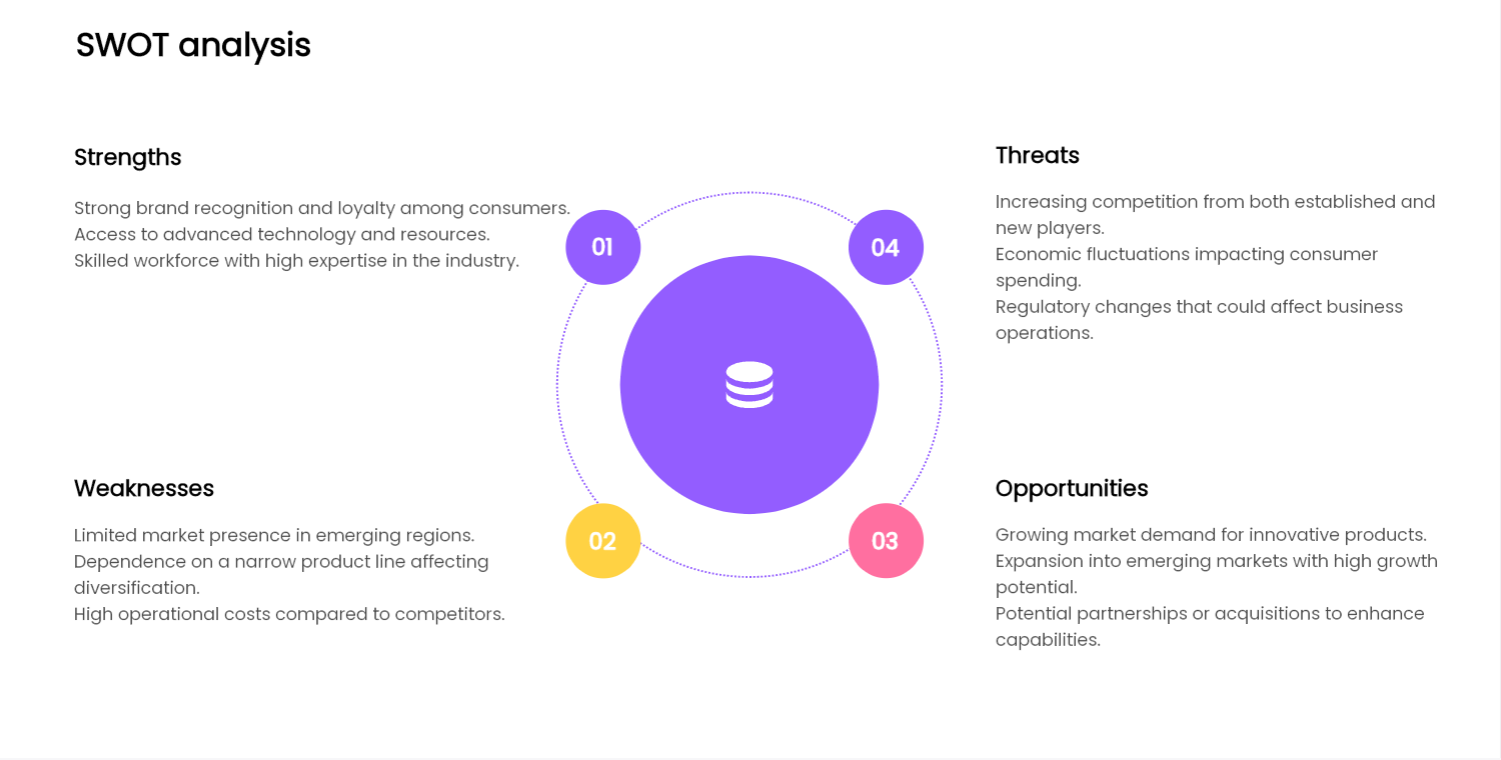
Une diapositive peut rester faible alors que le reste de la présentation fonctionne : le titre est clair, les données sont exactes, mais la mise en page n'aide pas à comprendre. Régénérer toute la présentation serait disproportionné et risquerait de modifier des pages déjà validées.
Presenti permet de prévisualiser et de changer la mise en page d’une diapositive. L'enjeu n'est pas de chercher une composition plus spectaculaire, mais de choisir une structure adaptée au message : comparer, hiérarchiser, raconter une progression, présenter des chiffres ou conduire vers une action.

Partie 1. Diagnostiquer la diapositive avant de modifier sa mise en page
Commencez par formuler en une phrase ce que le public doit retenir. Si cette phrase est impossible à écrire, le problème vient probablement du contenu plutôt que de la mise en page. Une nouvelle mise en page ne corrigera pas trois idées concurrentes ou une conclusion absente.
Repérez ensuite le symptôme principal : texte trop dense, comparaison difficile, ordre de lecture incertain, données sans hiérarchie ou visuel qui prend la place du message. Ne modifiez qu'une variable à la fois afin d'identifier ce qui améliore réellement la page.
Vérifiez enfin la place de la diapositive dans le récit. Une page d'ouverture, une démonstration et une conclusion n'ont pas la même fonction, même si elles contiennent le même nombre d'éléments.
Partie 2. Nommer la relation que la page doit montrer
Le choix de la disposition devient plus simple lorsque vous nommez la relation entre les informations. S'agit-il d'un avant-après, d'une suite d'étapes, d'une hiérarchie, de catégories parallèles, d'un cycle ou d'une progression ?
Pour un arbitrage, la relation peut être « option A contre option B ». Pour un plan de lancement, elle devient « actions dans le temps ». Pour une organisation, elle correspond à « niveaux et responsabilités ». Cette formulation évite de choisir un gabarit uniquement parce qu'il semble moderne.

Réduisez le contenu avant de changer la mise en page. Une comparaison nette contient les mêmes critères des deux côtés ; une chronologie ne conserve que les jalons ; une page de résultats met en avant quelques indicateurs, pas tout le tableau source.
Partie 3. Ouvrir les mises en page professionnelles de Presenti
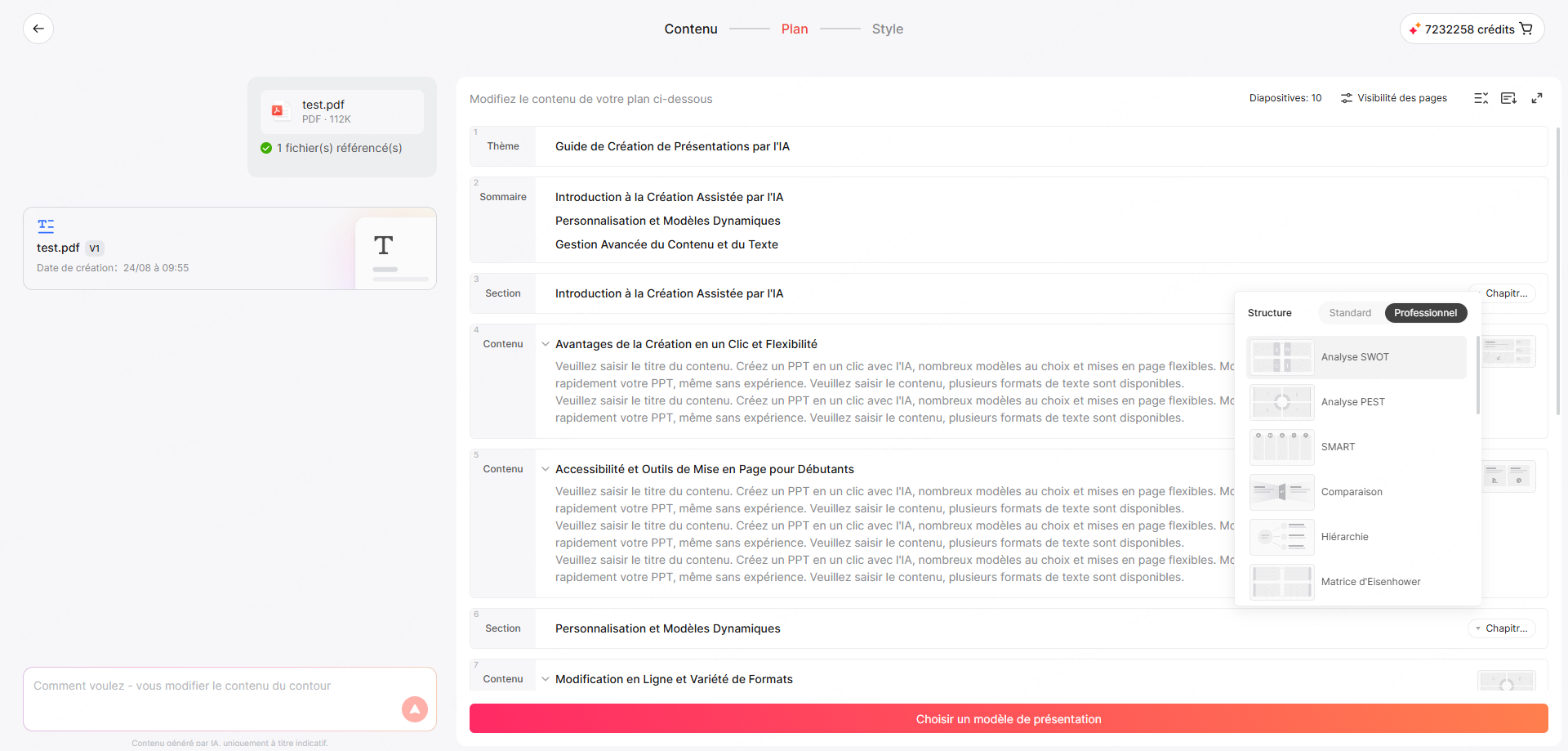
Dans Presenti, ouvrez le sélecteur de mise en page de la diapositive concernée, puis consultez l'onglet professionnel. Les catégories permettent de filtrer les compositions selon leur fonction, notamment Comparaison, Hiérarchie, Plan d'action, Synthèse, Résultats Chiffrés, Progression, Colonnes, Cycle et Chronologie.
Essayer Presenti AI Maintenant 
D'autres catégories répondent à des méthodes précises, comme Analyse SWOT, Analyse PEST, SMART, Matrice d'Eisenhower, Cercle d'Or, QQOQCP, Rétrospective KISS, PDCA ou Diagramme d'Ishikawa. Utilisez-les seulement si votre contenu suit réellement la méthode annoncée.
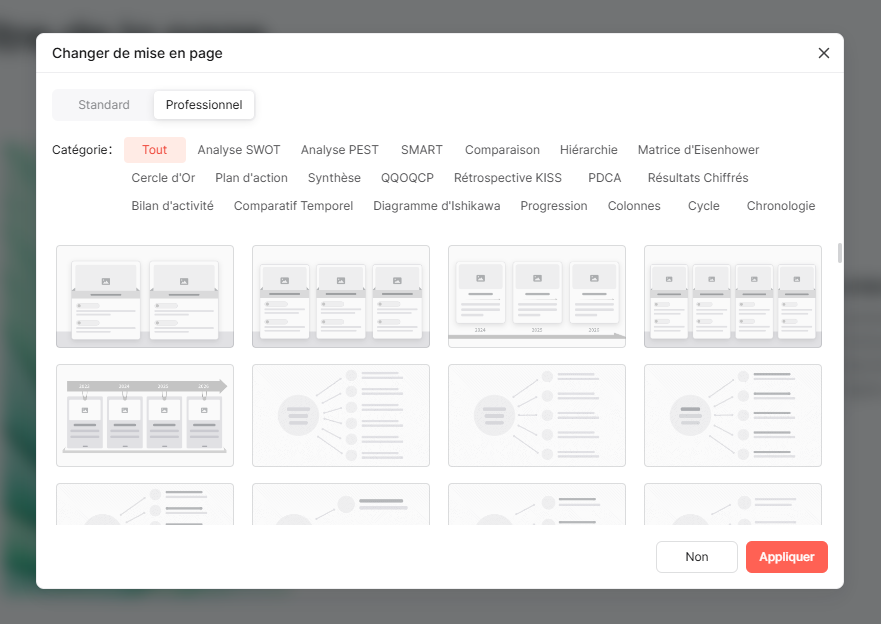
Prévisualisez plusieurs possibilités sans appliquer immédiatement la première. Observez la place du titre, la taille des blocs, le parcours du regard et l'espace réservé au visuel.
Partie 4. Choisir une disposition selon cinq besoins fréquents
Pour opposer deux scénarios, partez de Comparaison. Pour montrer une chaîne de décision, utilisez Hiérarchie. Pour répartir trois ou quatre thèmes de même niveau, examinez Colonnes. Pour présenter une séquence datée, préférez Chronologie. Pour faire ressortir trois indicateurs, choisissez Résultats Chiffrés.
Chaque catégorie contient plusieurs compositions. Le nombre de blocs doit correspondre au contenu réel. N'ajoutez pas un quatrième argument simplement parce que la disposition comporte quatre emplacements ; choisissez plutôt une autre variante.

Une bonne mise en page crée une priorité visible. Le titre donne la conclusion, l'élément principal attire l'attention et les détails servent de preuve. Si tous les objets ont le même poids, la nouvelle disposition ne résout pas le problème.
Partie 5. Adapter le contenu sans en changer le sens
Après avoir choisi une nouvelle disposition, reformulez légèrement les éléments pour qu'ils occupent correctement leur place. Raccourcissez les libellés, harmonisez les niveaux de langage et utilisez des structures parallèles.
Pour une comparaison, gardez le même ordre de critères dans chaque colonne. Pour une chronologie, commencez chaque jalon par une action ou un résultat. Pour une hiérarchie, distinguez clairement le rôle, la responsabilité et le niveau de décision.
Ne laissez pas la composition modifier le fond. Une hypothèse ne doit pas devenir un résultat, et une priorité ne doit pas apparaître comme secondaire simplement parce qu'elle est placée dans un petit bloc.
Partie 6. Remplacer un visuel trop générique
Le choix de l’image peut aussi gêner la compréhension. Presenti propose une bibliothèque d’images et la génération IA selon l’offre et les conditions d’utilisation. Choisissez un visuel qui éclaire le sujet ; pour représenter une situation réelle, privilégiez une image authentique.

Évitez les visuels sans rapport avec le propos, les écrans remplis de faux texte et les scènes surchargées. Une photographie métier, un objet réel ou un détail de processus peut être plus précis qu’une illustration futuriste générique.

Contrôlez le recadrage dans la page finale. Le sujet principal doit rester visible et laisser suffisamment d'espace au titre. Ajoutez un texte alternatif descriptif lorsque l'image est intégrée à un article ou à une page web.
Partie 7. Vérifier la cohérence avec les autres diapositives
Changer une seule page ne signifie pas l'isoler du système visuel. Vérifiez les couleurs, les marges, le style des titres, la taille des chiffres et le traitement des images par rapport aux pages voisines.
Affichez la présentation en vue d’ensemble. La diapositive corrigée doit s’intégrer au rythme des pages voisines. Si elle devient beaucoup plus dense ou décorative, essayez une variante plus sobre.
Contrôlez aussi les transitions de sens : le titre de la page précédente doit préparer la question, et la page suivante doit exploiter la conclusion.
Partie 8. Tester, exporter et conserver la bonne version
Faites une lecture à taille réelle, puis une lecture en vignettes. La première révèle les problèmes de contraste et de densité ; la seconde montre si la fonction de chaque page reste identifiable dans la séquence.

Les exports proposés comprennent PPTX, PDF, PNG et JPG selon l’offre ; les exports modifiables sont payants. Vérifiez le PPTX pour les retouches, le PDF pour la lecture ou une image pour une page isolée. Le projet en ligne permet de reprendre le travail depuis plusieurs appareils ; des applications Windows et macOS sont également disponibles.
Conservez le brief et le plan initial. Si plusieurs diapositives présentent le même défaut, réexaminez la structure. Pour reprendre la mise en page d’un PowerPoint existant, vous pouvez aussi utiliser la fonction d’amélioration du design avec un fichier compatible.
FAQ
Q1. Peut-on modifier la mise en page d’une diapositive sans changer les autres ?
Oui. Le sélecteur de mise en page permet de travailler sur la diapositive concernée tout en conservant les autres pages.
Q2. Quelle disposition choisir pour comparer deux options ?
Commencez par la catégorie Comparaison, puis choisissez une variante avec les mêmes critères et une hiérarchie équivalente des deux côtés.
Q3. Faut-il régénérer une diapositive trop chargée ?
Pas forcément. Réduisez d’abord le contenu, identifiez la relation à montrer et essayez une disposition adaptée avant d’envisager une nouvelle génération.
Q4. Comment éviter un rendu trop marqué par l'IA ?
Utilisez un titre factuel, une structure lisible et un visuel lié au sujet. Retirez les éléments décoratifs inutiles et examinez les images et les textes à taille réelle.