Réaliser un diaporama peut simplifier la manière de présenter vos idées, raconter une histoire ou organiser vos souvenirs. Que ce soit pour un projet scolaire, une réunion professionnelle ou un album photo personnel, savoir comment faire un diaporama gratuitement et de manière professionnelle facilite la communication et rend votre contenu plus clair. Ce guide détaille chaque étape pour créer un diaporama complet, du choix des médias à l’export final, en utilisant Presenti, un outil pratique qui permet de créer un diaporama photo gratuit, collaboratif et compatible avec tous les appareils.
Partie 1 : Pourquoi créer un diaporama et comment choisir son outil
1.1 Les avantages d’un diaporama
Un diaporama ne se limite pas à une simple succession de slides. Il permet de :
- Illustrer vos propos avec des images et graphiques.
- Structurer vos idées pour rendre votre présentation claire et mémorable.
- Dynamiser votre présentation grâce à des animations et transitions.
Lorsqu’on se demande comment faire un diaporama, il faut prendre en compte l’outil utilisé. Un logiciel adapté permet de gagner du temps, d’avoir un rendu professionnel et de créer un diaporama interactif.
1.2 Les différents types de diaporamas
Il existe plusieurs types de diaporamas :
- Diaporama photo gratuit : pratique pour organiser vos souvenirs ou mettre en valeur un portfolio.
- Diaporama animé : conçu pour dynamiser vos présentations professionnelles ou vos pitchs.
- Diaporama interactif : permet de passer facilement d’une section à l’autre et de travailler à plusieurs, même à distance.
Avec Presenti, vous pouvez créer chacun de ces types de diaporamas sans avoir besoin de compétences techniques, tout en profitant d’une interface simple et intuitive.
1.3 Critères pour choisir un site pour faire un diaporama
Avant de commencer, posez-vous la question : quel est le site pour faire un diaporama le mieux adapté à mes besoins ? Voici les critères à considérer :
- Gratuité et accès aux fonctionnalités de base.
- Compatibilité multi-systèmes : Windows, Mac, iOS, Android.
- Collaboration en temps réel pour les équipes.
- Possibilité d’intégrer animations, vidéos et sons.
Presenti répond à tous ces critères et permet de créer facilement un diaporama photo gratuit et esthétique.
Partie 2 : Préparer son contenu avant de créer un diaporama
2.1 Organisation des fichiers
Avant de cliquer sur “Créer un diaporama”, préparez vos médias :
- Images : JPG, PNG.
- Vidéos : MP4, MOV.
- Audio : MP3.
- Textes et notes de présentation.
Organisez vos fichiers en fonction du thème ou de l’ordre chronologique : cela simplifie grandement la création de votre diaporama et vous aide à savoir comment faire un diaporama sur ordinateur de façon efficace.
2.2 Sources fiables et légales
Pour éviter tout problème de droits d’auteur, privilégiez des ressources libres et certifiées :
- Images : Pixabay, Unsplash, Pexels
- Musiques et sons : Free Music Archive, Incompetech
Veillez toujours à respecter les licences et, lorsque c’est demandé, à mentionner les auteurs. Cela vous permet de créer un diaporama gratuit tout en restant conforme aux règles en vigueur en France.
2.3 Créer un storyboard
Le storyboard est un plan détaillé de votre diaporama :
- Définissez la chronologie des slides.
- Préparez les transitions et animations.
- Répartissez texte et images de manière équilibrée.
Ainsi, vous saurez exactement comment faire un bon diaporama qui captera l’attention de votre audience.
Partie 3 : Comment faire un diaporama sur ordinateur avec Presenti
3.1 Créer un compte et accéder à Presenti
Pour commencer à créer votre diaporama, rien de plus simple :
- Ouvrez votre navigateur et rendez-vous sur Presenti.com.
- Cliquez sur « S’inscrire » afin de créer gratuitement votre compte en quelques instants.
- Une fois connecté, accédez à votre tableau de bord et choisissez l’option « Créer un diaporama » pour commencer.
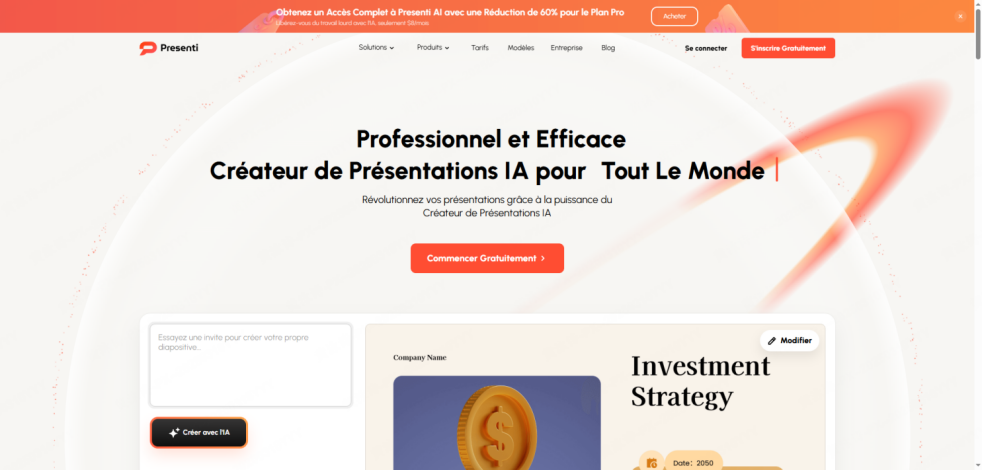
Presenti a l’avantage de fonctionner sur tous les supports : ordinateur (PC ou Mac), tablette ou même smartphone. Vous pouvez débuter votre présentation sur un appareil, puis la reprendre plus tard sur un autre, sans perdre aucune donnée. C’est une solution simple et pratique pour ceux qui souhaitent réaliser un diaporama sur PC sans avoir à installer de logiciel.
3.2 Choisir un modèle et personnaliser
Une fois votre compte prêt, l’étape suivante consiste à choisir un modèle de présentation. Presenti met à disposition une large bibliothèque de modèles gratuits et professionnels, adaptés à tous les usages :
- Académique : pour les exposés, mémoires ou conférences, avec des diapositives intégrant citations, graphiques et diagrammes.
- Professionnel : parfait pour les réunions, rapports d’entreprise ou présentations marketing, avec des modèles incluant KPI, tableaux comparatifs et infographies.
- Personnel : idéal pour créer un album photo ou une présentation de voyage, avec des styles visuels plus légers et créatifs.
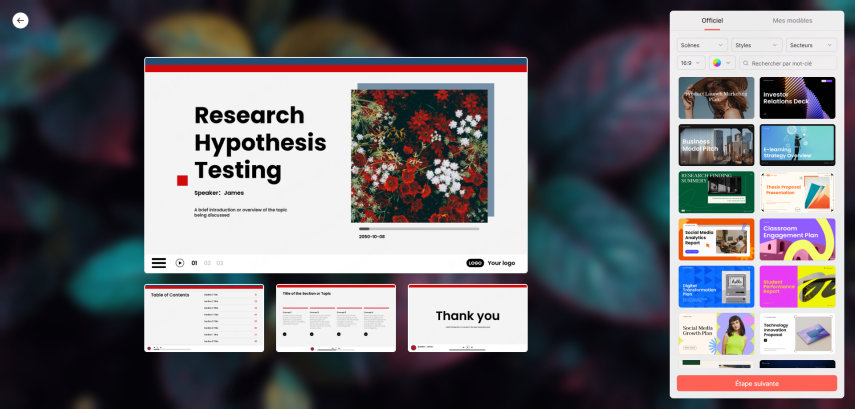
Une fois le modèle sélectionné, la personnalisation est intuitive :
- Modifiez les couleurs, polices et fonds selon votre style.
- Intégrez votre logo, une signature ou quelques icônes pour affirmer le style visuel de votre présentation.
- Réorganisez librement les éléments afin d’obtenir un résultat équilibré et agréable à lire.
Même sans connaissances particulières en graphisme, Presenti facilite la création de présentations soignées grâce à son interface intuitive et à ses propositions automatiques de mise en page, qui aident à structurer chaque diapositive de manière harmonieuse.
3.3 Ajouter médias et structurer les slides
1. Glisser-déposer vos images, vidéos et sons dans la slide.
2. Ajouter des titres, sous-titres et textes explicatifs.
3. Organiser la mise en page pour un rendu professionnel.
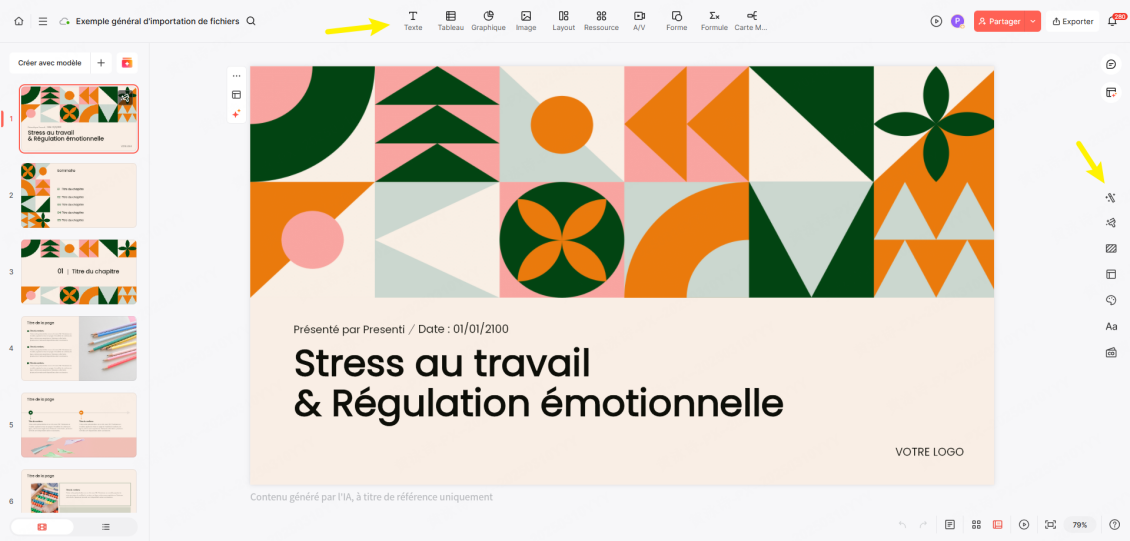
Pour enrichir le diaporama :
- Intégrer une narration audio ou vidéo.
- Insérer des animations sur les éléments importants.
Cette approche permet de créer un diaporama interactif et captivant.
3.4 Collaboration et partage
Presenti permet une édition collaborative :
- Invitez des collègues ou camarades à modifier le diaporama simultanément.
- Ajouter des commentaires sur chaque slide.
- Suivre les modifications en temps réel.
Cette fonctionnalité est très utile pour les projets d’équipe ou les présentations en entreprise.

Partie 4 : Techniques pour un diaporama réussi
4.1 Design et lisibilité
Un diaporama efficace doit être agréable à lire :
- Polices claires et lisibles.
- Contraste suffisant entre texte et arrière-plan.
- Cohérence graphique sur toutes les slides.
Ces principes permettent de faire un beau diaporama sans effort.
4.2 Animation et interactivité
Les animations rendent le diaporama vivant :
- Transitions entre les slides.
- Apparition progressive des textes et images.
- Insertion de vidéos, GIF ou sons.
Avec Presenti, ces fonctionnalités sont accessibles même aux débutants.
4.3 Adapter le diaporama au contexte
- Académique : graphiques, tableaux, citations, sources.
- Professionnel : KPI, infographies, schémas de projet.
- Personnel : albums photo avec narration ou musique.
Ainsi, vous pouvez créer un diaporama photo gratuit, interactif ou collaboratif selon vos besoins.
Partie 5 : Exporter, partager et fonctionnalités avancées
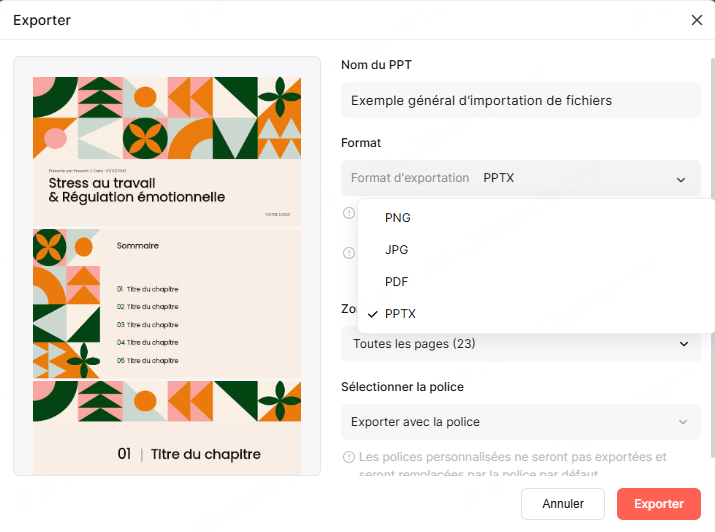
5.1 Formats d’export
Presenti offre plusieurs formats :
- PDF : pratique pour les partages simples.
- PPTX : compatible PowerPoint et Google Slides.
- MP4 : transformer le diaporama en vidéo.
Ces formats garantissent une compatibilité multi-systèmes.
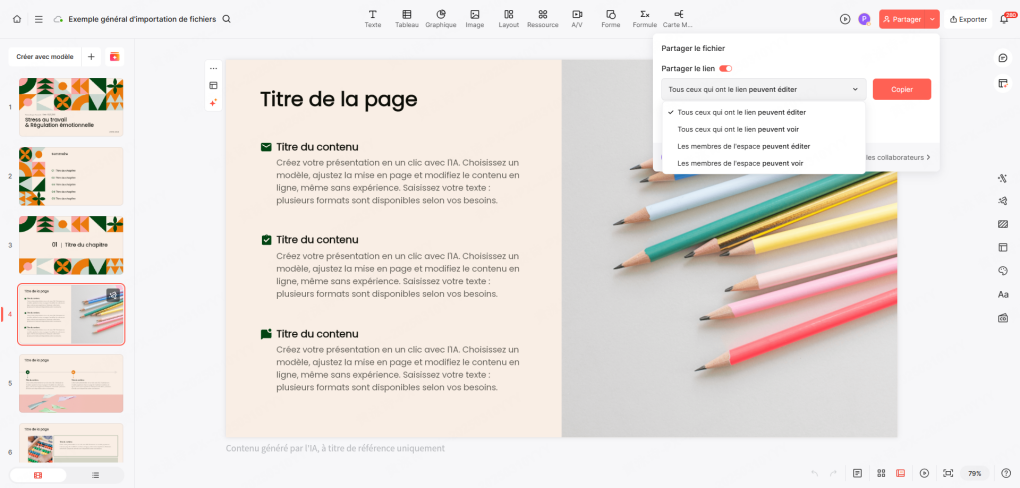
5.2 Partage et diffusion
- Envoi par email, lien public ou intégré sur site web.
- Paramètres de confidentialité selon le type de projet.
- Partage facile pour les équipes ou le public.
5.3 Fonctionnalités avancées
- Ajouter musique ou narration audio.
- Contrôler le timing des slides.
- Insertion de vidéos et animations interactives.
Presenti permet de gérer toutes ces fonctionnalités sans complexité.
5.4 Optimisation du diaporama
- Vérifiez la cohérence sur différents appareils.
- Testez polices, images et vidéos.
- Utilisez les animations avec modération pour un rendu fluide et professionnel.
Partie 6 : Recommandations pour les utilisateurs francophones
6.1 Outils et compatibilité
- Présentation multi-plateformes : Windows, Mac, iOS, Android.
- Collaboration en temps réel pour équipes distantes.
- Création de diaporama photo gratuit, interactif ou collaboratif.
6.2 Opérations guidées
- Pour débutants : utiliser modèles gratuits, glisser-déposer médias.
- Pour avancés : exploiter fonctionnalités professionnelles pour académie ou entreprise.
6.3 Conformité et bonnes pratiques
- Sources légales pour images, sons et vidéos.
- Respect des normes françaises de mise en page et typographie.
- Cohérence visuelle et culturelle pour un rendu professionnel.
6.4 Export, partage et fonctionnalités avancées
- Formats : PDF, PPTX, MP4.
- Animation, audio et vidéo intégrées facilement.
- Partage sécurisé et collaboratif via Presenti.
FAQ
Voici quelques réponses pratiques pour comment faire un diaporama et exploiter Presenti efficacement :
Q1 : Comment faire un diaporama sur PC si je suis débutant ?
Pour les débutants, choisissez un modèle simple sur Presenti et ajoutez vos contenus un par un. L’interface intuitive permet d’éditer texte, images et graphiques facilement. N’oubliez pas de prévisualiser régulièrement pour vérifier l’apparence générale.
Q2 : Comment créer un diaporama photo gratuit avec des transitions fluides ?
Importez vos photos, appliquez les animations proposées par Presenti, et ajustez la durée des transitions pour un résultat fluide. La prévisualisation en temps réel vous permet de corriger immédiatement tout déséquilibre.
Q3 : Puis-je collaborer avec plusieurs utilisateurs ?
Oui, grâce au partage en temps réel. Chaque membre peut commenter ou modifier, et l’historique des versions permet de suivre les changements. Cette fonctionnalité est idéale pour les projets d’équipe ou les cours interactifs.
Q4 : Comment utiliser l’IA pour générer automatiquement des slides ?
Renseignez un texte ou plan dans l’outil IA de Presenti, cliquez sur Générer avec IA, puis personnalisez les slides. L’IA vous propose une mise en page, des images et des suggestions de design adaptées à votre contenu.
Q5 : Puis-je exporter mon diaporama en lien interactif ?
Oui, le lien interactif peut être consulté sur PC, tablette ou smartphone sans perte de qualité. Vous pouvez définir les permissions pour lecture seule ou modification, ce qui facilite le partage et la collaboration.
Conclusion
Créer un diaporama gratuit de A à Z est simple lorsqu’on suit un plan structuré. Avec Presenti, vous pouvez :
- Faire un diaporama photo gratuit ou interactif.
- Ajouter médias, animations et sons.
- Collaborer en temps réel.
- Exporter dans tous les formats courants.
Ainsi, vous savez désormais comment faire un diaporama, qu’il soit destiné à un usage académique, professionnel ou personnel, et obtenir un rendu à la fois esthétique et efficace.