Pour une candidature en alternance, le CV doit permettre de repérer rapidement la formation, les compétences, les disponibilités et le poste recherché. Le choix d’un format graphique dépend de l’offre et des modalités de candidature.
Un CV créé dans PowerPoint peut être utile pour présenter un projet ou compléter une candidature par des réalisations. Voici les cas à envisager, les limites du format et une méthode pour préparer le support dans Presenti. Une fois les idées organisées, le parcours texte vers présentation permet de préparer un premier support à partir de ces notes.
Partie 1 : Choisir le format selon la candidature
Commencez par les consignes de l’offre. Si un format est demandé, respectez-le. Un support visuel peut compléter le CV lorsqu’il permet de montrer une réalisation pertinente pour le poste. Si le recruteur demande un exposé, il faut aussi préparer une présentation pour l’entretien en tenant compte du temps prévu et des questions possibles.
L'approche sectorielle : Quand le format paysage devient un atout
Pour des missions de communication, de graphisme, de marketing ou de développement, un mini-portfolio peut illustrer un travail concret. Choisissez quelques projets et expliquez votre rôle, les outils utilisés et le résultat obtenu.
Dans un processus qui demande un CV standardisé, privilégiez ce format. Les attentes varient selon l’employeur et le poste, y compris au sein d’un même secteur.
Choisir une mise en page sobre
PowerPoint permet de placer librement les blocs de texte et les images. Vous pouvez créer une page sobre ou un court dossier visuel ; la lisibilité reste le critère principal.
Dans Presenti, vous pouvez partir d’un modèle et adapter la disposition au contenu. Vérifiez que les informations essentielles sont lisibles et que les éléments décoratifs ne prennent pas leur place.
Partie 2 : Compléter le CV par un mini-portfolio
Lorsque l’expérience professionnelle est encore limitée, les projets d’études, les activités associatives et les réalisations personnelles peuvent illustrer les compétences utiles au poste.
Combler le vide par le visuel
Une courte présentation peut compléter le CV demandé. Le format paysage convient, par exemple, à des captures de projets, mais choisissez les dimensions selon le mode de consultation prévu.
Vous pouvez préparer deux diapositives :
- Diapositive 1 : profil, formation, disponibilités et coordonnées.
- Diapositive 2 : réalisations pertinentes, contexte et contribution personnelle.
Ajoutez une capture d’un site développé, une photo d’un événement organisé ou un exemple de campagne réalisée en cours. Précisez votre contribution et obtenez les autorisations nécessaires pour partager les contenus.
Le CV interactif
Vous pouvez ajouter des liens vers un profil professionnel ou des réalisations. Un QR code peut être utile sur une version imprimée ; prévoyez aussi un lien cliquable dans la version numérique. Testez chaque destination après l’export.
Partie 3 : Préparer le support dans Presenti
Presenti peut aider à organiser le texte et les visuels dans un premier brouillon. Comparez le coût et les fonctions disponibles avec vos besoins de candidature.
1. Vérifier les fonctions de l’offre
L’accès gratuit comprend des crédits d’IA limités. L’export PDF ou PPTX dépend de l’offre ; vérifiez cette condition avant de préparer le fichier final.
2. Flexibilité de création : De l'idée au résultat
Presenti s'adapte à la matière première dont vous disposez.
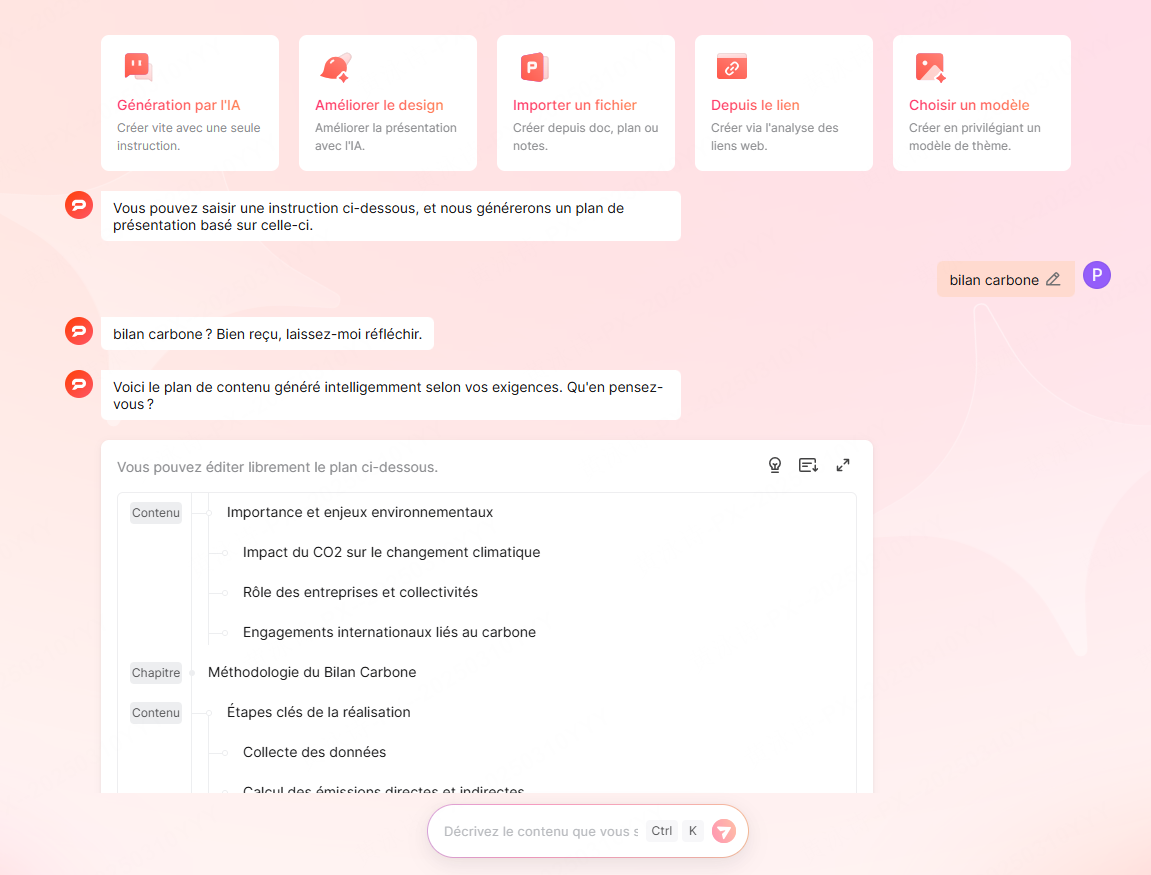
- Paste Text (Coller le texte) : Si vous avez déjà un vieux CV sur Word, copiez simplement le contenu. L'IA va analyser le texte, identifier les sections (Formation, Expérience) et les réorganiser automatiquement dans une mise en page graphique.
- Génération par Sujet : Si vous bloquez devant la page blanche pour votre accroche ou votre résumé, tapez simplement votre profil (ex: "Étudiant Master 2 Supply Chain recherche alternance"). L'IA vous proposera une structure de contenu pertinente et des phrases d'accroche professionnelles.
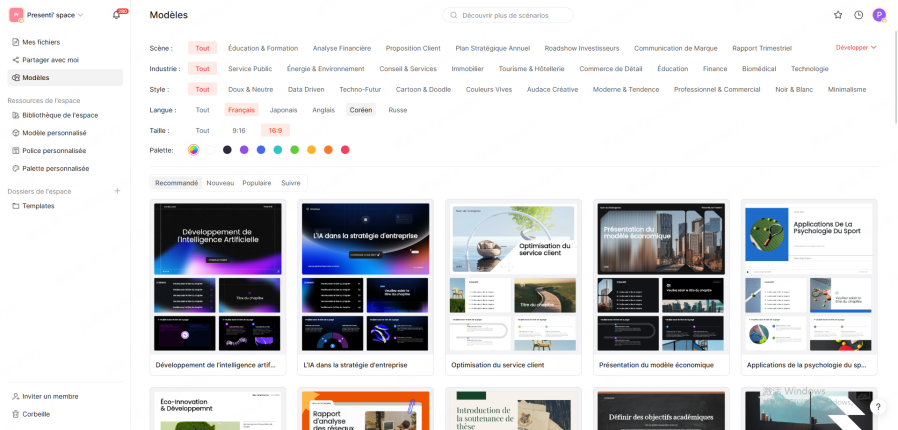
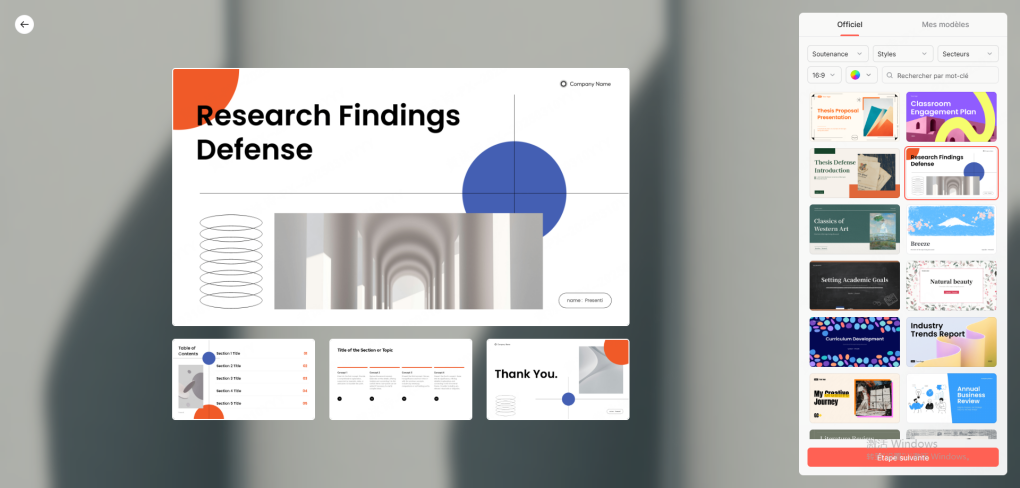
3. Une bibliothèque de styles qui évite le "Kitsch"
Choisissez un modèle dont les rubriques restent faciles à parcourir. Limitez les polices et les effets décoratifs ; les dates, les intitulés et les coordonnées doivent être visibles.
4. L'embellissement instantané (Beautification)
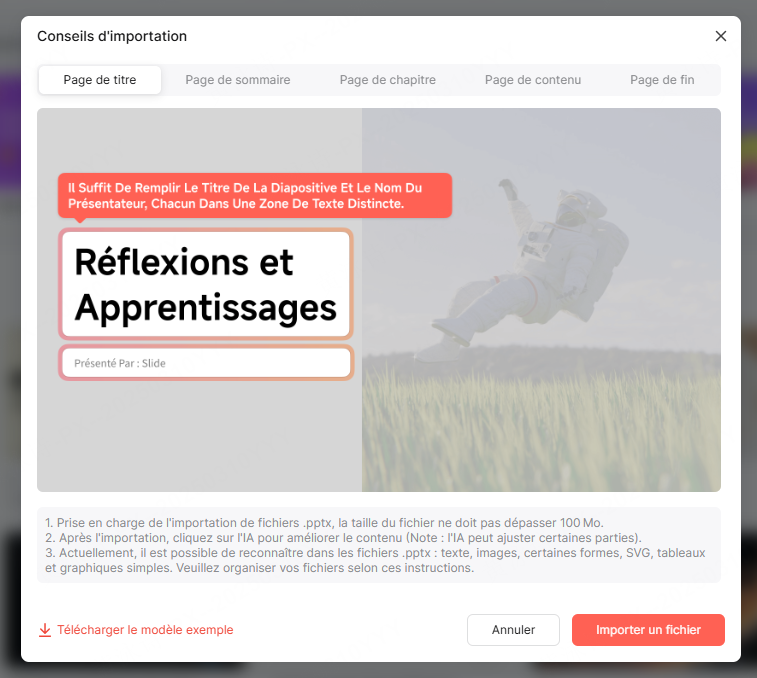
Pour retravailler un PPTX, utilisez la fonction de révision de la mise en page sur une copie. Contrôlez les coordonnées, les dates et les descriptions de missions après les modifications.
Partie 4 : Tuto Pratique : Créer son CV d'alternance avec Presenti en 4 étapes
Concrètement, comment passer à l'action ? Voici un guide pas à pas pour construire votre cv pour alternance avec cet outil.
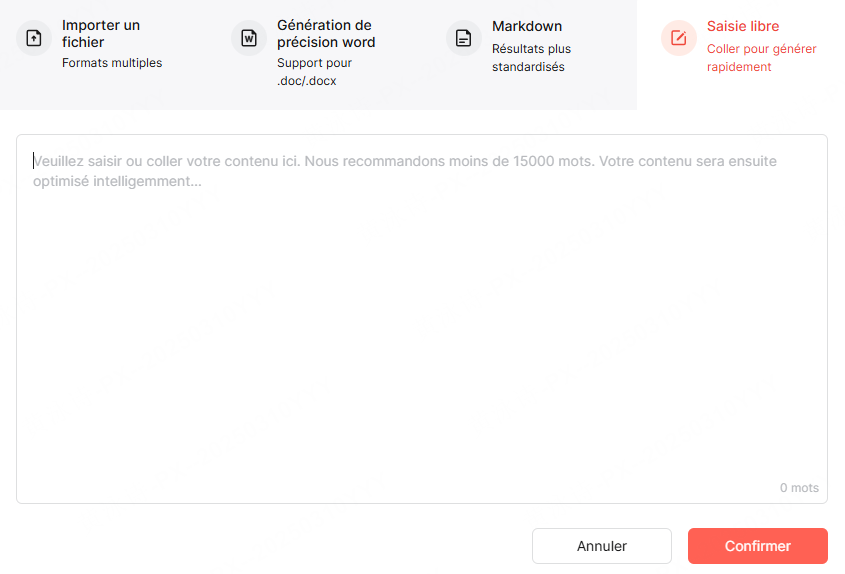
Étape 1 : Structurer le contenu (L'import)
Collez les informations préparées : formation, expériences, dates, compétences et coordonnées. Examinez le plan proposé et corrigez les formulations qui ne décrivent pas fidèlement votre parcours.
Étape 2 : Illustrer les compétences par des réalisations
Décrivez les compétences par des exemples concrets. Au lieu d’une note arbitraire en « autonomie » ou « travail d’équipe », indiquez une tâche menée, votre rôle et ce que vous avez produit.

- Exemple : « Projet étudiant : organisation d’un événement, coordination de quatre bénévoles et préparation du programme. » Remplacez cet exemple par une réalisation réelle et des détails que vous pouvez expliquer en entretien.
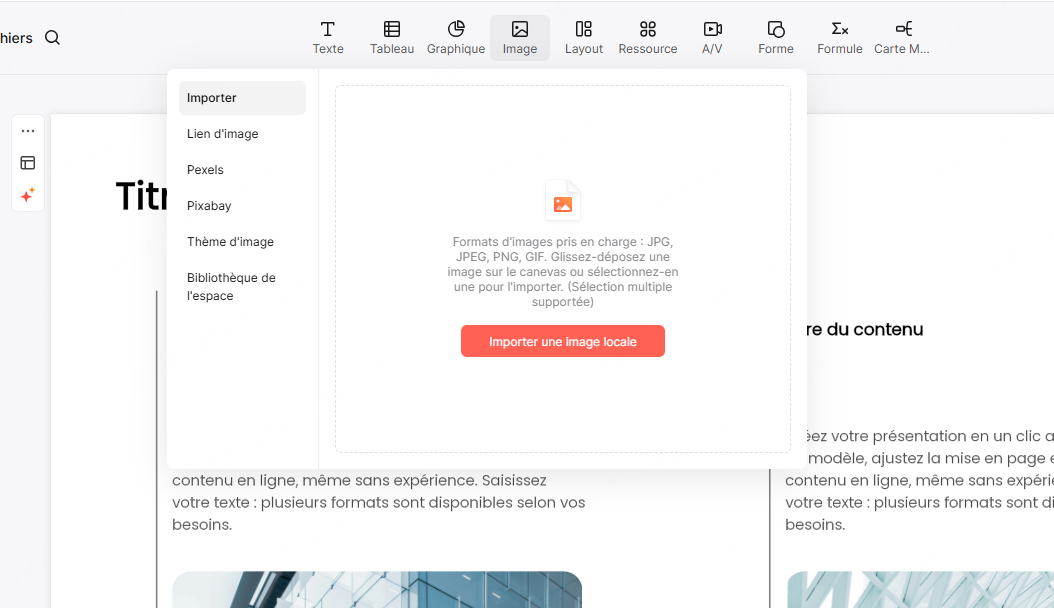
Étape 3 : Design et Personnalisation
Comparez les dispositions proposées avec vos textes réels. Gardez assez d’espace entre les rubriques et utilisez les images uniquement lorsqu’elles apportent une information sur vos réalisations.
Étape 4 : Le contrôle qualité
Vérifiez les noms, les dates, les coordonnées et les descriptions. Le titre doit correspondre au poste recherché ; les disponibilités et le rythme d’alternance doivent être faciles à trouver.
Partie 5 : Vérifier le fichier avant l’envoi
Avant l’envoi, relisez les consignes de candidature : format accepté, taille maximale et éventuelles pièces complémentaires.
Choisir le format accepté par l’employeur
Envoyez le format demandé par l’employeur. Si aucun format n’est précisé, un PDF peut faciliter la consultation ; gardez le PPTX pour les cas où un fichier modifiable est attendu.
- Affichage : un fichier modifiable peut varier selon les polices et le logiciel utilisés. Ouvrez le fichier final sur le support prévu.
- Plateforme de candidature : utilisez un type de fichier accepté et examinez les informations extraites ou l’aperçu lorsqu’ils sont proposés.

Avec une offre qui permet l’export PDF, générez le fichier puis ouvrez-le dans un lecteur indépendant. Vérifiez les textes, les liens, les images et la taille du fichier.
Testez aussi la sélection ou la copie du texte pour repérer un PDF constitué uniquement d’images. Gardez une version textuelle simple si le formulaire la demande ou si l’aperçu de candidature restitue mal le document.
Partie 6 : Les erreurs à éviter sur un CV Créatif
Voici quelques points à vérifier dans un CV visuel :
- Surcharge visuelle : le CV doit rester compréhensible sans animation. Vérifiez les contrastes et le rendu à l’impression si celle-ci est prévue.
- Photo : si vous choisissez d’en inclure une, utilisez un portrait net adapté au contexte professionnel.
- Vocabulaire du poste : reprenez les compétences de l’offre qui correspondent réellement à votre parcours. Gardez-les sous forme de texte lisible, avec des exemples concrets.
Conclusion
Un CV créé dans PowerPoint peut convenir à certains usages, notamment comme support de présentation ou mini-portfolio. Le meilleur choix reste celui qui répond aux consignes de l’offre et rend votre parcours lisible.
Sélectionnez des réalisations pertinentes et expliquez votre contribution. Une présentation soignée accompagne ces preuves ; elle ne remplace pas les informations attendues dans la candidature.
Vous pouvez préparer un brouillon dans Presenti, puis faire relire le contenu et tester le fichier exporté. Adaptez ensuite le document au poste visé avant de l’envoyer.