Choisir le bon format de diapositive PowerPoint n’est pas un simple choix esthétique. C’est une décision qui détermine la qualité visuelle, la lisibilité et même la compatibilité de votre présentation.
Que vous prépariez un diaporama professionnel, un projet scolaire ou une présentation d’entreprise, comprendre comment adapter la taille de diapositive PowerPoint à votre support d’affichage peut faire toute la différence.
Et si vous souhaitez aller plus loin dans la création visuelle, des outils comme Presenti permettent aujourd’hui d’ajuster automatiquement le format et le design des slides pour un rendu professionnel, sans perte de temps.
Partie 1 : Comprendre le format de diapositive PowerPoint
1.1 Qu’est-ce qu’un format de diapositive ?
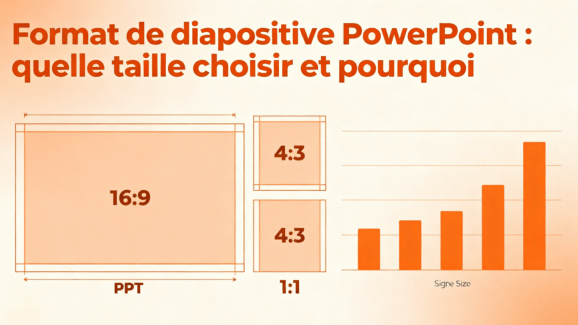
Le format de diapositive PowerPoint correspond au rapport largeur/hauteur de vos slides, autrement dit, à leur proportion visuelle.
Les deux formats les plus utilisés sont :
- 16:9 (format paysage) : C’est le choix idéal pour vos présentations sur écran moderne, vidéoprojecteur ou en ligne.
- 4:3 (format standard) : Son atout ? Une compatibilité étendue avec les équipements plus anciens et un rendu optimal pour l’impression.
Des besoins spécifiques ? Nous vous conseillons :
- Le format A4 pour des documents imprimés
- Le 1:1 (carré) spécialement conçu pour les réseaux sociaux
- Le 21:9 pour une expérience cinématographique sur écran ultra-large
1.2 Le format : un choix déterminant
Ne laissez pas un mauvais format gâcher le fruit de votre travail. Quelques exemples concrets :
- Un diaporama en 4:3 projeté sur un écran 16:9 créera des bandes noires disgracieuses sur les côtés.
- Un format 16:9 imprimé en A4 verra inévitablement ses bords coupés.
En définissant le format approprié dès le début, vous éliminez ces risques et assurez à votre contenu une présentation parfaite, fidèle à vos intentions.
- Une taille de diapositive PowerPoint trop petite réduira la netteté des images en projection.
L’objectif est donc de choisir un format cohérent avec le support final : affichage à l’écran, projection, diffusion en ligne ou impression.
Partie 2 : Les formats standards et leurs usages
2.1 Le format 16:9 – la référence moderne
C’est le format de diapositive PowerPoint par défaut depuis la version 2013.
Il est parfait pour :
- Les présentations sur écran large ou vidéoprojecteur récent.
- Les vidéos ou diaporamas diffusés sur YouTube ou via Zoom.
- Les présentations dynamiques avec beaucoup d’images et de graphiques.
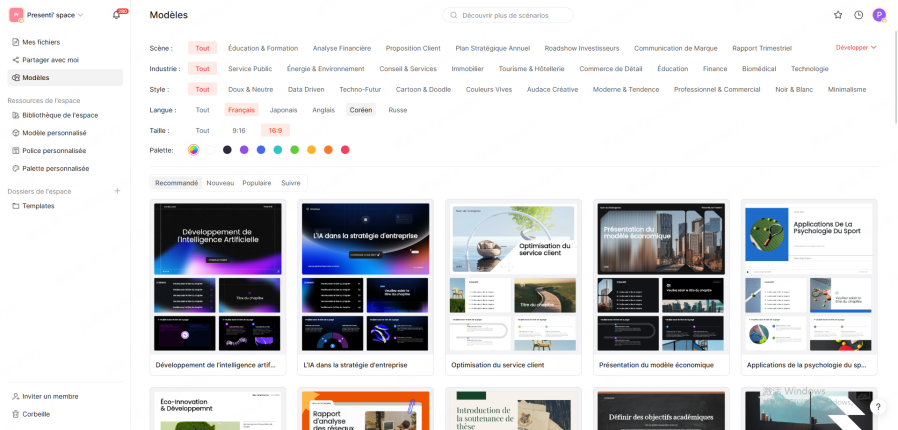
Dans Presenti, ce format est activé par défaut, ce qui facilite la création de slides modernes sans se soucier des réglages techniques.
2.2 Le format 4:3 – encore utile dans certains contextes
Le 4:3 reste pertinent pour :
- Les écoles ou administrations utilisant encore des anciens projecteurs.
- Les présentations imprimées ou envoyées en PDF.
Pour le choisir dans PowerPoint :
Allez dans Disposition → Taille de la diapositive → 4:3 (Standard).
Dans Presenti, le changement est encore plus fluide : il suffit d’aller dans Paramètres de présentation → Format → Sélectionner 4:3.
2.3 Les formats personnalisés : A4, carré ou ultra-large
Selon vos besoins, vous pouvez définir une taille de diapositive PowerPoint sur mesure :
- A4 (21x29,7 cm) pour une impression parfaite.
- 1:1 pour les carrousels Instagram.
- 21:9 pour des présentations cinématiques sur écran panoramique.
Dans Presenti, vous pouvez simplement entrer les dimensions souhaitées (en cm ou pixels), et le logiciel ajuste automatiquement la mise en page pour conserver un design harmonieux.
Partie 3 : Comment modifier la taille de diapositive PowerPoint (ou sur Presenti)
3.1 Méthode PowerPoint classique
- Ouvrez votre présentation.
- Accédez à l’onglet Mise en page, déroulez Taille de la diapositive et sélectionnez Taille personnalisée.
- Dans la fenêtre qui s’ouvre, optez pour un format standard (comme 16:9 ou 4:3) ou saisissez des dimensions précises.
- Validez enfin en cliquant sur « Ajuster » (pour réduire le contenu) ou « Maximiser » (pour l’agrandir), selon l’effet recherché.
Mais attention : changer la taille de diapositive PowerPoint après avoir ajouté du contenu peut déplacer ou déformer les éléments.
3.2 Méthode simplifiée avec Presenti
- Démarrez en créant une nouvelle présentation.
- Sélectionnez un modèle adapté à votre occasion (anniversaire, entreprise, mariage...).
- Rendez-vous dans Paramètres du projet, puis cliquez sur Format de diapositive.
- Choisissez le ratio qui vous convient (16:9, 4:3, 1:1...) ou saisissez une taille sur mesure.
- Observez comment textes, images et icônes se réorganisent d’eux-mêmes, sans aucune déformation.
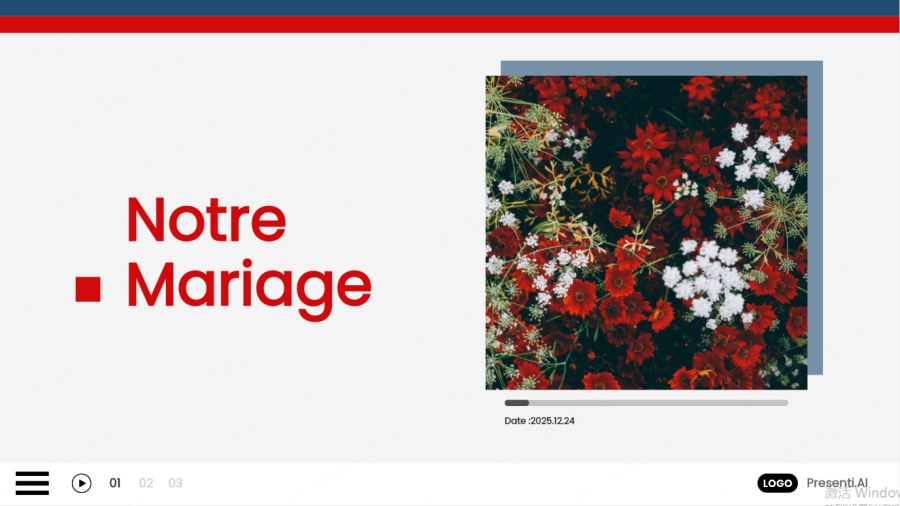
C’est tout l’avantage de Presenti : là où un autre logiciel vous obligerait à de fastidieux réglages, l’outil ajuste intelligemment l’intégralité de votre mise en page.
Partie 4 : Adapter le format selon le contexte d’utilisation
4.1 Pour un diaporama professionnel
Si votre présentation sera diffusée lors d’une conférence ou d’un webinaire, choisissez le format 16:9.
Ce format de diapositive PowerPoint permet une lecture claire sur grand écran et un rendu optimal sur YouTube, Zoom ou Teams.
4.2 Pour un rapport imprimé
Préférez un format A4 vertical, parfait pour l’impression et l’archivage.
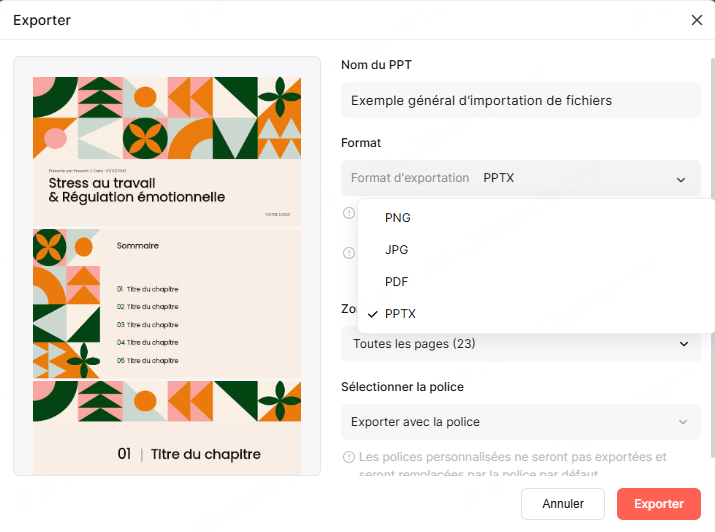
Presenti permet d’exporter directement le diaporama en PDF A4, sans perte de qualité ni recadrage.
4.3 Pour les réseaux sociaux
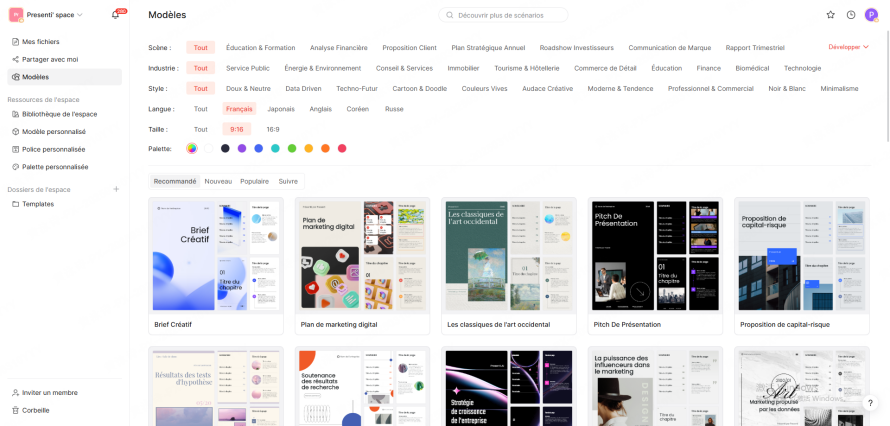
Un format carré (1:1) ou vertical (9:16) est préférable pour Instagram, TikTok ou LinkedIn.
Presenti offre ces options dès la création : il suffit de sélectionner Format social media et l’outil optimise automatiquement la disposition des blocs.
4.4 Pour un diaporama événementiel
Mariage, anniversaire, ou soirée d’entreprise : dans ce cas, l’émotion prime.
Un format 21:9 donne une ambiance cinématographique, tandis qu’un format 16:9 reste un choix sûr pour la projection.
Presenti propose même des modèles préformatés selon le type d’événement, avec effets de transitions et musique intégrée.
Partie 5 : Les erreurs à éviter et les bonnes pratiques
5.1 Ne pas tester la compatibilité
Avant votre présentation, testez votre diapositive PowerPoint sur le projecteur ou l’écran prévu.
Certains affichages ne reconnaissent pas le 21:9, d’où l’importance de prévoir une version de secours en 16:9.
5.2 Ne pas recalibrer les images après changement de format
Changer la taille de diapositive PowerPoint sans ajuster les visuels entraîne souvent des décalages.
Astuce : dans Presenti, les images se redimensionnent automatiquement selon le nouveau format choisi.
5.3 Oublier les marges et zones de sécurité
Pensez à laisser un espace de sécurité autour de votre contenu, surtout si vous imprimez ou diffusez sur écran non calibré.
Partie 6 : Le rôle de Presenti dans le choix et l’adaptation du format
Presenti se distingue comme un véritable assistant intelligent de création de diapositives PowerPoint.
Voici ce qu’il apporte concrètement :
- Adaptation automatique du format : selon l’usage (écran, impression, web).
- Reformatage intelligent du contenu : texte, images, tableaux se replacent sans déformation.
- Prévisualisation multi-supports : vous voyez en direct comment votre diaporama s’affichera sur chaque appareil.
- Export optimisé : en PowerPoint, PDF ou vidéo, avec gestion du rapport d’aspect.
Pour les utilisateurs français, Presenti simplifie les présentations professionnelles comme personnelles, tout en respectant les standards visuels européens.
Partie 7 : Adapter la création aux besoins français
Scénarios et émotions
Pour un mariage ou un anniversaire, le format de diapositive PowerPoint peut devenir un outil d’émotion.
Presenti vous aide à raconter une histoire : chaque image devient un souvenir, chaque transition une respiration.
L’élégance à la française
Presenti incarne une esthétique où la sobriété le dispute à l’élégance, et où la typographie travaille pour la clarté. Chaque modèle, pensé dans les règles de l’art, assure un équilibre naturel entre le format, la couleur et l’ambiance.
Une compatibilité sans faille
Notre technologie s’efface pour laisser place à votre message. Que votre présentation soit diffusée sur un vidéoprojecteur, un écran ou une borne interactive, elle s’adapte automatiquement, préservant l’intégrité de votre création.
Conformité et liberté créative
Tous nos modèles et médias, conformes aux normes en vigueur et sous licence libre, vous offrent une totale sérénité d’usage. Et pour vos événements internationaux, basculez simplement vers une version bilingue français-anglais.
FAQ
Q1 : Quel format de diapositive choisir pour un écran large ?
R : Le format 16:9 s’impose naturellement pour les présentations sur écran large, vidéoprojecteur ou en visioconférence. Conçu pour épouser parfaitement les proportions des écrans modernes, il garantit une utilisation optimale de l’espace disponible sans marges noires.
Q2 : Dois je utiliser le format 4:3 ou 16:9 pour mon diaporama PowerPoint ?
R : Le format 4:3 est encore utile pour des anciens projecteurs ou l’impression, mais pour la majorité des usages modernes, le format 16:9 offre une meilleure visibilité.
Q3 : Comment modifier la taille d’une diapositive PowerPoint après avoir commencé la présentation ?
R : Dans PowerPoint : onglet Création → Taille des diapositives → sélectionner Standard (4:3) ou Grand écran (16:9) ou Taille personnalisée. Le logiciel proposera des options “Ajuster” ou “Ne pas ajuster”.
Q4 : Puis je définir une taille de diapositive PowerPoint personnalisée (par exemple pour impression A4 ou réseaux sociaux) ?
R : Oui. PowerPoint permet de choisir une taille personnalisée (en pouces, centimètres ou pixels) pour répondre à des usages précis comme l’impression ou les formats sociaux.
Q5 : Pourquoi mon diaporama est-il déformé après un changement de format ?
R : C’est souvent parce que le contenu (images, zones de texte) a été créé pour un format différent. En changeant de taille, PowerPoint étire ou recadre les éléments. Pour limiter les dégâts, utilisez l’option « Maximiser » ou « Ajuster » à l’étape du redimensionnement — mais le mieux reste encore de définir le bon format avant de commencer.
Q6 : Quel format PowerPoint convient le mieux à une impression papier ?
R : Pour un rendu imprimé fidèle, notamment en A4, réglez directement les dimensions sur 21 x 29,7 cm dans les paramètres personnalisés. Cela évitera les mauvaises surprises à l’impression : texte coupé, images déformées ou marges disproportionnées.
Q7 : Comment vérifier la taille actuelle d’une diapositive PowerPoint avant de la diffuser ?
R : Dans PowerPoint, allez sous onglet Création → Taille des diapositives → Taille personnalisée : vous y verrez la largeur et hauteur en pouces, cm ou pixels.
Conclusion
Le choix du format de diapositive PowerPoint est bien plus qu’une question de dimensions : c’est une étape stratégique qui influence le rendu final, la compréhension du message et l’impact émotionnel.
Que vous prépariez un diaporama d’entreprise, un support d’enseignement ou une présentation de mariage, adapter la taille de diapositive PowerPoint à votre contexte reste essentiel.
Et pour éviter les ajustements laborieux, Presenti propose une approche moderne et intuitive : formats prédéfinis, mise en page intelligente, compatibilité automatique.
Un gain de temps, de cohérence et d’élégance — à la française.