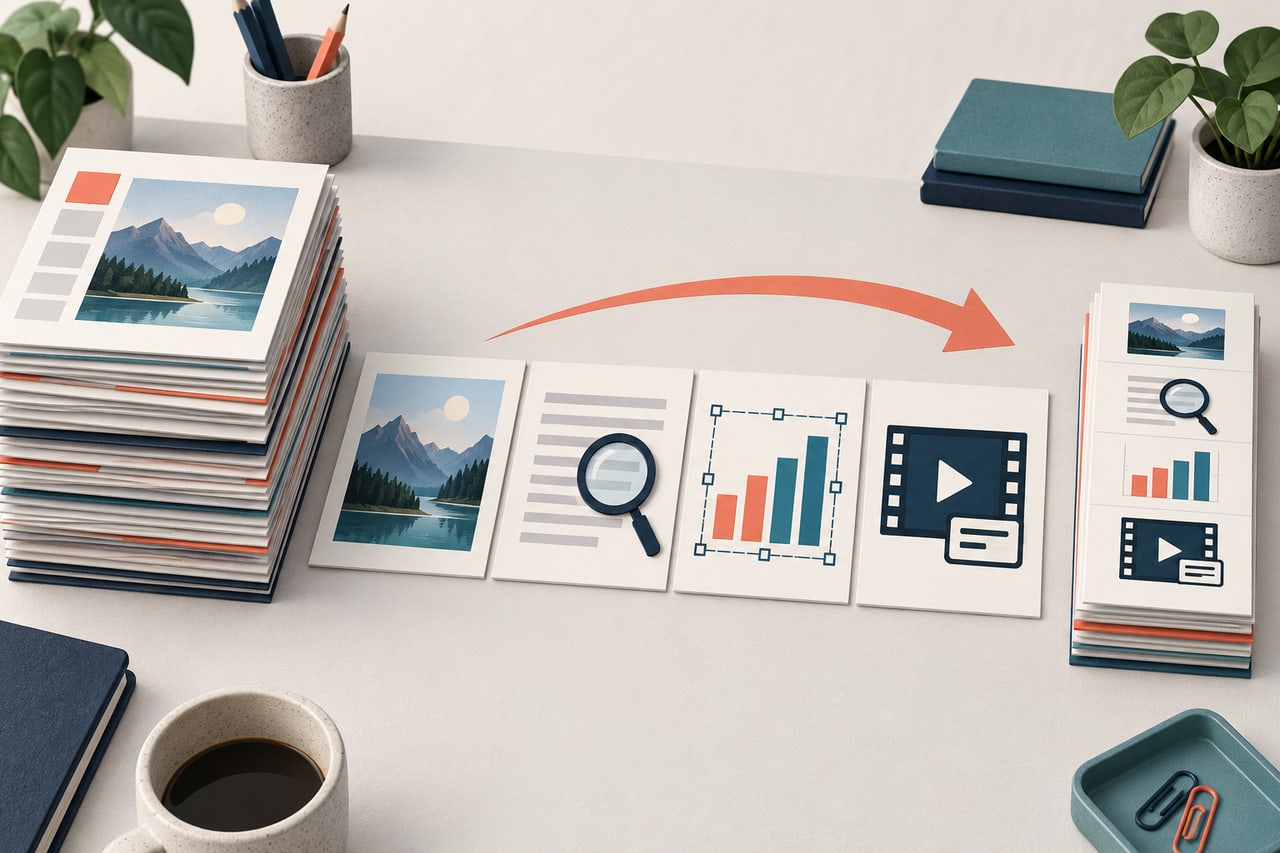
Mettre en forme un rapport, une note et une présentation demande des outils différents. Un texte long a besoin de titres et de styles cohérents ; un diaporama demande surtout de sélectionner les informations et de les répartir sur des pages lisibles.
Une IA peut proposer une structure, condenser un texte ou suggérer une mise en page. Elle ne sait pas à elle seule quelles données doivent rester visibles ni quelles contraintes s’appliquent à votre document.
Voici six outils à comparer selon le fichier de départ et le résultat attendu. Il s’agit d’une présentation de leurs usages et fonctions documentées, pas d’un classement issu de tests de performance.
Partie 1. Les critères utiles pour comparer les outils
Préparez un extrait représentatif de votre travail : quelques pages de rapport, un tableau et un passage avec des titres longs. Comparez les outils sur ce même contenu en conservant une copie de référence.
Le résultat doit rester facile à lire et à modifier. Une belle couverture ne suffit pas si les sous-titres, les unités ou les notes importantes disparaissent.
Quatre questions peuvent guider votre comparaison :
- Les fichiers d’entrée : les formats utilisés par votre équipe sont-ils pris en charge ? Pour un document numérisé, la reconnaissance du texte doit être vérifiée séparément.
- Le rendu du français : les accents, espaces, titres longs et retours à la ligne restent-ils lisibles dans le fichier exporté ?
- La modularité des blocs de contenu : peut-on réorganiser les sections intuitivement ou l'IA fige-t-elle l'utilisateur dans un gabarit inaltérable ?
- Les passerelles d'exportation : est-il possible d'extraire le document dans un format bureautique standard et modifiable par des collaborateurs non équipés ?
Partie 2. Presenti : préparer un diaporama à partir de contenus
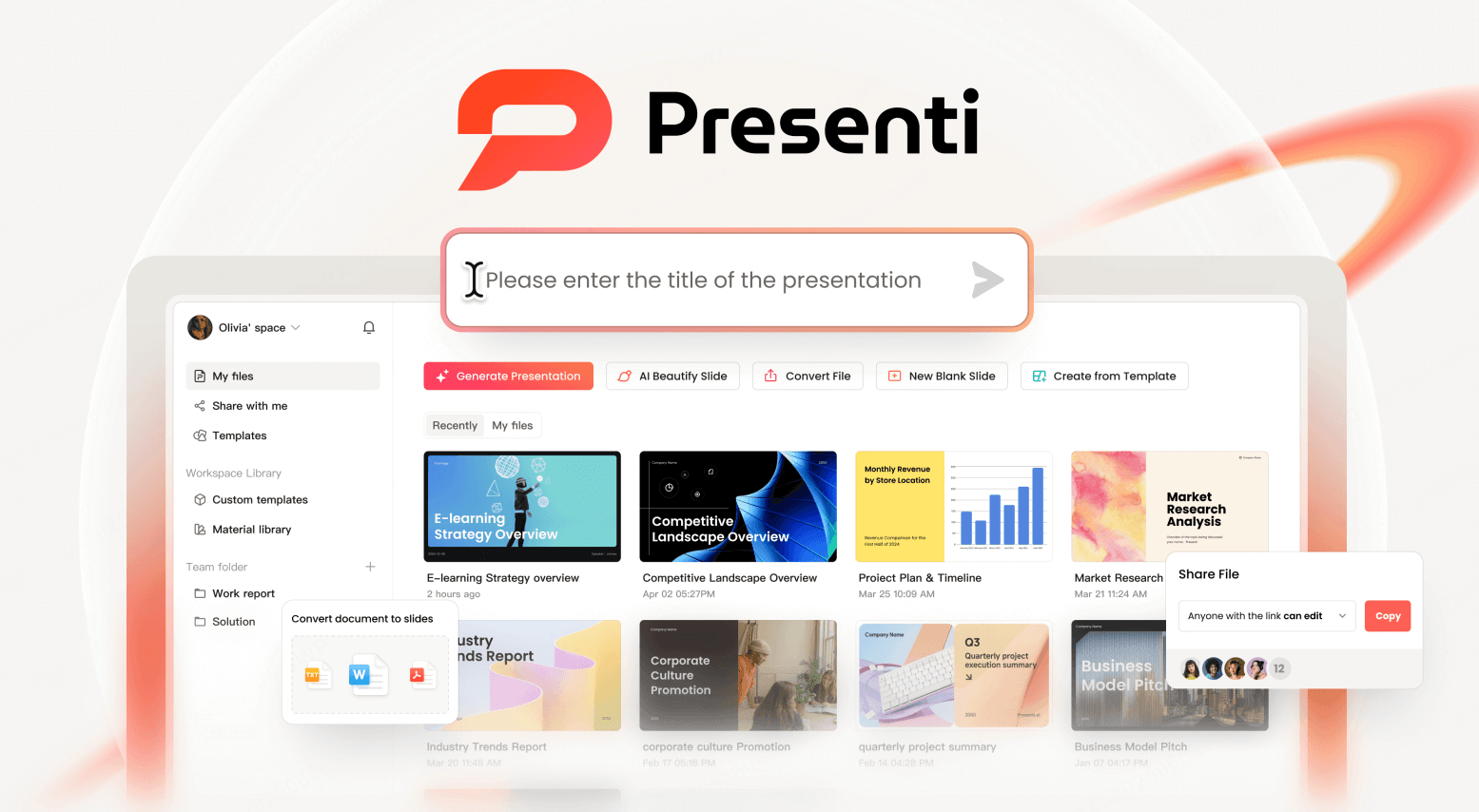
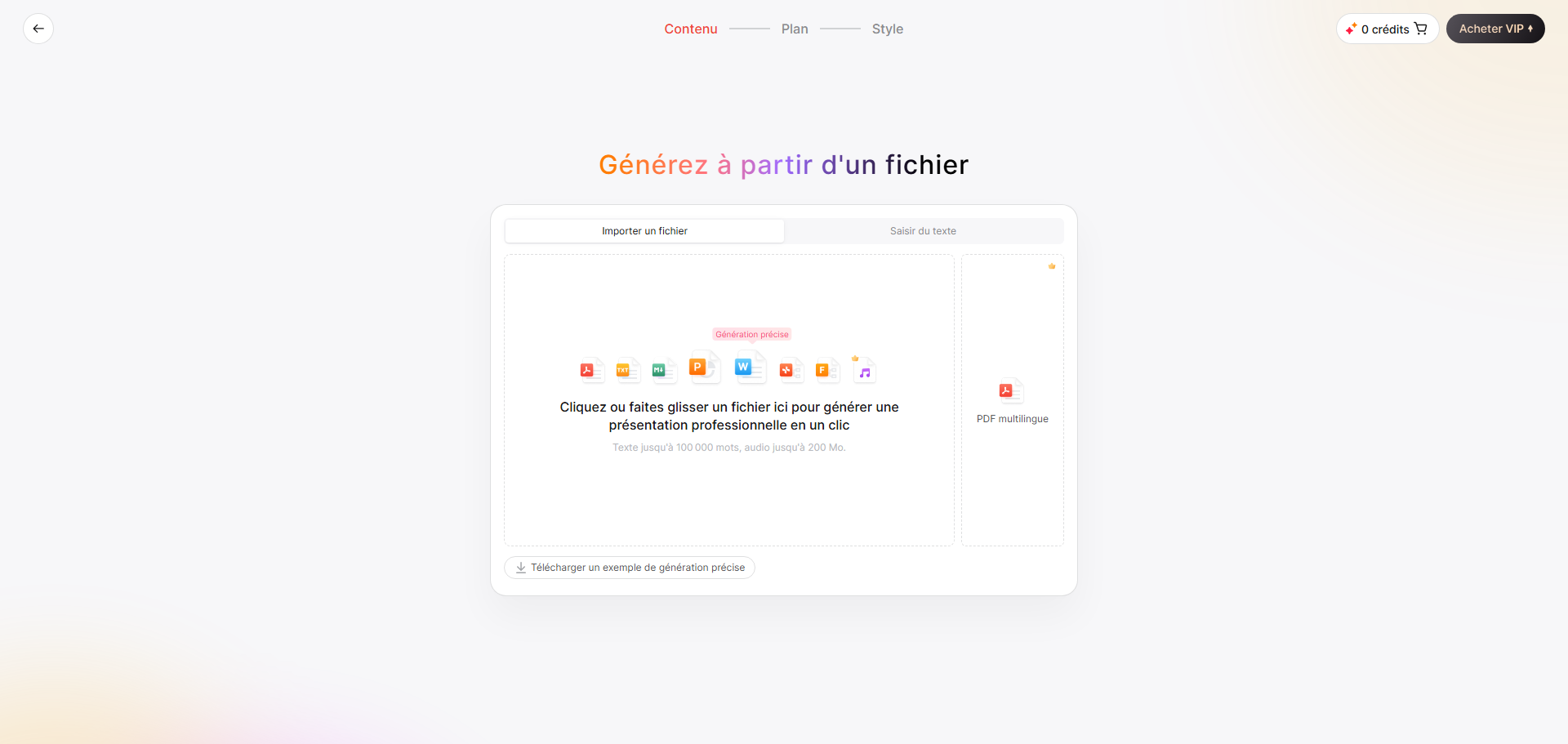
Presenti permet de préparer un plan et des diapositives à partir d’un sujet, d’un texte ou d’un fichier pris en charge. Il est à envisager pour créer un support de présentation à partir d’un document, plutôt que pour conserver exactement la pagination d’un rapport écrit.
Des crédits gratuits permettent d’essayer la génération dans les limites de l’offre. Word, PDF et TXT nécessitent une offre payante, tout comme le téléchargement en PPTX ou PDF. Markdown et XMind sont aussi disponibles dans l’offre gratuite selon ses limites.
Essayer Presenti AI Maintenant 
Choisir une source adaptée
Commencez par une source que vous connaissez et que vous êtes autorisé à transmettre :
Documents : préparez les passages utiles d’un Word, PDF, TXT ou Markdown ; vérifiez les formats inclus dans votre offre.
Notes organisées : une carte mentale ou un plan peut servir à définir les sections. Les informations manquantes doivent rester signalées, sans inventer de données pour remplir les pages.
Texte et liens : collez un texte ou utilisez une page accessible. Si le contenu d’un lien n’est pas récupéré correctement, fournissez un extrait autorisé.
Ajuster le plan avant les diapositives
Lors d’une création par thème, choisissez le nombre de pages et les options de modèle disponibles dans votre compte. Donnez aussi le public, la durée et les informations à conserver ; le nombre choisi ne garantit pas à lui seul une présentation adaptée.
Relisez le plan proposé et corrigez les titres ou l’ordre des sections. Choisissez ensuite un modèle de présentation. Après génération, adaptez la mise en page des pages trop denses.
Reprendre un PPTX existant
La fonction d’amélioration du design permet de reprendre un PPTX existant avec un autre modèle. Travaillez sur une copie et comparez le résultat à l’original, notamment les chiffres, tableaux, mentions et logos.
Partie 3. Cinq autres outils selon le document à produire
Le choix dépend aussi des fichiers de votre équipe et de la manière dont les destinataires travailleront sur le document. Voici les différences à examiner.
Microsoft 365 Copilot (Word & PowerPoint)
Copilot peut aider à rédiger dans Word et à préparer des présentations dans PowerPoint. Son intérêt est de travailler dans les applications et les formats déjà utilisés par l’équipe.
Les fonctions accessibles dépendent de l’abonnement et du compte. Copilot n’est pas réservé aux licences d’entreprise : Microsoft propose aussi des offres individuelles avec Copilot dans les applications Microsoft 365. Vérifiez les fonctionnalités dont vous avez besoin dans l’offre choisie.
Canva Magic Design
Canva réunit des outils de création de présentations et d’autres formats visuels. Il peut servir à adapter un contenu à plusieurs supports, comme un diaporama et une fiche de communication.
Canva présente ses fonctions de génération de présentations par IA, ainsi que des outils d’écriture et de mise en page. Comparez les limites d’IA, les éléments gratuits ou payants et le rendu de vos tableaux ; il n’y a pas de raison de supposer que tout contenu analytique y sera mal structuré.
Beautiful.ai
Beautiful.ai propose des modèles de diapositives qui ajustent la disposition des éléments. Cela peut faciliter la cohérence d’une présentation, tout en laissant à l’auteur le choix du contenu.
Pour la remise d’un fichier, distinguez l’export PowerPoint modifiable et l’export de diapositives sous forme d’images. Vérifiez les polices et l’accès à l’option souhaitée dans votre compte ; une disposition automatique ne garantit pas l’absence de corrections.
Gamma
Gamma permet de préparer des présentations et des documents consultables en ligne. Son format en cartes peut être utile pour partager une explication accompagnée de différents contenus.
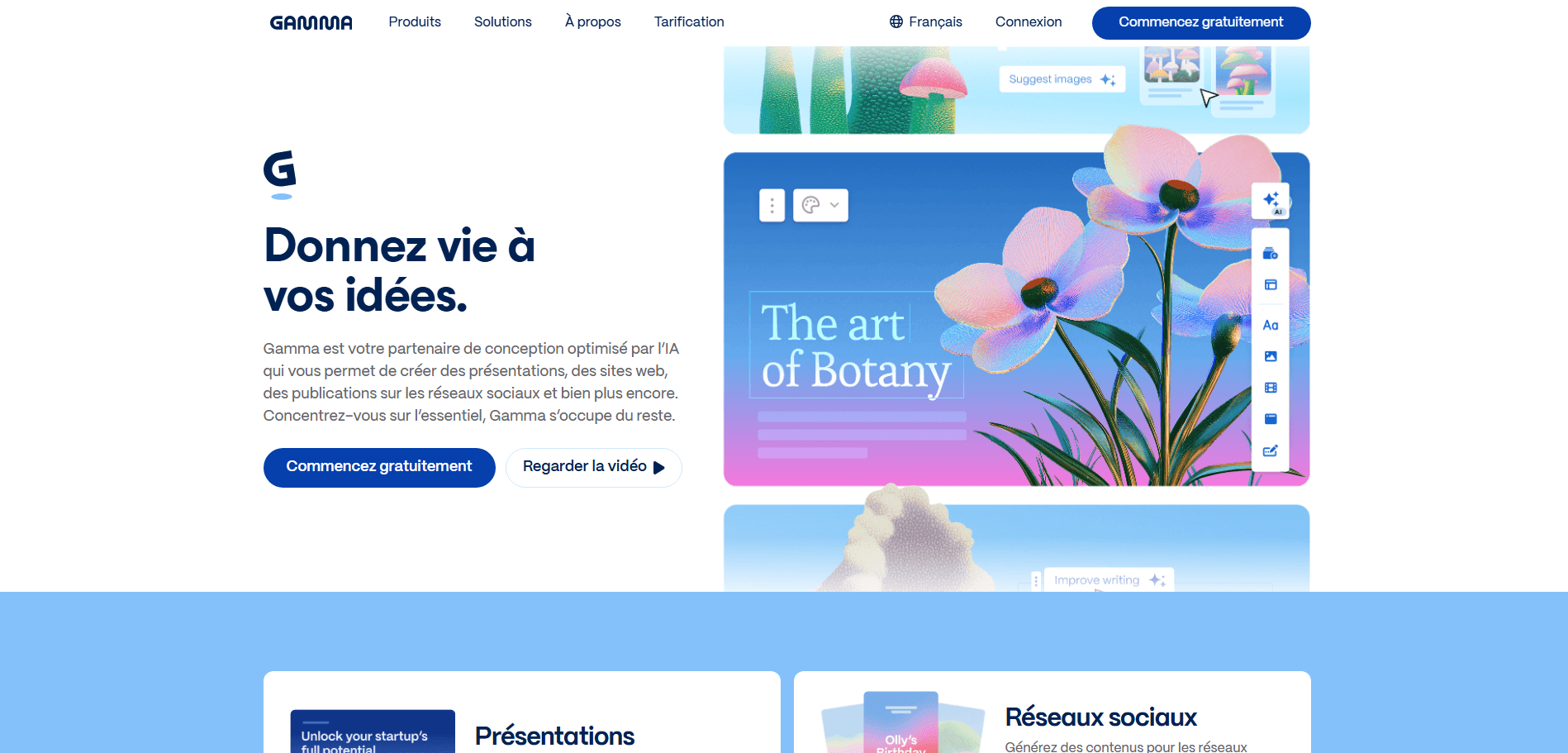
L’offre gratuite de Gamma indique des exports PDF, PPTX et PNG. L’export n’est donc pas réservé au web. Vérifiez la pagination du fichier produit et distinguez l’accès au téléchargement de la suppression de la marque Gamma.
Notion
Notion peut convenir lorsque les sources et les échanges sont déjà réunis dans un espace de documentation. Ses fonctions d’IA aident à rédiger, résumer et utiliser les informations autorisées dans cet espace.
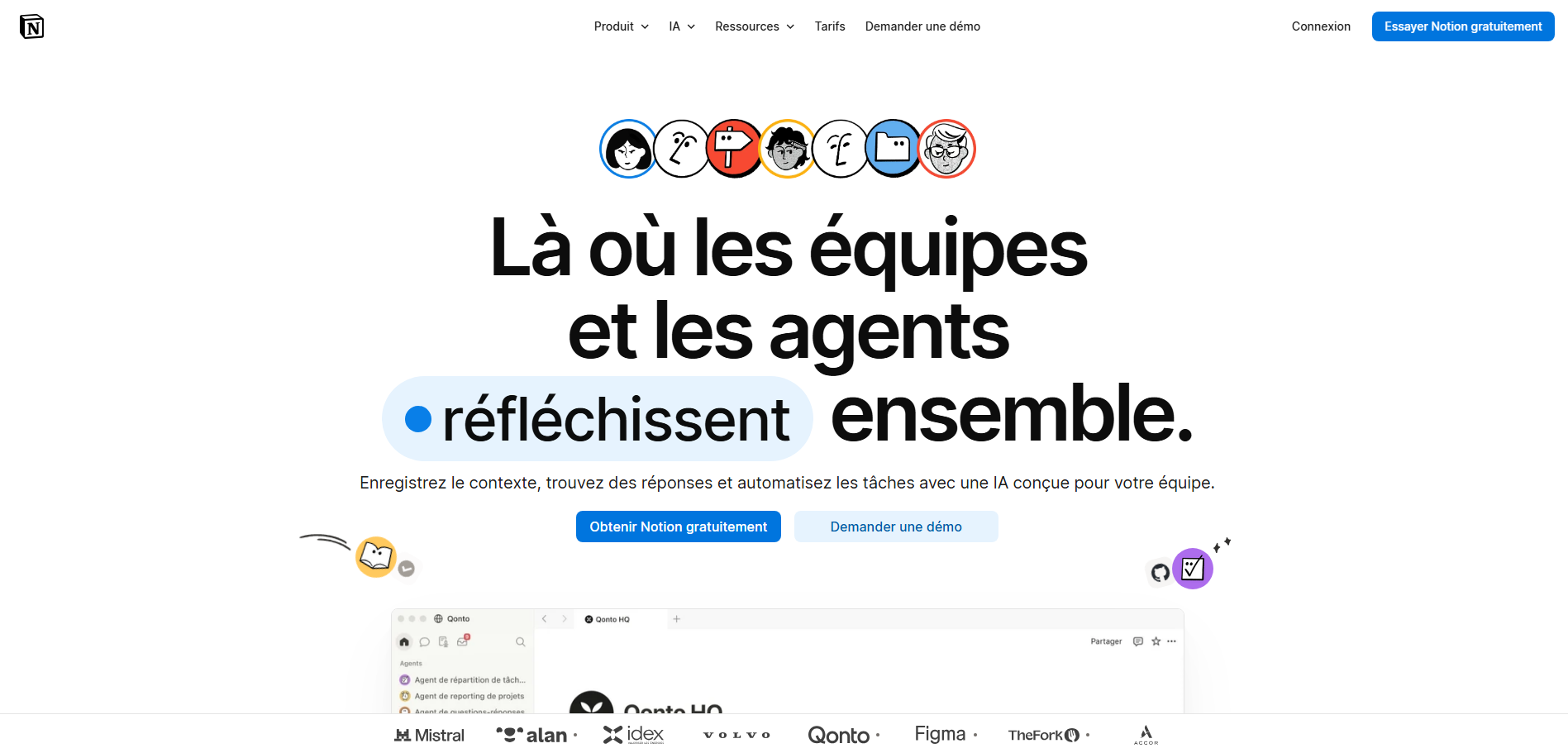
La documentation de Notion AI décrit aussi la lecture de fichiers et la création de fichiers téléchargeables, dont des présentations. Les pages Notion peuvent être exportées en PDF. Vérifiez l’offre et les limites de votre compte, puis le format effectivement généré ; Notion ne se limite donc pas au texte brut.
Partie 4. Gestion des données, infographies et flux de travail modernes
La mise en forme d'un document ne se limite pas aux paragraphes de texte : elle concerne au premier chef la valorisation des chiffres et la cohérence des illustrations.
Préparer les données d’un graphique
Dans Presenti, utilisez les options de saisie ou d’import de l’éditeur de graphiques, selon les formats acceptés dans le compte. Préparez les catégories, valeurs, unités et périodes, puis comparez les séries et les axes au tableau source.
Iconographie intelligente et création visuelle
Pour les illustrations, vous pouvez combiner :
- une bibliothèque d’images, en vérifiant les conditions d’utilisation des éléments sélectionnés ;
- Un générateur d'images par IA capable de créer des visuels sur mesure à partir d'une simple phrase décrivant votre concept ;
- Une collection variée de mises en page pour schématiser les idées abstraites (entonnoirs de vente, matrices décisionnelles, organigrammes hiérarchiques).
Retrouver la bonne version sur un autre appareil
Si vous travaillez depuis plusieurs appareils, ouvrez la présentation enregistrée dans votre compte et vérifiez qu’il s’agit de la dernière version. Avant une réunion, contrôlez le fichier sur l’ordinateur prévu et préparez un export si vous devez le présenter sans connexion.
Choisissez le format final selon le travail du destinataire. Dans Presenti, PPTX et PDF sont payants :
- un PPTX pour poursuivre l’édition, après contrôle des éléments modifiables ;
- un PDF pour transmettre une version de lecture ;
- En images autonomes PNG ou JPG prêtes pour le web.
Partie 5. Modèles économiques : comment choisir une solution sans frais cachés ?
La gratuité peut concerner la génération, certaines ressources ou l’export, avec des conditions différentes. Comparez le coût de votre tâche complète : importer le contenu, créer les pages et obtenir le fichier nécessaire.
Pour faire le bon arbitrage financier, surveillez ces trois aspects :
- Les crédits : quelle quantité de travail l’essai permet-il réellement de faire, et que se passe-t-il après épuisement ?
- Le fichier final : si vous devez remettre un PPTX modifiable, vérifiez son coût et son contenu. Un essai sans export peut servir à découvrir l’éditeur, mais ne couvre pas encore cette tâche.
- La transparence des abonnements : si vous devez passer sur une formule premium pour des besoins intensifs, vérifiez la possibilité de souscrire au mois le mois sans engagement annuel obligatoire.
Partie 6. Tableau comparatif : quelle IA pour quel usage ?
| Outil | Usage à examiner | Fichier et conditions à vérifier |
|---|---|---|
| Presenti | Plan et diapositives depuis un texte ou un document | Word/PDF/TXT et téléchargement PPTX/PDF payants |
| Microsoft 365 Copilot | Word et PowerPoint dans Microsoft 365 | Fonctions selon l’abonnement individuel ou professionnel |
| Canva | Présentations et autres supports visuels | Éléments, quotas IA et formats selon l’offre |
| Beautiful.ai | Diapositives à disposition adaptable | Distinguer PowerPoint modifiable et export en images |
| Gamma | Présentations et documents en ligne | PDF/PPTX/PNG annoncés dans Free ; marque selon l’offre |
| Notion AI | Documentation et création de fichiers depuis les sources de l’espace | Export PDF des pages ; fichiers IA et limites selon le compte |
Foire aux questions (FAQ)
Q1. Comment fonctionne une IA de mise en forme de documents ?
Ces outils peuvent aider à extraire les idées, proposer un plan et appliquer une mise en page. Le fonctionnement varie selon le service ; examinez les étapes visibles et le résultat plutôt que de supposer qu’un outil comprend parfaitement votre document.
Q2. Est-il possible d'utiliser une IA de mise en forme de documents pour des données confidentielles ?
Ne transmettez que les données autorisées par votre organisation. Avant un usage sensible, examinez les conditions contractuelles, le traitement des données, les accès et les paramètres du compte. Une mention de chiffrement ou l’absence d’entraînement public ne suffit pas à établir qu’un usage est autorisé.
Q3. Une IA de mise en forme gratuite permet-elle d'obtenir un rendu professionnel ?
Une offre gratuite peut permettre de préparer une première version, mais les limites varient. Dans Presenti, les crédits gratuits ne comprennent pas le téléchargement PPTX ou PDF. Dans chaque outil, vérifiez le rendu et les conditions du fichier dont vous avez besoin.
Q4. Peut-on modifier manuellement le document après l'intervention de l'IA ?
Les éditeurs permettent généralement de corriger le contenu et la mise en page. Après export, les possibilités dépendent du format et des objets : une page exportée en image n’offre pas le même travail d’édition qu’un texte séparé.
Conclusion
Pour un rapport écrit, commencez par les outils qui conservent les styles et la pagination attendus. Pour un diaporama, comparez surtout la sélection du contenu, les mises en page et le fichier à remettre.
Essayez Presenti si votre objectif est de transformer un texte ou un document en diapositives. Comparez-le aux autres outils sur un même extrait et retenez celui qui vous demande le moins de corrections pour votre usage, en tenant compte du coût d’export.