Aligner les textes et reprendre des pages trop denses peut occuper une grande partie de la préparation d’un diaporama. Les suggestions automatiques et les outils d’IA peuvent aider. Voici trois options — Presenti, Gamma et Beautiful.ai — et les points à comparer avec les fonctions déjà disponibles dans PowerPoint.

Partie 1. Ce que la mise en page automatique peut prendre en charge
Les finitions graphiques peuvent prendre du temps, surtout lorsque le contenu change après la première mise en page.
Les ajustements répétitifs
Centrer un titre, équilibrer trois colonnes, veiller à ce qu'un paragraphe ne déborde pas sur une image : ces micro-tâches fragmentent la concentration. Lorsque l'on prépare une réunion stratégique ou une soutenance, l'énergie devrait être consacrée à la clarté du message, non à la manipulation fastidieuse d'objets sur un écran.
Ce que propose déjà PowerPoint Designer
PowerPoint Designer propose des dispositions à partir d’images, de tableaux ou de graphiques. Il peut aussi transformer des listes, des processus ou des chronologies en SmartArt : son rôle ne se limite donc pas à ajouter des décorations.
Aucune suggestion automatique ne dispense de choisir le bon raisonnement. Vérifiez qu’une comparaison reste une comparaison, qu’une chronologie respecte l’ordre des événements et qu’une matrice classe correctement les informations.
Partie 2. Qu'est-ce qu'une véritable mise en page automatique intelligente ?
Il convient de distinguer deux notions bien différentes :
- L'alignement réactif simple : Déplacer un bloc de texte et voir les autres éléments s'écarter pour lui faire de la place.
- L'adaptation sémantique par IA : L'algorithme lit le texte, en déduit le lien logique entre les phrases et applique le gabarit conceptuel adéquat.
Choisissez le schéma selon la relation à montrer. Une SWOT distingue forces et faiblesses internes, opportunités et menaces externes ; deux listes d’avantages et d’inconvénients ne suffisent pas toujours. Une suite d’actions peut appeler un processus, tandis qu’une frise sert à situer des événements dans le temps.
Partie 3. Trois parcours de mise en page dans Presenti
Presenti propose un plan généré, des modèles et un sélecteur de dispositions. Des crédits IA gratuits permettent un essai limité ; certains imports, modèles et téléchargements nécessitent une offre payante.

Essayer Presenti AI Maintenant 
Les projets sont accessibles dans un espace en ligne. Presenti propose aussi des applications Windows et Mac ; choisissez l’accès qui convient à votre poste de travail.
Les 3 scénarios majeurs où Presenti transforme votre mise en page
Scénario 1 : Générer depuis un sujet ou une source compatible
Vous pouvez commencer par un sujet, du texte, un plan ou un fichier compatible. Les formats de documents, cartes mentales et fichiers audio acceptés dépendent du parcours et de l’offre.
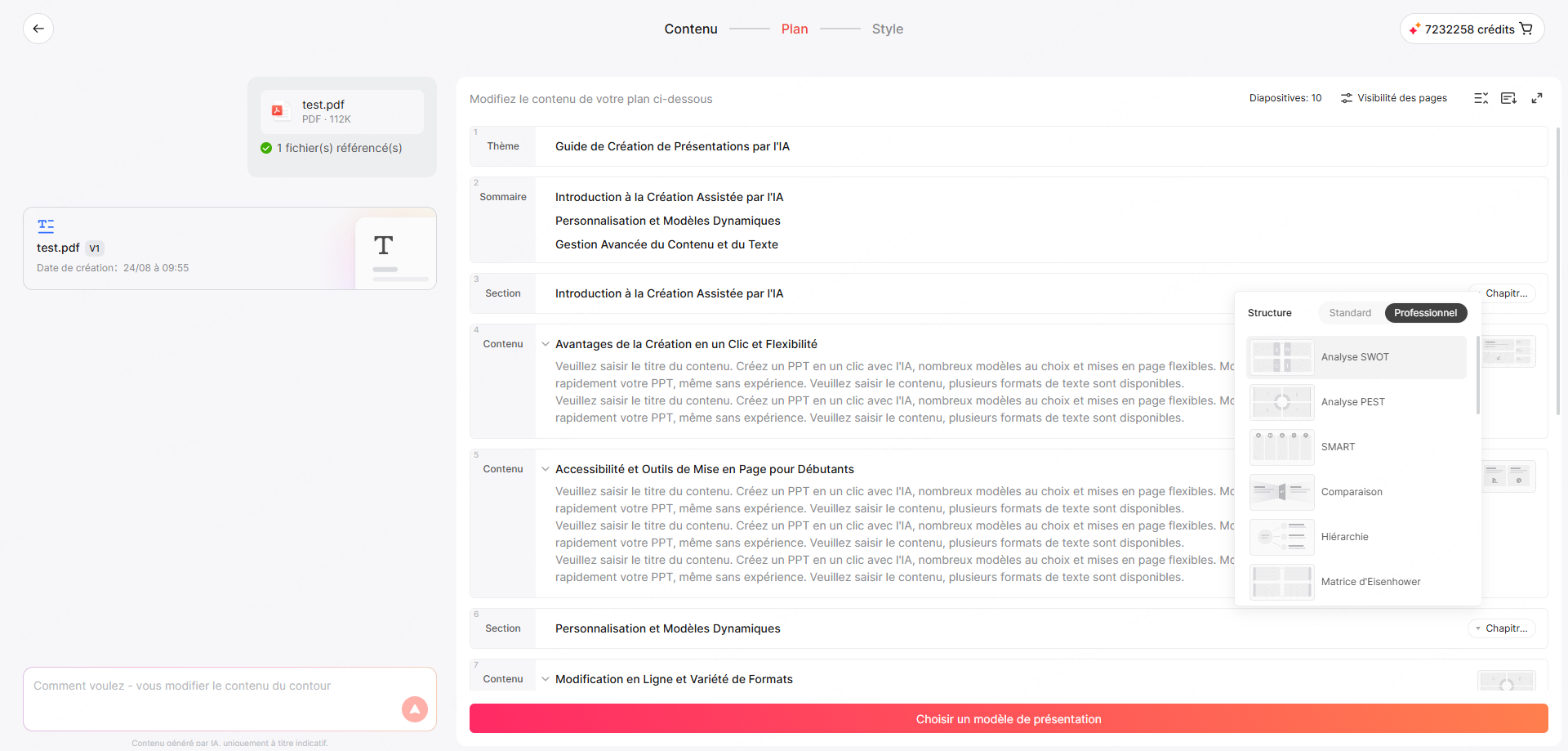
Choisissez une longueur de brouillon puis relisez le plan. L’écran illustré permet de choisir des structures de contenu, notamment comparaison ou hiérarchie. Vérifiez que le classement proposé correspond aux idées avant de passer au modèle.
Scénario 2 : Reprendre un fichier PPTX
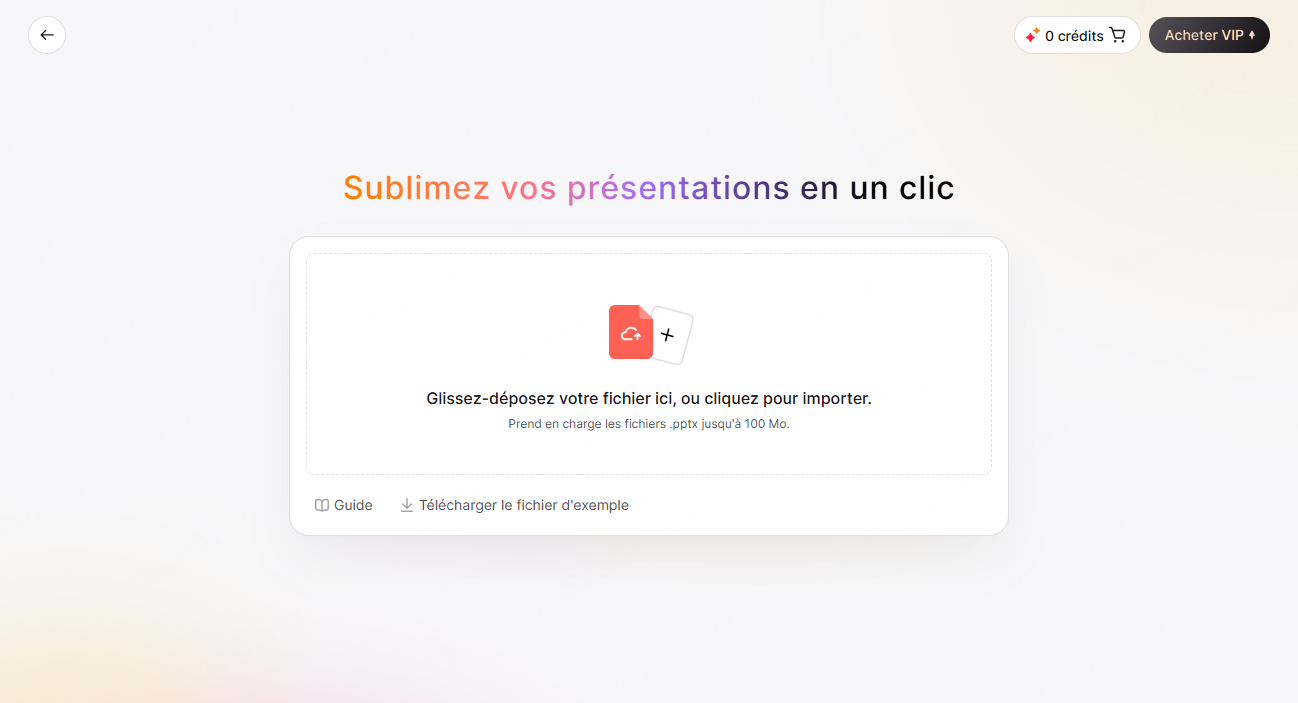
Le parcours « Améliorer le design » accepte un fichier PPTX ; la capture indique une limite de 100 Mo. Il propose une reprise de la présentation. Contrôlez ensuite les textes, les tableaux et les objets particuliers : le résultat peut demander des corrections manuelles.
Scénario 3 : Le changement de disposition modulaire en un clic
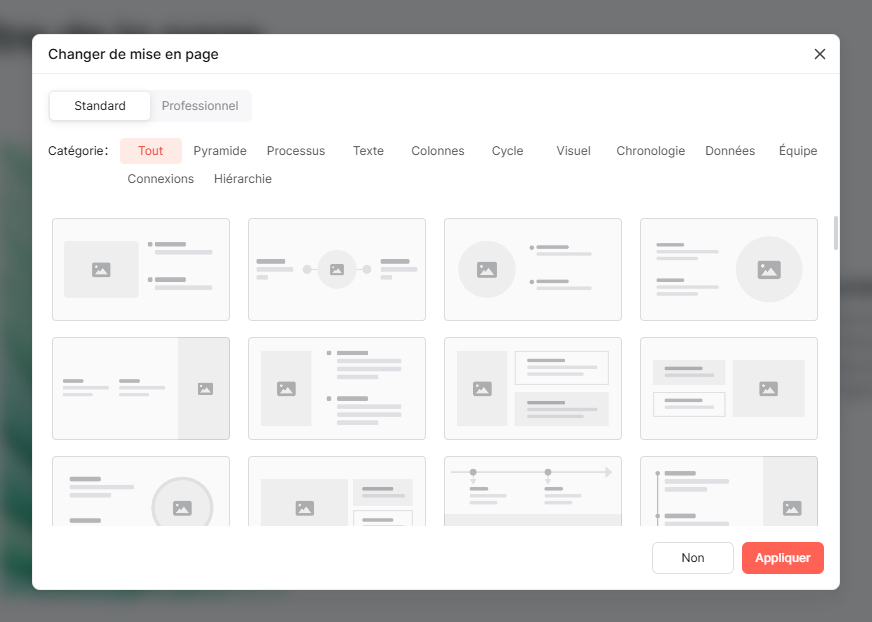
Lors de la relecture, vous gardez la main sur chaque page. Presenti propose un sélecteur de gabarits contextuels divisé en deux grandes catégories :
- Mises en page Standard : Pyramides, listes à colonnes, cycles, galeries visuelles, chronologies, hiérarchies et diagrammes de flux.
- Mises en page Professionnelles : Cadres d'analyse éprouvés en entreprise tels que l'analyse SWOT, l'analyse PEST, les objectifs SMART, la matrice d'Eisenhower, le cercle d'or, le diagramme d'Ishikawa, la méthode QQOQCP, le cycle PDCA ou encore les synthèses de résultats chiffrés.
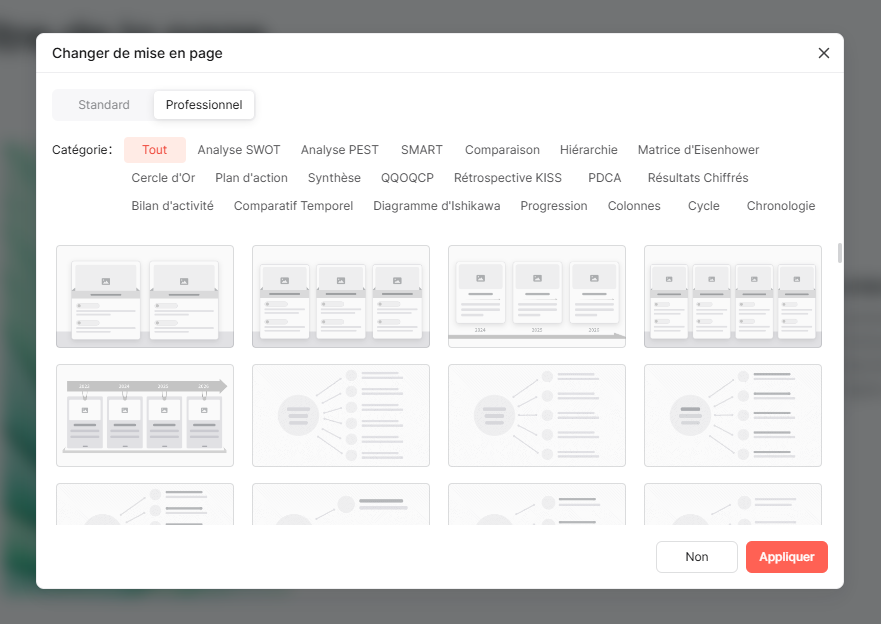
Choisissez une catégorie dans « Changer de mise en page », sélectionnez une proposition puis cliquez sur « Appliquer ». Comparez la page obtenue à l’original : contrôlez les libellés, l’ordre et la place des éléments.
Partie 4. Deux autres alternatives IA pour structurer vos diapositives
Gamma et Beautiful.ai proposent d’autres façons d’organiser et d’adapter les pages. Comparez-les sur un même contenu représentatif.
Gamma : La flexibilité du format hybride
Gamma organise le contenu en cartes que l’on peut enrichir de texte et de médias. Le partage web et la projection n’imposent pas les mêmes contraintes ; ajustez la taille des cartes selon le support final.
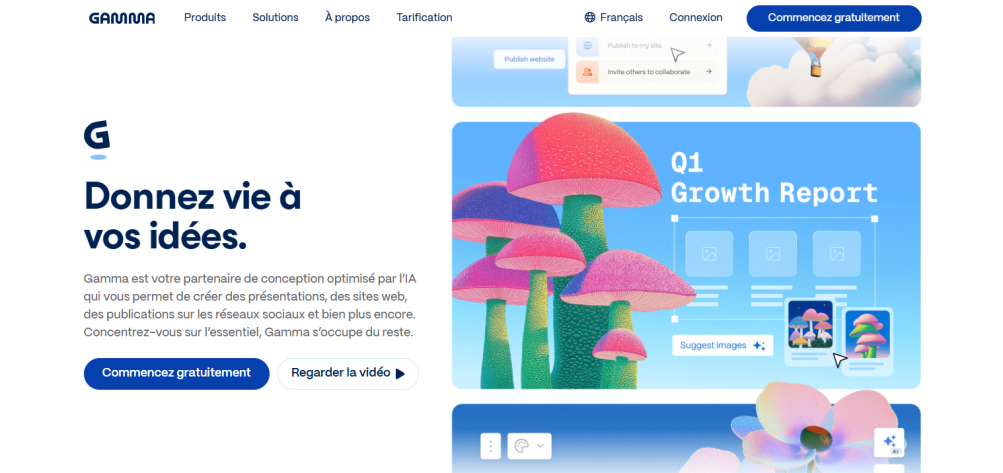
- Ses forces : L'outil permet de taper du texte au kilomètre et génère des cartes d'informations fluides et responsives, très adaptées à une consultation sur écran mobile ou tablette.
- À vérifier : les effets web ne se retrouvent pas tous dans le PPTX. Les tableaux sont exportables en éléments modifiables ; contrôlez les pages complexes dans le logiciel destinataire.
Beautiful.ai : Le design sous contrainte géométrique
Beautiful.ai propose des Smart Slides dont la disposition s’adapte aux éléments ajoutés. Choisissez un type de diapositive adapté au message, puis examinez la place laissée au texte et aux données.
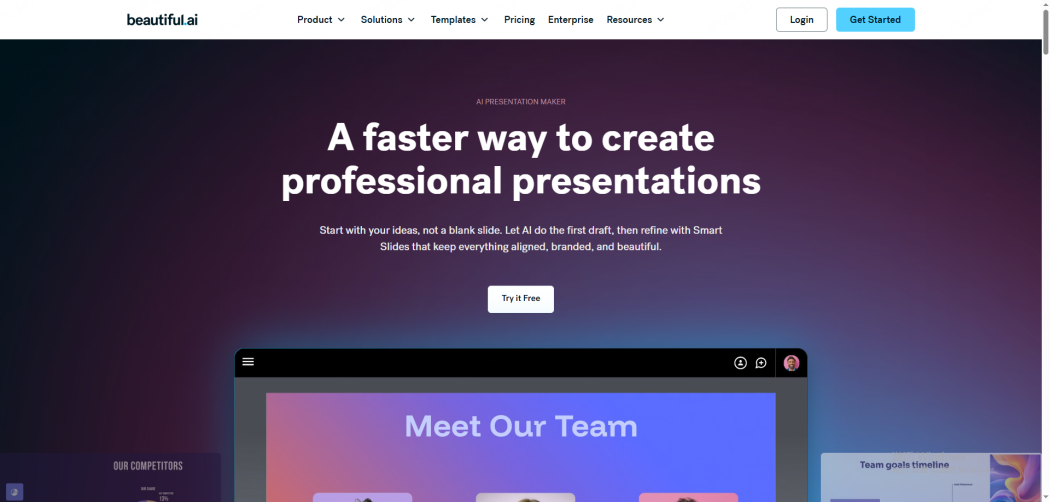
- Ses forces : Les Smart Slides ajustent la disposition au contenu, ce qui peut limiter certaines manipulations d’alignement.
- Ses limites : Le texte doit rester adapté à la disposition choisie. Beautiful.ai accepte notamment les PDF comme sources de génération ; vérifiez les autres formats et les conditions de l’essai, puis de l’abonnement.
Partie 5. Fonctionnalités avancées : Enrichir votre présentation sans quitter l'outil
Au-delà de l’alignement, une présentation doit montrer clairement ce qui compte : la relation entre les idées, les valeurs et leurs unités.
Intégration de données et génération d'images
L’éditeur de graphique de Presenti propose plusieurs types, dont barres, lignes, secteurs et radar. Préparez vos valeurs, puis utilisez les commandes de saisie ou d’import disponibles dans l’éditeur de données.

Vous pouvez ajouter des images de bibliothèque ou générées. Choisissez-les pour leur valeur explicative et vérifiez les conditions d’utilisation ; leur présence ne doit pas réduire la lisibilité des données.

Formats d'exportation multiples
Presenti propose plusieurs téléchargements dans ses offres payantes. Choisissez le format selon le travail attendu après export :
- PPTX modifiable : Pour poursuivre d'éventuelles retouches dans votre logiciel de bureau habituel.
- PDF haute définition : Utile pour envoyer une copie de lecture ; le format seul ne sécurise pas le partage.
- Images PNG et JPG : Pour réutiliser facilement vos schémas dans des rapports écrits ou sur des publications professionnelles.

Partie 6. Tableau comparatif : Quel outil choisir en 2026 ?
Pour vous aider à identifier la solution idéale selon vos exigences, voici une synthèse comparative des fonctionnalités majeures :
| Critère | PowerPoint | Gamma | Beautiful.ai | Presenti |
|---|---|---|---|---|
| Disposition | Édition manuelle, SmartArt et Designer selon la version | Cartes et dispositions adaptables | Smart Slides | Modèles et catégories Standard/Professionnel |
| Contenu de départ | Fichiers et fonctions d’import selon la version ; Copilot selon l’éligibilité | Texte, URL et documents compatibles | Consigne ou documents, dont PDF dans Create with AI | Sujet, texte, plan, URL et fichiers compatibles |
| Reprise | Éditeur natif ; fonctions assistées selon le compte | Modification des cartes | Adaptation dans les Smart Slides | Éditeur et parcours de reprise de PPTX |
| Essai ou gratuité | Fonctions web de base gratuites ; bureau et IA selon licence | Crédits gratuits limités | Essai limité, puis abonnement | Crédits gratuits limités ; téléchargements payants |
| Vérification finale | Objets et lisibilité dans le fichier cible | Format des cartes et export | Plan, données et fichier téléchargé | Contenu redistribué et export |
Foire Aux Questions (FAQ)
Q1. Qu'apporte une IA par rapport à la fonction Concepteur de PowerPoint ?
Designer propose déjà des mises en page et peut transformer des listes ou processus en SmartArt. D’autres outils ajoutent des parcours de génération, des modèles ou des éditeurs différents. Comparez la correction possible sur une page réelle plutôt que d’opposer décoration et compréhension.
Q2. Peut-on modifier librement la structure d'une page après sa génération automatique ?
Vous pouvez sélectionner une autre disposition dans Presenti. Vérifiez toutefois le texte conservé, son ordre et le classement des idées après application : passer d’une chronologie à une matrice change le sens de l’organisation.
Q3. Comment utiliser un logiciel de mise en page gratuit sans connaissances graphiques ?
Commencez par un plan court et une seule idée principale par page. Essayez un modèle, relisez le résultat puis testez le téléchargement nécessaire. Vérifiez les fonctions incluses dans l’offre gratuite avant de préparer tout le diaporama.
Conclusion
La mise en page automatique fournit un point de départ, mais le choix du schéma et la vérification du contenu restent essentiels. Essayez Presenti, Gamma ou Beautiful.ai sur une page de votre projet, puis comparez le travail de reprise et l’export avec votre outil habituel.