Une présentation de processus doit montrer les étapes, leurs relations et le résultat attendu. La mise en page aide à distinguer une suite d’actions, plusieurs axes de travail ou un parcours comportant des retours.
Ce guide compare quatorze exemples de mises en page de Presenti, avec leur structure et des usages possibles. Les chiffres, textes cloud et exemples de cybersécurité visibles dans les captures sont des contenus de démonstration à remplacer par vos informations.
Partie 1. Pourquoi renouveler vos architectures de processus ?
Avant de choisir une disposition, définissez le point de départ, l’ordre des actions, les dépendances et les éventuels retours. Une flèche peut représenter une succession ou un transfert ; précisez sa signification lorsque plusieurs lectures sont possibles.
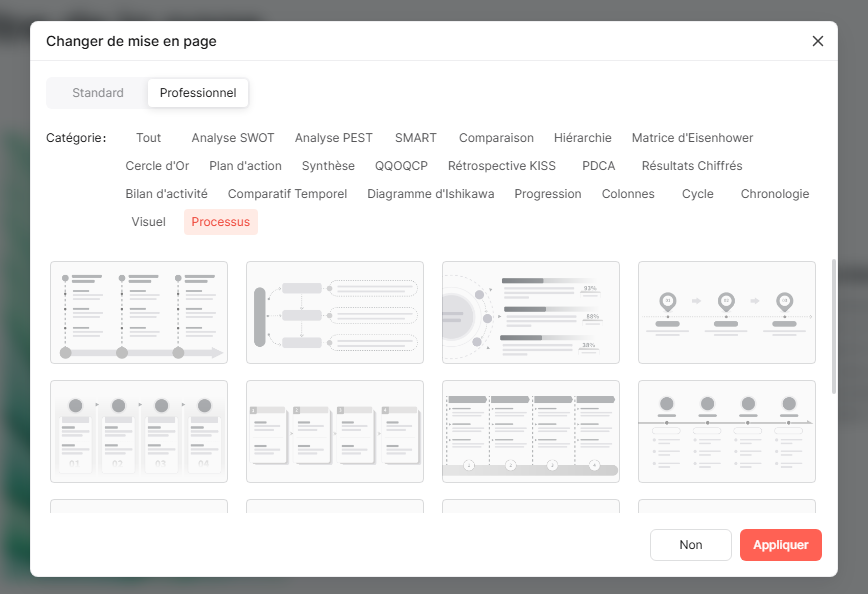
Dans Presenti, la capture montre « Changer de mise en page », puis l’onglet « Professionnel » et la catégorie « Processus ». Choisissez une structure adaptée au nombre d’étapes et au détail nécessaire, puis contrôlez le résultat.


Partie 2. Présentation détaillée des 14 exemples de mises en page
Voici quatorze exemples illustrés. Les intitulés décrivent leur forme ; choisissez surtout selon les relations que vous souhaitez expliquer.
1. Les colonnes multiniveaux sur axe fléché inférieur
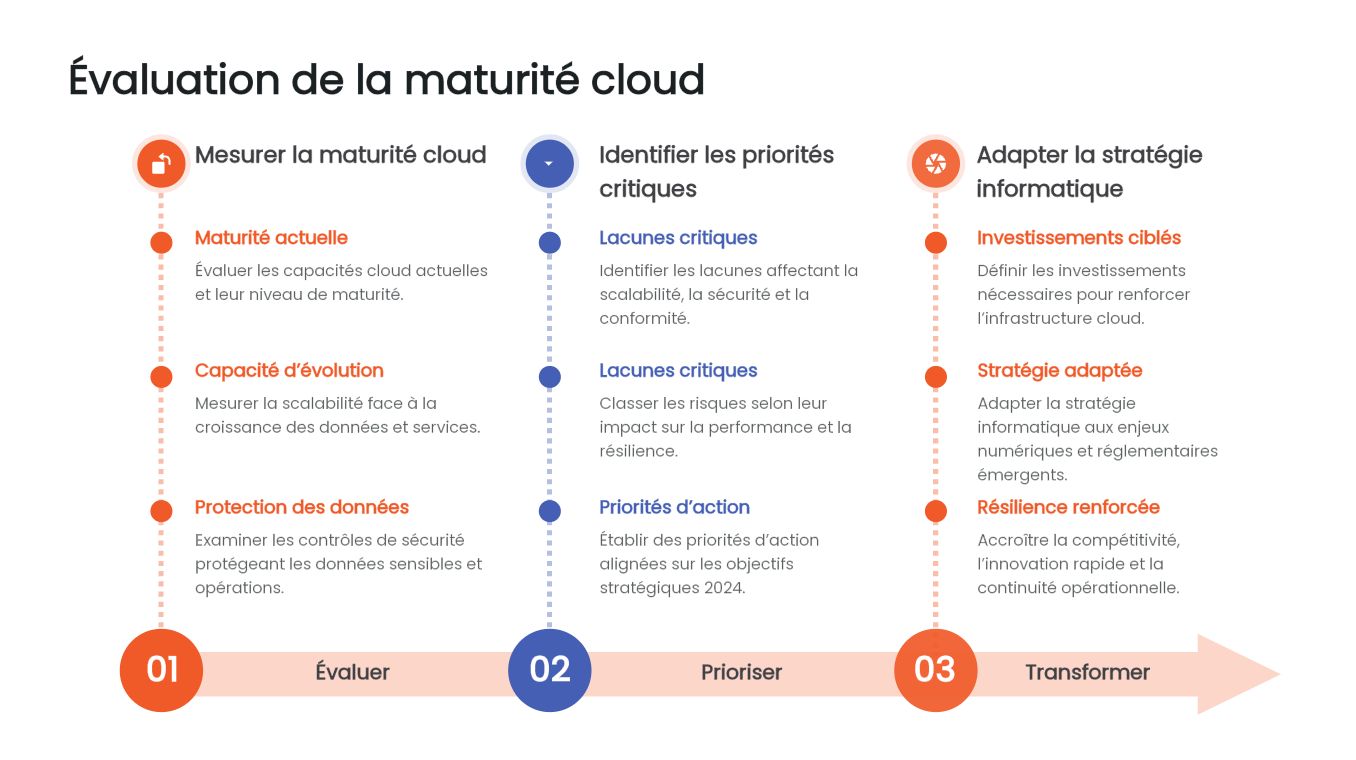
- Structure visuelle : trois colonnes verticales distinctes reliées à leur base par une imposante flèche horizontale continue qui marque les grands jalons (01, 02, 03). Chaque colonne intègre une ligne verticale ponctuée de balises d'icônes, permettant d'empiler plusieurs sous-points hiérarchisés.
- Usage : détailler trois phases comportant chacune plusieurs tâches ou livrables, par exemple évaluer, prioriser puis mettre en œuvre.
2. L'arborescence latérale divergente à bandeau racine
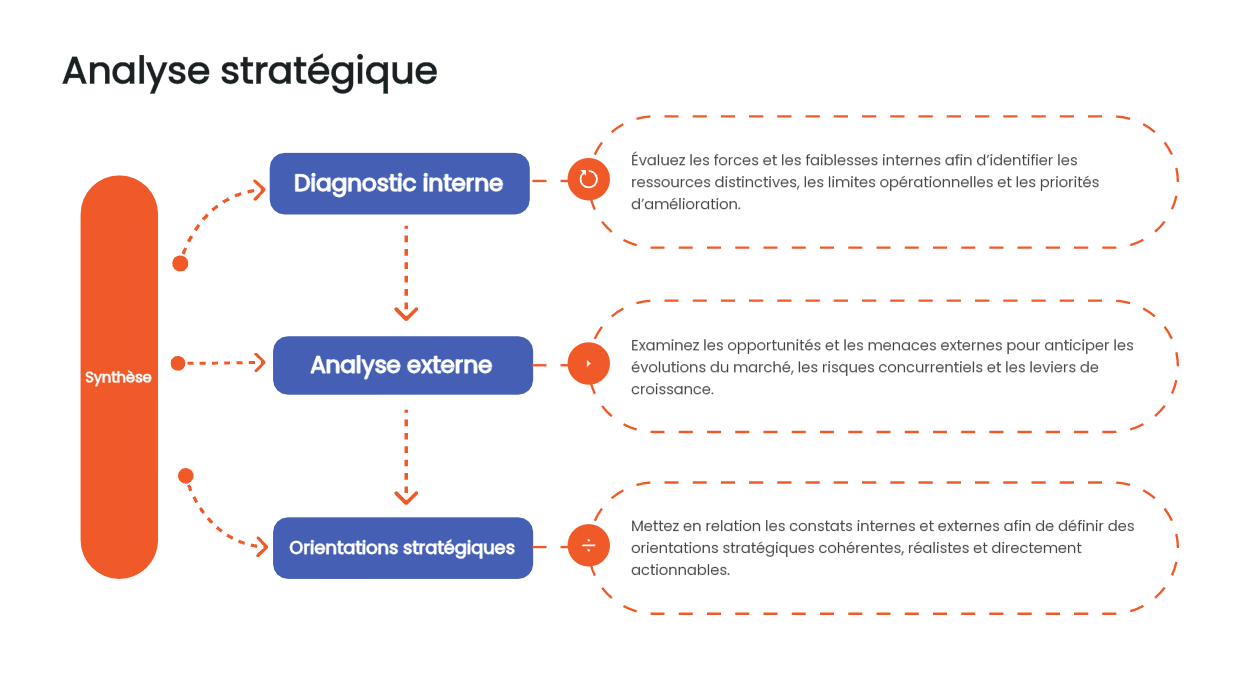
- Structure visuelle : un pilier vertical arrondi sur la gauche sert de point d'ancrage principal. De ce bandeau racine partent des connecteurs fléchés en pointillés qui distribuent l'information vers trois conteneurs horizontaux superposés, complétés à droite par des encadrés d'explications en tirets.
- Usage : décliner une orientation en trois axes de travail ou présenter les volets d’un diagnostic. Si vous représentez des causes et des effets, étayez ces relations par des faits.
3. Le cadran orbital concentrique à indicateurs chiffrés
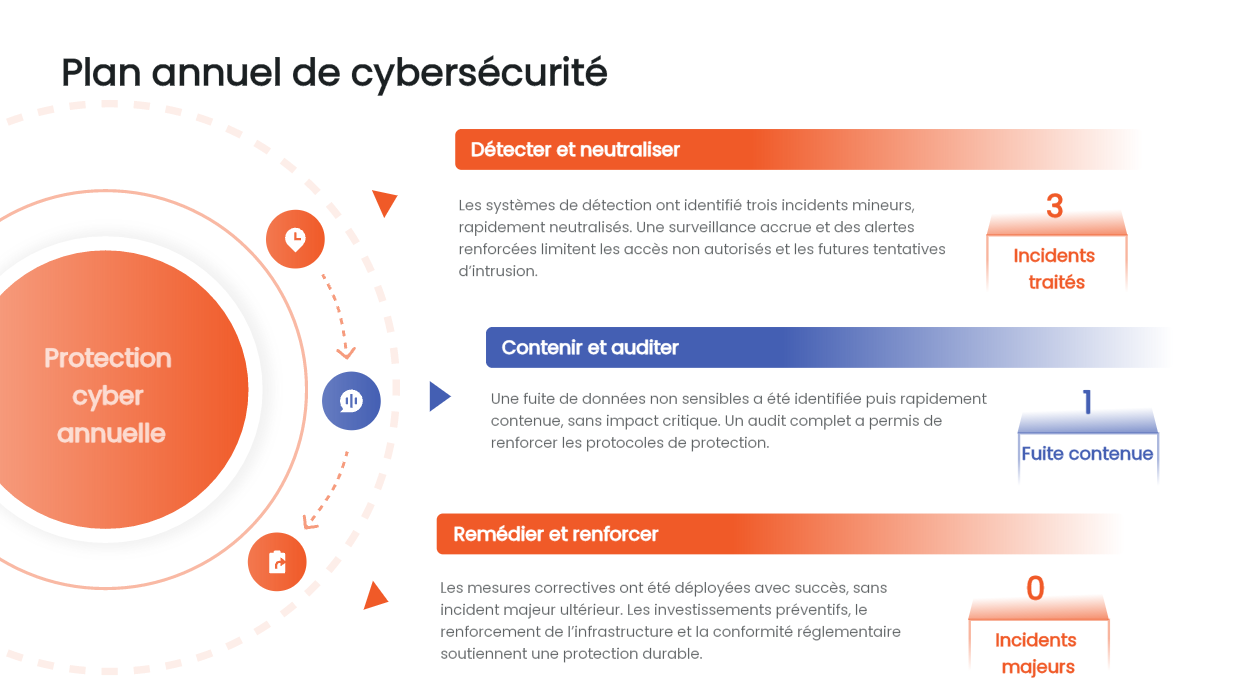
- Structure visuelle : un noyau circulaire proéminent positionné à gauche diffuse son flux à travers des arcs pointillés orbitaux vers trois barres horizontales colorées. À l'extrémité droite, chaque ligne est adossée à un encadré de compteur numérique en relief (chiffres clés ou ratios).
- Usage : rapprocher trois thèmes d’un indicateur chacun. Précisez la période, l’unité, la source et la signification du chiffre ; les arcs servent à organiser la page.
4. Les cartes modulaires séquentielles avec graphiques intégrés
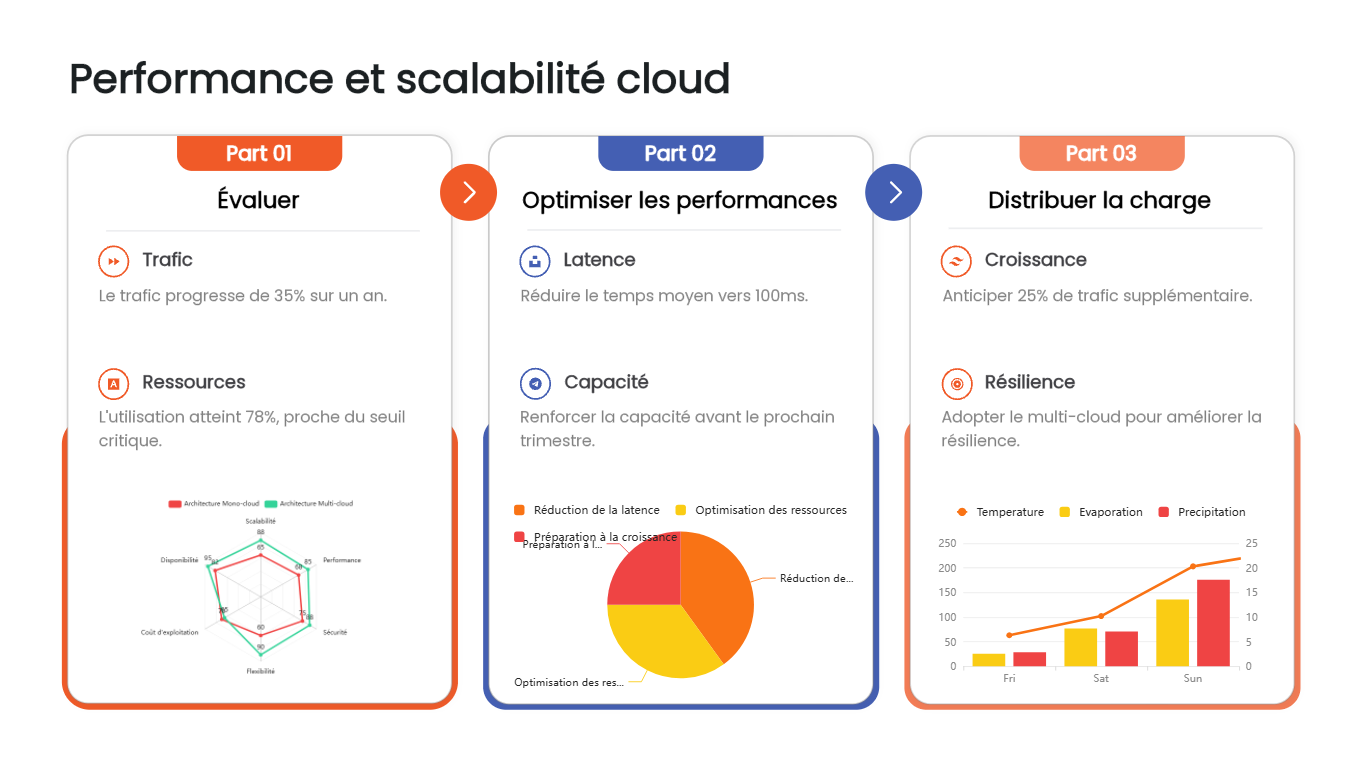
- Structure visuelle : trois grands conteneurs verticaux reliés par des pastilles fléchées directrices. Chaque carte combine une section analytique textuelle en partie haute et un espace dédié à une visualisation de données en partie basse (graphique radar, diagramme circulaire ou courbes comparatives).
- Usage : associer trois phases à un commentaire et à un graphique. Remplacez les données de démonstration par des séries pertinentes, avec des unités et des légendes lisibles.
5. Les balises de repérage cartographique sur axe horizontal
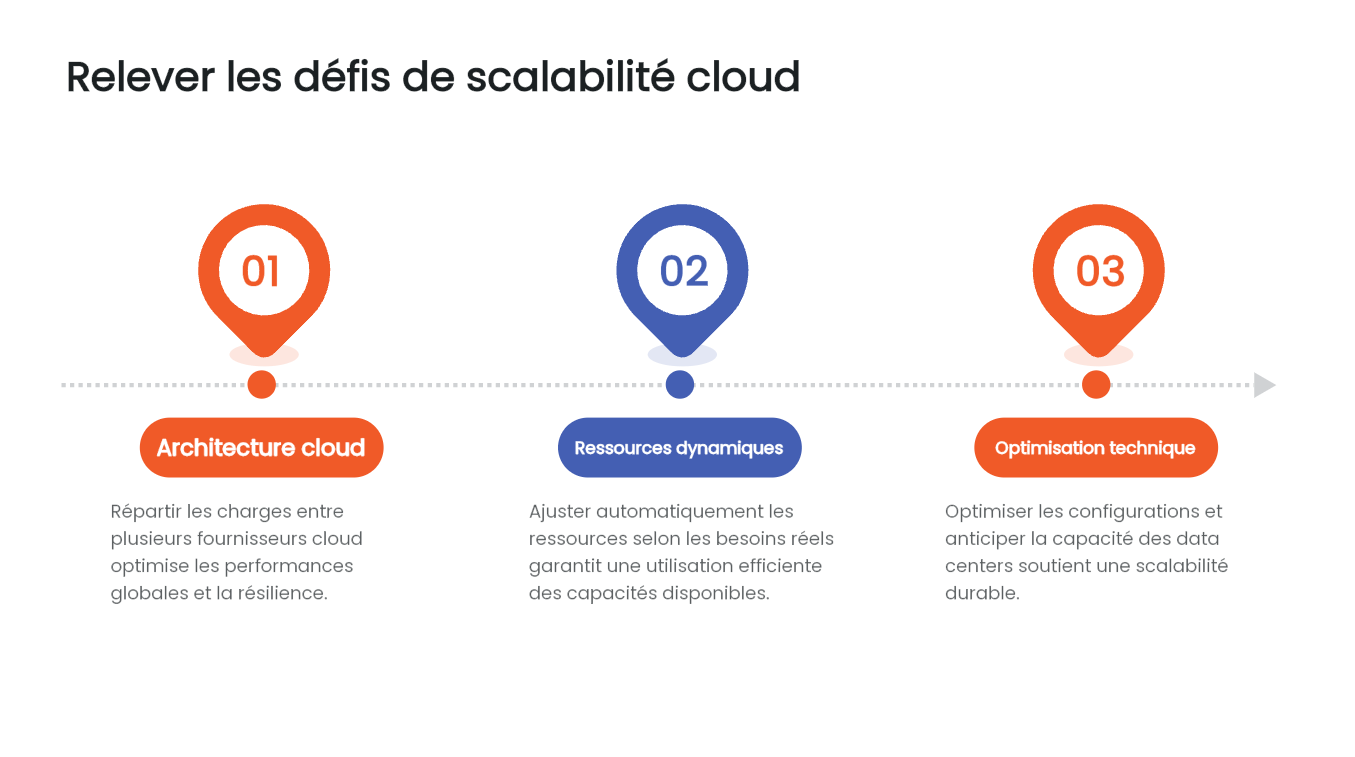
- Structure visuelle : une ligne médiane en pointillés traversant trois marqueurs proéminents en forme de pointeurs de localisation (pins numérotés 01, 02, 03). Chaque balise surplombe un badge arrondi pour le titre de phase et un pavé de texte sobre.
- Utilité et cas d'usage : adapté aux présentations de vision stratégique et aux comités de direction (CODIR). La sobriété du tracé évite la surcharge visuelle et focalise l'auditoire sur trois étapes charnières d'un projet d'envergure.
6. Les cartes verticales avec icônes et numéros
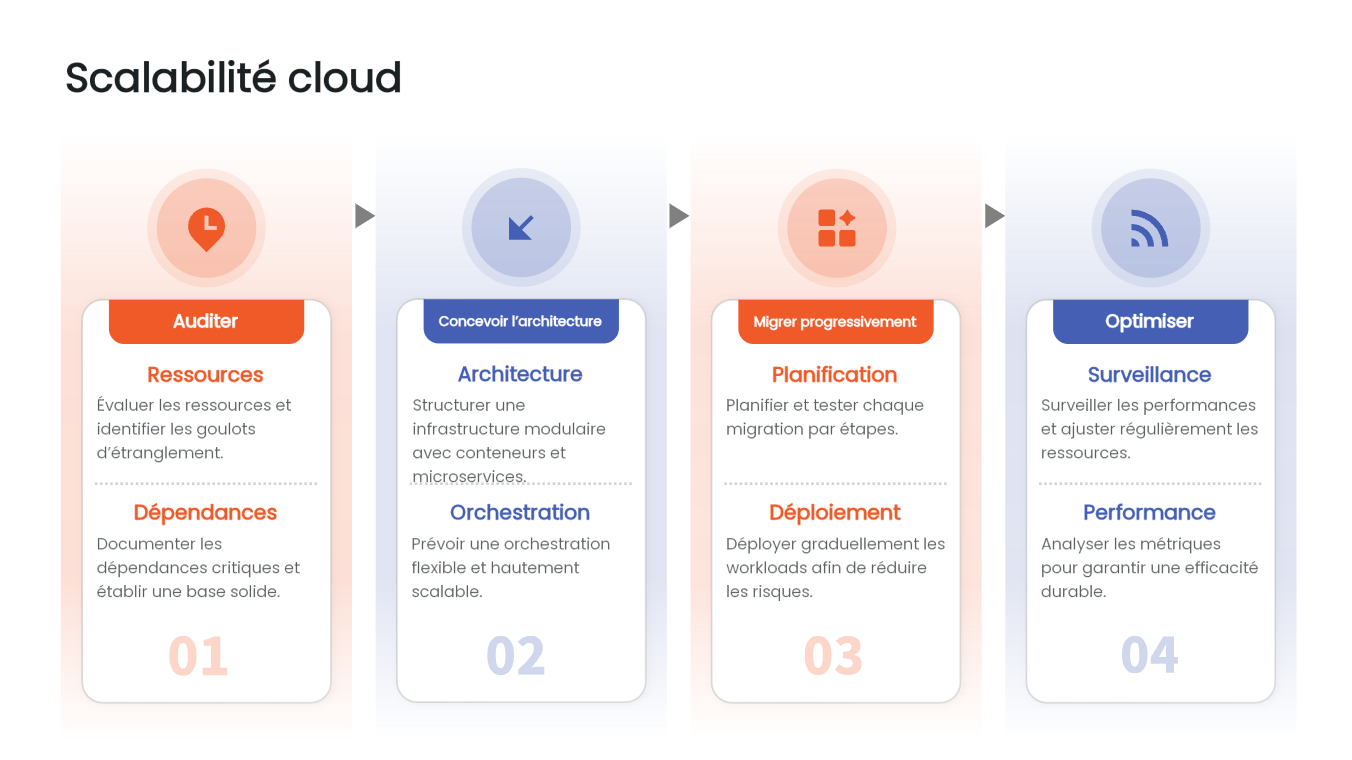
- Structure : quatre colonnes de cartes, chacune surmontée d’une icône circulaire. Des petits triangles indiquent la lecture de gauche à droite et les numéros 01 à 04 repèrent les étapes en bas.
- Usage : présenter quatre étapes d’une procédure avec deux niveaux d’information. Indiquez les dépendances réelles et les activités qui peuvent se chevaucher.
7. La séquence de fiches compartimentées à double chevron
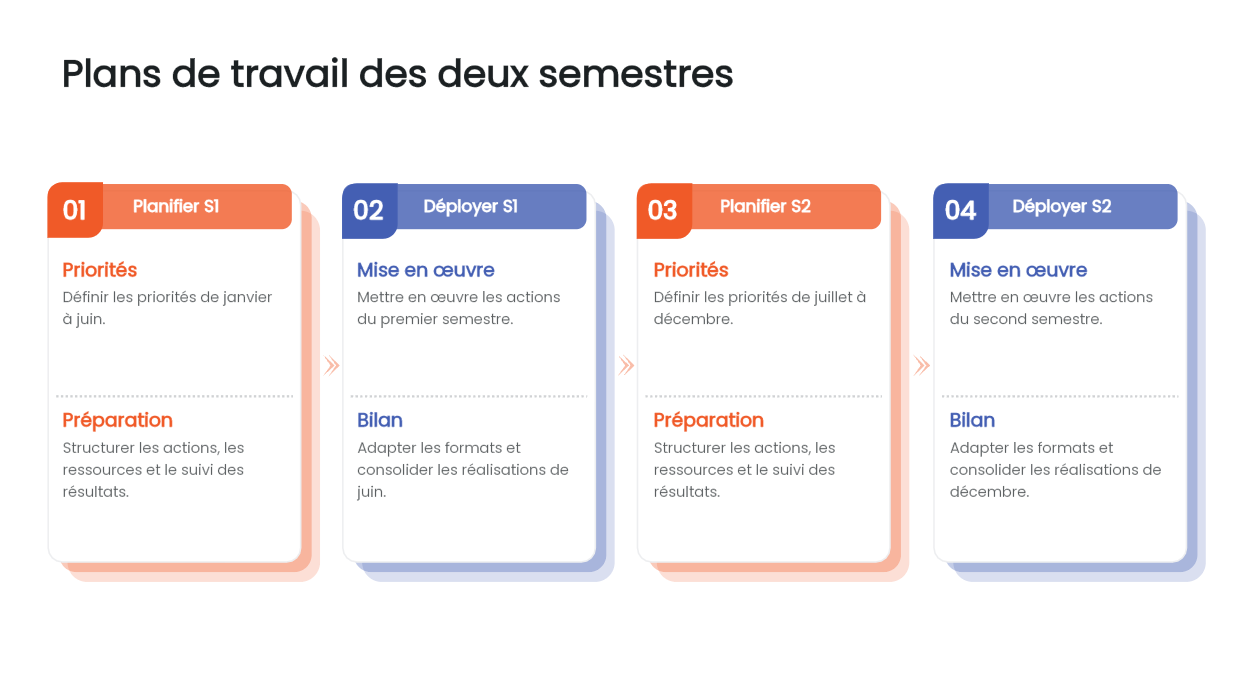
- Structure visuelle : quatre blocs rectangulaires aérés, reliés par de discrets doubles chevrons de liaison (>>). Chaque fiche se distingue par un bandeau de couleur supérieur et une séparation intérieure horizontale qui délimite nettement deux niveaux d'information.
- Utilité et cas d'usage : précieux pour les démarches nécessitant d'associer un intitulé d'action à sa règle d'exécution, comme la déclinaison d'une méthode de travail, la répartition entre objectifs et moyens, ou l'énoncé d'étapes assorties de leurs critères d'acceptation.
8. Le ruban horizontal en chevrons imbriqués avec puces d'action
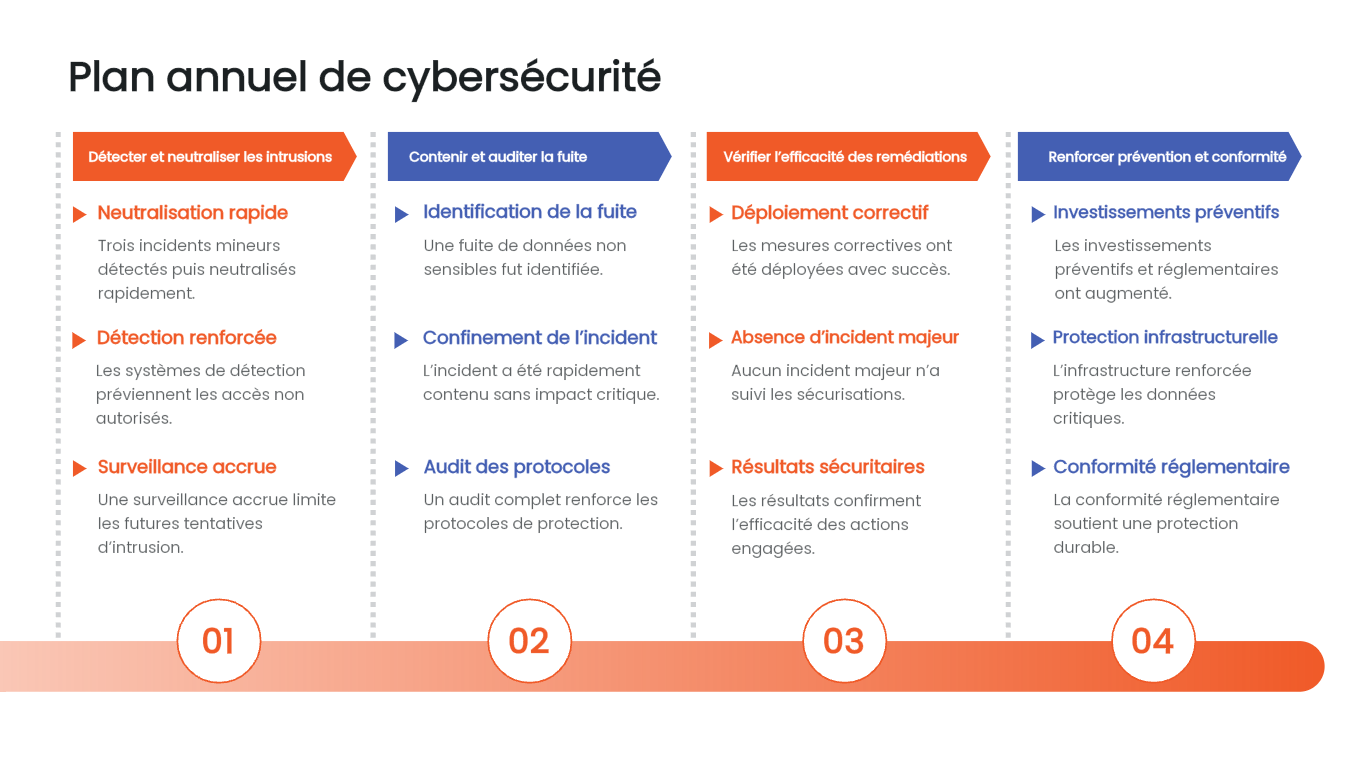
- Structure visuelle : quatre bannières biseautées qui s'emboîtent sur la rangée supérieure, surplombant des listes d'actions pointées et un chemin de fer numéroté (01 à 04) reposant sur une ligne de progression continue en bas de page.
- Usage : présenter quatre phases avec leurs actions. Pour une procédure de sécurité ou réglementaire, ajoutez les critères de validation et les responsabilités : la forme des bannières ne suffit pas à exprimer une obligation.
9. La frise chronologique épurée à balises circulaires d'activités
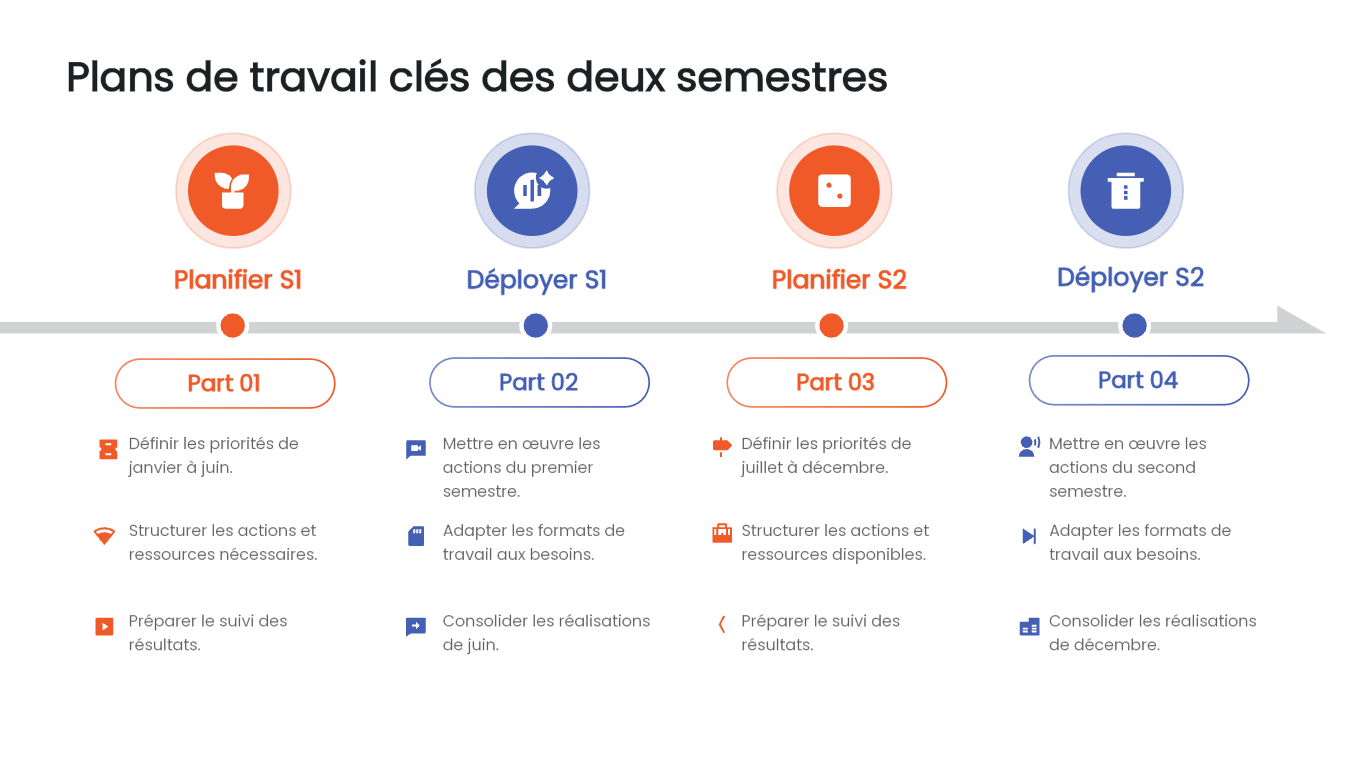
- Structure visuelle : une ligne directrice horizontale continue traversant quatre pastilles rondes munies d'icônes thématiques (Part 01 à Part 04). Sous chaque pastille se déploie une liste régulière de tâches ordonnées avec pictogrammes secondaires.
- Utilité et cas d'usage : idéal pour les feuilles de route de travail semestrielles ou trimestrielles, le découpage d'un projet en quatre sprints équilibrés, ou la présentation d'un calendrier de déploiement opérationnel.
10. L’arc à cinq jalons avec fiches
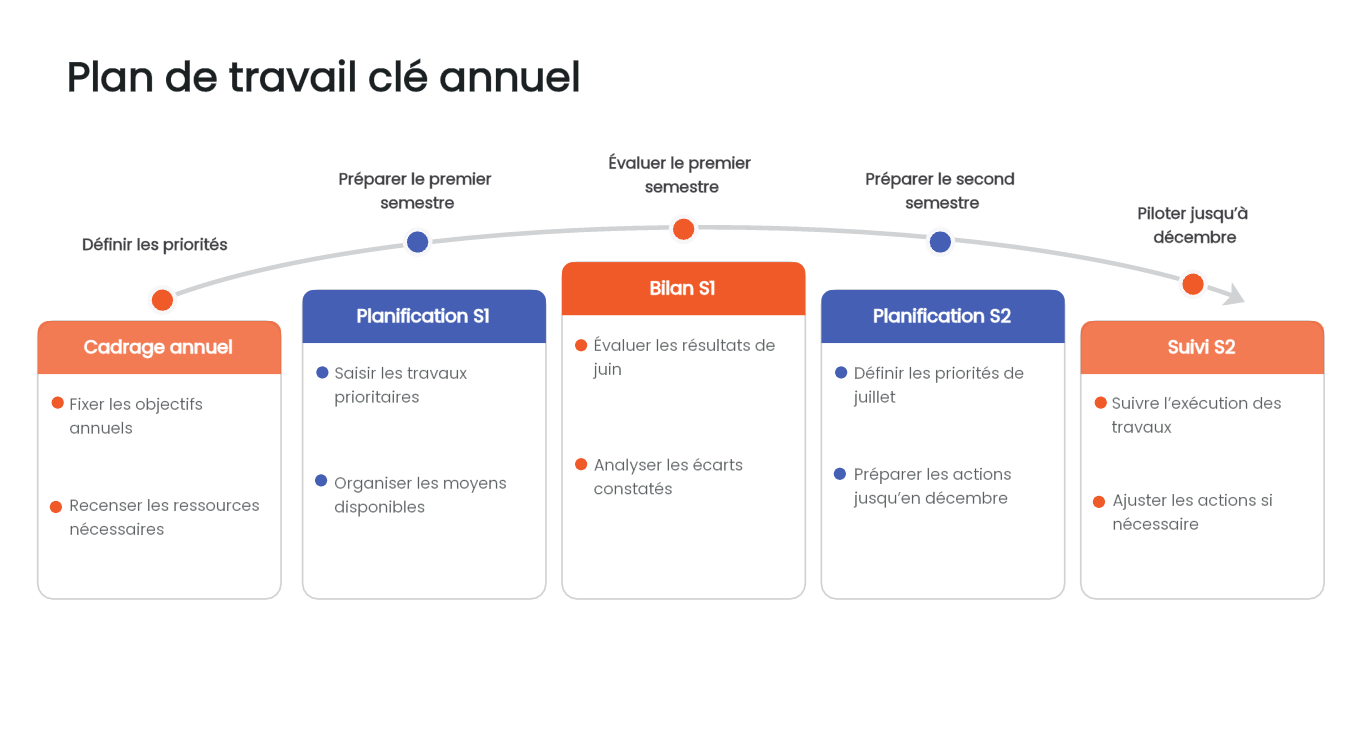
- Structure visuelle : une courbe continue en arche reliant cinq stations nodales d'un bout à l'autre de l'écran, le long de laquelle sont suspendues et ancrées cinq cartes rectangulaires de contenu.
- Usage : présenter cinq jalons, par exemple un cadrage annuel, deux phases de préparation et deux revues. La hauteur de l’arc organise la page ; elle ne mesure ni l’effort ni l’avancement.
11. L'arc concave en berceau autour d'un point focal
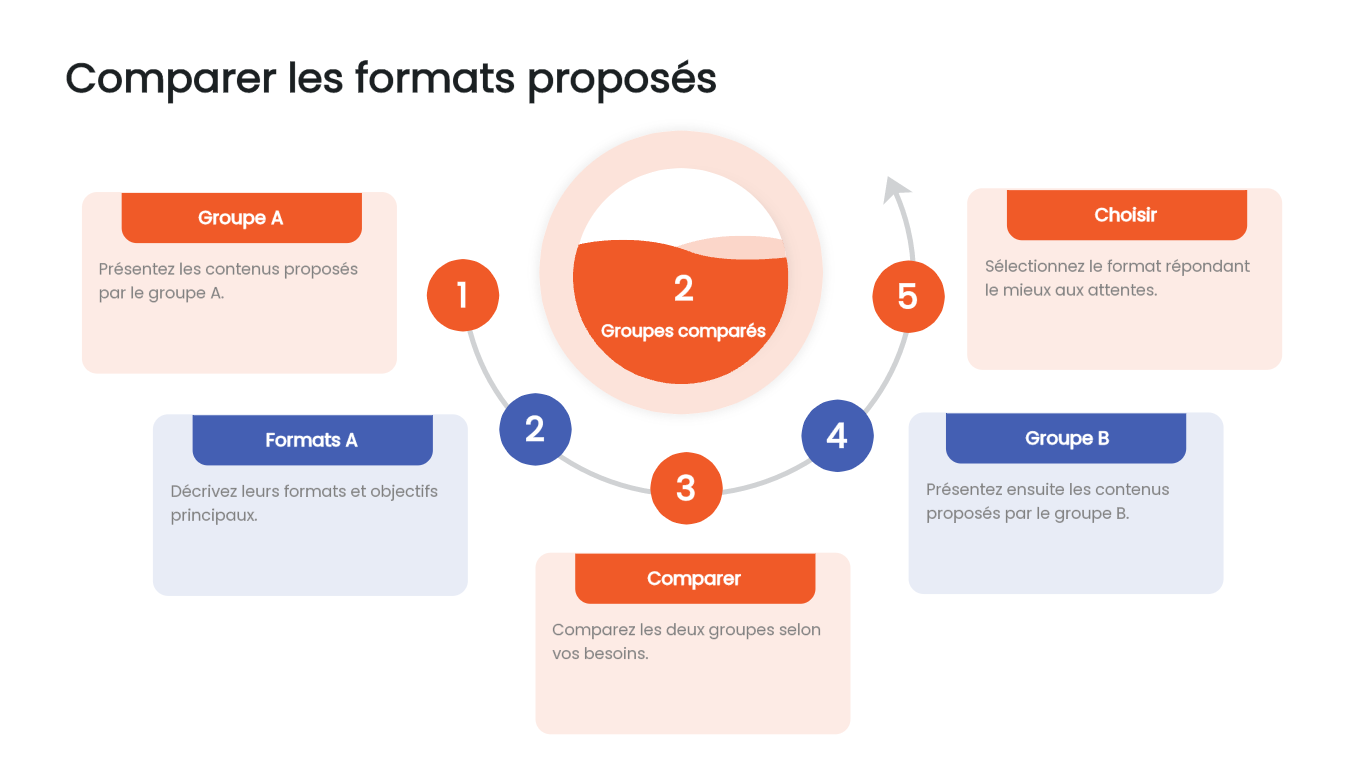
- Structure visuelle : une trajectoire incurvée en berceau (demi-cercle ascendant) graduée de 1 à 5, enserrant un conteneur central circulaire et distribuant symétriquement des fiches explicatives à gauche, en bas et à droite.
- Usage : organiser cinq étapes autour d’un thème central. Pour une comparaison, présentez les options avant de les évaluer, puis indiquez la décision finale.
12. L'axe directionnel continu avec matrice de critères réguliers
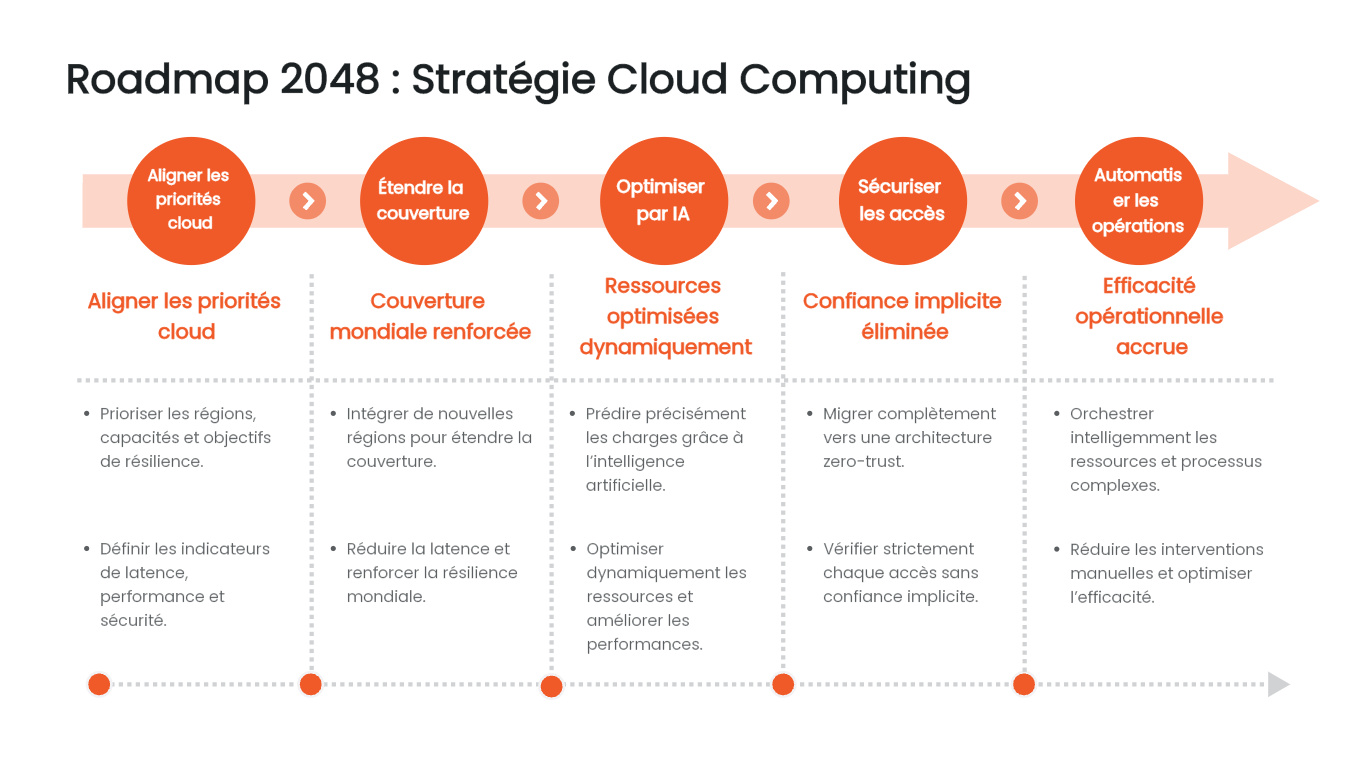
- Structure visuelle : une flèche de progression continue traversant cinq pastilles circulaires d'étapes, surplombant une grille en cinq colonnes délimitées par des lignes verticales en pointillés.
- Usage : détailler cinq phases avec une grille commune : objectif, ressources, livrables et points de contrôle. Ajoutez des dates si le schéma sert de feuille de route.
13. La trajectoire serpentine en S à fiches alternées
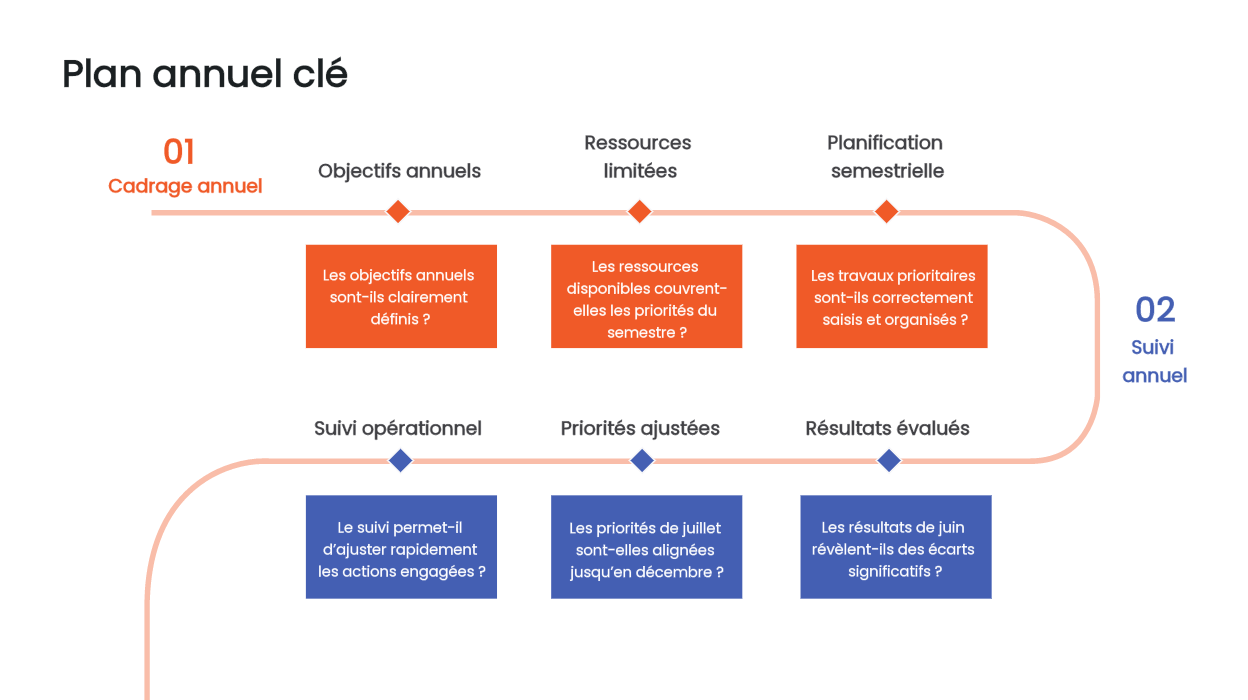
- Structure : un parcours sur deux rangées reliées par une courbe. Six repères en losange accompagnent des titres et des encadrés ; le sens de lecture passe de la première rangée à la seconde.
- Usage : répartir six points de contrôle sur deux rangées. Vérifiez le sens de lecture et la taille des textes ; utilisez une seconde diapositive si le détail devient trop dense.
14. Le parcours en U à six étapes
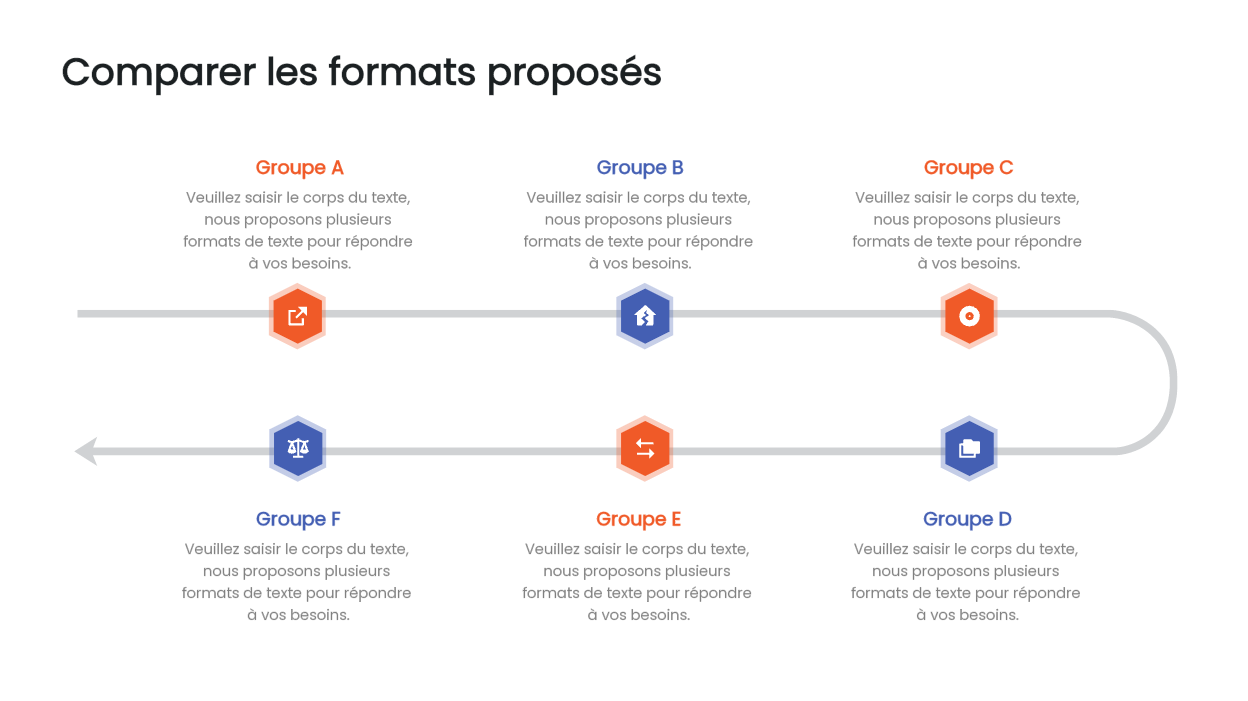
- Structure visuelle : une piste grise continue en épingle à cheveux distribuant six nœuds hexagonaux sur deux voies parallèles (trois étapes sur la voie supérieure orientée vers la droite, trois sur la voie inférieure revenant vers la gauche).
- Usage : montrer six étapes sur un parcours qui se poursuit de la rangée supérieure à la rangée inférieure. Le tracé est ouvert : pour représenter un cycle, indiquez explicitement le retour à la première étape.
Partie 3. Synthèse comparative : quelle disposition retenir selon votre objectif ?
Pour faciliter votre sélection au sein de l'éditeur lors de la création de votre mise en page ppt, voici un repère rapide :
| Type de processus | Nombre d'étapes | Disposition recommandée |
| Vision managériale synthétique | 3 jalons | Balises de repérage cartographique (n°5) |
| Déclinaison d'une politique globale | 3 axes | Arborescence latérale à bandeau racine (n°2) |
| Processus séquentiel à livrables multiples | 3 à 4 phases | Colonnes multiniveaux (n°1) ou Cartes en cascade (n°6) |
| Suivi opérationnel avec métriques | 3 étapes chiffrées | Cadran orbital (n°3) ou Cartes avec graphiques (n°4) |
| Séquence avec actions détaillées | 4 étapes | Ruban horizontal en chevrons (n°8) |
| Parcours avec revue intermédiaire | 5 étapes | Arc à cinq jalons (n°10) |
| Feuille de route dense | 6 étapes | Trajectoire serpentine en S (n°13) ou Parcours en U (n°14) |
Partie 4. Comment appliquer et tester ces architectures dans Presenti
Pour essayer une autre disposition, ouvrez le sélecteur de mise en page puis vérifiez chaque bloc après application :
Ouvrir la présentation ➔ Cliquer "Changer de mise en page" ➔ Onglet "Professionnel" ➔ Filtre "Processus" ➔ "Appliquer"
- Rédigez vos étapes librement : saisissez vos points clés sous forme de texte brut ou importez une note rédigée.
- Accédez au sélecteur : cliquez sur le bouton de changement de disposition situé dans le menu supérieur de la diapositive.
- Activez le catalogue de flux : choisissez l'onglet Professionnel puis cochez le tag Processus.
- Appliquez la disposition : sélectionnez un agencement, validez, puis contrôlez les titres, textes, numéros et connecteurs. Rétablissez les informations manquantes ou répartissez-les sur plusieurs pages.
- Préparez la diffusion : l’export PPTX modifiable dépend d’une offre payante. Ouvrez le fichier obtenu dans PowerPoint pour vérifier le rendu et les éléments que vous devez retoucher.
Foire aux questions (FAQ)
Q1. Comment savoir quelle mise en page choisir pour un processus à 4 étapes ?
Pour quatre étapes détaillées, les cartes verticales (n°6) ou les fiches compartimentées (n°7) offrent des zones séparées. Le ruban en chevrons (n°8) indique un ordre de lecture ; ajoutez les conditions de passage si le processus comporte des validations obligatoires.
Q2. Mes textes risquent-ils d'être tronqués si je change de modèle en cours de route ?
Un changement de disposition peut modifier les retours à la ligne, les espacements et la taille des textes. Relisez les titres et les paragraphes, vérifiez les blocs masqués ou trop petits et répartissez le contenu sur plusieurs pages si nécessaire.
Q3. Ces schémas de processus sont-ils modifiables une fois exportés dans PowerPoint ?
L’export PPTX modifiable est proposé avec une offre payante. Vérifiez dans PowerPoint les textes, formes, connecteurs et graphiques que vous devez retoucher : leur degré de modification dépend du contenu exporté.
Q4. Peut-on appliquer la palette de couleurs officielle de son entreprise à ces modèles ?
Utilisez le thème et les réglages de couleur disponibles pour rapprocher le schéma de votre charte. Après changement de disposition, contrôlez les couleurs, les contrastes et la signification des statuts ; ne supposez pas que chaque élément a été mis à jour.
Conclusion
Les mises en page de Presenti proposent plusieurs façons d’organiser un processus. Retenez celle qui rend l’ordre et les relations les plus faciles à suivre, avec assez d’espace pour les informations utiles.
Testez le schéma avec une personne qui ne connaît pas le processus. Elle doit pouvoir repérer le début, les étapes, les décisions et la suite attendue. Corrigez les ambiguïtés avant de travailler les détails graphiques.