Une mise en page en colonnes permet de rapprocher des informations comparables : offres, responsabilités, étapes ou arguments. Elle fonctionne surtout lorsque chaque colonne répond à une question clairement nommée. Pour un raisonnement continu ou un tableau détaillé, une autre disposition peut être plus lisible.
Voici quatre dispositions disponibles dans Presenti, avec leurs usages possibles et leurs limites. Essayez-les avec vos textes avant de choisir : une miniature bien alignée ne garantit pas que votre contenu y tiendra.
1. Quand choisir une mise en page en colonnes
Sur un écran projeté, de longs paragraphes côte à côte peuvent être difficiles à suivre. Commencez par nommer les catégories, puis gardez les informations utiles à leur comparaison.
Les colonnes conviennent à des éléments placés au même niveau. Si elles représentent des étapes successives, ajoutez des numéros ou un sens de lecture. Pour des relations hiérarchiques, utilisez plutôt un arbre ou un organigramme.
Avant d’appliquer une disposition, repérez les contraintes de votre contenu :
- Des textes de longueurs différentes : une colonne peut avoir besoin de plus de place. Ne rajoutez pas de phrases inutiles pour obtenir des blocs identiques.
- Les marges : gardez un espace suffisant entre les colonnes et un alignement régulier des titres.
- La largeur : vérifiez les retours à la ligne des titres et des mots longs avant de réduire la taille du texte.
Presenti propose des dispositions prêtes à adapter. Les crédits gratuits permettent d’essayer la génération dans leurs limites ; ils ne suppriment pas la relecture des pages ni le coût du téléchargement PPTX ou PDF.
Essayer Presenti AI Maintenant 
2. Concevoir avec l'IA Presenti : de l'idée brute au choix de vos gabarits
Préparez les catégories et les textes, puis utilisez l’IA pour une première proposition de plan et de mise en page. L’auteur doit encore décider quelles informations rapprocher ou séparer.
Une diversité de points d'entrée
Presenti s'adapte à la nature de vos données professionnelles grâce à des modes d'importation variés :
- À partir d'une simple thématique : renseignez votre sujet général et laissez l'outil esquisser les grands axes de réflexion.
- Documents : Word, PDF et TXT nécessitent une offre payante ; Markdown et XMind sont aussi disponibles dans l’offre gratuite selon ses limites. Utilisez des sources autorisées.
- Par copier-coller de texte : collez directement vos notes de travail, vos synthèses ou vos comptes-rendus bruts.
- Depuis un lien : utilisez une page accessible et vérifiez les passages récupérés avant la génération.
- À partir d'un plan d'idées : injectez votre arborescence pour la voir prendre forme visuellement.
La maîtrise du cadre avant la génération
Avant de lancer le rendu graphique, vous déterminez les paramètres fondamentaux : vous choisissez le nombre de diapositives souhaité et le modèle d'intelligence artificielle le plus adapté à votre niveau d'exigence.
Relisez le plan proposé, corrigez les catégories et supprimez les répétitions. Après génération, essayez la disposition en colonnes sur les pages qui s’y prêtent.
3. Décryptage : 4 mises en page professionnelles en colonnes pour vos présentations
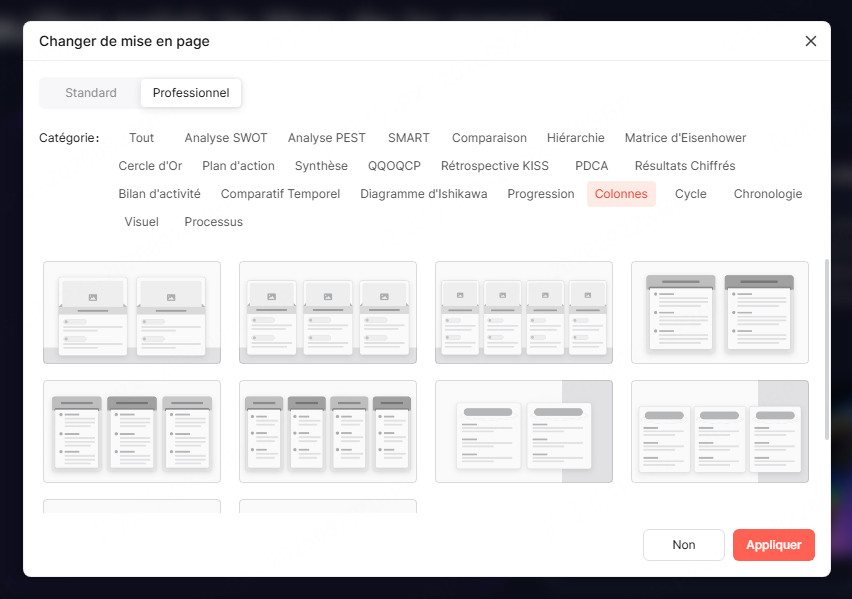
Pour présenter des rubriques de même niveau, la catégorie « Colonnes » de Presenti propose plusieurs dispositions. Les quatre exemples ci-dessous figurent dans l’onglet « Professionnel » ; choisissez selon le nombre de rubriques et la place nécessaire à leurs textes.
Voici l'analyse détaillée de quatre dispositions majeures pour valoriser vos arguments par une mise en page avec des colonnes parfaitement rythmée.
Disposition 1 : Les 4 colonnes séquentielles à en-têtes numérotés
Cette mise en page structure l'espace en quatre compartiments verticaux identiques, surplombés d'en-têtes vifs portant de grands repères chiffrés (1, 2, 3 et 4). Chaque colonne se subdivise ensuite en sous-blocs encadrés avec des zones dédiées aux titres intermédiaires
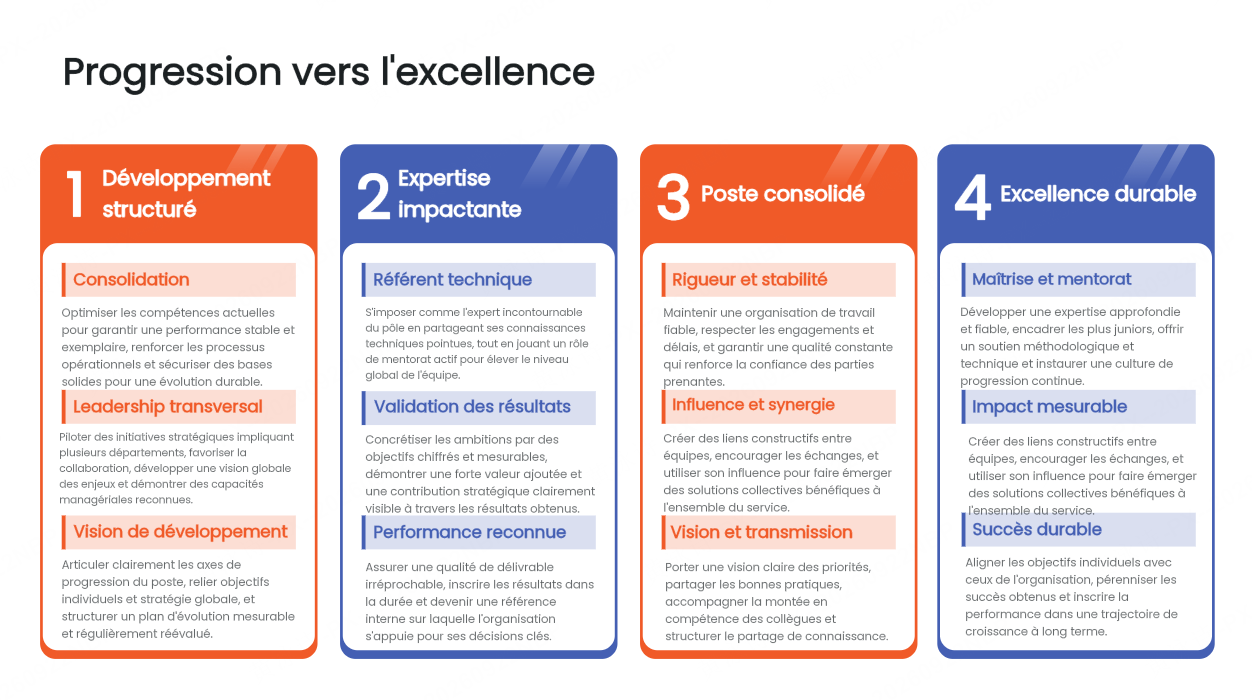
- Ses atouts visuels : une lisibilité immédiate qui impose une cadence. Les grands chiffres créent un parcours visuel évident qui guide l'auditoire de gauche à droite sans hésitation.
- Exemples d’usage : quatre étapes successives ou quatre offres. Si les éléments sont indépendants, remplacez les numéros par des titres pour ne pas suggérer un ordre obligatoire.
- Conseils d'application : veillez à ce que le premier sous-bloc de chaque bloc réponde à la même fonction (par exemple : Définition, Enjeux, Livrables). Cette symétrie d'information maximise la rigueur de votre présentation.
Disposition 2 : Les 2 colonnes avec visuels d'accroche supérieurs
Ce gabarit repose sur deux larges cartes verticales indépendantes. La partie supérieure de chaque carte accueille un conteneur visuel d'accroche, surplombant un bandeau de titre en aplat de couleur et une série de puces graphiques enrichies de micro-icônes.
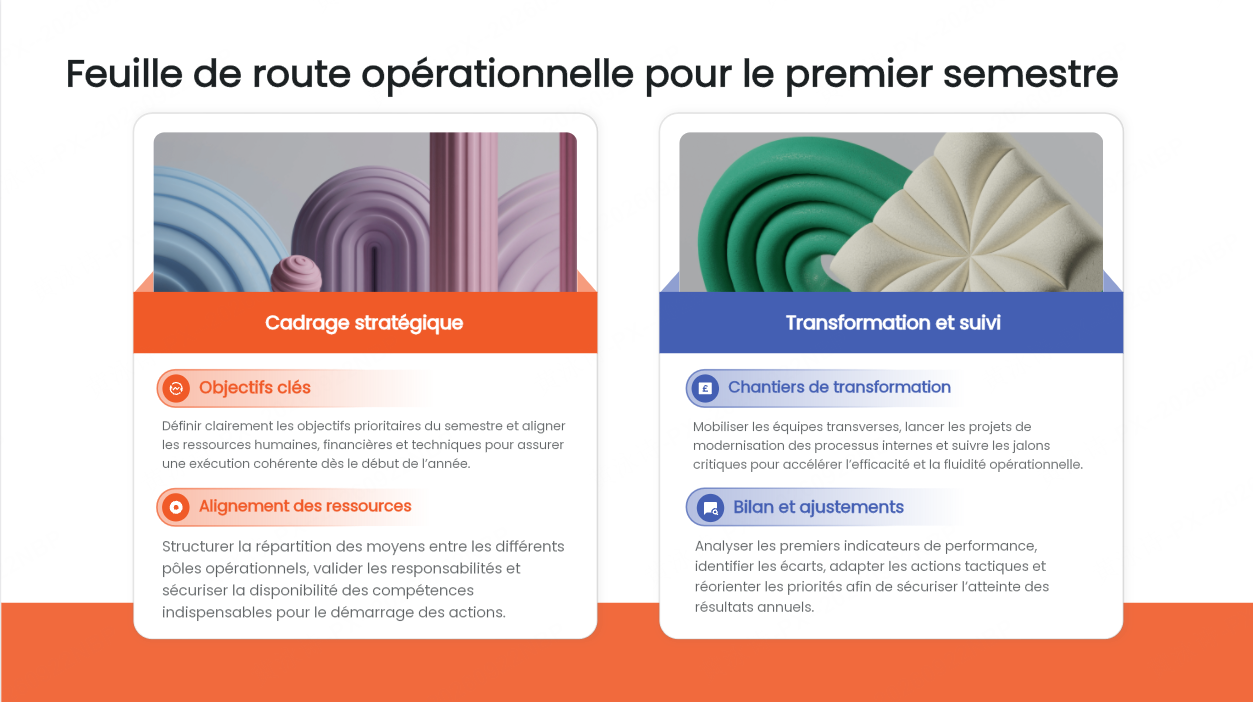
- Lecture : chaque image surmonte un titre et des explications. Vérifiez que les deux images jouent un rôle comparable, surtout dans un avant/après.
- Situations adaptées : la confrontation de deux approches, la séparation entre cadrage stratégique et déploiement opérationnel, l'exposition d'un binôme projet (par exemple : Enjeux internes versus Opportunités marché), ou un avant/après transformationnel.
- Conseils d'application : conservez une cohérence stylistique absolue entre les deux visuels du haut (soit deux photographies réelles avec la même colorimétrie, soit deux rendus 3D abstraits). Dans le corps de texte, limitez-vous à deux ou trois sous-points par colonne pour préserver les respirations blanches.
Disposition 3 : Les 2 cartes verticales d'arbitrage et de synthèse
Plus sobre et condensée, cette disposition déploie deux larges cartouches encadrés sur fond clair, dotés d'un liseré supérieur contrasté. L'intérieur de chaque carte privilégie un listage ordonné s'appuyant sur de discrètes pastilles chiffrées.
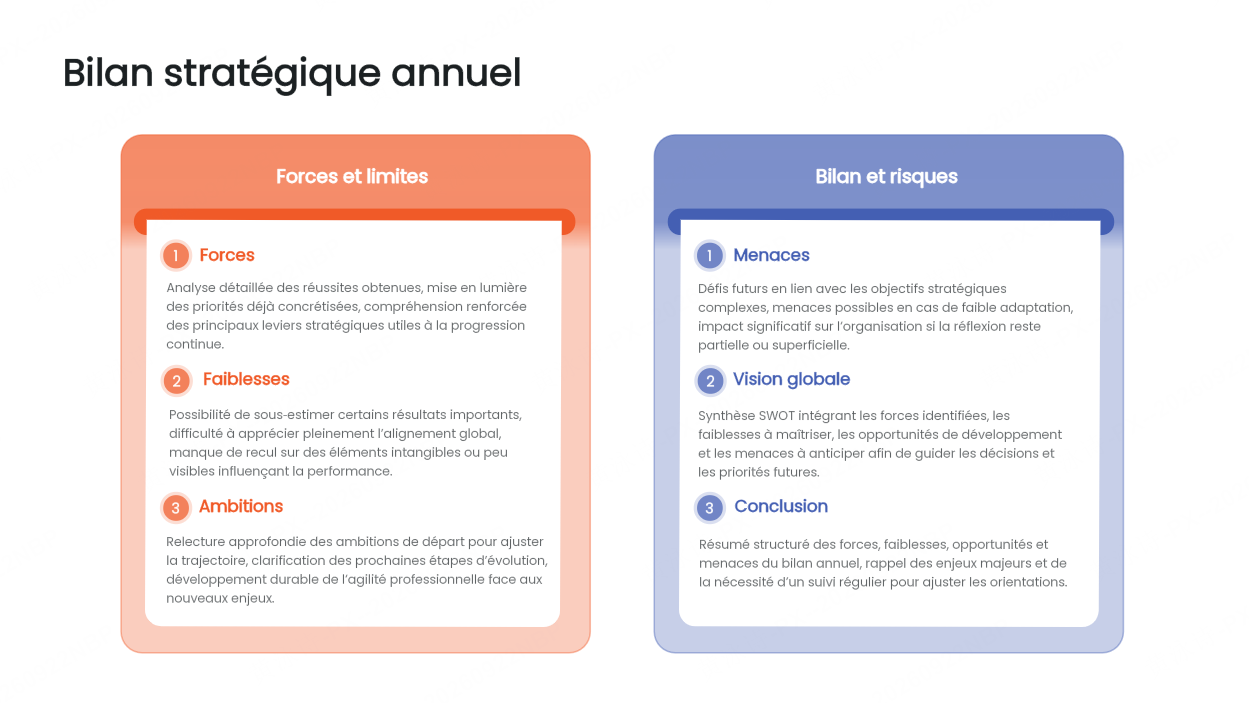
- Utilisation : cette disposition laisse une place importante au texte. Elle peut convenir à deux arguments développés, à condition de conserver une taille de caractères lisible.
- Situations adaptées : les synthèses décisionnelles de type forces et faiblesses, les bilans de risques versus opportunités, l'analyse comparative de deux prestataires ou la confrontation d'un scénario préférentiel face à un scénario alternatif.
- Conseils d'application : commencez chaque puce par un intitulé court en gras ou coloré avant de développer la phrase d'explication. Cela permet un double niveau de lecture : un repérage rapide des mots-clés pour les décideurs pressés, et un niveau de détail complet pour l'analyse approfondie.
Disposition 4 : Trois colonnes à en-têtes ovales
Cette structure découpe la diapositive en trois colonnes parfaitement équilibrées, chacune chapeautée par un badge ovale singulier souligné de liserés graphiques. À l'intérieur, le contenu s'organise sous la forme de sous-titres thématiques introduisant des blocs de description homogènes.
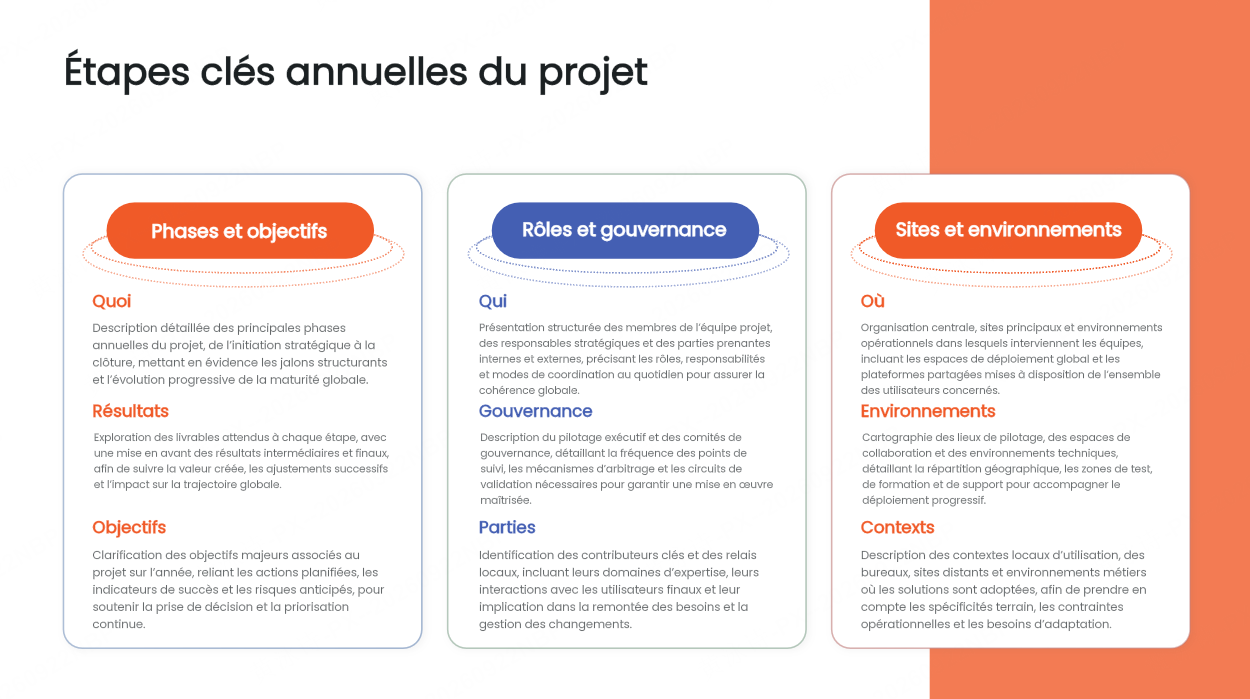
- Lecture : les en-têtes ovales distinguent trois rubriques. Le nombre de colonnes correspond ici au contenu ; il ne garantit pas une meilleure mémorisation.
- Situations adaptées : les décompositions méthodologiques (les classiques Quoi / Qui / Où ou Pourquoi / Comment / Quand), l'exposition des trois valeurs clés d'une organisation, ou la présentation d'une gouvernance répartie sur trois pôles opérationnels.
- Utilisation : gardez des titres et marges cohérents, mais acceptez des volumes de texte différents. Si une rubrique est trop dense, développez-la sur une autre page. Un espace vide n’indique pas nécessairement un manque de réflexion.
Les onglets « Professionnel » et « Standard » proposent d’autres variantes. Ces noms désignent des collections ; choisissez selon le contenu et la lisibilité.
4. Tutoriel : comment appliquer une nouvelle mise en page sur Presenti
Pour essayer une autre disposition, conservez une copie de la page. Vous pourrez comparer le résultat et corriger les textes qui ne tiennent pas dans les nouveaux blocs.
- Accédez au panneau de configuration : positionnez-vous sur la diapositive à transformer, puis cliquez sur l'option Changer de mise en page présente sur la barre d'outils contextuelle.
- Choisissez votre registre visuel : dans la fenêtre modale qui s'ouvre, cliquez sur l'onglet Professionnel pour retrouver les modèles sophistiqués détaillés plus haut, ou sur l'onglet Standard pour des agencements plus traditionnels.
- Filtrez les résultats : sélectionnez « Colonnes » pour afficher les dispositions de cette catégorie, puis examinez celles qui conviennent à votre quantité de texte.
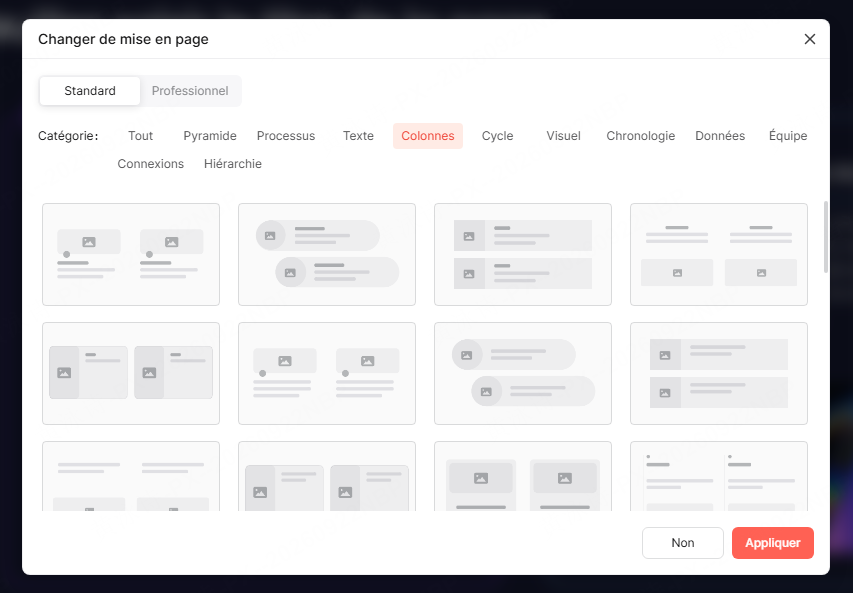
- Validez votre choix : cliquez sur la vignette qui sert le mieux votre logique de démonstration, puis validez votre décision en cliquant sur le bouton rouge Appliquer situé en bas à droite de la fenêtre.
Après application, comparez les titres, textes et chiffres à la version d’origine. Ajustez la disposition si des informations sont coupées ou si leur ordre devient ambigu.
5. Données chiffrées, visuels et rénovation : enrichir vos colonnes au-delà du simple texte
Une mise en page multicolonne gagne en autorité lorsqu'elle s'articule avec des preuves visuelles et des données concrètes. Presenti intègre plusieurs briques fonctionnelles pour transformer vos blocs statiques en véritables tableaux de bord.
Rénover vos anciennes diapositives
Pour reprendre un PPTX existant, essayez la fonction d’amélioration du design sur une copie. Choisissez un modèle, puis vérifiez les textes, tableaux et éléments qui doivent rester modifiables.
Ajouter des graphiques aux colonnes
Préparez les données utiles, puis utilisez les options de saisie ou d’import de l’éditeur de graphiques en vérifiant les formats acceptés. Selon le message à présenter, vous pouvez choisir :
- Histogrammes et diagrammes en barres pour confronter des volumes de vente.
- Graphiques en anneau ou camemberts pour détailler une répartition de parts de marché.
- Courbes d'évolution pour tracer des trajectoires financières.
- Nuages de points pour mettre en exergue des corrélations complexes.
Après l’ajout d’un graphique, vérifiez ses données, ses axes et son unité. Si vous devez le modifier dans PowerPoint, testez aussi la version exportée.
Une iconographie toujours cohérente
Choisissez des images pertinentes et autorisées, ou une illustration générée pour un concept. Comparez le style, le cadrage et les couleurs entre colonnes ; la génération ne garantit pas leur cohérence.
6. Du poste de travail à la scène : flexibilité cloud, applications dédiées et restitution
Une fois votre mise en page avec des colonnes finalisée, la diffusion et l'usage au quotidien doivent s'adapter aux exigences de la vie professionnelle nomade.
Un environnement de travail tout-terrain
Presenti permet de retrouver les fichiers en ligne et propose des applications pour Windows et Mac. Ne présumez pas que l’application rend toutes les fonctions disponibles hors connexion : préparez et testez le fichier nécessaire avant de vous déplacer.
La sérénité du mode présentateur
Lorsque sonne l'heure de la soutenance, la plateforme propose un mode présentateur à double écran :
- Vos interlocuteurs profitent de la netteté de votre mise en page en colonnes projetée en grand écran, sans aucun élément perturbateur.
- Vous gardez le contrôle depuis votre écran de contrôle individuel avec vos notes de cadrage privées, le chronomètre intégré et la vue anticipée sur le jalon suivant.
Des formats d'exportation universels
Le téléchargement PPTX ou PDF nécessite une offre payante. Utilisez le PPTX pour poursuivre les modifications et le PDF pour la lecture. PNG et JPG produisent des images statiques. Les possibilités d’édition d’un PPTX dépendent des éléments exportés.
FAQ : Vos questions sur la mise en page en colonnes
Q1. Comment équilibrer la hauteur de deux colonnes si l'une contient plus de texte que l'autre ?
Commencez par la lisibilité : alignez les titres et gardez une taille de texte confortable. Une colonne peut rester plus courte. Si le contenu déborde, changez de disposition ou développez la rubrique sur une seconde page, sans supprimer un détail nécessaire pour égaliser les hauteurs.
Q2. Pourquoi est-il déconseillé de dépasser 4 colonnes sur une même diapositive ?
Au-delà de quatre subdivisions verticales, la largeur de chaque colonne PowerPoint devient trop étroite pour accueillir des phrases complètes sans provoquer des retours à la ligne hachés et inconfortables. Si votre raisonnement compte cinq ou six piliers, il est préférable de recourir à une grille matricielle de deux lignes ou de répartir vos arguments sur deux diapositives consécutives.
Q3. Peut-on mixer des colonnes standards et professionnelles dans une même présentation ?
Oui. Vous pouvez choisir des dispositions dans les deux collections. Vérifiez ensuite que les couleurs, polices et marges restent cohérentes ; ce contrôle est utile après chaque changement de modèle.
Conclusion
Utilisez les colonnes pour des catégories comparables et nommez le rôle de chacune. Dans Presenti, essayez les variantes avec le même contenu, puis gardez celle qui rend les différences les plus faciles à lire.
Pour une page dense, réduisez d’abord le nombre de colonnes ou répartissez le contenu. Des textes lisibles et des relations claires comptent davantage que des blocs parfaitement remplis.