Une présentation de marque reprend les codes visuels de votre entreprise : logo, couleurs, polices et style d’illustration. Pour adapter un modèle, commencez par ces éléments, puis vérifiez que ses dispositions conviennent aux messages et aux données que vous devez présenter.
Ce guide suit les étapes de personnalisation dans Presenti, du choix du modèle à la vérification finale. L’objectif est d’obtenir un support réutilisable, dont la mise en page reste cohérente même lorsque le contenu change. Si vous disposez déjà d’un brouillon, la mise en forme des diapositives avec l’IA peut accompagner le travail de présentation visuelle.

Partie 1 : Comprendre votre identité de marque avant la personnalisation
1.1 Identifier les éléments clés de votre marque
Avant de personnaliser un modèle de présentation, il est crucial de bien comprendre votre identité de marque. Cela inclut :
- Logo : prévoyez son emplacement et sa taille selon votre charte ; sa présence sur chaque diapositive n’est pas toujours nécessaire.
- Couleurs : définissez une palette principale et secondaire. Utilisez les mêmes codes de couleur pour les mêmes fonctions.
- Typographies : choisissez des polices adaptées à votre ton de communication. Certaines polices évoquent le sérieux, d’autres la créativité.
- Iconographie et visuels : vos images et icônes doivent refléter votre univers visuel et être harmonisées avec vos couleurs et polices.
- Ton de communication : le style rédactionnel et la manière de présenter les informations contribuent également à la personnalité de votre marque.
1.2 L’importance de ces éléments dans un modèle de présentation
Réunir ces éléments dans un modèle limite les variations d’une diapositive à l’autre. Prévoyez notamment des styles de titres, des couleurs de graphiques et un emplacement pour les sources afin de faciliter les mises à jour.
1.3 Vérifier l’adaptation au public francophone
Pour un support en français, vérifiez la terminologie du secteur, les unités, les devises et les dates. Prévoyez assez de place pour les intitulés et évitez les références que le public risque de ne pas comprendre. Le style visuel dépend de la marque et du contexte, pas d’un goût supposé commun à tous les francophones.
Partie 2 : Choisir un modèle dans Presenti
2.1 Sélectionner un modèle adapté
La première étape pour créer une présentation personnalisée est de choisir un modèle de présentation existant comme base. Dans Presenti, vous trouverez de nombreux thèmes préconfigurés classés par style graphique et objectif : entreprise, marketing, éducation ou présentation narrative. Pour bien choisir votre modèle, considérez :
- La structure des diapositives et leur flexibilité pour intégrer vos contenus.
- L’harmonie des couleurs par rapport à votre charte graphique.
- La possibilité de personnaliser facilement les polices et éléments visuels.
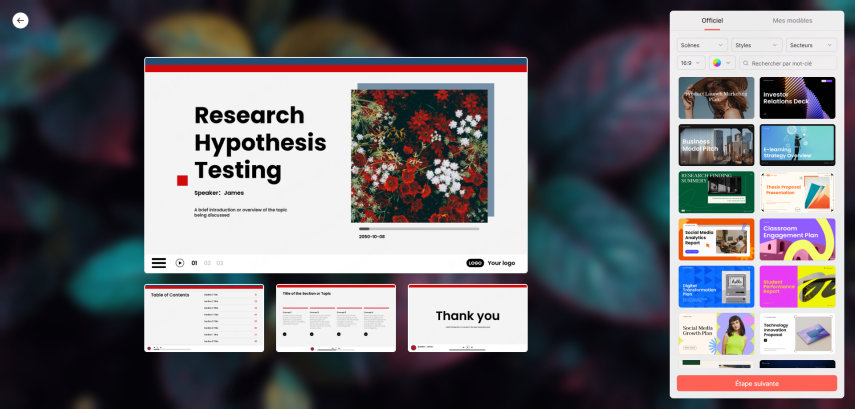
2.2 Partir du modèle sélectionné
Pour créer une présentation à partir de la bibliothèque de modèles :
- Connectez-vous à Presenti et ouvrez le choix de modèles dans le parcours de création.
- Utilisez les filtres de style, de secteur et de proportions pour affiner la sélection.
- Prévisualisez le modèle pour vérifier qu’il correspond à votre identité visuelle.
- Dans l’aperçu illustré, cliquez sur « Étape suivante » pour poursuivre avec ce modèle.

2.3 Vérification initiale
Une fois le modèle choisi, repérez les éléments à modifier. Comparez les couleurs, les polices et les dispositions avec votre charte graphique. Cette étape initiale vous permet de planifier les ajustements nécessaires avant de commencer la personnalisation détaillée.
Partie 3 : Personnaliser visuellement votre modèle de présentation
3.1 Adapter couleurs et typographie
Pour une présentation personnalisée, l’adaptation des couleurs et des polices est essentielle. Dans Presenti :
- Ouvrez la palette depuis l’icône correspondante dans la barre latérale. La capture montre les onglets « Officiel » et « Personnalisé » ; choisissez une palette adaptée à votre charte.
- Modifiez les polices des titres, sous-titres et textes pour correspondre à votre charte graphique.
- Vérifiez le contraste pour assurer lisibilité et clarté.
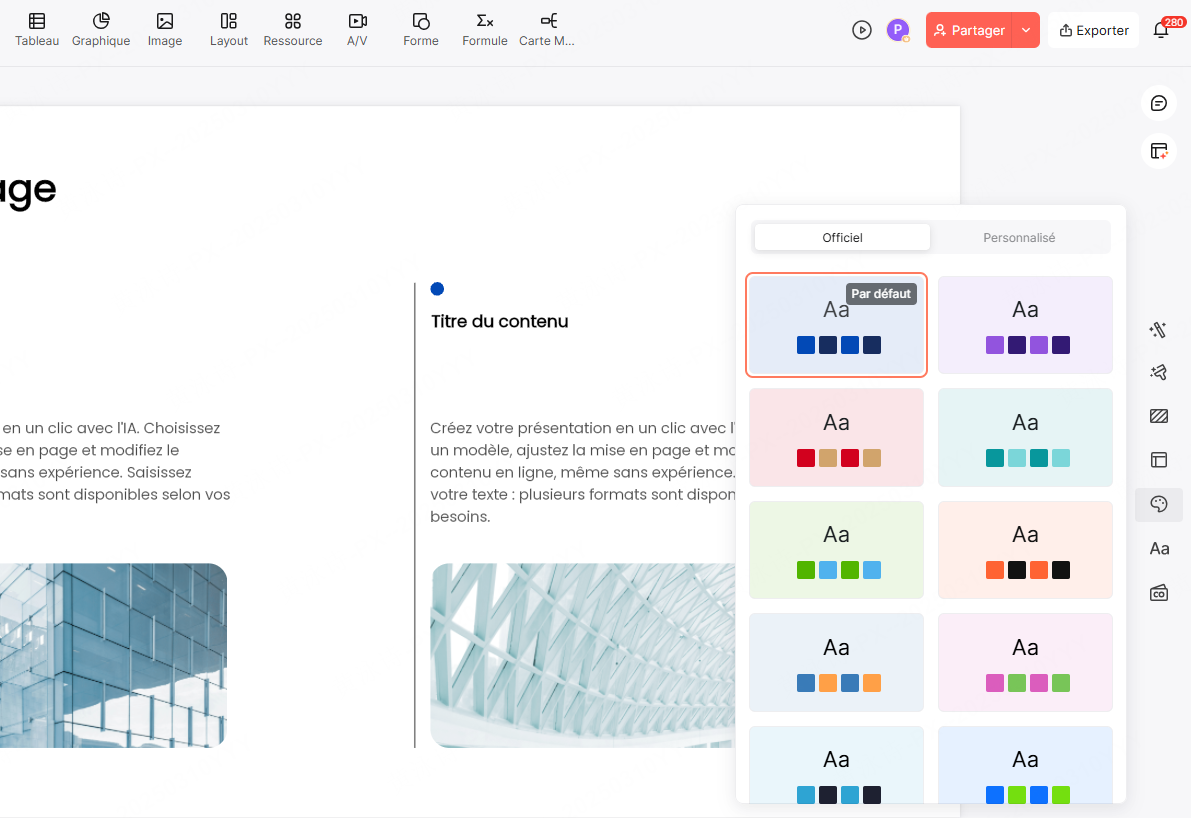
Parcourez ensuite toutes les diapositives pour repérer les couleurs ou polices qui demandent encore un ajustement.
3.2 Intégrer les logos et éléments graphiques
Les logos et éléments visuels renforcent l’identité de votre marque. Dans Presenti :
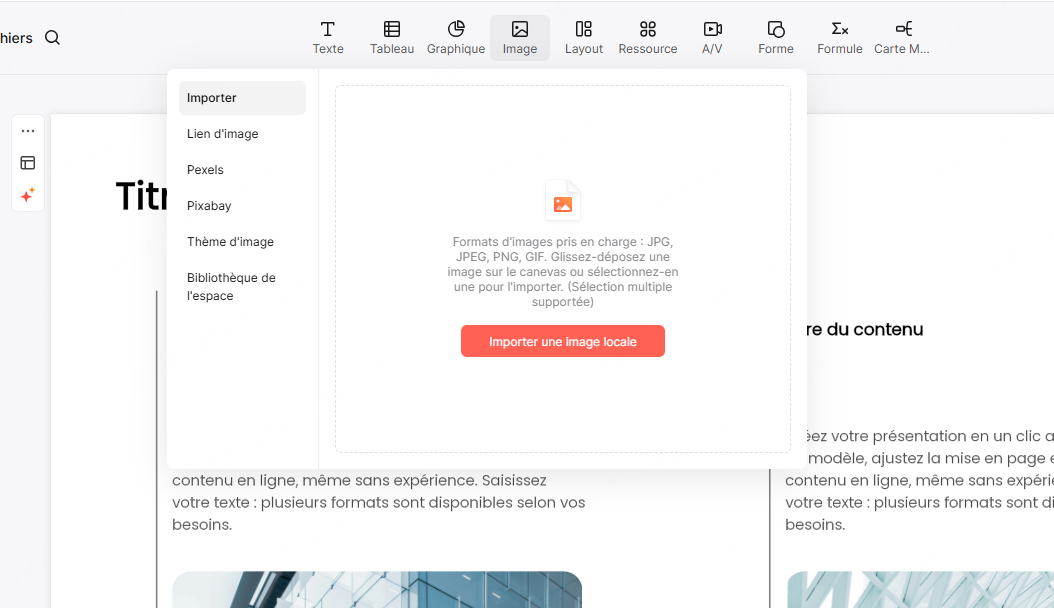
- Dans la barre d’outils, ouvrez « Image », puis « Importer ».
- Cliquez sur « Importer une image locale », sélectionnez votre logo et placez-le sur la diapositive. Un PNG avec fond transparent convient souvent à cet usage.
- Gardez le même emplacement et la même taille sur les diapositives où le logo doit apparaître.
Ajoutez également des icônes et pictogrammes personnalisés pour enrichir vos contenus tout en respectant l’identité de votre marque.
3.3 Structurer la présentation
Une présentation personnalisée efficace nécessite une structure claire :
- Ajustez les mises en page pour mettre en valeur vos textes, images et graphiques.
- Créez des diapositives modulaires réutilisables : introduction, résultats, graphiques et conclusion.
- Organisez vos contenus de manière logique pour que votre audience suive facilement le fil de votre message.
3.4 Maintenir la cohérence visuelle
Vérifiez les titres, les couleurs, les polices et les espacements en parcourant le diaporama. Réservez une même couleur à une même catégorie de données et corrigez les exceptions qui ne servent pas le message.
Partie 4 : Ajouter des données et des médias
4.1 Intégrer vos données et graphiques
Pour renforcer l’impact d’une présentation personnalisée, vos données statistiques doivent être bien présentées :
- Préparez les valeurs dans un tableau source, avec leurs unités et leur date de mise à jour. Dans Presenti, ouvrez « Graphique » pour choisir une représentation.
- Choisissez des graphiques adaptés au type de données : barres pour comparer des catégories, courbes pour suivre des tendances, secteurs pour montrer des parts relatives.
- Adaptez les couleurs et les styles à votre charte, puis comparez les valeurs affichées au tableau source.

4.2 Ajouter images et vidéos
Les visuels enrichissent vos messages :
- Ajoutez vos images via « Image » → « Importer », puis ajustez leur taille et leur cadrage sans les déformer.
- Ajoutez des vidéos courtes pour illustrer vos points clés, renforçant ainsi l’engagement de votre audience.
4.3 Modules interactifs
Si votre mode de diffusion permet des liens ou une navigation interactive, prévoyez :
- Des liens clairement nommés pour accéder à une section ou à une ressource complémentaire.
- Des indications compréhensibles même lorsque le document est consulté sans interaction.
Testez ces éléments dans le format livré : un PDF imprimé ou une image ne conserve pas les comportements d’un diaporama interactif.
4.4 Vérification finale
Avant de finaliser, prévisualisez l’ensemble de votre modèle de présentation dans Presenti. Vérifiez :
- Cohérence des couleurs et polices.
- Lisibilité des textes et graphiques.
- Alignement des éléments interactifs et médias intégrés.
Partie 5 : Préparer un modèle durable pour votre équipe
5.1 Adaptation locale
Pour un public francophone :
- Vérifiez la terminologie et les unités utilisées.
- Vérifiez les formats de dates, les séparateurs décimaux et les devises.
- Évitez clichés ou références qui pourraient être mal interprétés.
Ces détails évitent les ambiguïtés et facilitent la lecture du document.
5.2 Modularité et réutilisabilité
La modularité permet de réutiliser votre modèle de présentation pour différents projets :
- Préparez un modèle de marque réutilisable dans l’espace de travail Presenti.
- Créez des blocs modulaires pour l’introduction, les graphiques et la conclusion.
- Ajustez rapidement vos diapositives pour de nouvelles présentations sans perdre le style.
5.3 Respect des droits et conformité
Pour protéger votre marque :
- Utilisez des images, icônes et vidéos dont les droits autorisent votre usage ; cela concerne aussi les ressources internes.
- Vérifiez les licences et respectez la réglementation sur la propriété intellectuelle.
- Conservez les licences et les autorisations avec les fichiers sources pour faciliter les réutilisations.
5.4 Vérification de l’efficacité
Testez votre présentation personnalisée auprès d’un petit groupe pour vérifier :
- Lisibilité et compréhension des messages.
- Impact visuel et engagement.
- Cohérence avec l’identité de votre marque.
FAQ
Q1 : Faut‑il absolument passer par un designer professionnel pour faire un modèle de présentation de marque ?
Non, ce n’est pas obligatoire. Si vous disposez d’une charte graphique claire (logo, palette, polices), vous pouvez personnaliser un modèle de présentation vous-même, notamment avec des outils comme Presenti. Cela dit, faire appel à des professionnels peut être utile pour les templates plus complexes ou quand vous visez une grande homogénéité visuelle sur plusieurs supports.
Q2 : Comment s’assurer que mon modèle de présentation sera bien compatible avec différents outils (PowerPoint, Google Slides, Presenti…) ?
Pour vérifier la compatibilité, procédez ainsi :
- Préparez un fichier PowerPoint avec des diapositives représentatives, vos couleurs et vos polices. Un thème PowerPoint et un fichier PPTX ne sont pas interchangeables.
- Pour un modèle de marque Presenti, utilisez le format d’import prévu, notamment PPTX, puis contrôlez les dispositions et les polices. Ne supposez pas qu’un masque ou tous ses espaces réservés seront repris à l’identique.
- Tester sur plusieurs plateformes (ordinateur, navigateur, tablette) pour vérifier que le rendu visuel reste cohérent.
Q3 : Quelle est la différence entre un gabarit (template) et un thème dans le contexte des présentations de marque ?
Un gabarit est une mise en page prédéfinie, incluant des zones pour le texte, les images, les graphiques, etc.
Un thème regroupe les styles visuels : couleurs, polices, effets, arrière-plan.
Quand vous personnalisez un modèle de présentation, vous travaillez souvent sur les deux : le gabarit détermine la structure, et le thème assure la cohérence visuelle.
Q4 : Est-ce que je peux partager mon modèle de présentation de marque avec mon équipe de façon centralisée ?
Oui : dans des environnements d’entreprise, vous pouvez stocker le modèle de présentation dans un espace partagé (ex. un drive ou bibliothèque de ressources), ou utiliser des solutions comme les “modèles d’organisation” dans PowerPoint. Ainsi, chaque membre peut créer des présentations personnalisées directement à partir du template officiel, ce qui limite les écarts de style. Désignez une personne responsable de la version de référence.
Conclusion
Pour personnaliser un modèle, partez de votre charte, adaptez quelques dispositions utiles et vérifiez les données comme les visuels. Dans Presenti, les modèles, les palettes et l’import d’images fournissent une base pour ce travail. Gardez une version de référence, puis contrôlez le fichier final avant chaque diffusion.