Avouons-le : le duo Calibri/Arial manque d'impact. Votre choix de police pour powerpoint est pourtant crucial pour capter l'attention et affirmer votre professionnalisme.
Cependant, beaucoup hésitent par peur des bugs d'affichage ou ne savent pas comment ajouter une police sur powerpoint correctement. Fini les doutes ! Découvrez la méthode classique et comment un générateur powerpoint ai comme Presenti révolutionne le design de vos slides en un clic. Prêt à transformer vos présentations ? C'est parti.
Partie 1 : La méthode traditionnelle pour ajouter une police sur PowerPoint (Windows et Mac)
Avant de parler de design, parlons technique. Si vous avez repéré une police pour powerpoint incroyable sur Google Fonts ou DaFont, voici comment l'intégrer à votre système pour qu'elle soit reconnue par le logiciel de Microsoft.
C'est une procédure que tout créateur de contenu doit connaître, car ajouter une police sur powerpoint passe d'abord par une installation sur votre ordinateur. PowerPoint n'a pas de dossier de polices propre ; il "pioche" simplement dans ce qui est disponible sur votre Windows ou votre Mac.
La marche à suivre :
- Le téléchargement : Une fois votre police choisie, téléchargez-la. Elle arrivera généralement sous forme de dossier compressé (.zip).
- L'extraction : C'est une étape qu'on oublie souvent. Faites un clic droit sur le fichier zip et choisissez "Extraire tout". Vous obtiendrez des fichiers en format .TTF ou .OTF.
- L'installation :
- Sur Windows : Faites un clic droit sur le fichier de police et sélectionnez "Installer" (ou "Installer pour tous les utilisateurs" si vous avez les droits d'administrateur, c'est plus sûr).
- Sur Mac : Double-cliquez sur le fichier de police, ce qui ouvrira le "Livre des polices", puis cliquez sur "Installer la police".
- L'étape cruciale : Si votre logiciel était ouvert, fermez-le complètement et relancez-le. C'est au démarrage que le logiciel scanne votre système. Vous devriez maintenant voir votre nouvelle police pour powerpoint dans le menu déroulant habituel.
Bien que fonctionnelle, cette méthode a ses limites : elle est locale. Si vous changez d'ordinateur, vous perdez votre style. C'est là que les outils modernes entrent en jeu.
Partie 2 : Gérer ses polices sans effort avec l'IA (Le cas pratique Presenti)
Pourquoi perdre du temps à gérer des fichiers système quand un générateur powerpoint ai peut le faire pour vous de manière plus intuitive ? Prenons l'exemple de Presenti, un outil qui simplifie radicalement la gestion du design.
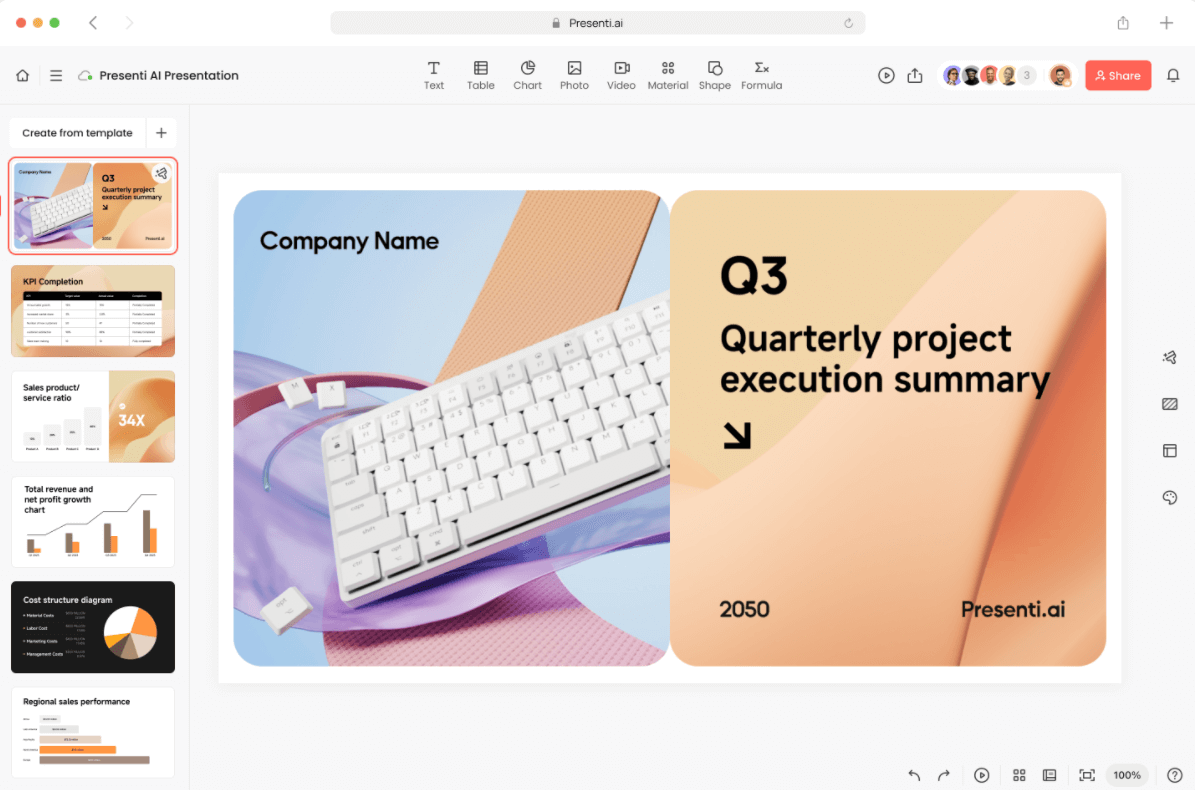
En observant l'interface de Presenti, on comprend vite que l'expérience est pensée pour l'utilisateur qui ne veut pas être graphiste. Plus besoin de chercher comment ajouter une police sur powerpoint manuellement, tout est centralisé.
Tutoriel guidé (basé sur l'interface de Presenti) :
Imaginez que vous êtes en train d'éditer votre slide. Sur la barre d'outils latérale droite, vous trouverez une icône essentielle : le bouton "Aa". C'est le centre de contrôle typographique.
- Accès instantané à la bibliothèque : En cliquant sur ce bouton, une fenêtre "Bibliothèque de polices" s'ouvre. Contrairement à la liste interminable et sans aperçu de Microsoft, ici, tout est visuel.
- L'onglet "Officiel" : C'est ici que se trouve la magie. Presenti propose des packs de police pour powerpoint pré-configurés. Vous voyez immédiatement le rendu. Sur l'interface, on remarque par exemple le pack "Teko / Poppins".
- L'intelligence des paires : C'est souvent le casse-tête majeur : quelle police associer avec laquelle ? Presenti le résout.
- Vous voulez un style moderne ? Sélectionnez le bloc "Teko" (pour les titres) couplé avec "Poppins" (pour le texte).
- Vous cherchez de la douceur ? Le pack "Comfortaa" est prêt à l'emploi.
- Besoin de sérieux ? Le duo "Oswald" ou "Playfair Display" est là.
- Application en un clic : En sélectionnant un pack, l'outil met à jour votre police pour powerpoint sur l'ensemble des diapositives ou sur la sélection.
L'onglet "Personnalisé" vous permet même d'importer vos propres identités si vous êtes une entreprise, mais la force de ce générateur powerpoint ai réside dans ces suggestions "Officiel" qui garantissent que vous n'aurez jamais de faute de goût.
Partie 3 : Quelle est la meilleure police pour présentation PowerPoint ?
C'est la question à un million de dollars. Il n'existe pas une réponse unique, mais il existe assurément une meilleure police pour présentation powerpoint en fonction de votre contexte. Une police pour powerpoint doit avant tout servir votre propos.
Voici une analyse des stars du moment, accessibles via des outils comme Presenti ou Google Fonts :
- Pour le Business et la Tech (Les Sans-Serif)
Si vous voulez paraître moderne, agile et direct, oubliez le Times New Roman.
- Poppins : C'est sans doute la meilleure police pour présentation powerpoint dans l'univers des startups actuellement. Elle est géométrique, ronde et extrêmement lisible.
- Roboto : Le standard de Google. Elle est neutre, "tech-friendly" et passe partout sans jamais heurter l'œil.
- Pour le Luxe, la Mode et l'Éditorial (Les Serif)
Les empattements (les petits traits aux extrémités des lettres) inspirent la confiance et la tradition.
- Playfair Display : Absolument magnifique pour les titres. Elle a un côté "Vogue" ou magazine de haute couture.
- Cardo : Idéale pour des sujets académiques, historiques ou littéraires. Elle offre une excellente lisibilité pour les longs paragraphes.
- Pour l'Impact et l'Urgence (Les Display)
À utiliser pour les gros titres ou les chiffres clés, jamais pour le corps de texte.
- Oswald / Anton : Ces polices sont condensées et épaisses. Elles crient "Regardez-moi !". Si vous devez présenter un chiffre d'affaires record, c'est la police pour powerpoint qu'il vous faut.
- Teko : Plus carrée, très futuriste. Elle fonctionne très bien sur des fonds sombres pour des présentations technologiques.
Choisir la meilleure police pour présentation powerpoint, c'est donc d'abord définir l'émotion que vous voulez transmettre.
Partie 4 : Les combinaisons gagnantes (Recettes prêtes à l'emploi)
Savoir ajouter une police sur powerpoint est une chose, savoir les marier en est une autre. Le secret des designers réside dans le contraste. Il faut opposer une police de titre avec du caractère à une police de corps de texte neutre.
Voici trois "recettes" que vous pouvez appliquer immédiatement, manuellement ou via votre générateur powerpoint ai :
- Le "Pitch Deck" (Dynamique) :
- Titre : Oswald (Gras, majuscules).
- Texte : Open Sans (Léger, gris foncé).
- Pourquoi ça marche : Oswald attire l'œil, Open Sans repose la lecture. C'est le combo classique des agences digitales.
- Le "Rapport Annuel" (Prestigieux) :
- Titre : Playfair Display.
- Texte : Lato ou Poppins.
- Pourquoi ça marche : Le contraste entre le classique du Serif et la modernité du Sans-Serif crée une tension visuelle très élégante. C'est souvent considéré comme la meilleure police pour présentation powerpoint dans le secteur du conseil.
- La "Formation" (Accueillant) :
- Titre : Comfortaa ou Quicksand.
- Texte : Verdana (Oui, une classique, mais imbattable pour la lecture à l'écran).
- Pourquoi ça marche : Les formes arrondies de Comfortaa rendent le sujet moins intimidant et plus accessible.
Partie 5 : Presenti, bien plus qu'un simple gestionnaire de polices
Nous avons vu comment Presenti gère la police pour powerpoint, mais limiter cet outil à cela serait réducteur. Si vous cherchez un véritable assistant, ce générateur powerpoint ai offre un écosystème complet pour ceux qui ne veulent plus partir d'une page blanche.
Voici pourquoi il se distingue sur le marché :
- Une offre gratuite généreuse : Contrairement à beaucoup d'outils qui bloquent tout après trois clics, Presenti offre 2000 crédits IA gratuits chaque jour. C'est largement suffisant pour tester, expérimenter et générer plusieurs présentations complètes sans sortir la carte bleue.
- La création multimodale : L'IA s'adapte à votre source d'information.
- Sujet vers PPT : Vous tapez "Les tendances du marketing digital en 2025", et l'IA structure le plan, rédige le contenu et choisit la police pour powerpoint adaptée.
- Fichier vers PPT : Importez un PDF, un Word ou un Markdown, et l'outil le transforme en visuels.
- URL vers PPT : Collez le lien d'un article de blog, et il en fait une synthèse visuelle.
- Des templates par milliers : La bibliothèque de modèles couvre tous les styles (business, éducation, minimaliste). Chaque template intègre déjà des choix typographiques optimisés, vous évitant d'avoir à ajouter une police sur powerpoint vous-même.
- La fonction "Beautification" : Vous avez un vieux PPT moche ? L'IA peut réorganiser vos éléments, aligner vos textes et moderniser vos polices en un clic.
Partie 6 : Au-delà de l'esthétique – Résoudre les vrais problèmes (Pain Points)
Maintenant que vous savez comment ajouter une police sur powerpoint et laquelle choisir, il reste des écueils techniques qui peuvent ruiner votre présentation le jour J. C'est ici que l'amateur se distingue du pro.
- Le syndrome du "fichier cassé" (Embedding)
Vous avez passé des heures à choisir la meilleure police pour présentation powerpoint, disons "Teko". Vous arrivez en salle de réunion, branchez votre clé USB sur le PC commun, et là... horreur. Tout est remplacé par Arial, vos titres débordent, votre mise en page est détruite.
- La solution manuelle : Il faut impérativement "Incorporer les polices". Allez dans Fichier > Options > Enregistrement et cochez "Incorporer les polices dans le fichier". Cela alourdit le fichier, mais c'est vital.
- L'avantage du générateur powerpoint ai : Avec des outils comme Presenti, les exports sont souvent gérés pour conserver l'intégrité visuelle, ou utilisent des polices web-safe qui garantissent le rendu.
- L'accessibilité et la lisibilité
Une jolie police pour powerpointn'est pas forcément une police lisible. Pensez aux personnes au fond de la salle ou aux participants sur mobile lors d'un webinaire.
- Évitez les polices "Manuscrites" (Handwritten) pour le corps de texte.
- Assurez un contraste fort entre la couleur de la police et le fond.
- Presenti intègre ces règles d'or dans ses algorithmes pour vous empêcher de faire des erreurs d'inclusivité.
- La sécurité et les droits (Licences)
Attention où vous téléchargez pour ajouter une police sur powerpoint. Certains sites gratuits regorgent de malwares ou proposent des polices piratées. Pour un usage commercial, vous devez avoir les droits.
- Utilisez Google Fonts (open source).
- Utilisez la bibliothèque intégrée de votre générateur powerpoint ai, car les polices y sont déjà validées pour un usage safe et légal.
Conclusion
La typographie est la voix silencieuse de votre message : savoir ajouter une police sur powerpoint est utile, mais choisir la meilleure police pour présentation powerpoint est stratégique. Ne laissez plus les réglages par défaut affadir votre discours. Que vous préfériez la méthode manuelle ou l'efficacité d'un générateur powerpoint ai comme Presenti pour automatiser le style, passez à l'action. Profitez dès maintenant des crédits gratuits de Presenti pour explorer sa bibliothèque et transformer instantanément vos diapositives en visuels mémorables.