Une image peut expliquer un usage, évoquer une idée ou accompagner une comparaison. Les générateurs d’images permettent d’explorer des propositions à partir d’une description, puis de sélectionner celles qui conviennent à vos diapositives.
Ce guide présente des conseils pour illustrer une présentation sur l’IA, cinq outils de génération d’images et une méthode pour préparer des visuels dans Presenti. Si vous disposez déjà d’un brouillon, la mise en forme des diapositives avec l’IA peut accompagner le travail de présentation visuelle.
Choisir des images pour une présentation sur l’IA
Lors de la création d’une présentation centrée sur l’intelligence artificielle, il est crucial de sélectionner des images qui transmettent efficacement des concepts complexes. Voici quelques conseils pour vous guider dans le choix des bonnes images pour les diapositives sur l’IA :
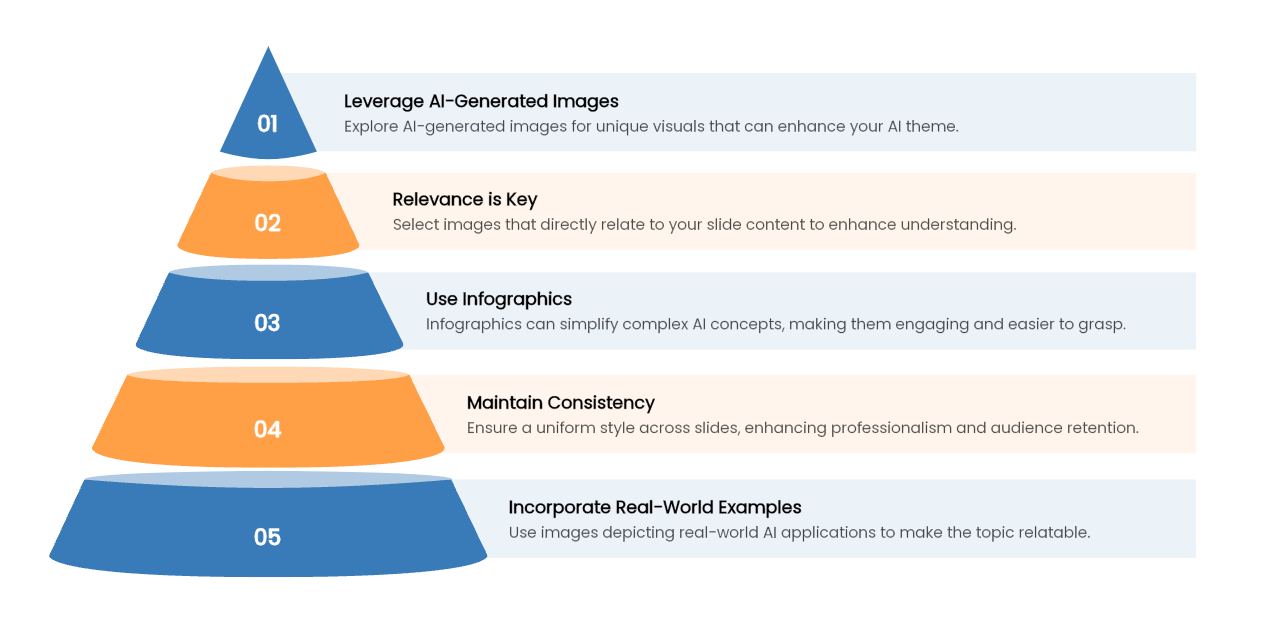
- La pertinence est essentielle : assurez-vous que les images que vous sélectionnez sont directement liées au contenu de vos diapositives. Qu’il s’agisse d’apprentissage automatique, de réseaux neuronaux ou de confidentialité des données, les visuels doivent améliorer la compréhension plutôt que de distraire.
- Utilisez des infographies : Les concepts d’IA peuvent souvent être abstraits. Envisagez d’utiliser des infographies qui décomposent des informations complexes en parties digestes. Cela rend non seulement le contenu attrayant, mais aussi plus facile à comprendre pour votre public.
- Maintenez la cohérence : lorsque vous utilisez plusieurs images, assurez-vous d’un style cohérent sur toutes vos diapositives. Il peut s’agir d’une palette de couleurs uniforme, de styles graphiques similaires ou d’une taille d’image cohérente. La cohérence améliore le professionnalisme et facilite la lecture du diaporama.
- Intégrez des exemples du monde réel : Dans la mesure du possible, utilisez des images qui illustrent des applications réelles de l’IA. Cela permet de contextualiser votre discussion et de rendre le sujet plus pertinent pour votre public.
- Tirez parti des images générées par l’IA : N’hésitez pas à explorer les images générées par l’IA qui peuvent représenter visuellement des concepts qui n’ont peut-être pas de photos disponibles en banque d’images facilement disponibles. Ces images peuvent fournir une esthétique unique et moderne qui s’aligne parfaitement avec votre thème d’IA.
5 outils de génération d’images à comparer
Voici cinq outils à examiner selon votre besoin : créer une image à partir de texte, combiner des visuels ou travailler directement dans un outil de présentation.
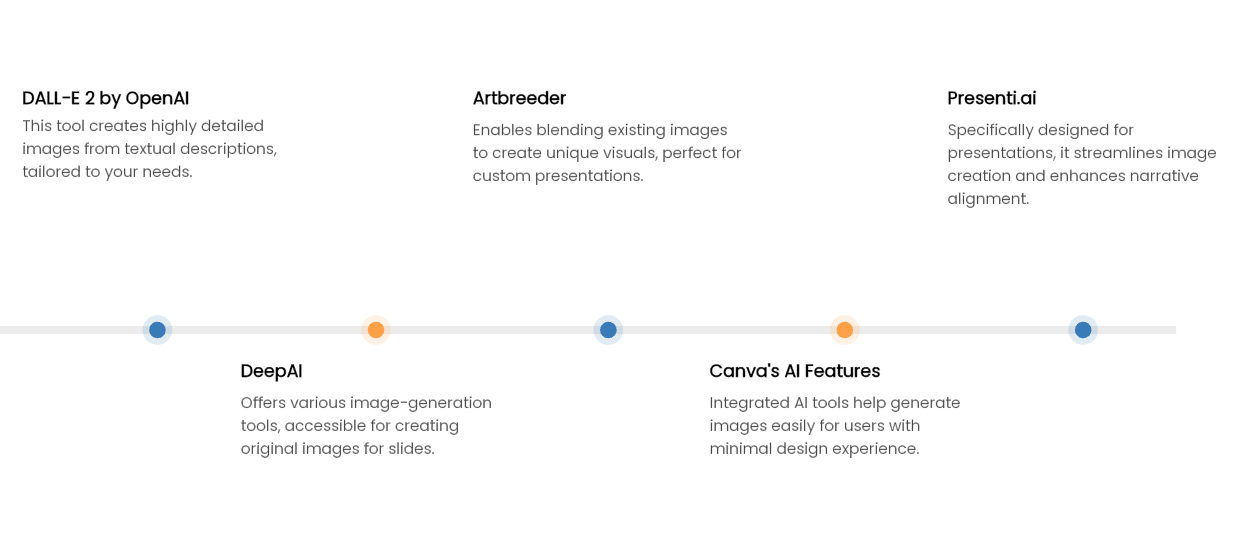
- Génération d’images d’OpenAI : décrivez le sujet, le style et la composition souhaités pour obtenir une proposition. Sélectionnez ensuite l’image et adaptez son cadrage à la diapositive.
- DeepAI : son générateur crée des images à partir d’une description et propose différents styles. Il peut servir à explorer plusieurs directions visuelles avant de choisir une illustration.
- Artbreeder : ses outils de combinaison d’images permettent d’explorer des variations à partir de visuels existants. Cette approche peut convenir à la recherche d’une ambiance ou d’un concept graphique.
- Fonctionnalités d’IA de Canva : Bien qu’il s’agisse principalement d’un outil de conception, Canva a intégré des capacités d’IA qui permettent aux utilisateurs de générer des images en fonction de leurs besoins. Ceci est particulièrement utile pour ceux qui veulent un moyen simple de créer des visuels attrayants sans expérience approfondie en matière de conception.
- Presenti : la génération d’images fait partie de ses fonctions d’IA. Elle peut aider à préparer des visuels dans le même environnement que les diapositives. Vérifiez leur pertinence et ajustez leur place dans la mise en page.
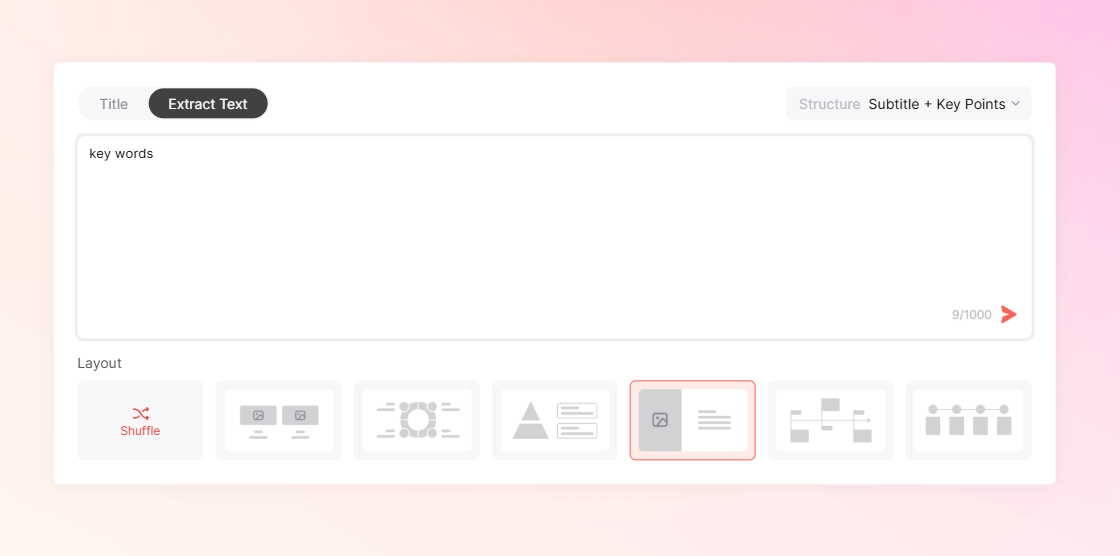
Préparer des images pour vos diapositives dans Presenti
L’utilisation de la plateforme Presenti.ai est un processus simple qui peut améliorer considérablement vos présentations. Voici comment l’utiliser efficacement :
- Commencez par un concept clair : Avant de vous lancer dans la génération d’images, décrivez les messages clés que vous souhaitez transmettre dans votre présentation. Avoir un concept clair guidera votre processus de création d’image.
- Décrivez l’image : ouvrez la fonction de génération d’images et précisez le sujet, le style, les couleurs et la composition souhaités. Examinez les propositions avant d’en retenir une.
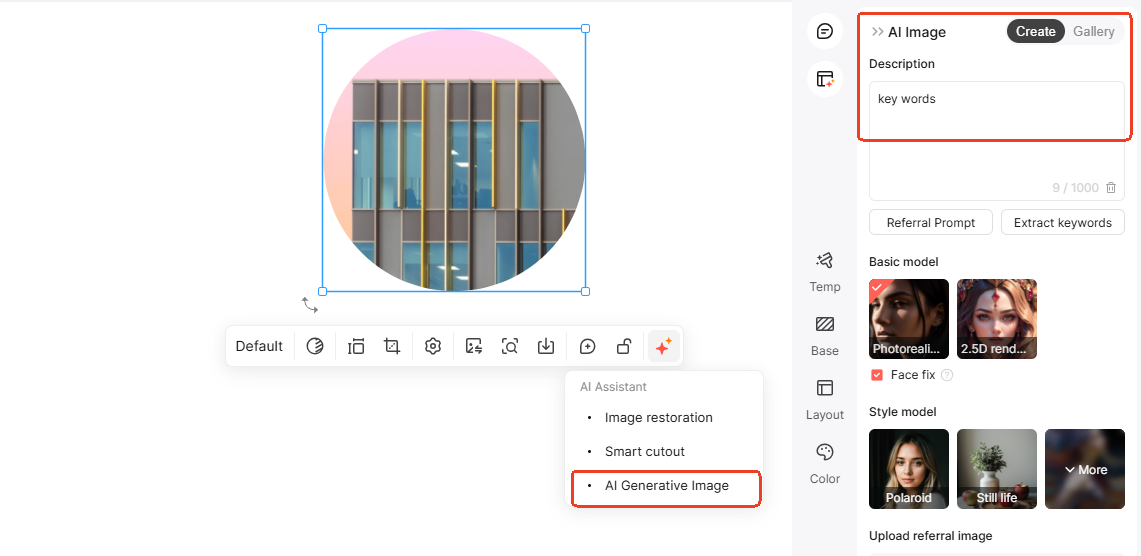
- Ajustez le visuel : utilisez les options de retouche disponibles ou reformulez la demande. Prévoyez un espace libre si vous devez ajouter un titre sur la diapositive.
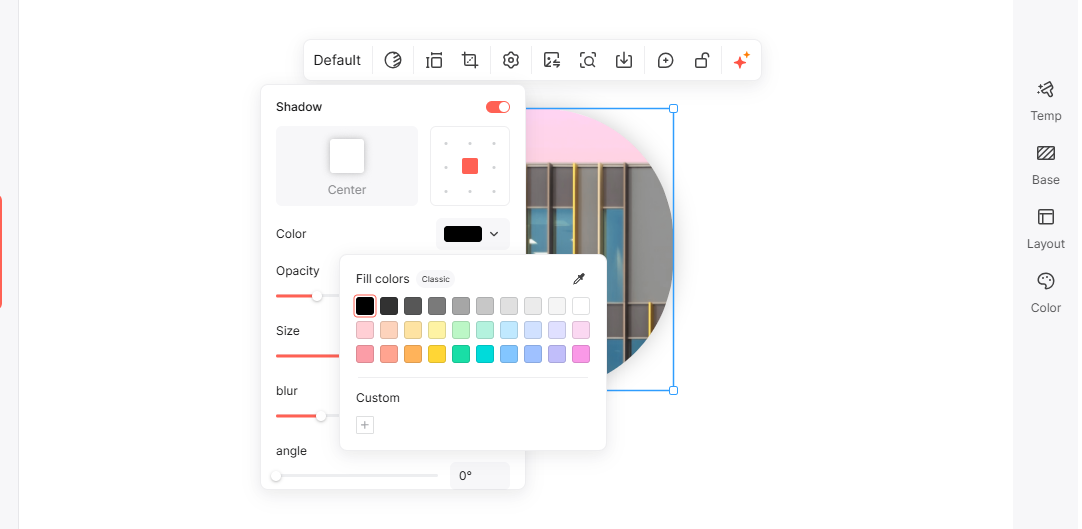
- Placez l’image : insérez-la dans la diapositive et ajustez sa taille et son cadrage. Dans PowerPoint, vous pouvez aussi importer un fichier image obtenu avec l’outil choisi.
- Examinez et révisez : enfin, examinez vos diapositives pour vous assurer que les images complètent votre récit. Apportez les modifications nécessaires pour obtenir un ensemble cohérent et soigné.
Réflexions finales
Choisissez chaque image pour ce qu’elle apporte au message. Après la génération, examinez les détails, le cadrage et la cohérence avec le texte, puis testez le rendu sur la diapositive. Une illustration d’un concept doit rester distincte d’une photographie utilisée comme preuve d’un événement réel.