Une présentation de comité de direction n’est ni un rapport condensé ni une suite de tableaux. Elle doit permettre à des dirigeants de comprendre une situation, de comparer des options et de prendre une décision dans un temps limité. Presenti aide à transformer des notes, des rapports et des données en diapositives structurées, tout en laissant la main sur le plan avant la génération. Ce guide propose une méthode complète pour préparer le fond, suivre le bon parcours dans Presenti, vérifier les chiffres et livrer un support réellement exploitable en réunion.

Partie 1. Cadrer la décision avant de créer les diapositives
Le premier réflexe consiste à écrire la décision attendue en une phrase. Par exemple : « Valider le budget de déploiement pour le quatrième trimestre », « Choisir entre deux scénarios de lancement » ou « Accepter un risque opérationnel jusqu’à la prochaine revue ». Cette phrase donne une direction à toute la présentation de comité de direction. Sans elle, le document dérive facilement vers un compte rendu exhaustif.
Préparez quelques repères : personnes présentes, durée, décision recherchée, faits qui l’étayent et options possibles. Ils peuvent servir de consigne à Presenti et vous aider à écarter les informations secondaires.
Les quatre éléments à placer en tête du support
- La décision demandée, formulée avec un verbe d’action.
- Le constat principal, accompagné d’une période et d’une référence.
- La recommandation, avec son bénéfice et son principal risque.
- La prochaine étape, son responsable et son échéance.
Placez ce résumé près du début pour rendre la demande facile à repérer. Les crédits gratuits de Presenti permettent un essai limité ; les imports Word/PDF/TXT et le téléchargement PPTX/PDF nécessitent une offre payante.
Essayer Presenti AI Maintenant 
Partie 2. Préparer les contenus que le comité doit vraiment voir
Un comité de direction reçoit souvent des informations issues de fichiers différents : rapport Word, budget Excel, compte rendu, étude en PDF, feuille de route ou notes prises pendant des entretiens. Ne versez pas tout dans le diaporama. Classez d’abord les éléments en quatre catégories : faits vérifiés, hypothèses, options et décisions. Cette séparation protège la qualité de l’aide à la décision et évite de présenter une estimation comme un résultat acquis.
Pour chaque chiffre, notez la source, la date d’extraction, l’unité et le périmètre. « 12 % » ne signifie rien si le lecteur ignore s’il s’agit d’une marge, d’une croissance ou d’un taux de conversion. Ajoutez aussi la référence utile : budget, objectif, période précédente ou seuil d’alerte. Dans une présentation exécutive, un indicateur devient intéressant lorsqu’il permet de comprendre un écart ou de choisir une action.
Un exemple de plan en huit diapositives
- Titre, sujet et décision attendue.
- Résumé exécutif en trois messages.
- Situation actuelle et écart par rapport au plan.
- Causes confirmées et hypothèses encore ouvertes.
- Scénarios comparés avec les mêmes critères.
- Recommandation et raisons du choix.
- Plan d’action, responsables, jalons et dépendances.
- Décisions à acter, puis annexes de preuve.
Huit pages suffisent souvent pour une revue courte, mais ce nombre n’est pas une règle. Une acquisition, un incident majeur ou un programme pluriannuel exigera davantage de contexte. L’essentiel est de conserver une progression nette : situation, choix, recommandation, action. Les annexes accueillent les détails dont certains membres peuvent avoir besoin sans alourdir le parcours principal.
Partie 3. Créer la présentation avec Presenti selon vos sources
Dans l’espace de travail Presenti, lancez une nouvelle présentation. Le bon mode dépend de ce que vous possédez déjà. Pour une présentation de comité de direction encore au stade de l’idée, choisissez la génération à partir d’un sujet. Saisissez une consigne complète, par exemple : « Revue mensuelle du comité de direction, neuf diapositives, comparer le réalisé au budget, expliquer trois écarts, présenter deux scénarios et terminer par les décisions attendues ». Précisez le secteur, la période et le niveau de confidentialité sans inclure de données que vous ne souhaitez pas confier au service.
Parcours A : partir d’un sujet
- Choisissez le mode de génération à partir d’un sujet dans le parcours de création.
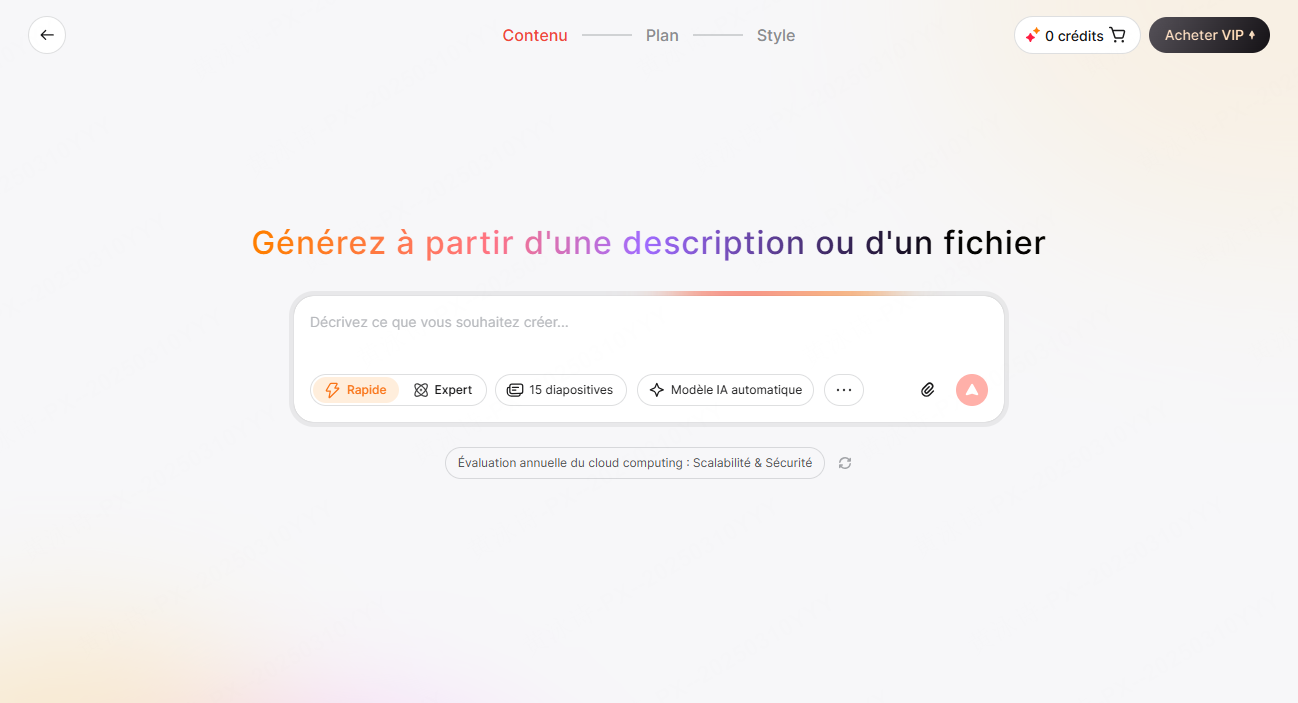
- Saisissez le sujet et ajoutez la décision attendue, le public, le ton et les sections obligatoires.
- Indiquez le nombre de pages souhaité. Prévoyez une page par message majeur et réservez les détails aux annexes.
- Sélectionnez le modèle d’IA proposé qui correspond au niveau de développement attendu.
- Lancez la création du plan, mais ne générez pas encore les diapositives finales.
Choisissez un volume de brouillon, puis ajustez-le après une répétition. Une page contenant une décision simple et une page de comparaison détaillée ne demandent pas le même temps d’explication.
Parcours B : partir de documents existants
Si le contenu existe déjà, sélectionnez le parcours prévu pour son format et vérifiez les limites de l’offre. Word/PDF/TXT, Markdown, cartes mentales et audio ne passent pas nécessairement par le même menu. Utilisez une source à jour et autorisée, puis contrôlez les dates, montants et noms propres repris.

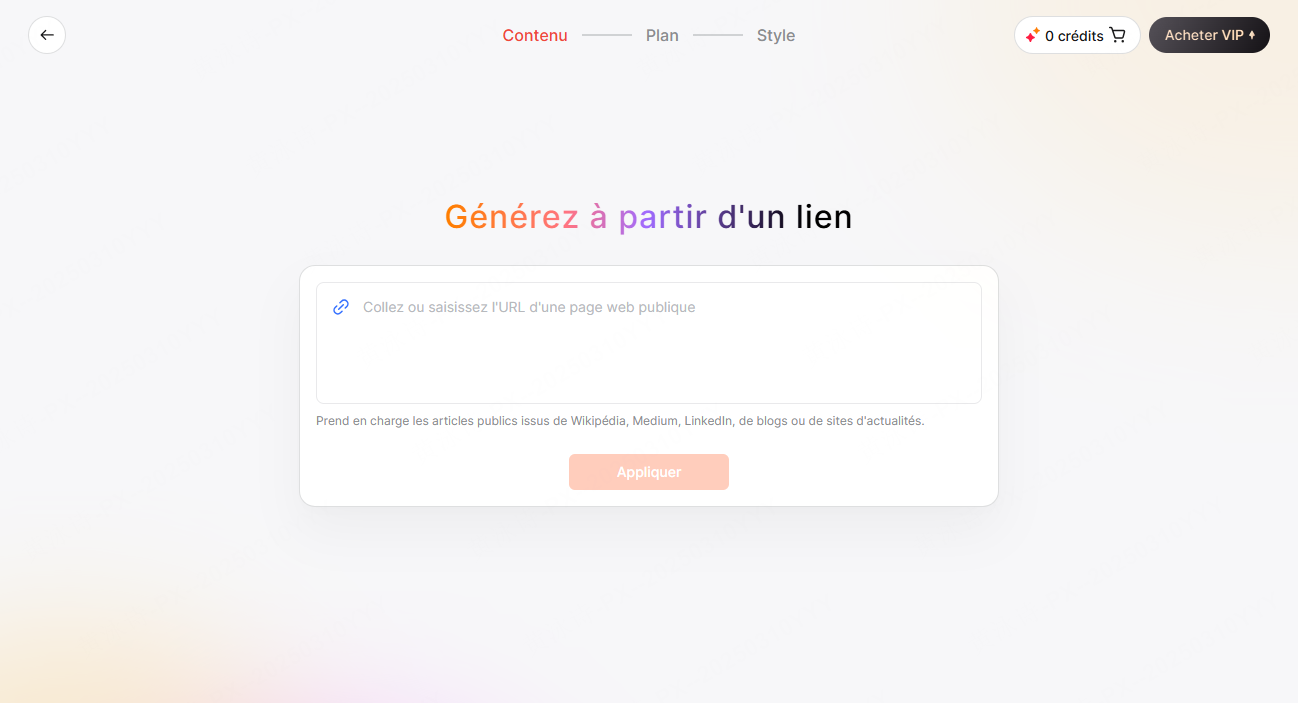
Vous pouvez aussi coller directement un texte lorsque vos notes tiennent sur quelques pages. Pour une veille ou une synthèse publique, le parcours à partir d’un lien permet de fournir l’adresse de la source.
Enfin, si votre architecture en huit parties est déjà validée, partez d’un plan : vous conservez ainsi la hiérarchie voulue tout en laissant Presenti proposer le contenu visuel. Ces entrées répondent à des niveaux d’avancement différents ; il est inutile d’importer un rapport complet lorsque trois paragraphes validés suffisent.
Partie 4. Corriger le plan avant de choisir le modèle
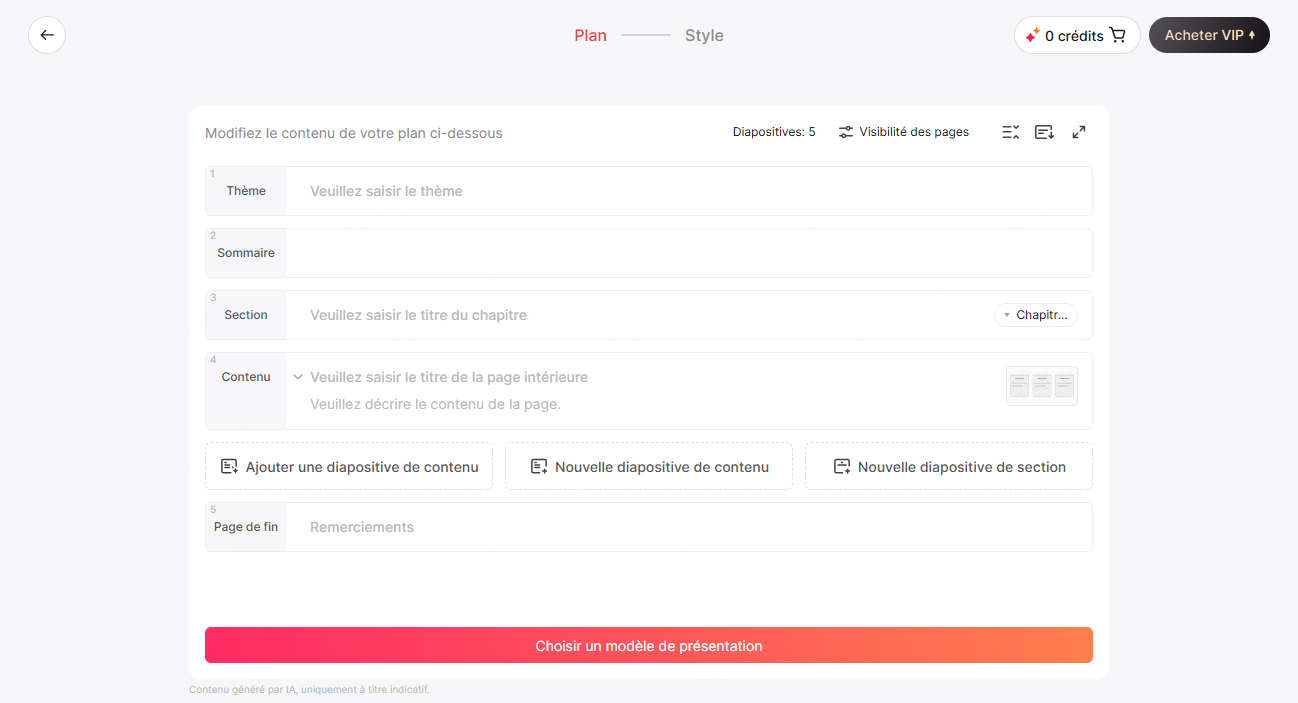
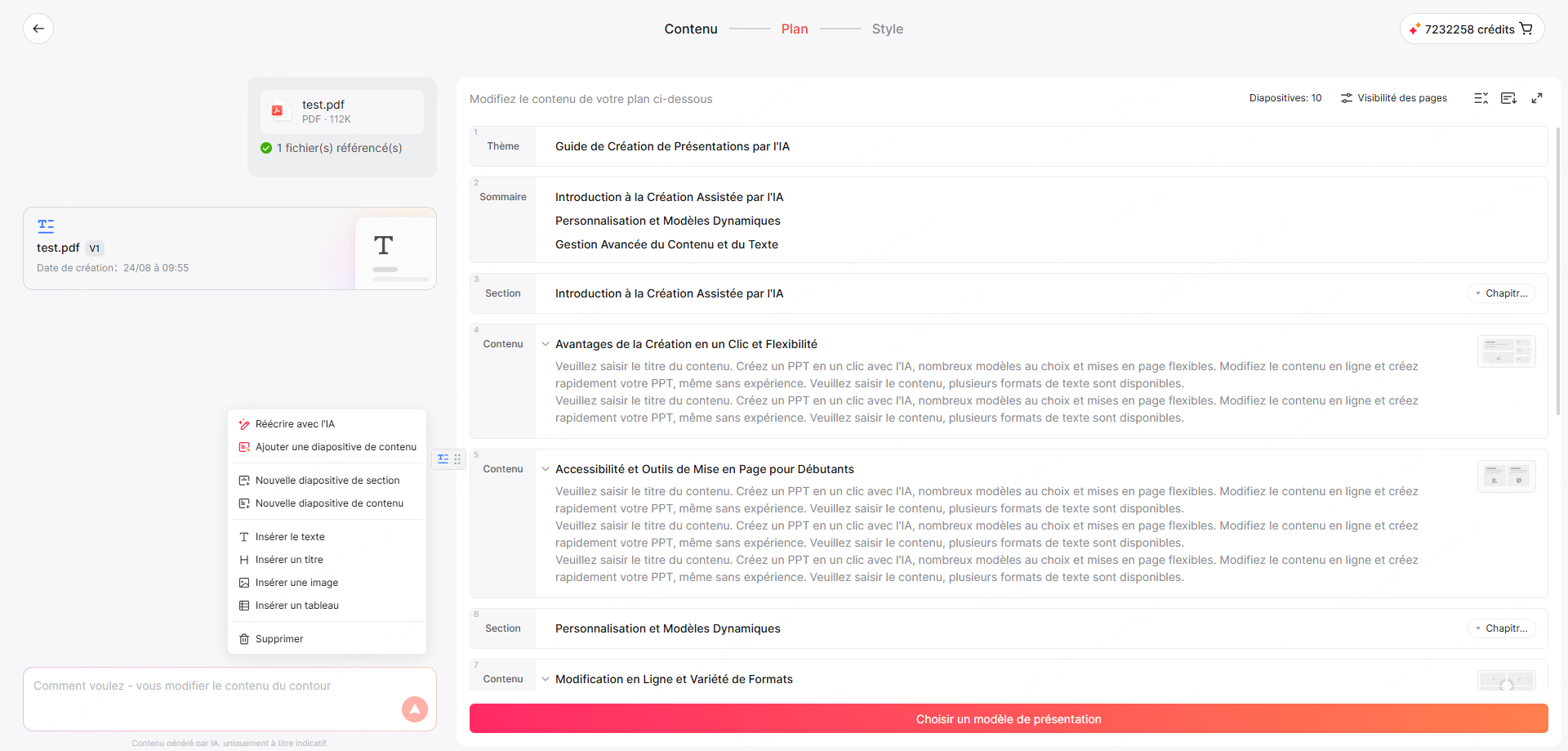
Presenti organise les informations et affiche un plan avant de fabriquer la présentation. C’est le moment le plus rentable du processus. Lisez uniquement les titres, dans l’ordre, et demandez-vous s’ils racontent déjà le raisonnement. Un plan qui commence par l’historique de l’entreprise et termine par la décision à la dernière page doit être réorganisé. Faites remonter le constat et la demande ; déplacez les explications secondaires dans les annexes.
Remplacez un titre thématique par le message que les données permettent de défendre. Exemple fictif : « Résultats commerciaux » devient « Le chiffre d’affaires reste inférieur de 6 % au budget malgré la reprise du segment public ». Remplacez ce chiffre par votre résultat vérifié. Pour une option, indiquez aussi le compromis : « Le scénario B protège le calendrier, mais demande des ressources supplémentaires ».
Dans le plan, ajoutez, supprimez ou réordonnez les parties avant la génération. Pour la mise en page, choisissez parmi les dispositions disponibles celle qui convient à votre contenu : comparer deux scénarios, montrer des jalons ou croiser deux critères. Ces usages ne correspondent pas nécessairement à des commandes portant ces noms.
Choisir un modèle adapté au comité
Une fois le plan validé, parcourez la bibliothèque de modèles. Presenti propose des styles couvrant plusieurs usages, de la présentation commerciale au contenu éducatif, avec des approches minimalistes, créatives ou plus institutionnelles. Pour un comité de direction, privilégiez une typographie lisible, une palette restreinte et une hiérarchie stable. Prévisualisez le modèle avec votre contenu : une couverture élégante ne garantit pas que les tableaux et les pages de comparaison seront faciles à lire.

Partie 5. Transformer les chiffres en éléments d’aide à la décision
Le comité ne doit pas déchiffrer un tableur projeté. Sélectionnez les indicateurs directement liés à la décision, puis réduisez chaque graphique à une question. Une courbe répond à une évolution dans le temps ; des barres comparent des catégories ; une cascade explique le passage d’une valeur à une autre. Évitez le graphique circulaire lorsque plusieurs parts sont proches ou lorsque la comparaison exacte est importante.
Préparez la table utile : en-têtes clairs, périodes homogènes et unités explicites. Ajoutez les données au graphique avec les fonctions disponibles dans l’éditeur, puis contrôlez libellés, ordre des séries, arrondis et source. La mise en forme ne remplace pas la validation financière et ne garantit pas une synchronisation avec Excel.

Placez la conclusion du graphique dans le titre et conservez la source dans une note ou en bas de page. Si les chiffres sont provisoires, indiquez « estimation au 8 septembre » ou la date réelle de clôture. Cette transparence renforce l’aide à la décision, surtout lorsque le comité doit arbitrer avec une information incomplète.
Illustrer sans décorer
Pour les pages qui ont besoin d’un visuel, utilisez la bibliothèque d’images gratuite de Presenti ou son générateur d’images IA. Une image est pertinente si elle clarifie un contexte, un produit ou un scénario. Pour les sujets internes, un schéma de processus, une matrice ou une frise est souvent plus utile qu’une photographie générique. Vérifiez les droits, les légendes et la cohérence avec la charte avant la diffusion.

Partie 6. Construire une présentation exécutive facile à parcourir
La lisibilité ne dépend pas seulement du modèle. Limitez chaque page à un message, une preuve principale et une conséquence. Si vous devez réduire la police pour faire tenir le texte, scindez la page. Un membre du comité qui découvre le support sur un ordinateur portable doit comprendre l’essentiel sans zoomer.
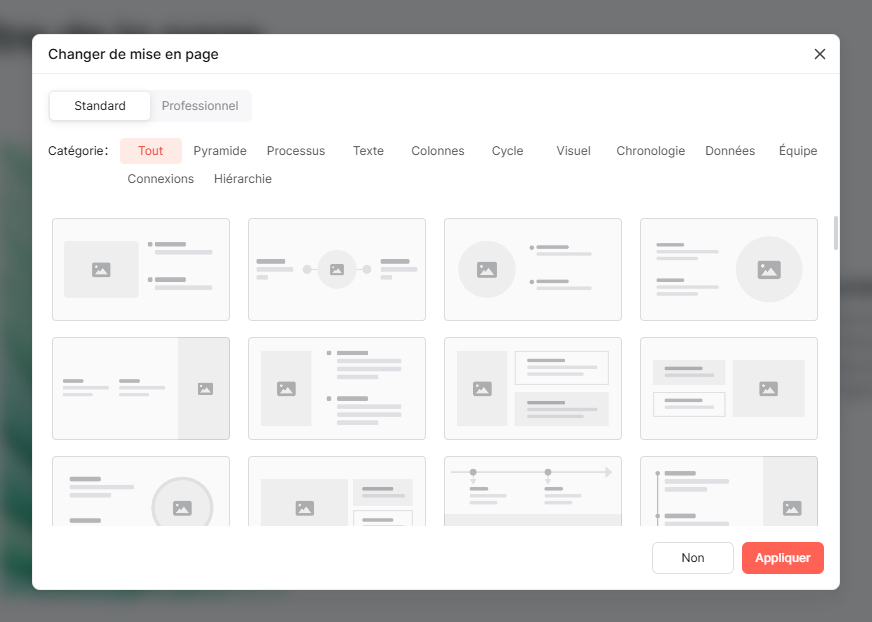
Presenti propose plusieurs dispositions pour une même diapositive. Après la génération, ouvrez les pages les plus denses et testez une autre mise en page plutôt que de déplacer manuellement chaque bloc. Une disposition « comparaison » convient aux options, une disposition avec chiffre clé met en avant un écart, tandis qu’une chronologie clarifie un plan d’action. Gardez les mêmes repères d’une section à l’autre afin que le support CODIR reste prévisible.
Utilisez une couleur d’alerte avec parcimonie et réservez-la aux écarts qui demandent une action. Ne colorez pas automatiquement tous les chiffres négatifs en rouge : une baisse de coûts peut être positive. Les couleurs, les icônes et les flèches doivent refléter le sens métier, pas une règle visuelle automatique.
Partie 7. Optimiser un PowerPoint existant sans perdre le fond
Vous disposez peut-être déjà d’un fichier PowerPoint préparé par plusieurs équipes, mais les polices, les alignements et les styles ne sont plus cohérents. Dans Presenti, choisissez le parcours d’amélioration d’une présentation existante, importez le fichier à optimiser, puis sélectionnez un modèle adapté au contexte de direction. L’IA réorganise le contenu et la mise en page dans ce cadre visuel.
Avant d’accepter le résultat, comparez la nouvelle version à l’originale page par page. Vérifiez qu’aucune réserve, source ou condition n’a disparu. Contrôlez particulièrement les graphiques, les notes, les mentions légales et les annexes. L’optimisation automatique du design est efficace pour rétablir une hiérarchie et des alignements cohérents, mais le propriétaire du sujet reste responsable du sens.
Ce parcours est préférable à une nouvelle génération lorsque le contenu a déjà été validé et que le problème est surtout visuel. À l’inverse, si le support mélange des informations sans décision claire, revenez au cadrage et reconstruisez le plan. Embellir une logique confuse ne transforme pas le document en présentation de comité de direction.
Partie 8. Relire, préparer l’oral, partager et exporter
Relisez surtout les éléments qui pourraient changer la décision. Si un scénario paraît moins coûteux, vérifiez qu’il couvre la même période, le même périmètre et les mêmes charges que l’autre. Si un gain dépend d’une hypothèse, indiquez-la près du résultat et précisez ce qui se passe si elle ne se réalise pas.
Préparez ensuite votre commentaire oral. Les diapositives montrent les messages et les preuves ; votre voix apporte le contexte et répond aux objections. Testez le support auprès d’une personne extérieure au projet. Après une minute sur le résumé, elle doit pouvoir expliquer la décision demandée. Si elle hésite, réécrivez le titre ou réduisez le nombre d’informations.
Après les corrections, choisissez un export compatible avec votre offre payante : PPTX pour poursuivre l’édition, PDF pour une version fixe, PNG/JPG pour des images. Ouvrez le fichier final pour vérifier les polices, les coupures de ligne et les graphiques.

Le stockage dans le cloud et la synchronisation en temps réel facilitent le passage entre le bureau, le domicile et la salle de réunion. Le compte reste accessible depuis plusieurs terminaux ; Presenti propose aussi une application de bureau pour Windows et Mac. Cette continuité est pratique pour reprendre une présentation exécutive à l’endroit exact où vous l’avez laissée, tout en conservant une version exportée de secours pour le jour du comité.
FAQ
Q1. Combien de diapositives faut-il prévoir pour un CODIR de quinze minutes ?
Le plan en huit pages de ce guide est un point de départ, pas une norme. Répétez l’intervention en quinze minutes et ajustez les exemples ou annexes selon le temps réellement nécessaire.
Q2. Comment éviter qu'un support CODIR ressemble à un rapport trop dense ?
Placez la décision et les trois messages clés au début, limitez chaque page à une idée et déplacez les tableaux complets en annexe. Utilisez les différentes mises en page de Presenti pour séparer comparaison, tendance et calendrier au lieu d’entasser plusieurs raisonnements sur la même diapositive.
Q3. Peut-on créer une présentation à partir d'un rapport Word ou d'un fichier audio ?
Oui, avec le parcours et l’offre adaptés au format. Les imports Word/PDF/TXT sont payants ; l’audio et les cartes mentales ont leurs propres formats et limites. Vérifiez aussi l’autorisation de transmettre ces documents, puis contrôlez le contenu extrait.
Q4. Quel format choisir pour transmettre la présentation après la réunion ?
Le PDF convient à une version figée et facile à consulter. Choisissez PPTX si les destinataires doivent modifier les diapositives. PNG ou JPG sont utiles pour réutiliser certaines pages comme images. Dans tous les cas, contrôlez l’export et conservez la version source synchronisée.
Conclusion
Un support CODIR utile relie la demande à des faits, des options comparables et leurs conséquences. Presenti peut aider à préparer les pages ; la décision doit rester fondée sur des données validées et des hypothèses clairement exposées.