Une story se lit dans une interface verticale où le texte peut être masqué par les boutons et les informations du compte. Le format 9:16 fournit une base de composition adaptée à cet usage. Pour un carrousel dans le fil, vérifiez séparément le ratio et le recadrage proposés par Instagram : il ne suffit pas de reprendre la même image sans la contrôler.
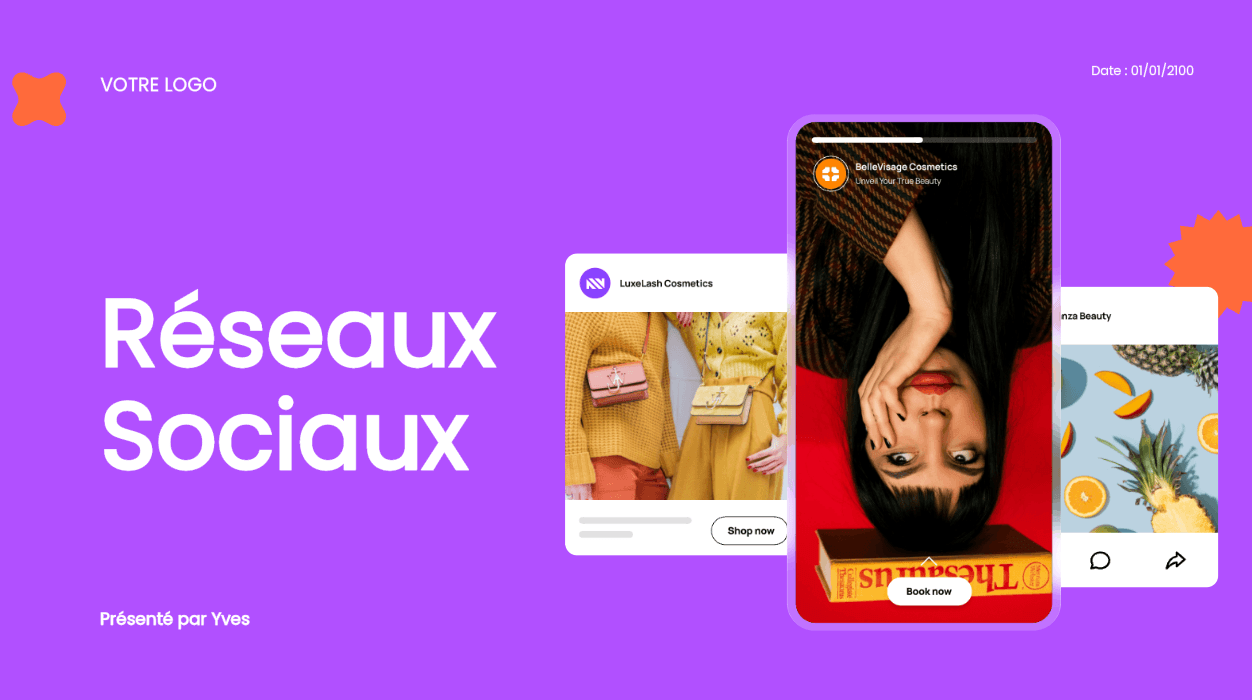
Partie 1. Adapter la composition à une lecture verticale
La taille du texte, la place des légendes et le recadrage comptent davantage qu’une promesse de visibilité liée au seul format.
Maximiser l'occupation de l'écran mobile
Le 9:16 est un format vertical couramment utilisé pour les stories. L’affichage réel dépend de l’écran et de l’interface de l’application. Préservez donc des marges autour des informations importantes.
Respecter la logique de lecture et les zones de sécurité
Pour une série de stories, organisez les textes de façon à ce qu’ils restent lisibles avec les éléments de l’interface :
- La lecture s'effectue de haut en bas, avec une seule idée clé mise en valeur par diapositive.
- Les éléments importants doivent être positionnés dans les zones de sécurité pour éviter d'être masqués par la photo de profil, la barre de réponse ou les boutons de partage de l'application.
- Réduisez la quantité de texte selon le temps de lecture prévu, sans supprimer les conditions d’une offre ou les réserves d’un résultat.
Partie 2. Préparer une composition verticale dans Presenti
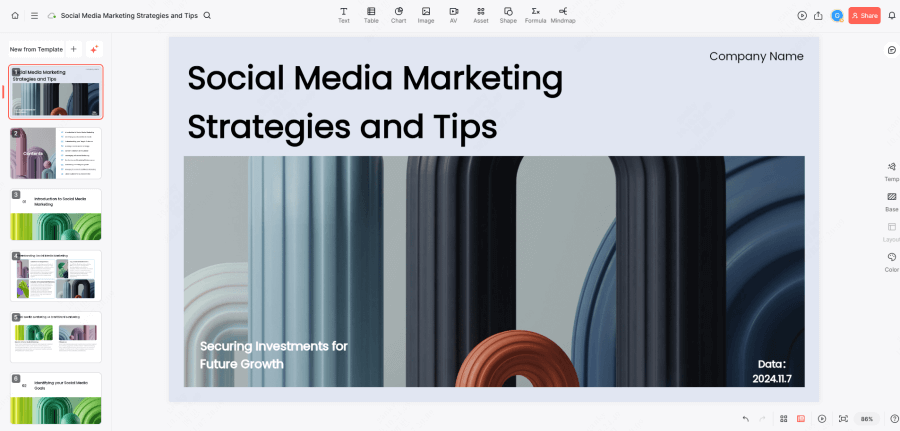
Pour vous éviter des ajustements complexes sur des logiciels de retouche d'image, Presenti intègre nativement la création de contenus au format vertical.

Essayer Presenti AI Maintenant 
La plateforme rassemble de nombreuses fonctionnalités pensées pour les créateurs de contenu et les responsables marketing :
- L'attribution de crédits IA gratuits dès votre inscription pour concevoir et tester vos premiers visuels.
- Une riche galerie de gabarits verticaux couvrant la promotion de produits, la formation, le marketing digital et la communication d'entreprise.
- Plusieurs points de départ : sujet, texte, Markdown ou XMind ; Word/PDF/TXT sur les offres payantes et un mode distinct pour l’audio.
- Une configuration sur mesure avant la génération : choix du nombre de diapositives et sélection du modèle d'intelligence artificielle le plus adapté.
- Des dispositions à essayer puis à contrôler sur un petit écran.
- Des ressources visuelles et un générateur d’images IA, selon l’offre et les droits d’utilisation.
- Un éditeur de graphique permettant de renseigner ou d’importer des données, puis d’ajuster les libellés.
- Des mises en page pour organiser une série de visuels ; l’export d’images ne crée pas de boutons ni de quiz interactifs.
- Des téléchargements PNG, JPG, PDF et PPTX sur les offres payantes.
- Un espace de stockage cloud avec synchronisation en temps réel pour retravailler vos contenus depuis n'importe où.
- Un accès multi-terminal permettant de préparer vos publications depuis un ordinateur puis d'y accéder facilement.
Après la création, vérifiez chaque image dans l’aperçu de la plateforme de publication. Un visuel vertical n’est pas automatiquement prêt pour toutes les destinations.
Partie 3. Sélection de modèles verticaux Presenti pour réussir vos publications
En explorant la bibliothèque officielle de Presenti, vous découvrirez des compositions élaborées spécialement pour l'affichage mobile.
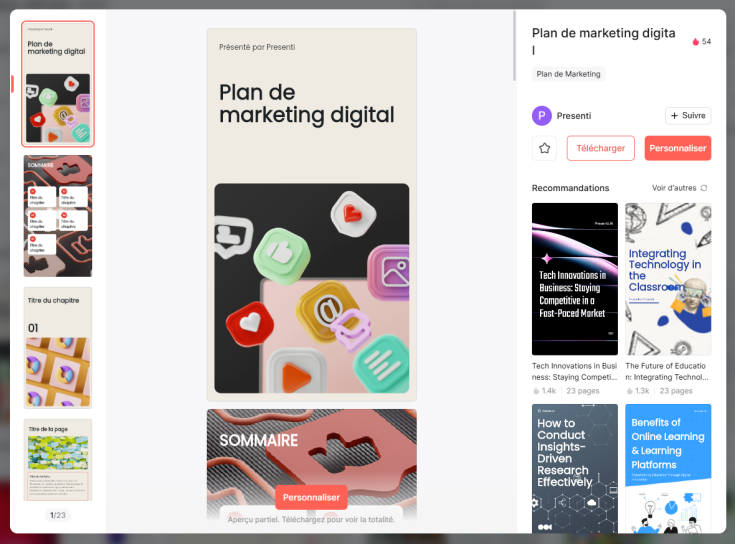
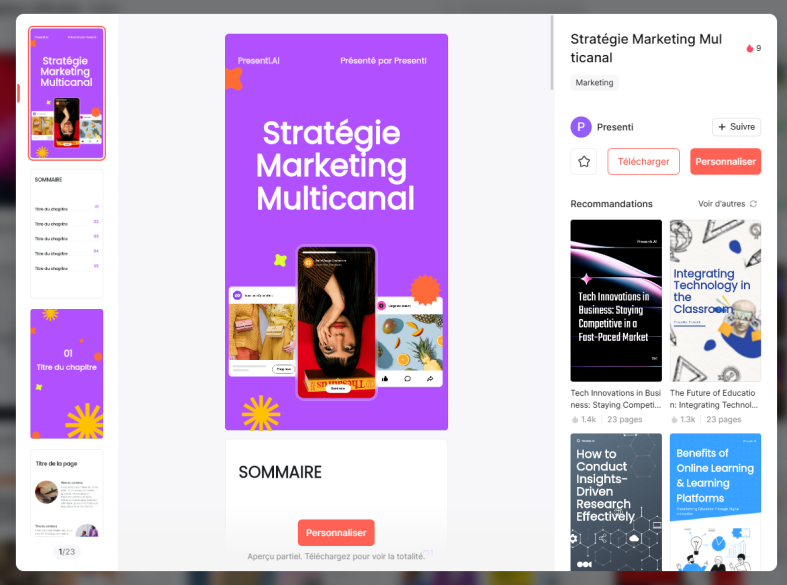
1. Plan de marketing digital & Stratégie Marketing Multicanal
Ces modèles utilisent des couleurs vives et des éléments de téléphone. Ils peuvent servir à présenter un service ou à expliquer une démarche dans une série de stories. Adaptez leur ratio si vous souhaitez les publier dans un carrousel du fil.
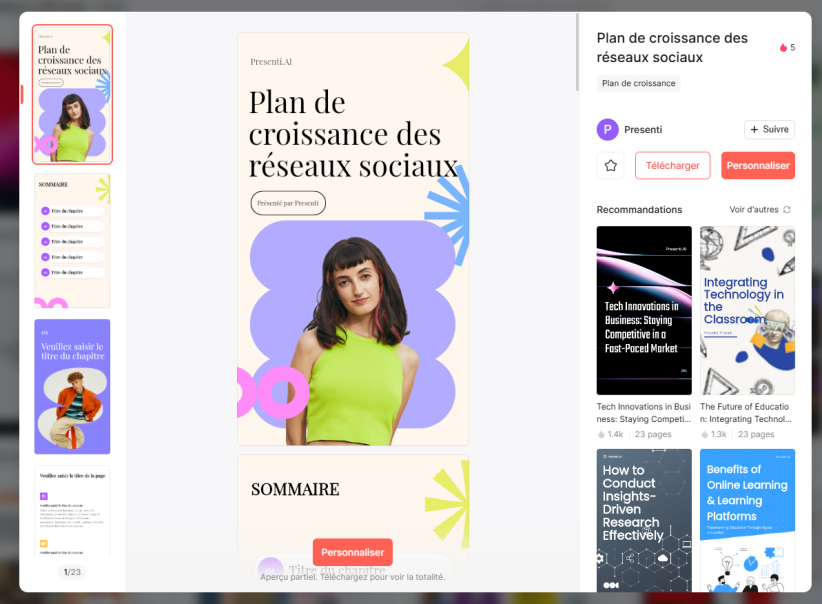
2. Plan de croissance des réseaux sociaux
Ce gabarit utilise des teintes pastel très tendance, associées à des formes fluides et des emplacements photo élégants. Il convient idéalement aux créateurs de contenu, influenceurs et consultants souhaitant diffuser des conseils pratiques, des histoires personnelles ou des annonces sur leur compte.
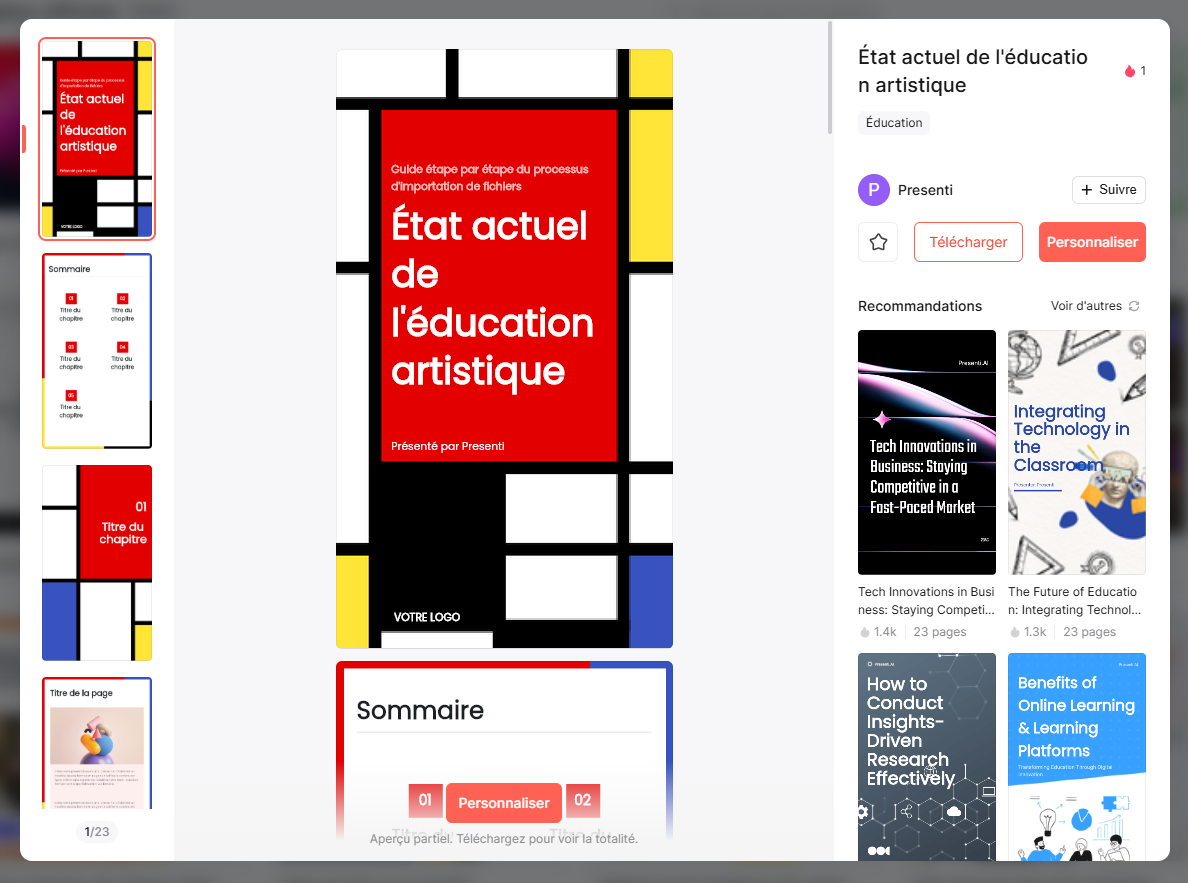
3. État actuel de l'éducation artistique
Inspiré du style graphique minimaliste, ce modèle s'appuie sur des blocs de couleurs primaires intenses encadrés de noir. Ces contrastes peuvent servir à distinguer les titres d’une série de stories consacrée à un événement culturel ou à une formation.
Partie 4. Préparer une série de visuels à partir d’un texte
Choisissez les informations à transmettre avant de générer la série. Un titre lisible ne garantit pas un taux de clics ; il doit surtout annoncer clairement ce que le lecteur va trouver.
Transformer vos documents texte en visuels mobiles
Un article ou un document peut servir de source. Avec une offre qui autorise l’import Word/PDF, générez un plan court, puis comparez les textes retenus au document initial. Préservez les informations qui changent le sens d’une offre ou d’une donnée.
Générer des visuels haute résolution et intégrer des graphiques
Après génération d’une image, vérifiez son cadrage et sa place dans le visuel. Pour les graphiques, limitez les catégories affichées si nécessaire, tout en conservant les unités, la période et la source.
Guide pas à pas : Concevoir votre présentation verticale sur Presenti
Voici comment préparer une série de stories à partir des modèles verticaux. Les boutons interactifs éventuels sont ajoutés dans la plateforme de publication.
Étape 1 : Accéder à la galerie de modèles
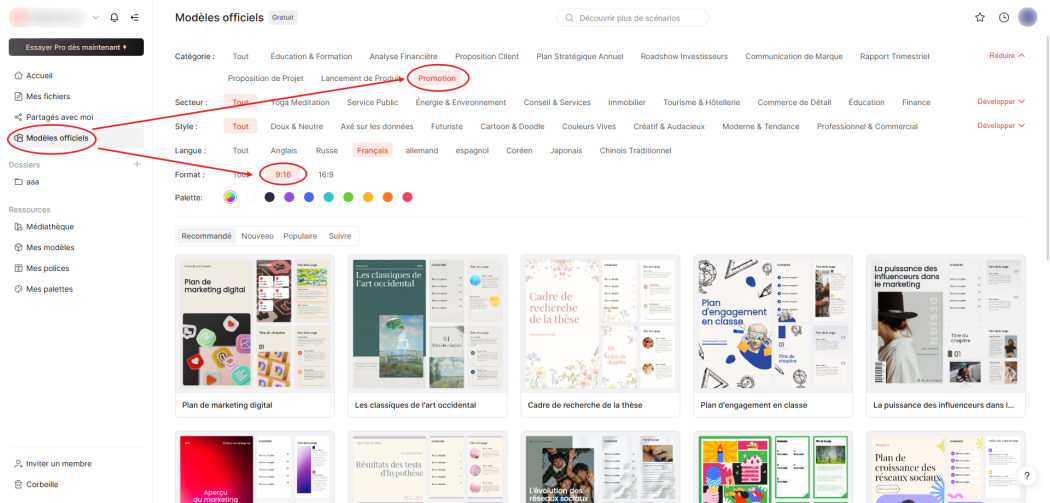
Connectez-vous à votre espace Presenti. Dans le panneau latéral situé à gauche de votre écran, cliquez sur l'onglet Modèles officiels.
Étape 2 : Filtrer par le format 9:16
Dans les options de filtrage supérieures, sous la rubrique Format, cochez la case 9:16. Vous pouvez également sélectionner la langue Français pour obtenir des gabarits pré-rédigés dans votre langue.
Étape 3 : Importer votre texte ou saisir une consigne
Choisissez le gabarit vertical qui correspond à votre projet. Vous pouvez soit importer un fichier texte existant, soit taper votre sujet dans le champ de saisie de l'assistant IA.
Étape 4 : Ajuster la structure et lancer l'embellissement
Choisissez le nombre de pages nécessaire au contenu. Après génération, vérifiez la taille du texte, les marges et les éléments déplacés.
Étape 5 : Exporter en haute définition
Téléchargez les images PNG ou JPG avec une offre payante. Ouvrez-les à leur taille réelle, puis vérifiez l’aperçu dans Instagram avant de publier.
Partie 5. Réutiliser les visuels et vérifier la qualité
Produire régulièrement du contenu vertical exige de la méthode et des outils capables de préserver votre budget tout en maintenant un rythme de publication élevé.
Une solution abordable pour les indépendants et petites entreprises
Les crédits gratuits permettent d’essayer la création. Les offres payantes donnent accès à l’export et à des quotas supplémentaires, sans rendre toutes les fonctions IA illimitées.
Vérifier la qualité après mise en ligne
Une image source nette facilite la lecture, mais n’empêche pas la plateforme de la redimensionner ou de la compresser. Vérifiez le rendu publié, surtout pour les petits caractères et les traits fins.
Foire aux questions (FAQ)
Q1. Pourquoi privilégier le format 9:16 pour ses publications sur les réseaux sociaux ?
Il fournit une composition verticale adaptée notamment aux stories. Il ne garantit pas l’attention et ne doit pas être utilisé comme règle universelle pour les carrousels du fil.
Q2. Comment transformer une présentation horizontale classique en présentation verticale ?
Reprenez le texte ou le plan dans un modèle vertical, puis adaptez les pages. Les tableaux larges et les images horizontales demandent souvent une autre disposition ; un simple changement de ratio ne suffit pas.
Q3. Quel format d’export choisir pour publier un carrousel Instagram ?
PNG et JPG permettent de publier des images. Vérifiez le ratio, les dimensions et le recadrage acceptés pour le carrousel visé, ainsi que la cohérence entre ses pages.
Q4. Peut-on préparer une publication pour le fil Instagram avec Presenti ?
Vous pouvez préparer des visuels dans les formats proposés par Presenti. Le 9:16 convient à une composition de story ; pour une publication dans le fil, adaptez le cadrage aux options de cette publication.
Conclusion
Choisissez dans Presenti un modèle qui laisse assez de place à votre contenu, puis testez le rendu sur téléphone. Gardez une version distincte si la story et le carrousel demandent des cadrages différents.