Une capture d'écran dans une présentation doit rendre une observation plus facile à voir. Si le public doit lire toute une fenêtre de navigateur pour trouver un bouton, la diapositive lui fait faire le travail de la personne qui présente. Gardez assez de contexte pour identifier l'écran, agrandissez le détail pertinent et expliquez ce qu'il établit.
Commencez par écrire la phrase que la capture doit soutenir : « Utilisez Paste Text si vous disposez déjà d'un texte source », par exemple. Choisissez ensuite le cadrage et l'annotation qui rendent cette phrase visible. Cela relève de l'amélioration de la mise en page et de la hiérarchie visuelle d'une présentation, pas seulement de l'agrandissement de l'image. Vérifiez donc sa lisibilité dans la diapositive complète.

Choisissez ce que la capture doit démontrer
Les captures remplissent plusieurs fonctions. Une image d'orientation indique où l'on se trouve dans le produit. Une image d'instruction montre l'action suivante. Une image de résultat montre ce qui s'est passé après une action. Chacune demande un cadrage différent.
- Orientation : conservez le titre de la page, la rubrique sélectionnée et les contrôles voisins qui aident à retrouver l'écran.
- Instruction : rendez le contrôle concerné lisible et montrez le contexte nécessaire pour le distinguer d'autres contrôles similaires.
- Résultat : montrez la sortie ou l'état visible, avec assez de contexte pour comprendre ce qui l'a produit.
L'image d'un bouton de génération prouve que ce contrôle est présent. Elle ne prouve pas qu'une présentation a été créée avec succès. De même, un éditeur vide ne démontre pas l'existence d'un fichier terminé. Adaptez l'affirmation à l'état réellement capturé.
Exemple : expliquer deux modes de saisie dans Presenti
La page publique de conversion de texte en présentation de Presenti propose de partir d'un sujet ou d'un texte existant. Dans l'interface anglaise utilisée pour cet exemple, les options s'appellent Enter a topic (« saisir un sujet ») et Paste Text (« coller un texte »). Pour une personne qui possède déjà des notes, l'observation utile est l'existence d'un mode acceptant son texte, et pas seulement une brève idée de sujet.
Une capture de la page entière inclut la navigation, les sections de présentation du produit, les exemples et le pied de page. Ces éléments donnent du contexte, mais rendent les contrôles de saisie minuscules lorsque l'image complète tient sur une diapositive. Ici, la capture est le sujet pédagogique : nous montrons comment trouver un mode de saisie, sans prétendre qu'une présentation a été générée.
Vue 1 : montrer assez de la page pour situer la tâche
Utilisez une vue large comprenant le titre de la page et le sélecteur de mode de saisie. Écartez de cette diapositive les sections inférieures sans rapport. Le public doit pouvoir reconnaître la page et repérer la zone que vous allez expliquer.
Conservez l'identité du produit et les libellés tels qu'ils apparaissent dans la capture. Ne redessinez pas l'interface pour la rendre plus propre et n'inventez pas un bouton traduit qui n'existe pas sur l'image. Si vous présentez dans une autre langue, expliquez le libellé anglais dans la légende ou à l'oral.
Vue 2 : agrandir le choix qui compte
Recadrez autour des deux modes et du début du champ de saisie. Garder les deux options permet de comprendre la différence : Enter a topic part d'une idée ; Paste Text reçoit du contenu source. Un recadrage limité aux seuls mots Paste Text ferait perdre cette comparaison utile.
Employez un seul contour ou une courte flèche pour désigner le mode sélectionné. Placez l'annotation à l'extérieur du libellé pour ne pas masquer les mots que le lecteur doit reconnaître. Elle doit pointer vers un contrôle existant, sans suggérer que vous en avez ajouté un.
Vue 3 : montrer une saisie préparée seulement si elle fait avancer l'explication
Si le point suivant consiste à fournir des notes utiles, capturez le champ avec une courte consigne adaptée à la tâche. Précisez le public, le message voulu et les faits qui doivent rester intacts. Laissez assez de place pour lire l'exemple ; ne collez pas un document entier dans l'image en supposant que le public le déchiffrera.
Conservez la consigne réelle sous forme de texte sélectionnable dans la diapositive ou dans l'article associé si le lecteur doit la copier. La capture montre où saisir le contenu ; le texte porte l'information réutilisable. Une troisième image est inutile si votre présentation explique uniquement quel mode choisir.
Retirez le superflu sans changer le sens
Avant de recadrer, demandez-vous quels éléments voisins influencent l'interprétation. Un contrôle désactivé, un indicateur de modifications non enregistrées, un filtre sélectionné ou un avertissement peut être essentiel. Le retirer peut faire soutenir une impression fausse par une capture pourtant authentique.
Dans un tutoriel de réglages, gardez la rubrique sélectionnée et le nom du réglage. Dans un graphique, conservez les axes, unités et légende utiles. Pour un résultat de recherche, gardez la requête et les filtres qui l'expliquent. Supprimez d'abord les espaces vides et les éléments d'interface sans rapport, pas les réserves nécessaires à la compréhension.
Enregistrez la capture d'origine séparément de l'image modifiée. Préparez le recadrage dans un éditeur d'image dont vous pouvez contrôler le résultat, puis ajoutez cette version à la diapositive. Si l'image doit être étirée pour remplir un cadre décoratif, choisissez une autre disposition : cercles, lettres et contrôles doivent conserver leurs proportions initiales.
Corrigez une capture illisible par le cadrage, pas par l'accentuation
Affichez la diapositive terminée à la taille à laquelle le public la verra réellement. Sur un ordinateur portable pendant une visioconférence, une capture nette à sa taille d'origine peut rester illisible dans la présentation.
Si les lecteurs ne distinguent pas le contrôle important, essayez dans cet ordre :
- Retirez les zones inutiles tout en gardant le contexte nécessaire.
- Accordez davantage de place à la capture au lieu de l'entourer d'éléments décoratifs.
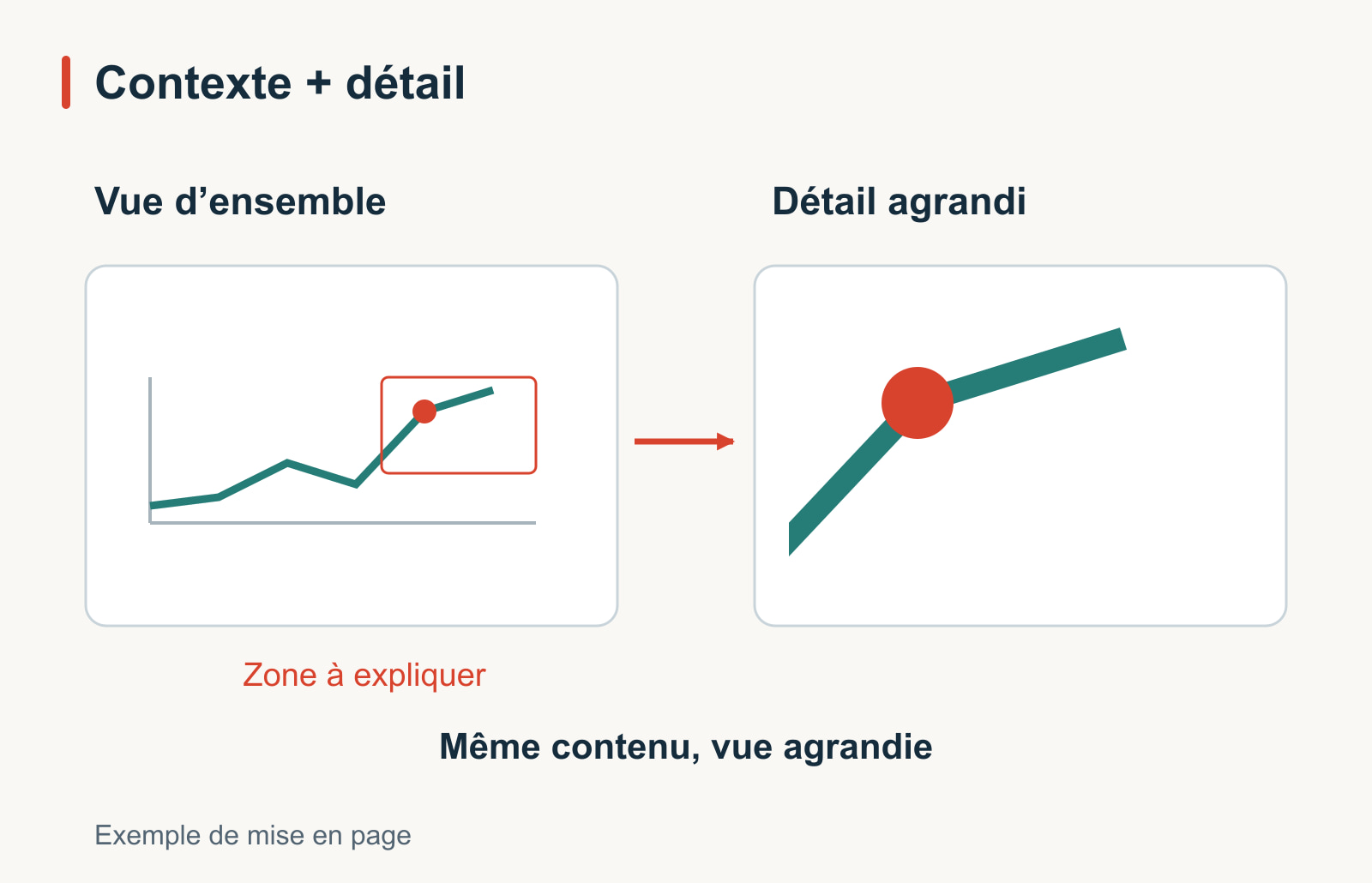
- Montrez une vue d'ensemble suivie d'un détail, ou une vue d'ensemble associée à un agrandissement clairement relié à sa source.
- Remplacez le texte que le public doit lire par du texte de diapositive modifiable, en conservant la capture comme preuve complémentaire.
L'accentuation et l'agrandissement numérique ne peuvent pas retrouver une information jamais capturée. Reprenez une image à la source si l'original est trop petit ou trop compressé. Lorsque vous agrandissez une zone, rendez son lien avec la vue d'ensemble explicite ; ne présentez pas deux recadrages comme deux états différents du produit.
Guidez le regard avec des annotations ciblées
Une capture a rarement besoin d'une forêt de flèches. Pour une seule action, un repère suffit généralement. Pour une séquence, ordonnez visiblement les étapes et capturez un nouvel état lorsque l'interface change.
Supposons qu'un tutoriel demande de choisir un mode, de coller du texte puis d'examiner un brouillon généré. Une capture numérotée de la page de saisie vide ne peut pas montrer ces trois états accomplis. Utilisez des images séparées pour les étapes réellement effectuées, ou arrêtez la séquence illustrée à la saisie préparée. Décrivez les étapes ultérieures par écrit tant que vous ne disposez pas de leurs véritables captures.
Choisissez une légende courte qui apporte quelque chose : « Paste Text est sélectionné ; le champ contient les notes fournies. » Évitez les légendes qui répètent seulement « Capture d'écran » ou promettent sans preuve « Une présentation parfaite en un clic ».
Retirez les informations privées avant de partager
Regardez au-delà de l'espace de travail principal. Onglets du navigateur, menus de compte, notifications, titres de documents, adresses et panneaux latéraux peuvent révéler des informations étrangères à la démonstration. Utilisez si possible un espace d'exemple adapté et fermez les panneaux sans rapport avant la capture.
Si un masquage est nécessaire, créez une image assainie distincte et inspectez les pixels exportés. Ne vous contentez pas de superposer un rectangle déplaçable à l'original dans une présentation modifiable : le destinataire pourrait déplacer ce rectangle ou extraire l'image sous-jacente. Remplacez le texte sensible par une zone totalement opaque plutôt que par un flou léger qui pourrait laisser les caractères lisibles.
Le masquage ne doit pas changer la leçon. Retirer un nom de compte n'est pas la même chose que supprimer l'avertissement expliquant pourquoi une action est indisponible. Si cet avertissement compte, conservez-le et choisissez un compte d'exemple plus approprié, ou expliquez la limite.
Offrez une autre façon de comprendre l'image
Les instructions importantes doivent exister sous forme de texte, pas seulement dans la capture. Une description alternative concise peut expliquer l'objectif de l'image et l'état pertinent : « Sélecteur de saisie Presenti avec Paste Text sélectionné au-dessus du champ de texte source. » Elle n'a pas à énumérer tous les liens de navigation ni à répéter toute la légende.
Placez la légende et les exemples à copier à proximité. Cela aide les personnes sur petit écran, celles qui ne peuvent pas examiner l'image et celles qui reviendront au document plus tard. Si la capture contient un tableau dense, fournissez les valeurs pertinentes sous forme de texte ou de tableau accessible plutôt que d'ajouter une deuxième image des mêmes données.
Vérifiez la diapositive, pas uniquement le fichier image
Ouvrez la présentation finale dans le mode de projection ou le format d'export prévu. Vérifiez que le cadre ne coupe pas l'image, que les annotations pointent toujours vers les bons contrôles et que l'action suivante est lisible. Comparez les vues « avant » et « après » à des échelles équivalentes pour ne pas faire passer un changement de taille pour une amélioration du produit.
Relisez enfin le titre de la diapositive et demandez-vous si l'image le soutient réellement. Si le titre indique où coller un texte source, une capture de saisie peut suffire. S'il affirme que l'outil a produit une présentation exploitable, il faut le résultat réel et une vérification adaptée. Une bonne diapositive avec capture rend l'observation claire sans faire dire aux preuves davantage qu'elles ne montrent.