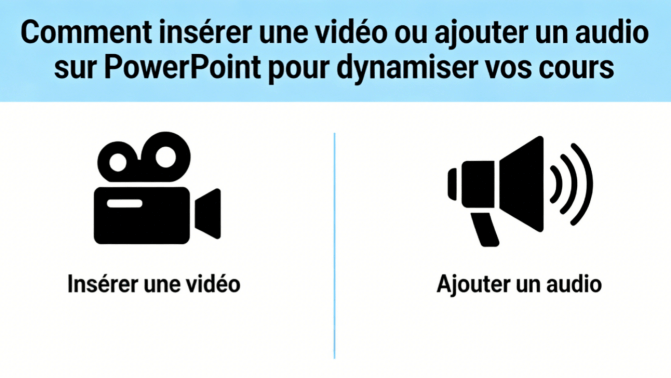
Fini les cours monotones : pour captiver réellement votre auditoire, la maîtrise du multimédia est devenue une compétence pédagogique indispensable. Si la complexité technique pour insérer une vidéo sur powerpoint ou ajouter audio sur powerpoint vous freine, rassurez-vous : l'intelligence artificielle change la donne. Découvrez comment dynamiser efficacement votre powerpoint présentation et surmonter les obstacles techniques grâce à des méthodes simples et à l'aide de Presenti, une ia pour présentation powerpoint conçue pour faciliter la vie des formateurs.
Partie 1 : Pourquoi le multimédia est-il essentiel pour une « PowerPoint présentation » moderne ?
Avant de plonger dans la technique, comprenons pourquoi il est impératif d'intégrer des médias. Selon la théorie cognitive de l'apprentissage multimédia de Richard Mayer, le cerveau humain traite l'information par deux canaux distincts : visuel et auditif. Une powerpoint présentation qui ne s'appuie que sur du texte et des images statiques sous-exploite le potentiel cognitif de vos élèves.
Lorsque vous choisissez d'insérer une vidéo sur powerpoint, vous ne faites pas que « meubler » un temps mort. Vous apportez une démonstration concrète. Imaginez un cours de biologie : décrire la division cellulaire est une chose, montrer une vidéo en accéléré du processus en est une autre. De même, insérer une vidéo sur powerpoint permet d'amener le monde extérieur dans la classe, qu'il s'agisse d'un reportage historique ou d'une étude de cas marketing.
L'audio joue un rôle tout aussi puissant. Ajouter audio sur powerpoint est indispensable pour les professeurs de langues qui ont besoin de faire écouter des accents natifs, ou pour créer une ambiance immersive en histoire-géographie. Plus important encore, cela humanise le contenu. Une powerpoint présentation envoyée aux élèves pour révision aura beaucoup plus d'impact si elle contient des explications vocales de l'enseignant sur les diapositives complexes. C'est la clé pour dynamiser vos cours et passer d'une transmission passive à une expérience active.
Partie 2 : Comment insérer une vidéo sur la diapositive avec Presenti (Tutoriel étape par étape)
Vous vous demandez souvent quelle est la méthode la plus fiable pour insérer une vidéo sur powerpoint sans risquer le fameux écran noir le jour de la présentation ? Oubliez les menus à tiroirs complexes. L'outil Presenti a repensé cette expérience pour la rendre intuitive et sans friction. Voici comment procéder pour intégrer vos ressources visuelles en quelques secondes.
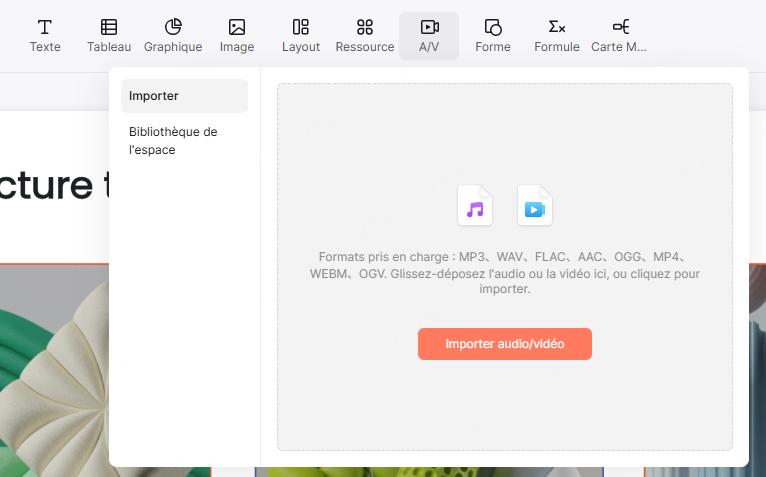
L'interface de Presenti est épurée, conçue pour que vous n'ayez pas à chercher les fonctionnalités. Pour insérer une vidéo sur powerpoint via cet éditeur, dirigez votre regard vers la barre d'outils supérieure. Vous y trouverez un onglet clairement identifié : « A/V » (pour Audio/Vidéo), situé juste à côté du bouton « Ressource". C'est votre centre de commande multimédia.
En cliquant sur ce bouton « A/V », une fenêtre d'importation apparaît. C'est ici que Presenti se distingue par sa robustesse. Vous n'avez pas besoin de vous soucier de convertir vos fichiers au préalable. Comme l'indique l'interface, les formats pris en charge sont vastes et couvrent les standards actuels : MP4, WEBM, OGV, et bien d'autres.
Deux options s'offrent à vous pour insérer une vidéo sur powerpoint :
- Le Glisser-Déposer : Si votre dossier de cours est ouvert sur votre ordinateur, attrapez simplement votre fichier vidéo et relâchez-le dans la zone en pointillés. C'est la méthode la plus rapide.
- L'importation classique : Cliquez sur le bouton rouge « Importer audio/vidéo ». Cela ouvrira votre explorateur de fichiers pour sélectionner votre média.
Une fois la vidéo intégrée, vous pouvez la redimensionner directement sur la diapositive, la déplacer pour qu'elle s'harmonise avec votre texte, ou l'agrandir en plein écran. L'objectif est que insérer une vidéo sur powerpoint devienne un réflexe créatif et non une contrainte technique. Avec Presenti, la vidéo est « embarquée » proprement, ce qui sécurise sa lecture future.
Partie 3 : Comment ajouter un audio sur la diapositive sans effort technique
L'impact du son est souvent sous-estimé, pourtant ajouter audio sur powerpoint peut transformer une diapositive banale en un support de narration puissant. Que ce soit pour une dictée, un extrait musical ou une consigne orale, la procédure dans Presenti reste cohérente et simplifiée, utilisant le même point d'entrée que pour la vidéo.
Pour ajouter audio sur powerpoint, retournez sur ce même onglet « A/V » dans la barre d'outils. Cette unification des commandes est un gain de temps précieux : vous n'avez pas à apprendre deux chemins différents. La fenêtre d'importation accepte une grande variété de formats audio, incluant les classiques MP3 et WAV, mais aussi le FLAC (pour une haute qualité sans perte), l'AAC ou l'OGG. Cette flexibilité est essentielle car elle vous évite d'avoir à utiliser un logiciel tiers pour convertir vos fichiers sons.
Une fois que vous avez cliqué sur « Importer audio/vidéo » et sélectionné votre fichier sonore, une icône représentant un haut-parleur ou un fichier musical apparaît sur votre espace de travail. Contrairement à une powerpoint présentation classique où l'icône audio peut parfois être difficile à gérer, Presenti vous permet de la placer où vous le souhaitez.
L'intérêt d'ajouter audio sur powerpoint via cette méthode réside aussi dans la fluidité de lecture. Vous préparez un cours de langue ? Importez plusieurs petits fichiers audio sur une même page pour des exercices de prononciation. Vous créez une ambiance ? Importez un fichier long. La capacité d'ajouter audio sur powerpoint aussi facilement encourage les enseignants à multiplier les supports sensoriels, favorisant ainsi l'inclusion des élèves qui ont une mémoire auditive prédominante.
Partie 4 : Presenti : L'IA pour présentation PowerPoint qui révolutionne votre flux de travail
Au-delà de la simple capacité à insérer une vidéo sur powerpoint ou à manipuler du son, Presenti se positionne comme un assistant global pour l'enseignant moderne. C'est une véritable ia pour présentation powerpoint conçue pour réduire drastiquement votre temps de préparation tout en augmentant la qualité visuelle de vos supports.
Pourquoi choisir Presenti pour votre prochaine powerpoint présentation ? Voici les avantages majeurs qui en font un outil incontournable :
Une génération de contenu intelligente et multiforme
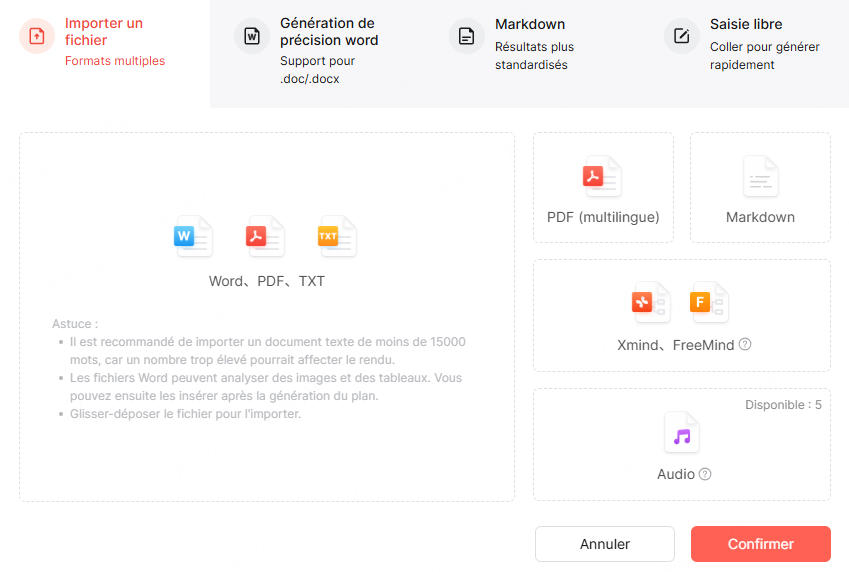
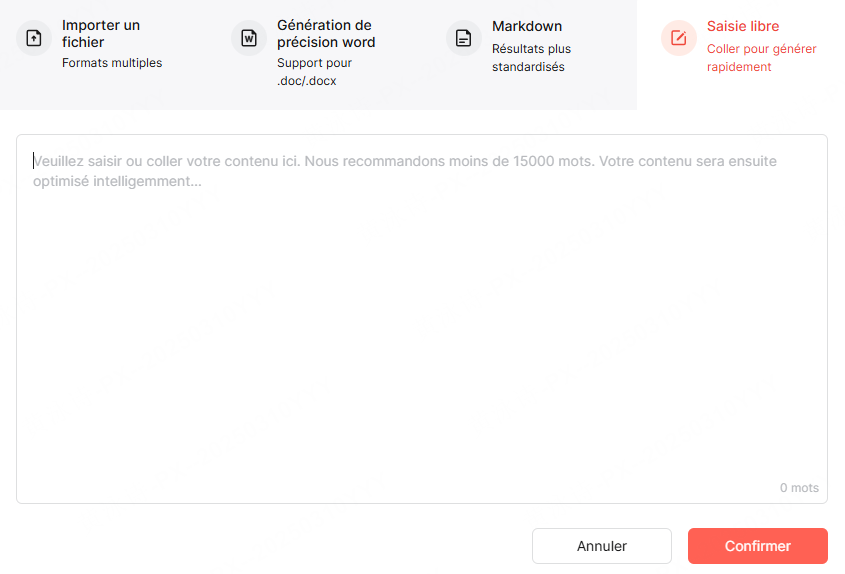
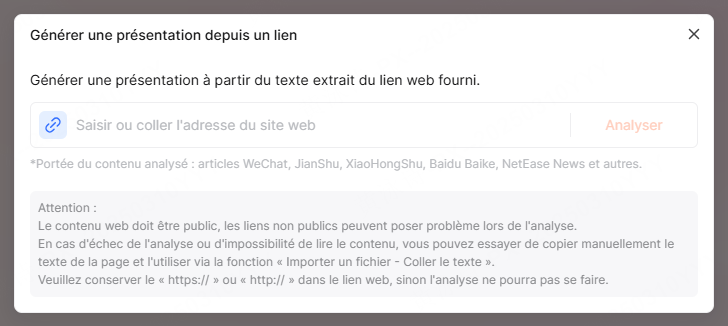
La page blanche est l'ennemie du professeur pressé. Presenti utilise l'IA pour générer la structure de vos cours en quelques clics. Vous disposez de quatre modes de création :
- Sujet vers présentation : Vous tapez « La Révolution Française » ou « Le cycle de l'eau », et l'ia pour présentation powerpoint construit un plan détaillé et remplit les diapositives.
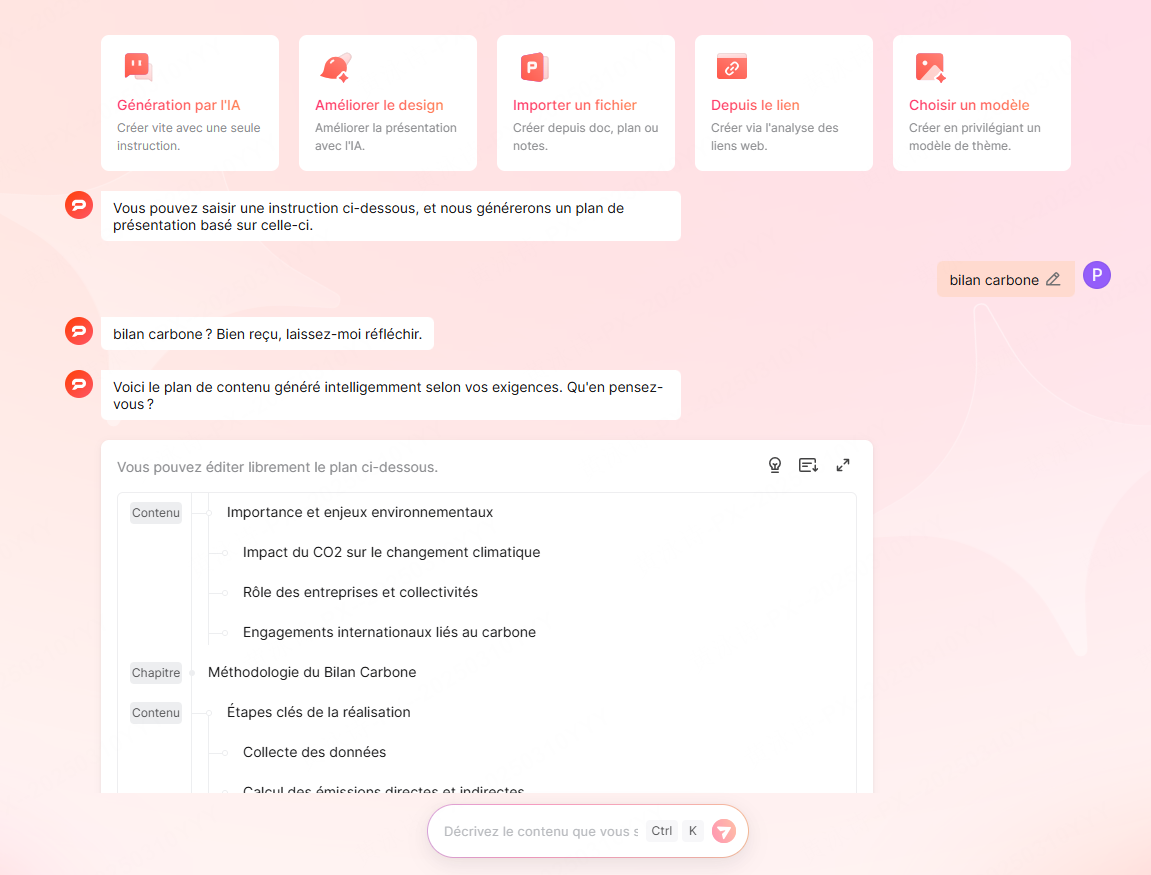
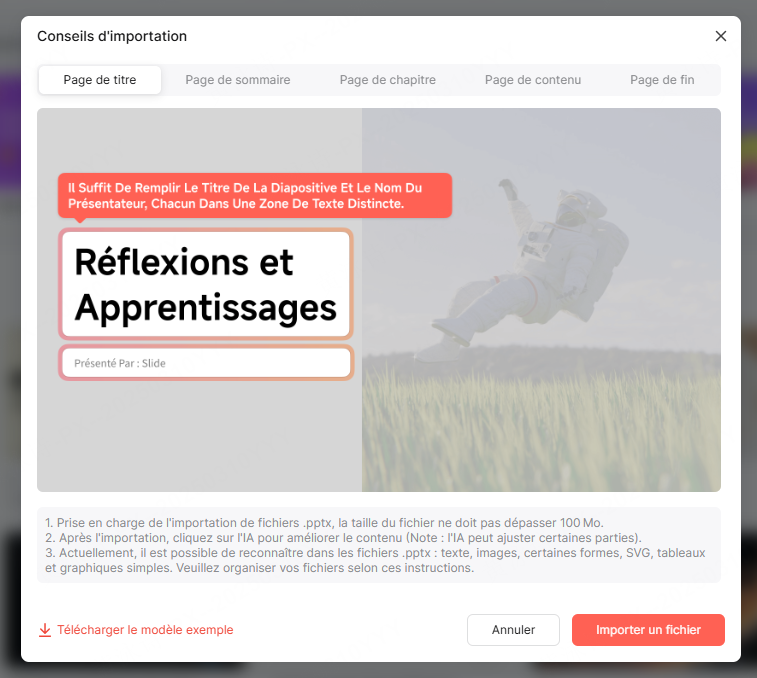
- Fichier vers présentation : Importez un PDF, un document Word ou un fichier Markdown. L'IA analyse votre support de cours et le synthétise en diapositives claires.
- Texte vers présentation : Copiez-collez vos notes brutes, l'outil les organise visuellement.
- Lien vers présentation : Collez l'URL d'un article pertinent, et l'IA en extrait l'essence pour votre présentation.
Une richesse de modèles pour tous les scénarios
Plus besoin d'être graphiste. Presenti offre une bibliothèque riche de modèles (templates) couvrant de multiples styles : académique, ludique, minimaliste ou business. Lorsque vous décidez d'insérer une vidéo sur powerpoint, elle s'intègre naturellement dans ces designs professionnels sans jurer avec le reste.
L'accès gratuit à la puissance de l'IA
Pour permettre à chacun de tester ces fonctionnalités, Presenti offre 2000 points AI gratuits à l'inscription. Cela vous laisse une marge de manœuvre confortable pour expérimenter la génération automatique, tester la fonction pour ajouter audio sur powerpointet voir comment l'outil embellit vos diapositives.
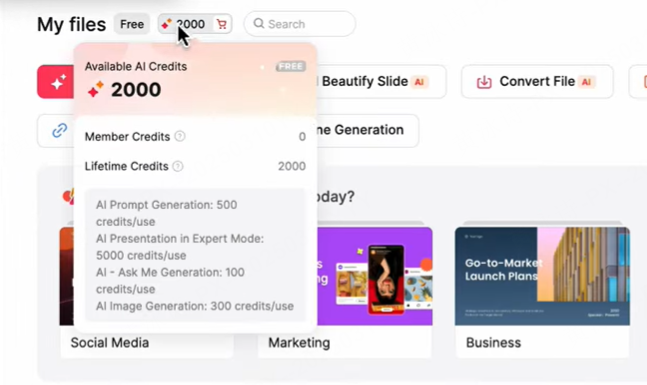
Embellissement et mise en page automatique
Une fonctionnalité « Améliorer le design » permet de réorganiser des éléments mal placés en un clic. Si vous venez d'insérer une vidéo sur powerpointet trois images, l'IA va proposer une disposition harmonieuse, équilibrant les espaces vides et les contenus. C'est l'atout majeur d'une ia pour présentation powerpoint: elle gère l'esthétique pour que vous puissiez vous concentrer sur la pédagogie.
Partie 5 : Analyse approfondie : Résoudre les vrais problèmes des enseignants avec Presenti
Nous avons vu comment faire, mais analysons maintenant pourquoi cette approche répond aux besoins profonds des utilisateurs francophones. Vos attentes ne se limitent pas à savoir insérer une vidéo sur powerpoint, elles touchent à la fiabilité, à la pédagogie et à l'éthique.
La robustesse technique pour éviter « l'effet démo »
La crainte numéro un est l'incompatibilité technique. Vous préparez votre cours sur un Mac à la maison, mais l'école utilise de vieux PC Windows. Souvent, insérer une vidéo sur powerpoint de manière classique entraîne des liens brisés ou des erreurs de codecs. Avec Presenti, la prise en charge native de formats variés (MP4, WEBM, OGG, WAV, FLAC, etc.) et le traitement cloud assurent une "jouabilité" maximale. Votre powerpoint présentation est plus robuste, éliminant l'anxiété du fichier illisible devant 30 élèves.
L'enseignement hybride et la classe inversée
La pédagogie moderne, notamment la classe inversée, exige que l'élève consomme du contenu avant le cours. Ici, savoir ajouter audio sur powerpoint prend tout son sens. Avec Presenti, vous pouvez créer des capsules de cours où vous expliquez les concepts (audio) tout en montrant des schémas, puis exporter le tout. L'outil facilite la création de ressources autonomes, permettant à l'enseignant de devenir un créateur de contenu pédagogique sans avoir besoin de compétences de monteur vidéo.
Un flux de travail ultra-efficace
Les enseignants n'ont pas le temps de jongler entre Audacity pour le son, Premiere pour la vidéo et PowerPoint pour la mise en page. Ils désirent un flux de travail « tout-en-un ». Le fait de pouvoir insérer une vidéo sur powerpoint, la redimensionner et l'habiller au sein de la même interface Presenti répond à ce besoin d'efficacité. L'ia pour présentation powerpoint agit comme un accélérateur, libérant du temps pour l'accompagnement des élèves plutôt que la mise en forme.
Partage léger et diffusion
Un problème récurrent lorsqu'on finit par insérer une vidéo sur powerpoint est le poids final du fichier. Un PPT de 500 Mo ne passe pas par email et sature les ENT (Espaces Numériques de Travail). Les solutions modernes basées sur le cloud comme Presenti permettent de partager des liens de présentation plutôt que des fichiers lourds. Cela fluidifie la distribution des cours et garantit que les élèves accèdent toujours à la version la plus à jour.
Inclusion et accessibilité
Enfin, la dimension éthique est primordiale. Ajouter audio sur powerpoint ou des vidéos sous-titrées est une démarche inclusive. Cela aide les élèves dyslexiques qui préfèrent l'écoute à la lecture, ou les élèves malentendants qui s'appuient sur le visuel. Une powerpoint présentation riche en médias variés, créée facilement avec l'IA, est par nature plus inclusive, car elle offre plusieurs portes d'entrée vers le savoir.
Conclusion
Dynamiser vos cours est désormais à portée de clic : ne laissez plus la technique freiner votre pédagogie. Si savoir insérer une vidéo sur powerpoint ou ajouter audio sur powerpoint est essentiel pour l'engagement, Presenti s'impose comme la solution tout-en-un pour surmonter les obstacles de compatibilité. Grâce à cette ia pour présentation powerpoint, transformez vos contenus en expériences vivantes sans effort. Profitez des 2000 points gratuits pour tester l'outil dès aujourd'hui et donnez une nouvelle dimension interactive à votre prochaine powerpoint présentation.