Une vidéo peut montrer un processus ; un extrait sonore peut servir à un exercice de langue. Choisissez le média selon l’objectif du cours, puis vérifiez sa lecture dans le logiciel utilisé. Ce guide distingue les commandes de PowerPoint de celles de Presenti.
Partie 1 : Choisir un média utile au cours
Le multimédia est utile lorsqu’il apporte une information ou une démonstration que le support seul explique moins bien. Il n’est pas nécessaire d’ajouter du son ou du mouvement à chaque diapositive. Évitez les éléments qui détournent de l’activité.
Pour expliquer la division cellulaire, une vidéo peut montrer les étapes du processus. Un reportage historique ou une étude de cas peut aussi introduire une analyse : donnez une consigne d’observation et prévoyez un échange après l’extrait.
Un enregistrement peut servir à écouter une prononciation, étudier un extrait musical ou retrouver une explication. Accompagnez-le d’une transcription lorsque c’est utile et prévoyez des commandes de lecture accessibles aux apprenants.
Partie 2 : Insérer une vidéo dans Presenti
Dans PowerPoint sur ordinateur, sélectionnez la diapositive, puis utilisez Insertion > Vidéo pour choisir un fichier. Pour un enregistrement sonore, utilisez Insertion > Audio. Les options varient selon la version. Les étapes ci-dessous décrivent l’éditeur Presenti montré dans la capture.
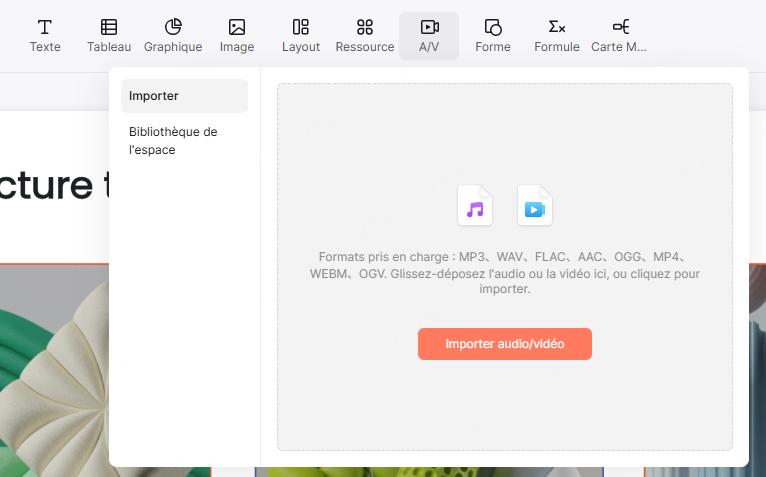
Dans l’interface Presenti illustrée, le bouton « A/V » se trouve dans la barre supérieure, à côté de « Ressource ». Il ouvre les commandes d’importation audio et vidéo.
La fenêtre d’importation affiche les formats pris en charge, dont MP4, WEBM et OGV pour la vidéo. Vérifiez le format de votre fichier et testez sa lecture : une extension compatible ne garantit pas tous les encodages possibles.
Deux méthodes sont proposées dans cette fenêtre :
- Glisser-déposer : déposez le fichier dans la zone prévue de la fenêtre d’importation.
- Sélectionner le fichier : cliquez sur « Importer audio/vidéo », puis choisissez le média sur votre ordinateur.
Après l’import, ajustez la taille et la position de la vidéo dans la diapositive. Vérifiez la lecture dans le mode de présentation prévu et, si vous exportez le support, dans le fichier final.
Partie 3 : Ajouter un fichier audio dans Presenti
Pour une dictée, un extrait musical ou une consigne enregistrée, utilisez le même point d’entrée dans Presenti.
Ouvrez « A/V ». La capture indique les formats audio MP3, WAV, FLAC, AAC et OGG. Choisissez un fichier compatible et vérifiez le résultat après l’importation.
Cliquez sur « Importer audio/vidéo », choisissez l’enregistrement, puis repérez son élément de lecture sur la diapositive. Ajustez sa position et testez le déclenchement.
Pour un cours de langue, séparez les extraits selon les exercices et annoncez clairement les consignes. Évitez une musique de fond qui gênerait l’écoute de la parole. Le choix du média doit répondre à l’activité, sans attribuer aux élèves un style d’apprentissage fixe.
Partie 4 : Préparer le reste du diaporama
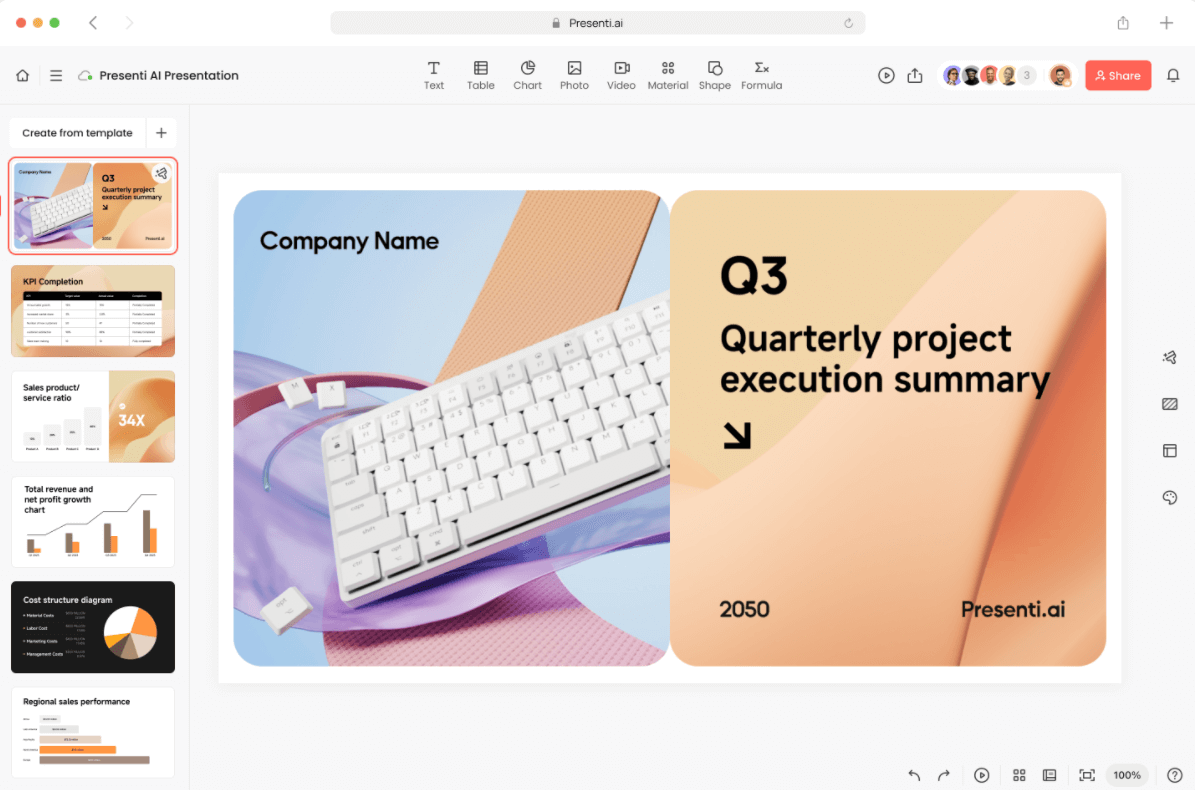
Presenti peut aussi aider à préparer le plan, le texte et la mise en page du support. Relisez les contenus proposés avant d’y intégrer les médias.
Choisissez les fonctions qui correspondent à vos documents et à vos conditions de diffusion.
Une génération de contenu intelligente et multiforme
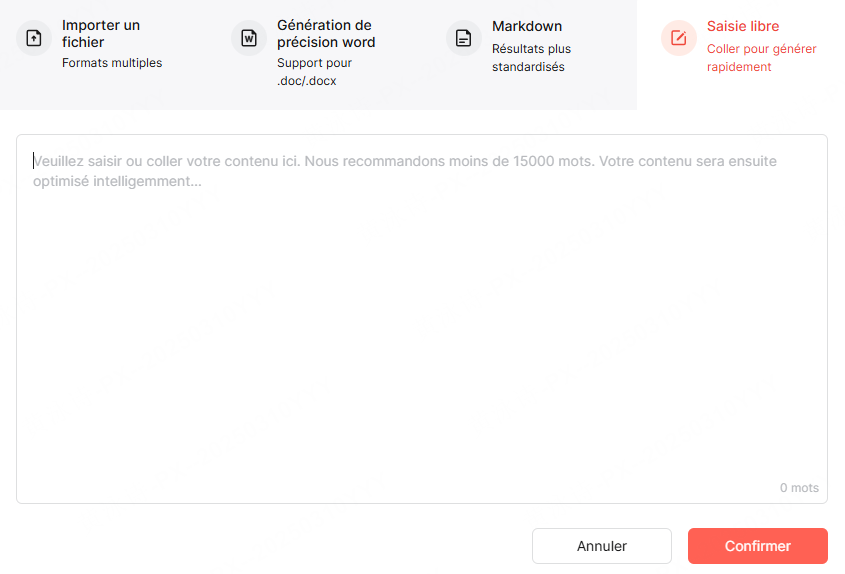
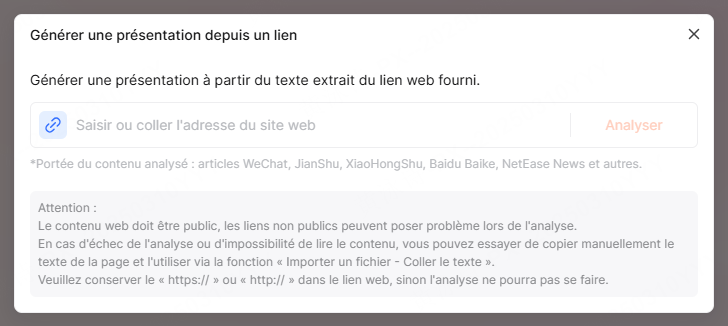
Vous pouvez commencer de plusieurs façons :
- Par sujet : indiquez le thème, le niveau et l’objectif, puis vérifiez le plan et les explications.
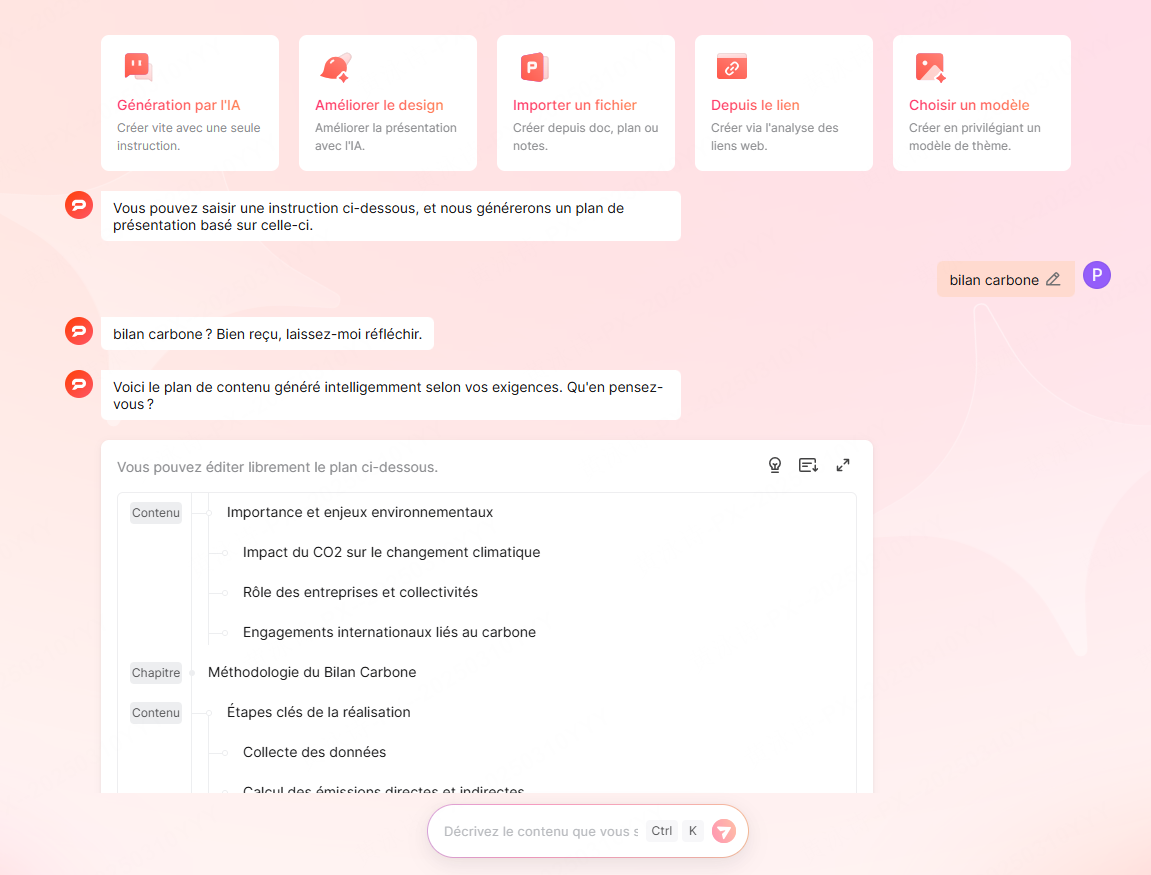
- Par fichier : partez d’un Markdown ou, avec une offre payante compatible, d’un Word ou d’un PDF. Contrôlez la synthèse.

- Par texte : collez vos notes et révisez les regroupements proposés.
- Par lien : partez d’une page accessible, puis vérifiez les informations reprises et leurs références.
Une richesse de modèles pour tous les scénarios
Choisissez un modèle qui laisse assez de place au média et à ses légendes. Vérifiez le contraste et évitez de réduire une vidéo au point de rendre ses détails illisibles.
Découvrir les fonctions disponibles
Des crédits d’IA gratuits et limités permettent de découvrir le service. Vérifiez les fonctions et les conditions d’export dont vous avez besoin pour le cours.
Embellissement et mise en page automatique
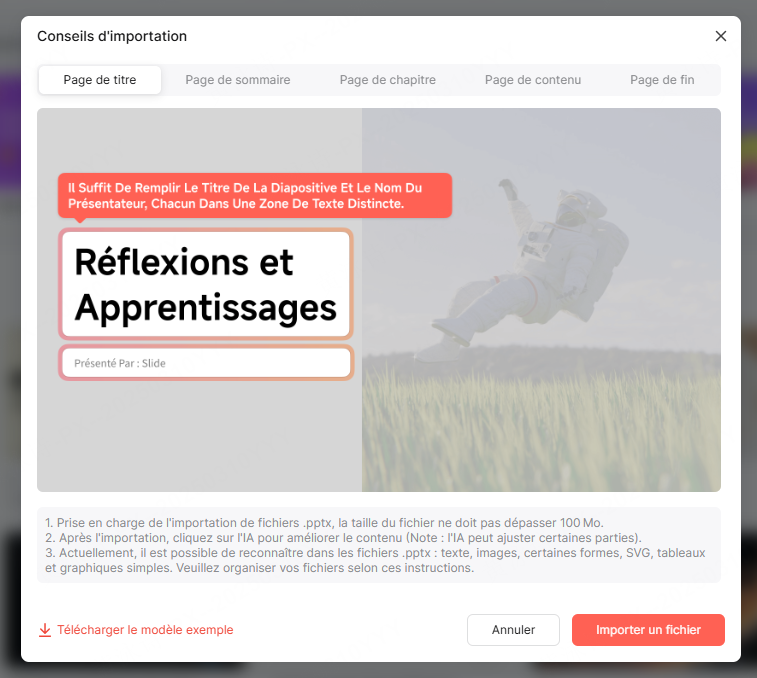
La fonction « Améliorer le design » permet de retravailler un PPTX existant. Après les changements, vérifiez la position des médias et leur lecture ; une nouvelle mise en page ne valide pas leur fonctionnement.
Partie 5 : Vérifier la lecture et la diffusion
Avant la séance, contrôlez le support sur le matériel et dans le mode de diffusion prévus.
Tester le matériel
Testez le fichier sur l’ordinateur de la salle, avec les haut-parleurs et le vidéoprojecteur. Pour PowerPoint, Microsoft recommande notamment la vidéo MP4 encodée en H.264 avec audio AAC. Une lecture correcte dans Presenti ne garantit pas le même résultat après export ou dans une autre application.
L'enseignement hybride et la classe inversée
Pour un travail à consulter avant le cours, associez les extraits à des consignes et à des questions. Vérifiez que les apprenants peuvent lancer les médias et accéder à leur transcription. Un PDF ne restitue pas la lecture audio ou vidéo comme un diaporama.
Préparer les fichiers multimédias
Préparez les médias nécessaires avant l’insertion : durée, volume et passages à conserver. Un éditeur audio ou vidéo peut rester utile pour ces opérations ; l’importation dans une diapositive ne les remplace pas.
Partage léger et diffusion
Les médias peuvent augmenter le poids du support. Selon les possibilités du service et les règles de votre établissement, partagez un fichier ou un lien autorisé. Vérifiez les droits d’accès, la connexion nécessaire et la version effectivement visible par les élèves.
Inclusion et accessibilité
Prévoyez des sous-titres pour les paroles et les sons utiles, une transcription pour les contenus audio et une description des informations visuelles nécessaires. Testez les commandes de lecture. La présence de plusieurs médias ne rend pas automatiquement un cours accessible.
Conclusion
Un média utile sert une consigne ou une explication précise. Préparez le support dans PowerPoint ou Presenti, puis testez le son, la vidéo et les documents distribués dans les conditions du cours.