PPT 제작 AI 앱은 주제나 문서를 입력하면 발표 구조와 슬라이드 초안을 자동으로 만드는 도구입니다. 처음 사용할 때는 입력 자료를 어떻게 준비할지, 생성된 초안을 어디까지 수정할지, 최종 파일을 어떤 형식으로 제출할지 먼저 정하는 것이 좋습니다.
이 가이드는 초보자가 자료 준비부터 프롬프트 입력, 슬라이드 편집, PPTX 내보내기와 최종 검수까지 실제로 따라 할 수 있는 순서를 설명합니다. 여러 도구의 기능과 조건을 비교하려면 AI PPT 도구 비교 가이드를 참고하세요.
파트1. PPT 제작 AI 앱을 시작하기 전에 정할 것
PPT 제작 AI 앱을 열기 전에 발표 목적과 결과물의 사용 환경을 정하면 수정 시간을 크게 줄일 수 있습니다. 다음 네 가지를 한 문장씩 적어 두세요.
- 청중: 의사결정자, 고객, 수강생처럼 발표를 실제로 보는 사람을 구체적으로 정합니다.
- 목표: 정보 전달, 승인 요청, 설득, 교육 중 하나를 우선 목표로 선택합니다.
- 슬라이드 수: 발표 시간에 맞춰 핵심 메시지를 담을 페이지 범위를 정합니다.
- 제출 형식: 웹 링크 공유인지, PDF 제출인지, PowerPoint에서 다시 편집할 PPTX인지 확인합니다.
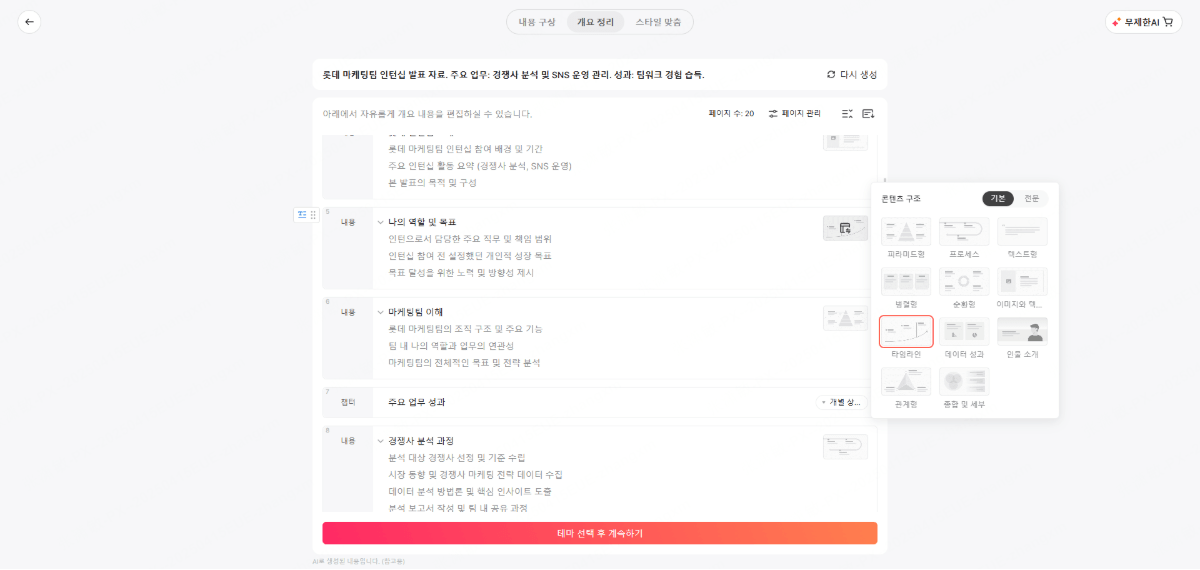
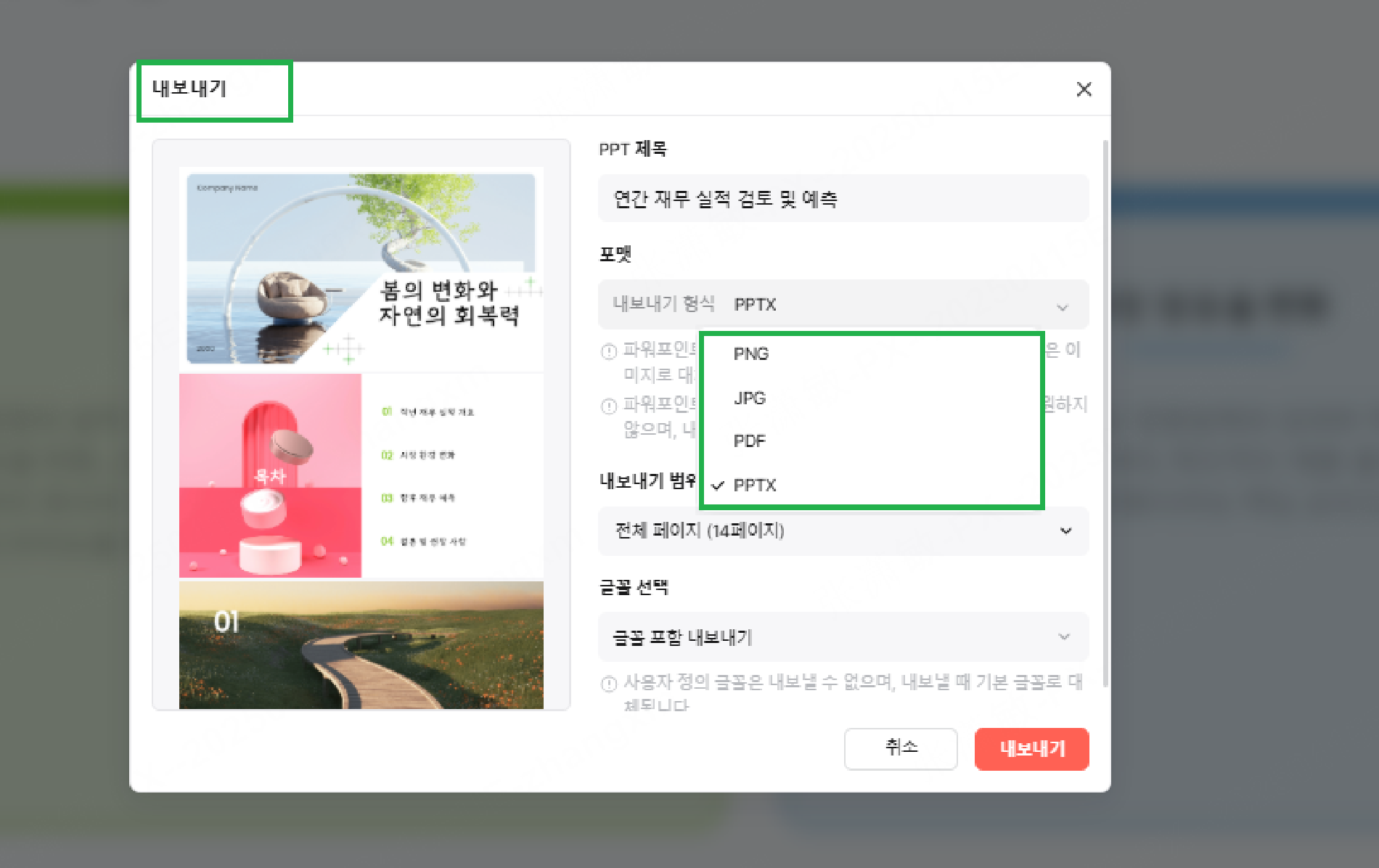
특히 PPTX 제출이 필요한 경우에는 단순 이미지형 내보내기가 아니라 PowerPoint에서 텍스트, 이미지와 레이아웃을 다시 편집할 수 있는지 확인해야 합니다. 한국어 자료라면 생성 여부만 보지 말고 조사, 줄바꿈, 글꼴과 문장 길이도 함께 점검하세요.
파트2. AI가 이해하기 쉬운 입력 자료와 프롬프트 만들기
AI가 만든 슬라이드의 품질은 입력 자료의 분량보다 구조에 더 크게 영향을 받습니다. 자료를 그대로 붙여 넣기 전에 중복 문장, 오래된 수치, 출처가 없는 주장과 발표에 필요 없는 부록을 분리하세요.
아래 예시처럼 청중, 목적, 분량, 구성을 함께 입력하면 원하는 방향의 초안을 얻는 데 도움이 됩니다.
대상은 신규 고객이며, 목적은 서비스 도입 제안입니다. 10장 이내로 구성하고 문제–원인–해결책–도입 절차–기대 효과 순서로 작성해 주세요. 각 슬라이드는 한 문장 메시지와 최대 세 개의 근거만 사용하고, 전문적이지만 과장되지 않은 한국어로 작성해 주세요.
- 주제만 있을 때: 청중, 목적, 원하는 구성과 분량을 함께 입력합니다.
- 문서가 있을 때: PDF나 문서에서 반드시 유지할 수치, 표, 인용과 제외할 내용을 표시합니다.
- 기존 PPT가 있을 때: 유지해야 할 브랜드 색상, 로고, 슬라이드 비율과 수정 범위를 정합니다.
파트3. Presenti에서 생성하고 편집하는 단계
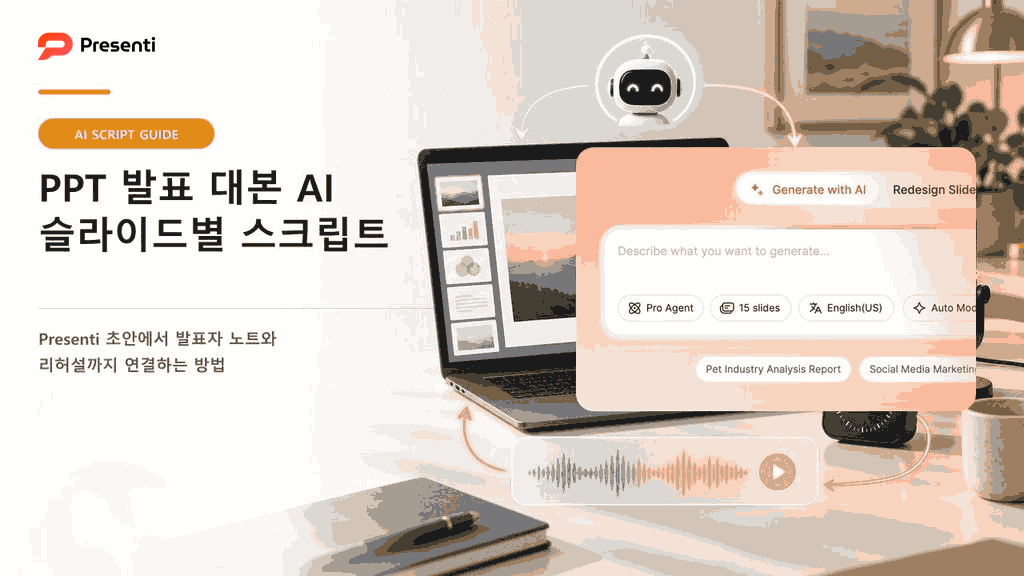
프레젠티(Presenti)의 AI PPT 생성기에서는 주제나 문서를 입력해 발표 구조와 슬라이드 초안을 만들고, 웹 편집 화면에서 내용을 수정한 뒤 편집 가능한 PPTX로 내보낼 수 있습니다.
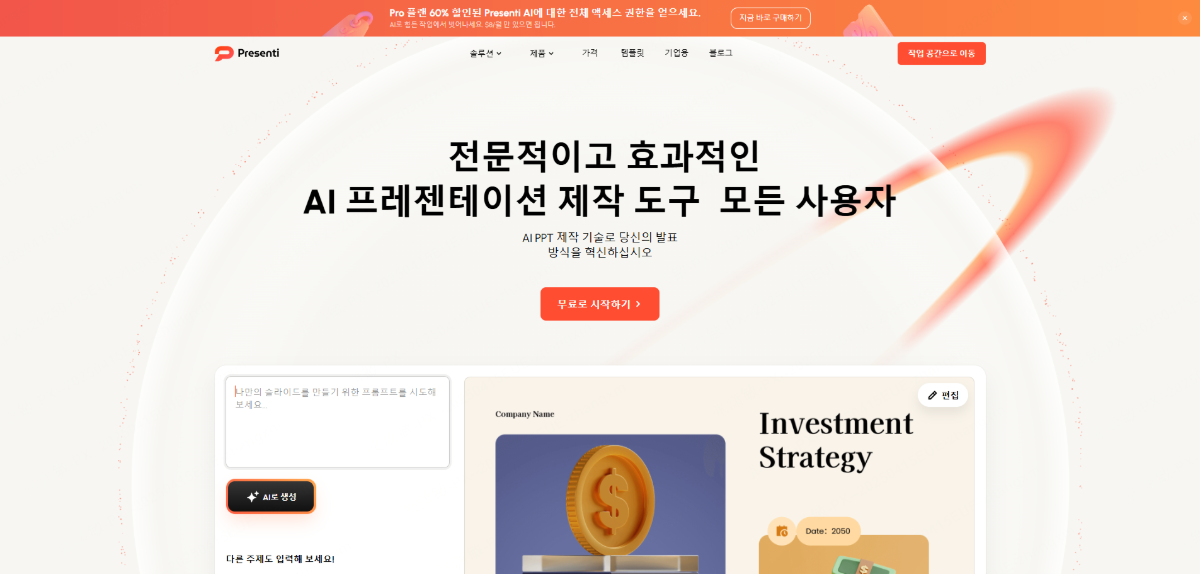
- 입력: 준비한 주제, PDF 또는 문서를 넣고 발표 목적과 청중을 설명합니다.
- 구성 검토: 디자인보다 먼저 목차와 슬라이드 순서가 발표 논리에 맞는지 확인합니다.
- 템플릿 선택: 발표 성격에 맞는 색상과 레이아웃을 선택하되 장식보다 가독성을 우선합니다.
- 내용 편집: 한 슬라이드에 메시지가 하나만 남도록 긴 문장을 줄이고, 수치와 출처를 원자료와 대조합니다.
- PPTX 내보내기: PowerPoint에서 열어 글꼴, 줄바꿈, 이미지 비율과 표 정렬을 최종 점검합니다.
AI가 만든 초안은 완성본이 아니라 편집의 출발점입니다. 발표자의 판단이 필요한 결론, 회사 내부 수치, 고객 정보와 출처는 자동 생성 결과를 그대로 사용하지 말고 반드시 원문과 비교하세요.
파트4. 생성된 PPT를 검수하는 체크리스트
좋은 발표 자료는 메시지와 근거가 분명하고, 그 내용을 읽기 쉽게 보여 줍니다. 다음 순서로 검수하면 디자인만 보다가 논리 오류를 놓치는 일을 줄일 수 있습니다.
- 구조: 첫 세 장 안에 문제와 발표 목적이 드러나는지 확인합니다.
- 메시지: 각 슬라이드 제목만 읽어도 전체 이야기가 이어지는지 봅니다.
- 근거: 수치, 사례와 인용의 출처 및 기준일을 확인합니다.
- 가독성: 본문 글자가 너무 작지 않은지, 색 대비와 여백이 충분한지 점검합니다.
- 파일: PPTX를 다른 PC에서도 열어 보고 글꼴 대체, 표 깨짐과 이미지 누락 여부를 확인합니다.
자주 묻는 질문
Q1. PPT 제작 AI 앱은 처음부터 완성된 발표 자료를 만들어 주나요?
A1. 초안 제작에는 효과적이지만 사실 확인, 회사 기준 적용, 문장 축약과 발표 흐름 검수는 사용자가 직접 해야 합니다.
Q2. 무료 사용만으로 PPTX까지 받을 수 있나요?
A2. 생성 한도, 워터마크와 PPTX 내보내기 권한은 서비스와 요금제에 따라 달라질 수 있습니다. Presenti의 무료 플랜은 제한된 AI 크레딧과 Markdown·XMind 입력을 제공하며, Word·PDF 입력과 PPTX·PDF 내보내기는 유료 플랜에 포함됩니다.
Q3. 한국어 PPT를 만들 때 가장 먼저 확인할 것은 무엇인가요?
A3. 조사와 어미, 제목 길이, 줄바꿈, 한글 글꼴을 확인하세요. 내보낸 PPTX는 PowerPoint에서 다시 열어 레이아웃까지 점검하는 것이 안전합니다.
결론.
PPT 제작 AI 앱으로 만든 초안은 발표 목적과 원자료에 맞게 다듬어야 합니다. 처음에는 짧은 문서 하나로 입력부터 PPTX 내보내기까지 진행해 보세요. 어느 단계에서 직접 수정해야 하는지 파악하기 쉽습니다. 직접 제작을 시작하려면 프레젠티(Presenti)의 AI PPT 생성기에서 주제나 문서를 입력할 수 있습니다.