PPT AI 도구를 고를 때는 웹에서 보여 줄 자료인지, PowerPoint 파일로 제출할 자료인지부터 정하면 좋습니다. 이 글에서는 웹형 프레젠테이션, 기존 Office 작업, 문서 기반 초안 작성에 맞춰 주요 도구의 활용 방식을 살펴봅니다.

파트1. 웹 감성과 이야기 흐름을 강조하는 프레젠테이션 도구
현재 AI PPT 도구 중 Gamma는 전통적인 4:3 또는 16:9 비율을 벗어난 웹형 스토리텔링을 제공합니다. Tome Slides는 2025년 4월 30일 서비스를 종료했으므로, 이 글에서는 운영 당시의 웹 기반 발표 형식을 이해하기 위한 역사적 사례로만 언급합니다.
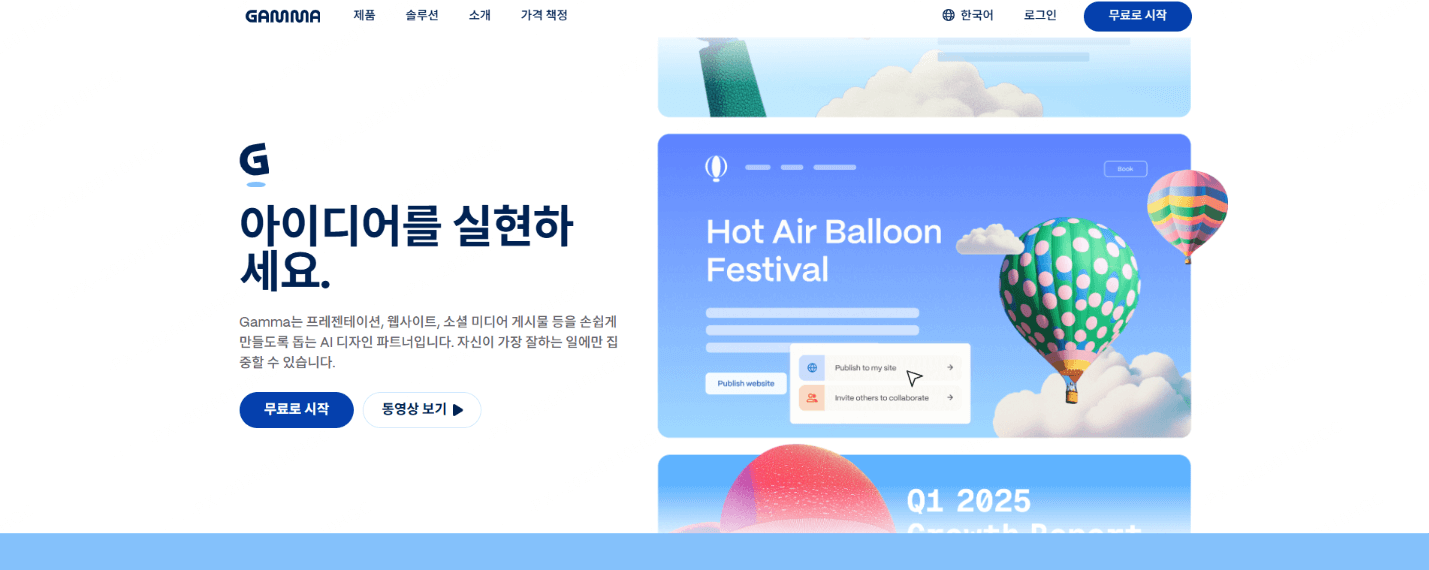
(1) Gamma: 카드 단위로 구성하는 발표 자료
Gamma는 내용을 카드 단위로 구성하는 편집기입니다. 주제나 개요로 초안을 만든 뒤 카드의 텍스트와 배치를 수정하고, 브라우저에서 공유하거나 PPTX·PDF로 내보낼 수 있습니다. 웹 화면과 파일의 표시 방식이 다를 수 있으므로 필요한 제출 형식도 확인하세요.
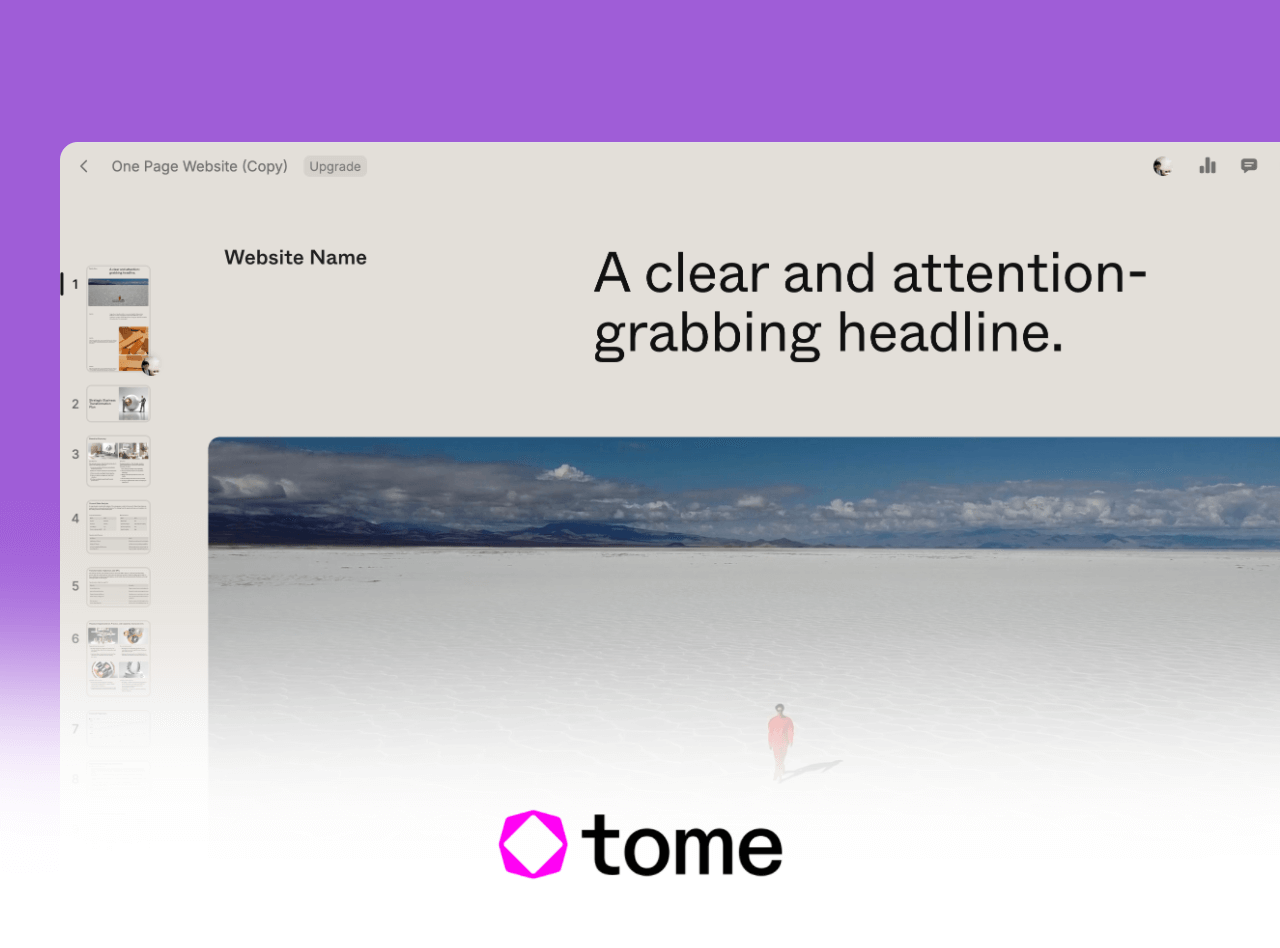
(2) Tome: 서비스 종료에 따른 역사적 참고
Tome Slides는 2025년 4월 30일 서비스를 종료했습니다. 아래 설명은 서비스가 운영되던 당시의 웹 기반 스토리텔링 기능을 이해하기 위한 역사적 참고이며, 현재 이용 가능한 도구나 추천 제품으로 보아서는 안 됩니다. 최신 대안을 찾는다면 현재 운영 중인 서비스의 공식 가격과 기능을 확인하세요.
파트2. Office 연동과 자동 레이아웃을 활용하는 도구
대부분의 공식 회의에서 보고서를 제출해야 하는 직원들에게는 화려한 특수 효과보다는 호환성이 더 중요합니다. 그래서 Office 생태계와 긴밀하게 통합된 자동 PPT 생성 소프트웨어가 필요합니다.
(1) Microsoft 365 Copilot: Office 작업 흐름에서 활용하기
Microsoft 365 Copilot은 PowerPoint 등 Microsoft 365 앱 안에서 AI 기능을 활용하려는 사용자에게 적합한 선택지입니다. 회사 계정의 라이선스와 관리자가 허용한 기능에 따라 이용 범위가 달라질 수 있습니다.
(2) Beautiful.ai: 내용에 맞춰 레이아웃 조정하기
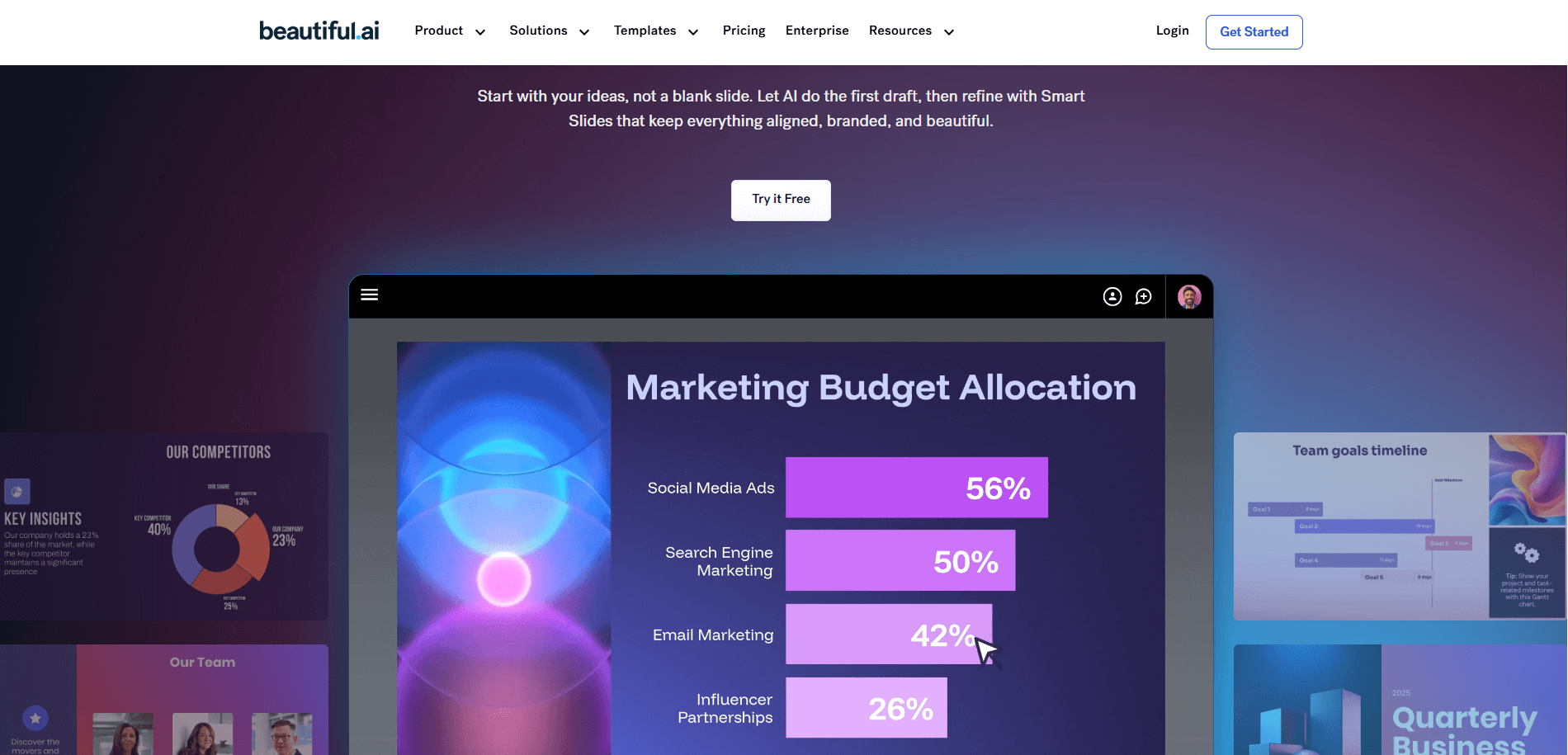
이 소프트웨어의 핵심 강점은 "스마트 규칙"입니다. 페이지에 이미지나 텍스트를 추가하면, 자동으로 구도 규칙에 따라 레이아웃이 실시간으로 조정됩니다. 일정한 배치 규칙 안에서 화면을 구성하므로, 내용을 추가하면서 정렬과 간격을 맞추는 작업에 활용할 수 있습니다.
파트3. 프레젠티(Presenti)로 문서에서 보고서 초안 만들기
(1) 보고 대상과 목적에 맞춰 개요 작성하기
프레젠티에 보고 대상과 발표 목적, 필요한 항목을 입력하면 개요와 슬라이드 초안을 만들 수 있습니다. 회사에서 쓰는 보고 양식이나 용어가 있다면 입력에 포함하고, 생성 후 실제 자료와 비교하며 수정하세요.
(2) 기존 문서에서 슬라이드 초안 만들기
이미 작성한 Word 보고서나 PDF 문서가 있다면 프레젠티에서 슬라이드 초안을 시작할 수 있습니다. 긴 문서의 내용을 발표에 필요한 항목으로 나누고, 개요에서 순서와 분량을 조정한 뒤 템플릿을 적용하는 방식입니다.
(3) 비즈니스 템플릿과 PPTX 내보내기
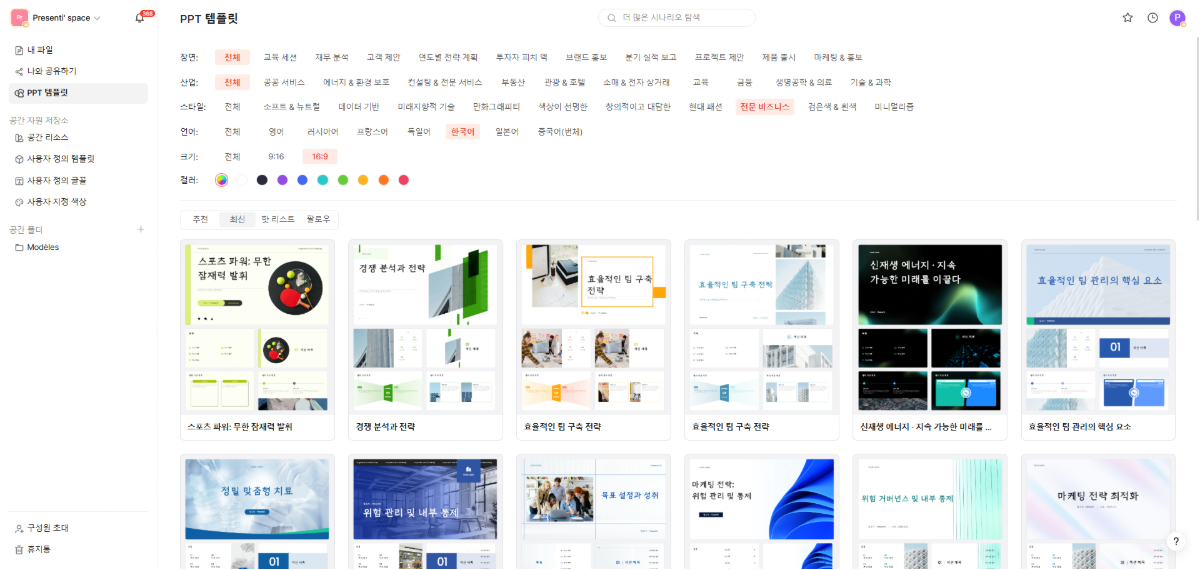
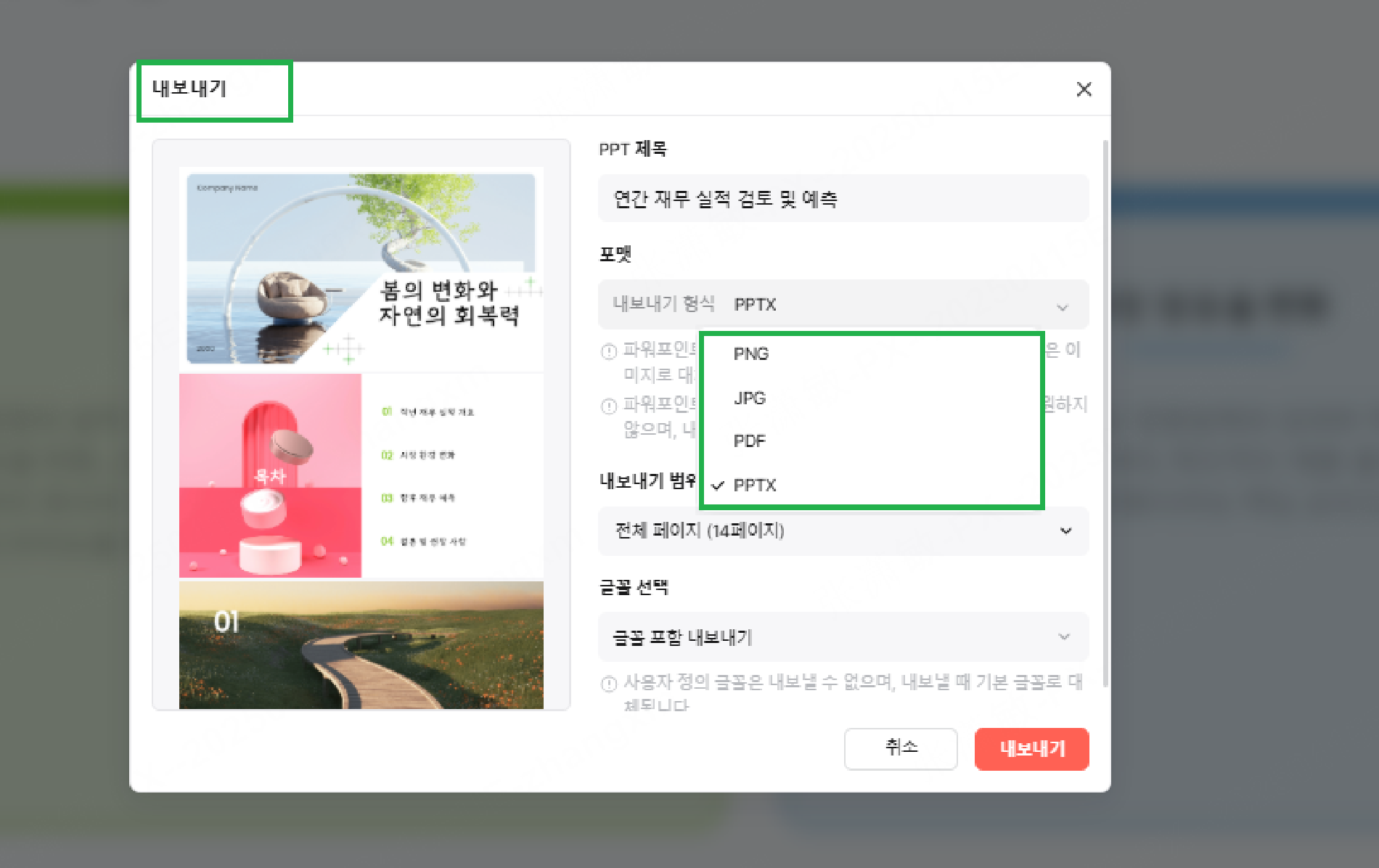
연간 보고서나 프로젝트 계획에 맞는 템플릿을 골라 초안을 배치할 수 있습니다. 무료 AI 크레딧으로 생성 기능을 살펴볼 수 있으며, Word·PDF 입력과 PPTX·PDF 내보내기는 유료 플랜 기능입니다. PowerPoint에서 편집을 이어 갈 계획이라면 내보낸 파일에서 텍스트와 도형을 선택해 수정할 수 있는지 살펴보세요.
파트4. 자주 묻는 질문 (FAQ)
Q1: 이 외에도 완전히 무료인 AI로 생성된 PPT 도구는 없나요?
현재 시중에 나와 있는 대부분의 자동 PPT 생성 소프트웨어는 "무료 체험 + 포인트/구독제" 방식입니다. 프레젠티는 무료 AI 포인트를 제공하여 체험할 수 있습니다.
Q2: AI가 생성한 PPT 내용은 너무 뻔하지 않나요?
주제만 입력하면 일반적인 설명이 많아질 수 있습니다. 청중, 발표 목적, 실제 사례와 수치를 제공하고 생성된 문장을 자신의 자료에 맞게 수정하세요.
Q3: 한국어 PPT를 만들 때는 무엇을 살펴봐야 하나요?
한국어 문장의 자연스러움, 한글 글꼴, 줄바꿈, 내보낸 파일의 레이아웃을 살펴보면 좋습니다. 회사에서 사용하는 글꼴과 보고 양식이 있다면 그 조건을 입력에 포함하고, 실제 제출 형식으로 저장해 내용을 다듬으세요.
결론.
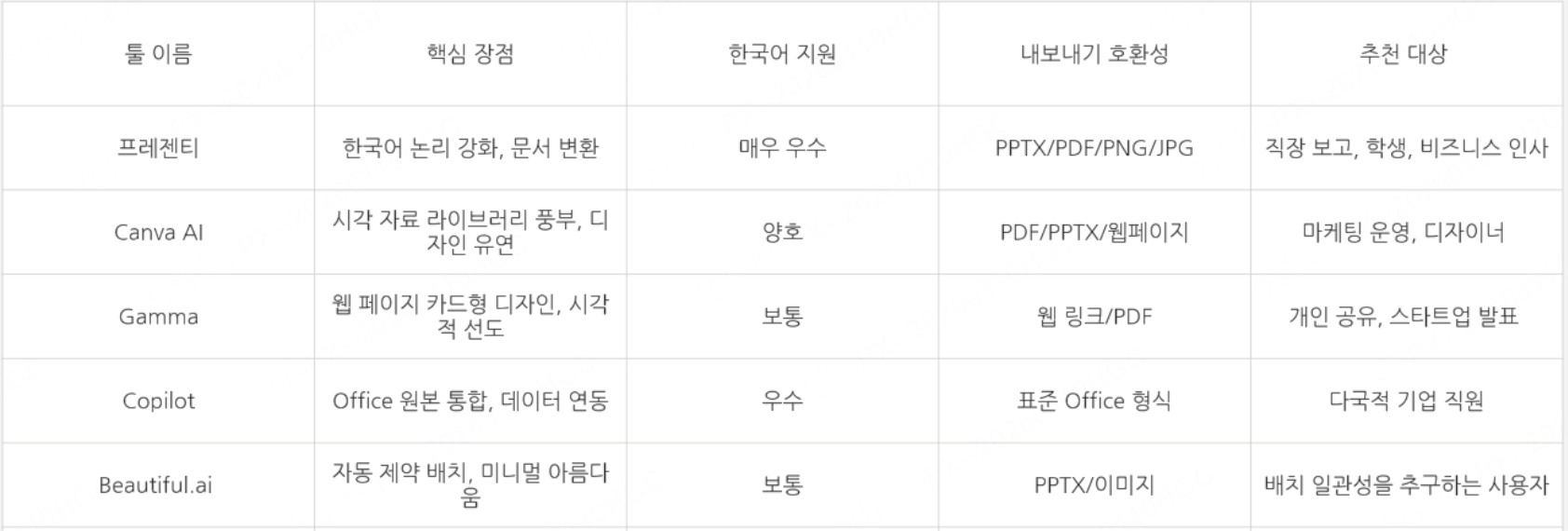
완벽한 도구는 없으며, 가장 적합한 도구가 있을 뿐입니다. 디자인을 중요시하고 픽셀 단위 조정이 필요하다면, Canva AI가 좋은 선택이 될 수 있습니다. 시각적 표현이 중요한 경우, Gamma를 시도해볼 만합니다. 기존 보고서의 내용을 슬라이드로 정리하고 싶다면 프레젠티(Presenti)를 문서 기반 초안 작성에 활용해 볼 수 있습니다. 최종 선택은 회사의 파일 형식과 수정 방식에 맞춰 정하는 것이 좋습니다.