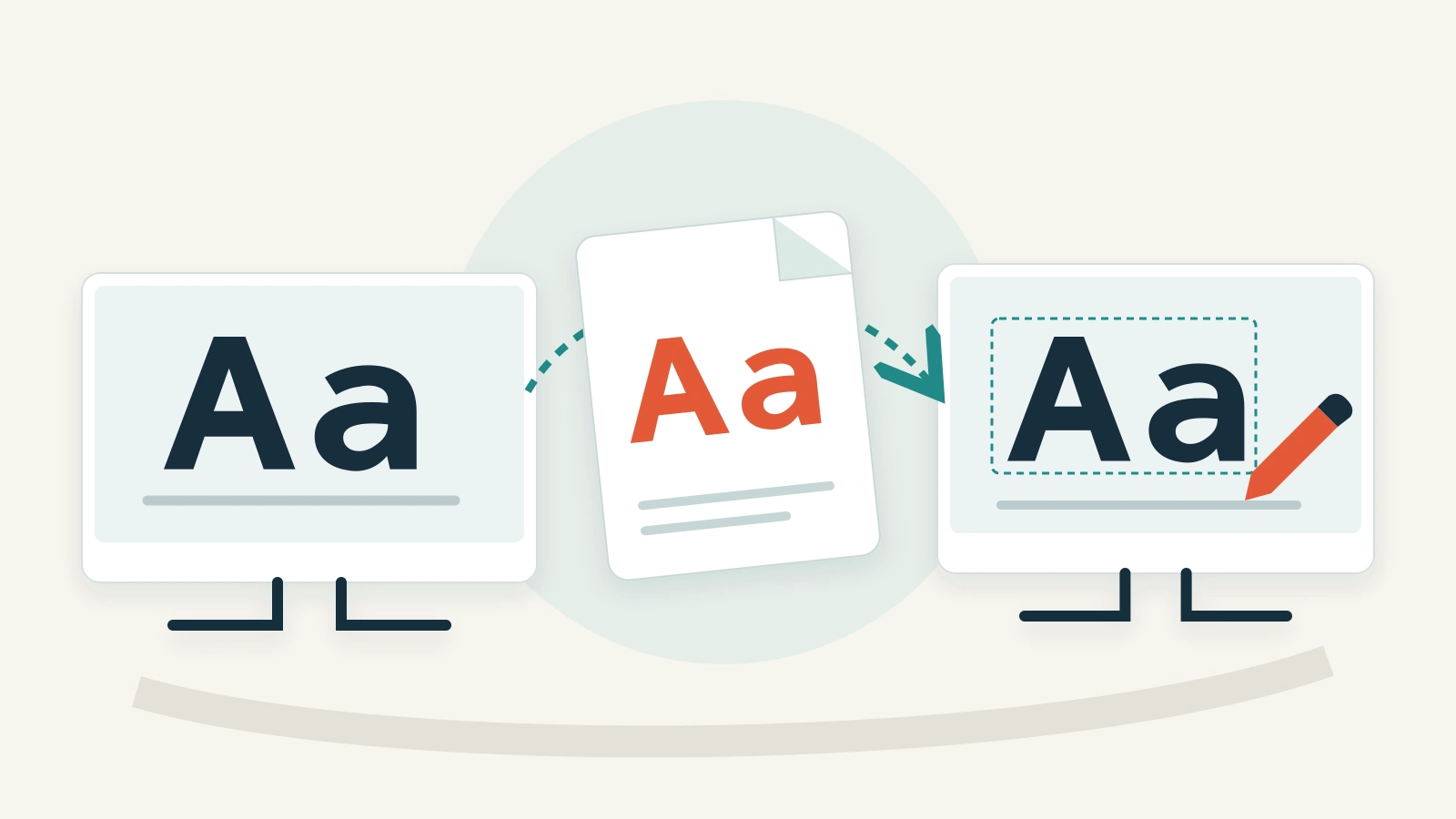
Windows용 PowerPoint에서 글꼴을 포함하려면 파일 → 옵션 → 저장을 열고 프레젠테이션의 글꼴 포함 설정을 켠 다음, 포함할 문자 범위를 선택해 저장합니다. 받는 사람이 문장을 고칠 예정이라면 현재 사용한 문자만이 아니라 모든 문자를 포함하세요. 마지막으로 저장한 PPTX를 상대방 컴퓨터에서 확인해야 합니다.
글꼴 포함은 편집 가능한 텍스트가 특정 글꼴에 의존하는 문제를 다룹니다. 이것만으로 발표 자료 전체를 다른 사람이 문제없이 수정할 수 있다고 확인되는 것은 아닙니다. 글꼴 표시 자체가 깨져 원인부터 구분해야 한다면 한글 PPT 글꼴 문제를 구분하는 가이드를 먼저 참고하세요. 이 글은 파일에 글꼴을 포함하는 설정, 포함 실패의 원인, 수신자가 새 문자를 입력하는 과정의 확인에 집중합니다.
현재 화면보다 다음 편집을 기준으로 선택하기
동료에게 콘퍼런스 발표 자료를 넘긴다고 생각해 봅시다. 현재 슬라이드에는 ‘Welcome, Anna’와 ‘Room 12’가 적혀 있습니다. 동료는 이름을 ‘Zoë’, 장소를 ‘B7’로 바꾸고 다른 언어로 세션 제목을 추가해야 합니다. 원래 문장이 정확히 표시되는 파일이라도 이 작업을 통과했다고 볼 수는 없습니다.
전달용 복사본을 저장하기 전에 상대방이 사용할 앱, 문장 수정 여부, 인터넷 연결 없이 사용해야 하는지를 적어 두세요. ‘글꼴이 어디서나 되게 만들기’보다 구체적인 요건입니다. 전달을 위한 글꼴 교체가 원래 디자인을 덮어쓰지 않도록 작업용 파일은 별도로 보관합니다.
| 수신자가 할 일 | 실용적인 전달 방식 | 확인할 내용 |
|---|---|---|
| 데스크톱 PowerPoint에서 제목을 고치고 라벨을 번역 | 필요한 문자가 있으며 포함이 허용된 글꼴을 선택하거나, 수신자가 이미 사용할 수 있는 글꼴에 합의한다. | 실제로 바꿀 단어를 입력한 뒤 저장하고 다시 연다. |
| 승인된 내용을 수정 없이 발표 | 발표 파일과 시각적 참고본을 보내고 어느 파일을 투사할지 정한다. | 발표용 컴퓨터에서 미디어를 포함해 해당 파일을 실행한다. |
| 브라우저나 다른 발표 앱에서 편집 | 그 환경을 별도의 호환성 확인 대상으로 다룬다. | 데스크톱 미리 보기에 의존하지 않고 실제 앱에서 열기·편집·다시 열기를 수행한다. |
| 고정된 내용을 읽기 | 검토한 PDF가 목적에 맞으면 편집 가능한 PowerPoint가 필요하지 않을 수도 있다. | 내보낸 페이지, 텍스트, 읽기 순서를 확인한다. 슬라이드 쇼와 같은 동작을 약속하지 않는다. |
데스크톱 앱에서 글꼴 포함 설정하기
Microsoft의 글꼴 포함 안내는 지원되는 데스크톱 버전을 다룹니다. Windows에서는 파일 → 옵션 → 저장으로 들어가 프레젠테이션 공유 시 정확도를 유지하는 항목의 글꼴 포함 설정을 사용합니다. 여러 파일을 열었다면 대상 프레젠테이션이 맞는지 확인하세요. 지원되는 Mac 버전에서는 PowerPoint → 기본 설정 → 저장의 글꼴 포함 설정을 사용합니다. 설정을 바꾼 뒤 전달용 복사본을 저장합니다.
사용 중인 문자만 포함하면 글꼴 데이터 크기는 줄지만 이후 편집이 제한됩니다. 상대방이 글을 추가할 예정이라면 모든 문자를 포함하세요. 그렇다고 글꼴 자체에 없는 글자가 새로 생기는 것은 아닙니다. Microsoft는 현재 Microsoft 365, PowerPoint 2024, PowerPoint 2021의 Mac 버전에서 글꼴을 포함해 저장할 수 있다고 안내합니다. 이 데스크톱 메뉴 경로를 브라우저 편집기에 그대로 적용하면 안 됩니다.
콘퍼런스 예시를 보면 선택이 분명해집니다. 현재 자료에 사용된 글자만으로 다음 주 참석자 이름을 모두 쓸 수 있다고 보장할 수 없습니다. ‘Anna’를 지웠다가 똑같이 입력하는 대신 새로운 이름으로 바꿔 보는 과정을 넣으세요. 번역할 제목도 실제 목표 언어로 확인합니다. 라틴 문자만 시험해서는 다른 문자 체계를 지원하는지 알기 어렵습니다.
글꼴을 저장할 수 없다는 경고가 나올 때
무엇을 바꾸기 전에 경고에 표시된 글꼴 이름을 기록하세요. Microsoft는 글꼴 포함 오류 안내에서 주요 원인으로 지원되지 않는 글꼴 형식과 제작자가 설정한 제한을 설명합니다. TrueType이나 OpenType 파일이라고 자동으로 포함 권한이 생기지는 않습니다. Windows에서는 글꼴 제어판에서 글꼴 포함 가능 여부(Font embeddability)를 확인합니다. Mac에서는 해당 정보가 제공되는 경우 서체 관리자(Font Book)의 글꼴 정보를 확인합니다.
허용 범주를 구분해야 합니다. Preview/Print는 글꼴이 없는 컴퓨터에서도 포함된 글꼴로 보고 인쇄할 수 있게 하는 범주이지 자유로운 편집까지 뜻하지는 않습니다. Restricted 또는 No embedding은 포함을 제한하고, Editable과 Installable은 포함을 허용합니다. 저장 옵션으로 제작자의 제한을 바꿀 수는 없습니다.
이 콘퍼런스 자료에서 확인할 질문은 ‘동료가 이 글꼴로 합의한 편집을 할 수 있는가?’입니다. 할 수 없다면 승인된 대체 글꼴을 선택하거나 허용된 방식으로 설치하세요. 상대방을 기다리게 하면서 포함 옵션만 반복해서 바꾸고 거의 같은 파일을 계속 보내지 않는 편이 낫습니다.
전달 메모에는 ‘제목 글꼴을 합의한 대체 글꼴로 변경하고 첫 장과 마지막 장의 배치를 조정함’처럼 짧은 변경 기록을 남깁니다. 상대방에게 필요한 것은 변경 사항이지 전체 문제 해결 과정이 아닙니다.
글꼴 교체 후 필요한 부분의 배치 확인하기
대체 글꼴을 쓰면 사용 가능 여부는 해결돼도 레이아웃 문제가 생길 수 있습니다. 예시 자료에서 폭이 넓은 제목 글꼴로 바꾸면 둘째 줄이 사진을 침범할 수 있습니다. 이 문제를 모든 제목의 크기를 줄여 해결하면 문제가 없던 슬라이드까지 읽기 어려워집니다.
가장 긴 제목, 가장 빽빽한 표, 강조된 텍스트가 있는 슬라이드, 다국어 라벨부터 확인하세요. 대체 글꼴의 간격과 정보 위계를 원본과 비교합니다. 그다음 일관되게 적용하고 나머지 슬라이드에 예외가 있는지 봅니다.
- 제목 줄바꿈이 달라졌다면: 제목 상자를 조정하거나 뜻을 유지하며 문장을 줄입니다. 제목과 본문의 위계는 분명하게 유지합니다.
- 글자가 사각형으로 보인다면: 선택한 글꼴에 해당 문자가 있는지 확인합니다. 포함 작업을 반복한다고 없는 글자가 생기지는 않습니다.
- 굵은 글자가 예상과 다르다면: 보통 굵기의 제목뿐 아니라 실제 굵게·기울임 텍스트도 확인합니다. 슬라이드에서 쓰는 스타일을 전달해야 합니다.
- 표가 넘친다면: 열 너비와 내용량을 살펴봅니다. 모든 행이 읽기 어려워질 때까지 표 전체를 축소하지 마세요.
설치로 해결하기로 합의했다면 Microsoft의 Windows·macOS 사용자 지정 글꼴 설치 안내를 참고할 수 있습니다. 내 컴퓨터에 설치해도 동료의 컴퓨터에 설치되는 것은 아닙니다. 허용된 배포처와 조직의 설치 절차를 사용하세요. PPTX를 보낸다고 별도의 글꼴 파일까지 자동으로 배포된다고 가정하면 안 됩니다.

수신자 환경에서 의미 있는 편집 세 가지 확인하기
최종 전달 전에 이름으로 구분되는 시험용 복사본 하나를 보내세요. 동료에게 실제 작업에 쓸 컴퓨터와 앱을 사용하도록 요청합니다. 오프라인 발표가 목적이라면 온라인 미리 보기와 같다고 가정하지 말고 연결을 끊은 상태에서도 실행합니다.
- 열기: 가장 긴 제목과 가장 밀도가 높은 표를 합의한 시각적 참고본과 비교합니다. 빠진 글자, 바뀐 줄바꿈, 대체된 스타일을 확인합니다.
- 편집: 예시 이름을 ‘Zoë’, 장소를 ‘B7’로 바꾸고 제목 하나를 실제 목표 언어로 입력합니다. 이 수정이 실제 작업을 대표하지 않는다면 해당 프로젝트에 맞는 변경을 사용합니다.
- 저장하고 다시 열기: 수정한 복사본을 닫았다가 다시 열고 해당 슬라이드를 실행합니다. 새 문구와 주변 레이아웃을 함께 확인합니다.
오류 보고에는 파일 버전, 앱, 슬라이드, 수정 내용을 넣어야 합니다. ‘6번 슬라이드에서 수신자의 데스크톱 PowerPoint로 다시 열자 새 세션 제목이 줄바꿈되며 이미지를 침범함’은 재현할 수 있는 설명입니다. ‘글꼴이 깨짐’만으로는 없는 문자, 대체 글꼴, 편집 권한, 가득 찬 텍스트 상자 중 무엇이 문제인지 알 수 없습니다.
실제 작업을 충족하는 대안 선택하기
수신자가 편집해야 한다면 각 슬라이드를 한 장의 이미지로 만드는 것보다 합의한 대체 글꼴이 대체로 유용합니다. 고정된 내용을 읽기만 한다면 확인한 PDF를 보내고 참고용 버전이라고 밝히세요. 두 작업이 모두 필요하다면 두 파일을 제공하고 어느 것이 편집용인지 설명합니다.
콘퍼런스 예시의 전달 메모는 이렇게 쓸 수 있습니다. ‘이름과 장소 변경에는 Conference-editable.pptx를 사용하세요. Conference-reference.pdf는 승인된 배치를 보여 줍니다. 제목 글꼴은 합의한 대체 글꼴로 변경했습니다. 이름·장소·번역된 제목 수정은 수신자의 데스크톱 앱에서 확인했습니다.’ 마지막 문장은 실제로 시험한 뒤에만 넣습니다.
필요한 결과는 수신자가 실제로 내용을 바꿔도 사용할 수 있는 파일입니다. 작성자 컴퓨터에서 저장에 성공한 것은 유용한 단계지만 그 결과 자체는 아닙니다.