슬라이드 크기는 발표할 화면이나 인쇄할 용지에 맞춰 정해야 합니다. 이 글에서는 16:9, 4:3, A4의 용도와 PowerPoint에서 PPT 슬라이드 크기를 변경하는 방법을 설명합니다. 이미 만든 자료의 비율을 바꿀 때 생기는 배치 문제도 함께 살펴봅니다.

파트1: 자주 사용하는 PPT 슬라이드 사이즈 종류
(1) 16:9 — 와이드스크린 모드
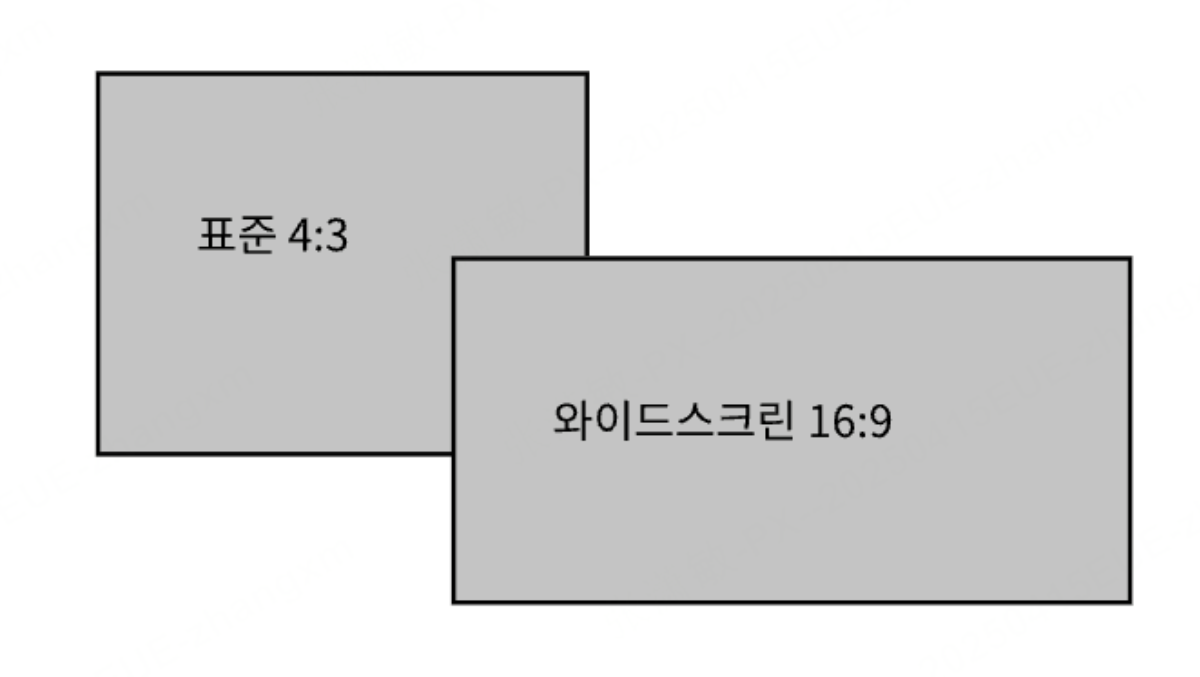
- 특징: 16:9는 와이드스크린용 비율로, 같은 비율의 TV나 모니터에서 화면을 넓게 사용할 수 있습니다. 프로젝터는 설치된 화면의 비율을 먼저 확인하세요. 화면을 더 넓게 쓸 수 있어 이미지나 동영상 같은 시각 자료가 더욱 임팩트 있게 전달됩니다.
- 추천 상황: 동영상, 고화질 이미지, 도표 등을 활용하는 기업 행사, 학술 발표 등 현대적인 프레젠테이션에 적합합니다.
(2) 4:3 — 표준 모드
- 특징: 4:3은 전통적인 PPT 비율로, 구형 디스플레이 장비에 주로 사용됩니다. 16:9에 비해 화면 표시 영역은 좁지만, 여전히 일부 환경에서는 표준으로 쓰이고 있습니다.
- 추천 상황: 4:3 화면을 사용하는 발표장이나 해당 비율의 제출 양식이 정해진 경우에 적합합니다.
(3) A4 용지 사이즈
- 특징: A4 사이즈는 주로 인쇄용 자료나 브로슈어, 핸드아웃을 제작할 때 사용하는 PPT 규격입니다. 화면으로 볼 때와 실제 출력했을 때의 비율이 동일하여 배포용 자료 제작에 유리합니다.
- 추천 상황: 보고서, 백서(White Paper), 홍보 전단 등 출력하여 나눠줄 자료를 만들 때 적합합니다.
파트2: 최적의 PPT 사이즈 선택하는 방법
ppt 슬라이드 크기 변경 전에 다음 요소들을 먼저 고려해야 합니다.
- 발표 장비: 화면의 실제 가로세로 비율에 맞춰 16:9 또는 4:3을 고릅니다. 인쇄물이 목적이라면 사용할 용지와 가로·세로 방향을 먼저 정합니다.
- 콘텐츠 유형: 차트, 이미지, 동영상이 주를 이룬다면 16:9 사이즈가 더 넓은 공간을 제공합니다. 반면 텍스트 위주의 문서라면 4:3이나 A4 비율이 더 효율적일 수 있습니다.
- 발표 장소: 회의실, 전시장, 학교 등 다양한 장소에서 발표해야 한다면, 미리 현장 장비의 지원 해상도와 비율을 확인하여 적절한 PPT 슬라이드 사이즈 변경을 진행하세요.
파트 3. PowerPoint에서 슬라이드 크기 변경하기
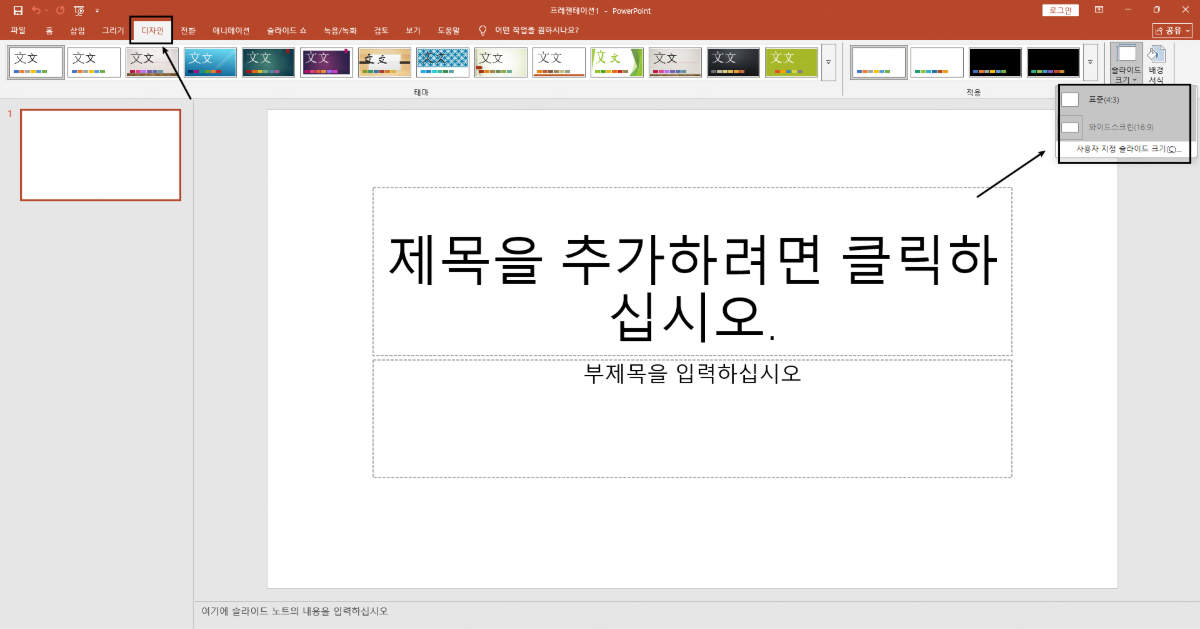
마이크로소프트 파워포인트(Microsoft PowerPoint)에서 사이즈를 수정하는 법은 매우 간단합니다. 아래 단계를 따라 하세요.
- PPT 파일 열기: 상단 메뉴 바에서 [디자인] 탭을 선택합니다.
- [슬라이드 크기] 선택: 우측의 [슬라이드 크기] 메뉴를 클릭합니다.
- 원하는 사이즈 선택: 16:9(와이드스크린)나 4:3(표준) 중 선택하거나, [사용자 지정 슬라이드 크기]를 클릭하여 A4 등 원하는 수치를 직접 입력해 ppt 슬라이드 크기 변경을 할 수 있습니다.
- 설정 완료: [확인] 버튼을 누르면 사이즈 변경이 완료됩니다. (기존 콘텐츠에 맞춰 '최대화' 또는 '맞춤 확인'을 선택하는 창이 뜰 수 있습니다.)
주의할 점은 4:3에서 16:9로 바꾸는 등 비율을 변경할 때, 기존 콘텐츠의 레이아웃이 틀어질 수 있다는 것입니다.
- 레이아웃 틀어짐: 텍스트 상자, 이미지, 도표 등의 위치가 어긋나 수동으로 위치와 크기를 다시 조정해야 할 수 있습니다.
- 폰트 및 요소 왜곡: 새로운 사이즈에 맞춰 폰트 크기나 도형 비율을 재조정해야 가독성과 심미성을 유지할 수 있습니다.
파트 4. Presenti에서 발표 화면에 맞게 초안 만들기
새 자료를 만들 때는 프레젠티(Presenti)에서 먼저 발표 목적에 맞는 화면 구성을 정할 수 있습니다. PPT 슬라이드 크기 변경을 마지막에 처리하기보다, 초안 단계부터 사용할 비율을 기준으로 내용을 배치하면 수정할 부분을 줄일 수 있습니다.
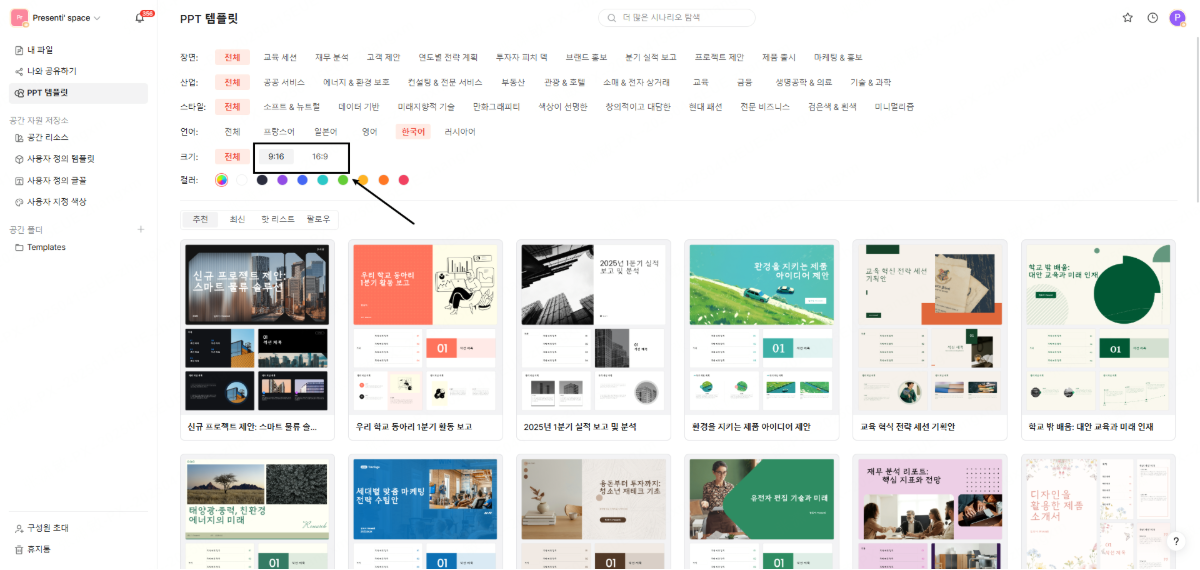
- 템플릿 비율 선택: 템플릿 화면에서 16:9와 9:16 비율로 필터링할 수 있습니다. 이 필터는 기존 파일의 크기를 변경하는 기능과 다릅니다. A4나 특정 크기가 필요하다면 PPTX를 내보낸 뒤 PowerPoint에서 설정하고 배치를 확인하세요.
- 내용에 맞는 배치: 선택한 템플릿에서 제목과 본문이 읽기 좋은지 살펴보고, 사진과 차트의 크기를 조정합니다. 이후 PowerPoint에서 비율을 바꿨다면 잘린 이미지와 줄바꿈을 다시 살펴보세요.
- 풍부한 템플릿 및 스타일: 디자인 고민 없이 바로 쓸 수 있는 전문가급 템플릿과 차트 스타일을 제공하여, 처음부터 디자인할 필요 없이 빠르게 완성할 수 있습니다.
- 팀 자료의 규격 통일: 여러 사람이 나눠 만드는 자료는 처음부터 같은 비율과 템플릿을 사용하면 하나로 합칠 때 배치를 맞추기 수월합니다.
결론.
파워포인트 슬라이드 크기는 자료를 만들기 전에 정하는 편이 좋습니다. 화면 발표는 장비의 비율에 맞추고, 인쇄 자료는 용지와 방향을 기준으로 선택하세요. 기존 자료에서 PPT 슬라이드 크기를 변경했다면 여백, 이미지 잘림, 텍스트 상자 위치를 조정해 마무리합니다. 👉 지금 바로 프레젠티 무료 체험하기