PPT를 만들다 보면 배경 이미지가 너무 어둡거나 화려해서 글자가 묻히는 경우가 많습니다. 이럴 땐 배경을 완전히 없애기보다는 투명하게 조정하는 방법이 훨씬 효과적입니다. 배경의 투명도를 조절하면 텍스트는 또렷하게, 전체 디자인은 세련되게 표현할 수 있죠. 이번 글에서는 초보자도 따라 할 수 있는 PPT 배경 투명하게 만드는 방법을 단계별로 소개합니다. 몇 가지 설정만으로도 완성도 높은 슬라이드를 손쉽게 만들 수 있습니다.
파트 1. PPT 배경 투명하게 만들기
(1) 이미지 투명도 직접 조정하기 (가장 간단한 방법)
가장 일반적이고 직관적인 방식입니다:
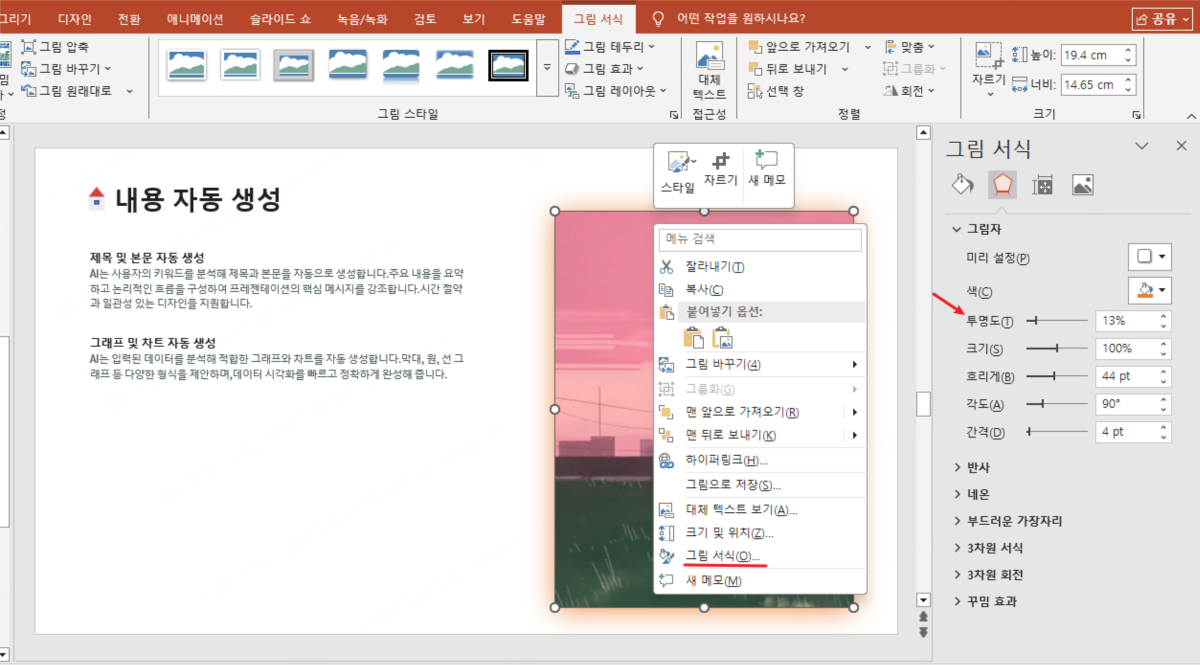
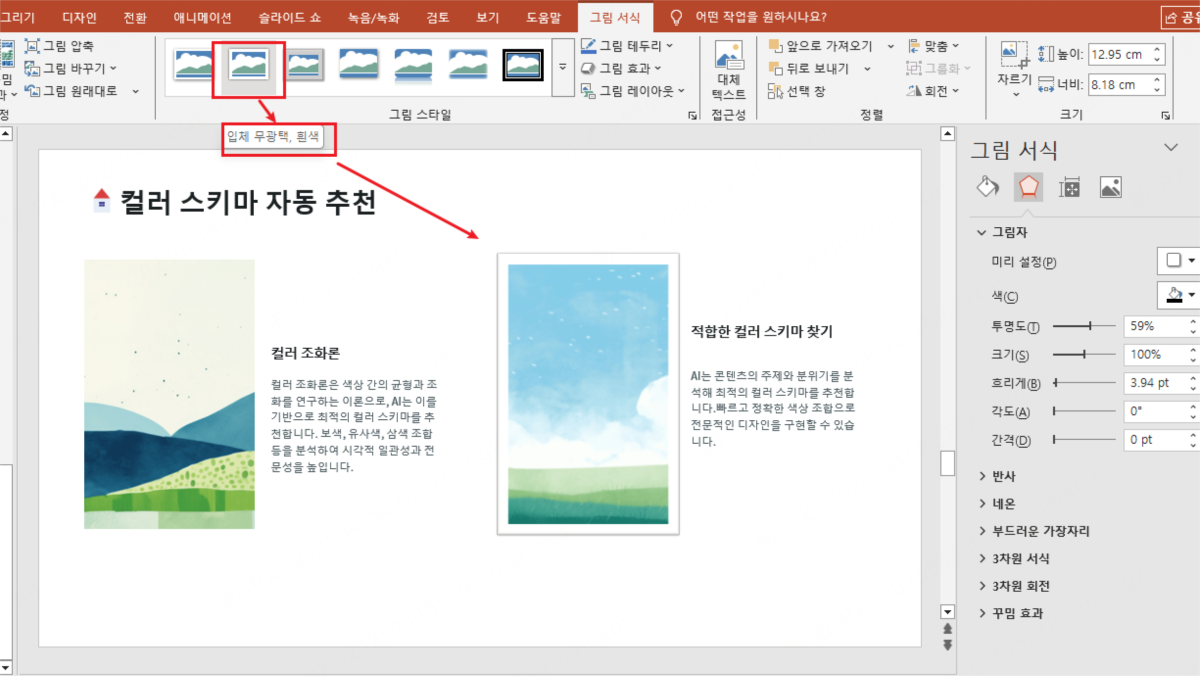
- 삽입한 배경 이미지를 선택한 뒤 상단 버튼 클릭 → 「그림 서식」 선택
- 오른쪽 설정 패널에서 「그림」 탭을 찾습니다
- 「그림 투명도」 슬라이더를 조절하며, 30%~50%로 설정하는 것을 추천합니다
- 투명도가 높을수록 이미지가 옅어지고, 글자가 더 돋보입니다
배경 이미지의 색상이 너무 강하거나 채도가 높다면, 먼저 ‘그림 보정’에서 밝기나 대비를 낮춘 뒤 투명도를 조정하면 전체적인 시각 효과가 더욱 부드럽고 깔끔해집니다. 👉AI PPT 온라인 생성, 무료 체험하기
(2) 도형 채우기 방식으로 배경 설정하기 (더 유연한 방법)
페이지마다 다른 배경 스타일을 적용하거나 자주 템플릿을 바꾸는 경우라면 이 방법이 더 적합합니다:
- 슬라이드 전체를 덮도록 사각형을 드래그합니다
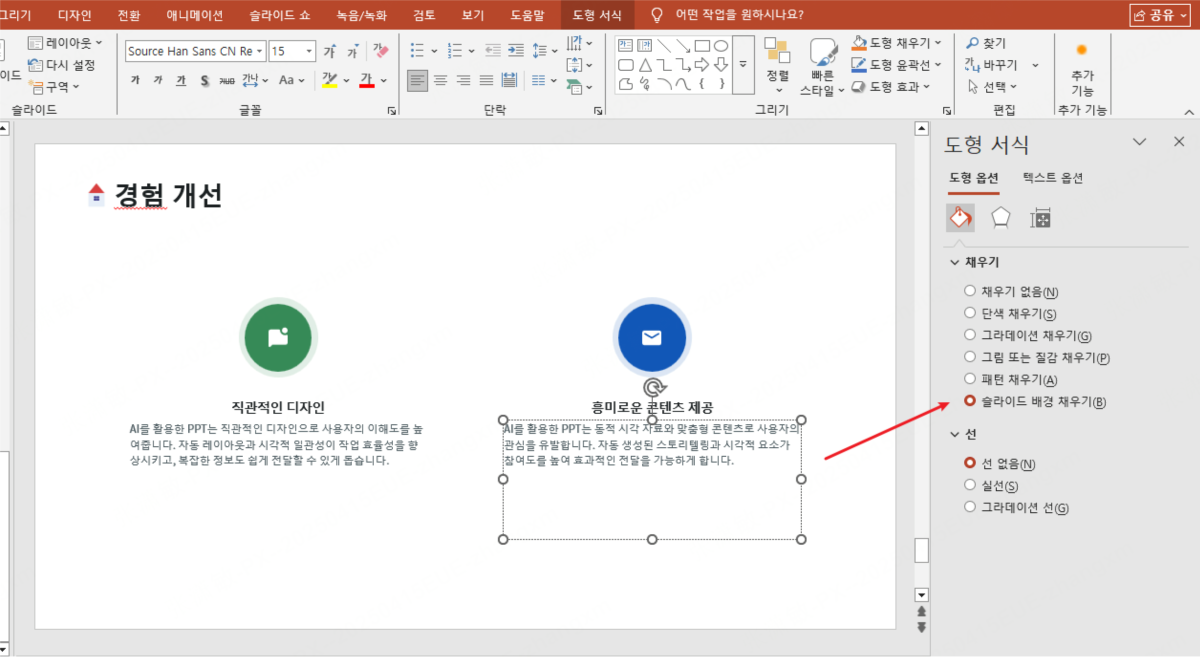
- 사각형을 마우스 오른쪽 클릭 → 「도형 서식 설정」 선택
- 「채우기」에서 「그림 또는 질감 채우기」 선택 후, 원하는 배경 이미지를 업로드하고 투명도를 조정합니다
이 방법의 장점은 PPT 배경 이미지를 언제든 교체할 수 있고, 재정렬할 필요가 없다는 점입니다. 또한 페이지별로 각각 다른 투명도를 설정할 수 있어 전체 PPT의 시각적 일관성을 유지하기 쉽습니다.
파트 2. PPT 배경을 더 고급스럽게 만드는 작은 팁
PPT 배경 이미지의 투명도 조정을 마쳤다면, 아래의 방법을 함께 활용하면 디자인 완성도와 전문성을 한층 높일 수 있습니다.
- 채우기 방식 변경하기: ‘늘이기’, ‘맞춤’, ‘중앙 자르기’ 등으로 변경해 이미지 비율이 왜곡되지 않도록 합니다.
- 밝기/대비/부드럽게 효과 조정: 배경을 부드럽게 만들어 본문 내용의 주목도를 높입니다.
- 단색 배경 + 이미지 포인트 활용: 전체 배경보다 더 전문적이고 안전한 방식으로, 대기업 PPT에서 자주 사용됩니다.
- 그라데이션 레이어 추가: 반투명 그라데이션 색상을 겹쳐서 화면의 깊이감과 입체감을 높입니다.
- 배경 이미지 흐리게 처리하기: 약간의 흐림 효과를 주면 텍스트가 돋보이고 배경이 한층 부드러워집니다.
- 색조 통일하기: 글자색과 배경색의 대비를 조정해 가독성과 디자인 통일감을 모두 잡습니다.
짧은 시간 안에 이런 효과를 완성하고 싶다면, AI 도구를 활용해 더 효율적인 레이아웃과 색상 구성을 구현할 수도 있습니다.
파트 3. PPT 배경 설정 시 흔히 하는 실수와 피하는 방법
많은 사람들이 PPT 배경을 설정할 때 ‘보기 좋은가’에만 집중하고, 정보 전달의 우선순위를 놓치곤 합니다. 다음은 흔히 하는 실수 몇 가지입니다:
- 배경 색상이 너무 짙거나 대비가 강함: 글자가 잘 안 읽히며, 흰색이나 검은색 텍스트가 배경에 묻히기 쉽습니다.
- 요소가 복잡하고 시각적 간섭이 큼: 풍경, 인물, 건축물, 무늬가 많은 이미지는 시선을 분산시켜 내용 집중을 방해합니다.
- PPT 전체 스타일 불일치: 페이지마다 배경을 바꾸면 산만해 보이고 전문성이 떨어집니다.
✅ 올바른 설정 방법:
단순하고 대비가 낮은 색감의 배경을 선택하고, 필요 시 투명도 조절이나 반투명 레이어를 추가해보세요. 또는 AI 도구를 이용해 자동으로 ‘라이트 디자인 배경’을 생성하면 전체 PPT 스타일을 손쉽게 통일할 수 있습니다.
배경 이미지 찾기, 투명도 조정, 레이아웃 구성에 시간을 들이기 어렵다면, AI 기반의 PPT 자동 생성 기능을 활용해보세요. 주제 입력만으로도 구조가 명확하고 시각적으로 완성도 높은 PPT를 빠르게 제작할 수 있습니다. 레이아웃 구성과 색상 조합도 자동으로 적용되어 디자인 지식이 없어도 바로 활용 가능합니다. 또한 자동 미화나 배경 교체 기능을 이용하면 수작업보다 수십 배 빠른 효율을 얻을 수 있습니다.
결론.
PPT 배경을 투명하게 조정하면 글자가 더 선명해지고, 전체적인 디자인 완성도도 높아집니다. 하지만 페이지마다 일일이 설정하기 번거롭다면, AI 프레젠테이션 도구 프레젠티(Presenti)를 활용해 보세요. 클릭 한 번으로 ppt 배경 투명하게 만들기는 물론, 자동 레이아웃과 색상 조합까지 손쉽게 완성할 수 있습니다. 지금 바로 👉 Presenti(프레젠티)에서 AI 프레젠테이션 만들기를 체험해 보세요.