PPT를 만들다 보면 배경 이미지가 너무 어둡거나 화려해서 글자가 묻히는 경우가 많습니다. 이럴 때는 배경 이미지의 투명도를 높여 옅게 만드는 방법을 사용할 수 있습니다. 배경의 투명도를 조절하면 텍스트는 또렷하게, 전체 디자인은 세련되게 표현할 수 있죠. 이번 글에서는 초보자도 따라 할 수 있는 PPT 배경 투명하게 만드는 방법을 단계별로 소개합니다. 몇 가지 설정만으로도 완성도 높은 슬라이드를 손쉽게 만들 수 있습니다.
파트 1. PPT 배경 투명하게 만들기
(1) 이미지 투명도 직접 조정하기 (가장 간단한 방법)
아래는 그림 투명도 기능이 있는 데스크톱 PowerPoint 기준입니다. 웹 버전에서는 배경 그림의 투명도를 조절할 수 없습니다.
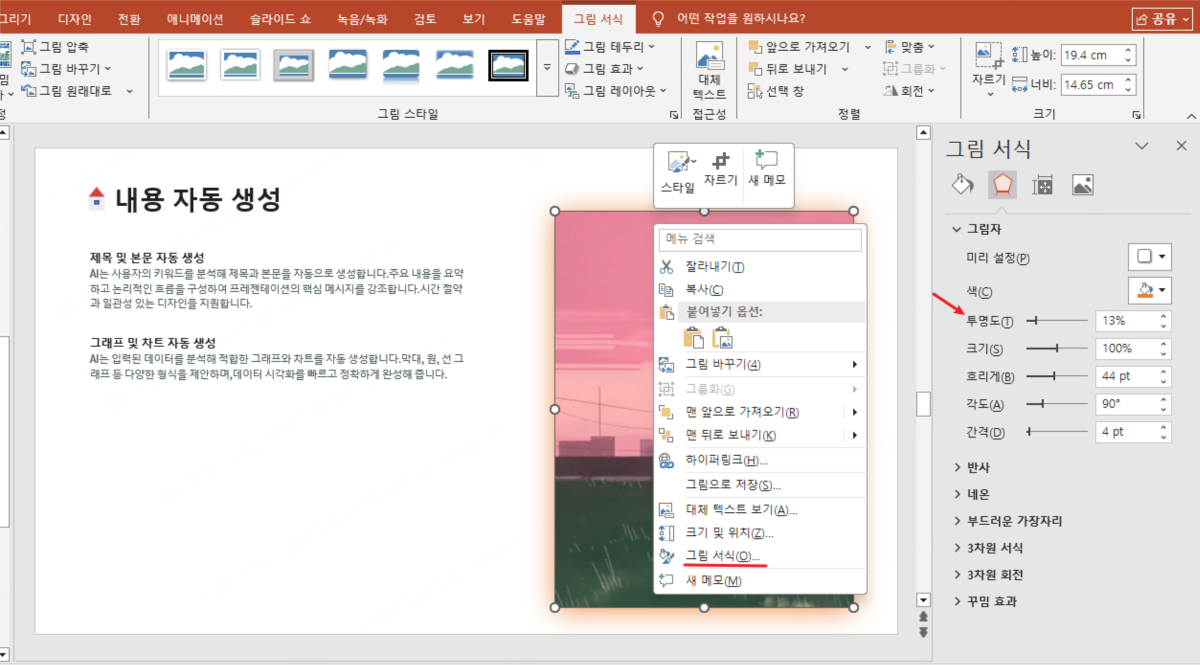
- 삽입한 이미지를 선택한 뒤 「그림 서식」에서 투명도 설정을 엽니다
- 세부 조정이 필요하면 「그림 투명도 옵션」을 엽니다
- 「그림 투명도」 슬라이더를 조절하며, 30%~50%부터 조정해 글자가 잘 읽히는지 살펴봅니다
- 투명도가 높아지면 이미지가 옅어집니다. 다만 밝아진 배경에서는 흰 글자가 더 안 보일 수 있으므로 글자색과 함께 조정합니다
배경 이미지의 색상이 너무 강하거나 채도가 높다면, 먼저 ‘그림 보정’에서 밝기나 대비를 낮춘 뒤 투명도를 조정하면 전체적인 시각 효과가 더욱 부드럽고 깔끔해집니다. 👉AI PPT 온라인 생성, 무료 체험하기
(2) 도형 채우기 방식으로 배경 설정하기 (더 유연한 방법)
페이지마다 다른 배경 스타일을 적용하거나 자주 템플릿을 바꾸는 경우라면 이 방법이 더 적합합니다:
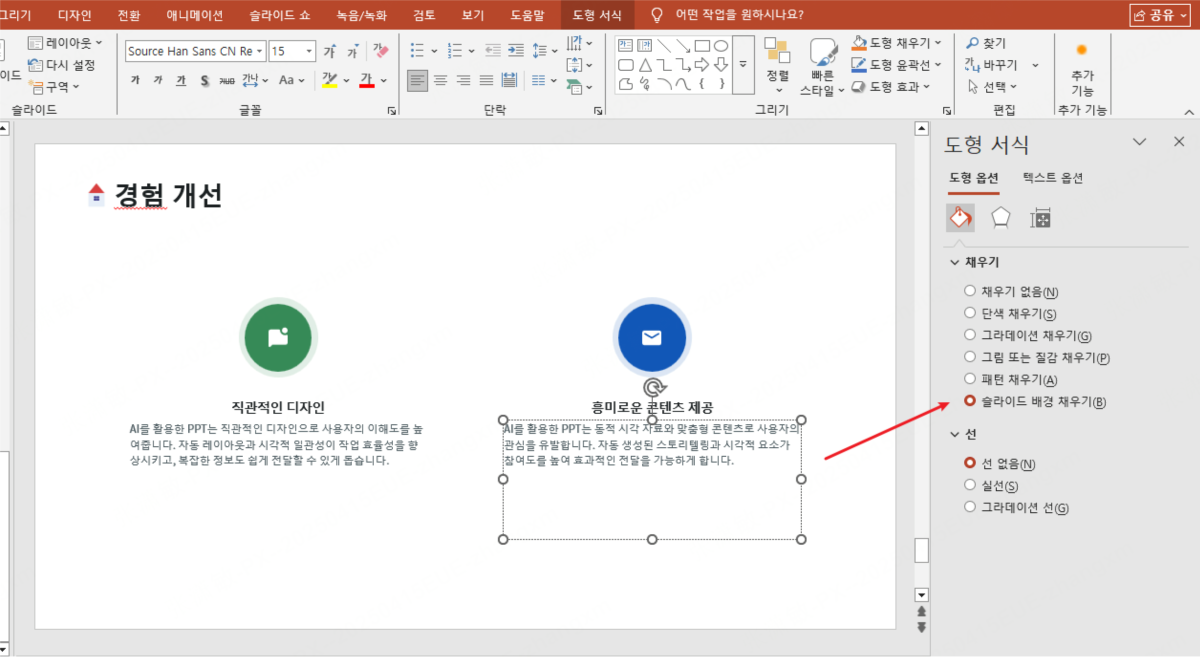
- 슬라이드 전체를 덮도록 사각형을 드래그합니다
- 사각형을 마우스 오른쪽 클릭 → 「도형 서식」 선택
- 「채우기」에서 「그림 또는 질감 채우기」 선택 후, 원하는 배경 이미지를 넣고 투명도를 조정합니다. 사각형은 맨 뒤로 보내 글자와 다른 요소를 가리지 않게 합니다
이 방법의 장점은 PPT 배경 이미지를 언제든 교체할 수 있고, 재정렬할 필요가 없다는 점입니다. 또한 페이지별로 각각 다른 투명도를 설정할 수 있어 전체 PPT의 시각적 일관성을 유지하기 쉽습니다.
파트 2. PPT 배경을 더 고급스럽게 만드는 작은 팁
PPT 배경 이미지의 투명도 조정을 마쳤다면, 아래의 방법을 함께 활용하면 디자인 완성도와 전문성을 한층 높일 수 있습니다.
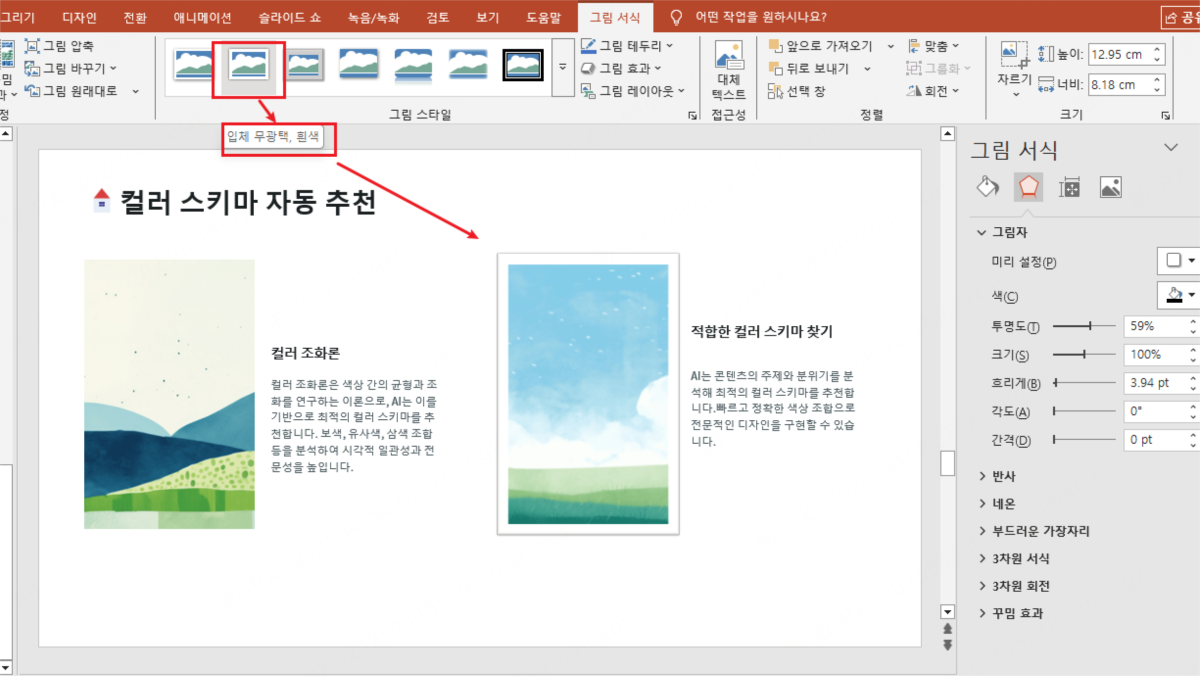
- 채우기 방식 변경하기: 일반 그림은 [그림 서식] → [자르기]의 [채우기] 또는 [맞춤]을 활용합니다. 사진을 가로·세로로 따로 늘이지 않도록 주의하세요.
- 밝기/대비/부드럽게 효과 조정: 배경을 부드럽게 만들어 본문 내용의 주목도를 높입니다.
- 단색 배경 + 이미지 포인트 활용: 이미지를 화면 일부에만 배치하면 본문을 위한 공간을 확보하기 쉽습니다.
- 그라데이션 레이어 추가: 반투명 그라데이션 색상을 겹쳐서 화면의 깊이감과 입체감을 높입니다.
- 배경 이미지 흐리게 처리하기: 약간의 흐림 효과를 주면 텍스트가 돋보이고 배경이 한층 부드러워집니다.
- 색조 통일하기: 글자색과 배경색의 대비를 조정해 가독성과 디자인 통일감을 모두 잡습니다.
짧은 시간 안에 이런 효과를 완성하고 싶다면, AI 도구를 활용해 더 효율적인 레이아웃과 색상 구성을 구현할 수도 있습니다.
파트 3. PPT 배경 설정 시 흔히 하는 실수와 피하는 방법
많은 사람들이 PPT 배경을 설정할 때 ‘보기 좋은가’에만 집중하고, 정보 전달의 우선순위를 놓치곤 합니다. 다음은 흔히 하는 실수 몇 가지입니다:
- 글자와 배경의 색이 비슷함: 어두운 배경의 검은 글자, 밝은 배경의 흰 글자는 구분하기 어렵습니다.
- 요소가 복잡하고 시각적 간섭이 큼: 풍경, 인물, 건축물, 무늬가 많은 이미지는 시선을 분산시켜 내용 집중을 방해합니다.
- PPT 전체 스타일 불일치: 페이지마다 배경을 바꾸면 산만해 보이고 전문성이 떨어집니다.
✅ 올바른 설정 방법:
무늬가 단순한 배경을 고르고 글자와 충분히 대비되도록 색과 밝기를 조절하세요. 사진의 밝기가 위치마다 다르면 글자 뒤에 반투명 사각형을 놓는 방법도 있습니다.
배경 이미지 찾기, 투명도 조정, 레이아웃 구성에 시간을 들이기 어렵다면, AI 기반의 PPT 자동 생성 기능을 활용해 보세요. 주제 입력만으로도 구조가 명확하고 시각적으로 완성도 높은 PPT를 빠르게 제작할 수 있습니다. 레이아웃 구성과 색상 조합도 자동으로 적용되어 디자인 지식이 없어도 바로 활용 가능합니다. 또한 자동 디자인 개선이나 배경 교체 기능을 이용하면 전체 슬라이드의 디자인을 일관되게 다듬는 데 도움이 됩니다.
결론.
PPT 배경의 투명도는 글자와 사진을 함께 보며 조절해야 합니다. 하지만 페이지마다 일일이 설정하기 번거롭다면, AI 프레젠테이션 도구 프레젠티(Presenti)를 활용해 보세요. PPT 배경 투명하게 만들기는 글자와 배경의 대비를 보며 조정해야 합니다. 새 초안이 필요하다면 AI 도구로 레이아웃과 색상 구성부터 시작할 수도 있습니다. 지금 바로 👉 Presenti(프레젠티)에서 AI 프레젠테이션 만들기를 체험해 보세요.