강의 PPT 요약 AI는 자료의 흐름을 파악하고 복습할 내용을 정리할 때 활용할 수 있습니다. 요약만 읽고 공부를 마치기보다, 중요한 정의와 수식을 원자료에서 확인하고 수업 중 필기한 설명을 함께 남기는 편이 좋습니다.
먼저 복습용 요약과 발표용 슬라이드를 구분하고, 자료를 정리하는 순서와 도구별 출력 방식을 살펴보겠습니다.

파트1. 강의 자료를 어떤 목적으로 요약할까?
강의 자료가 길면 정의, 예제와 과제를 한꺼번에 요약하기 어렵습니다. 주제별로 나누고 원문 페이지를 남겨 두면 모르는 부분을 다시 찾아보기 쉽습니다.
먼저 요약의 목적을 정하세요. 시험 복습이라면 핵심 개념과 예제를, 조별 발표라면 청중에게 설명할 순서와 근거를 중심으로 정리할 수 있습니다.
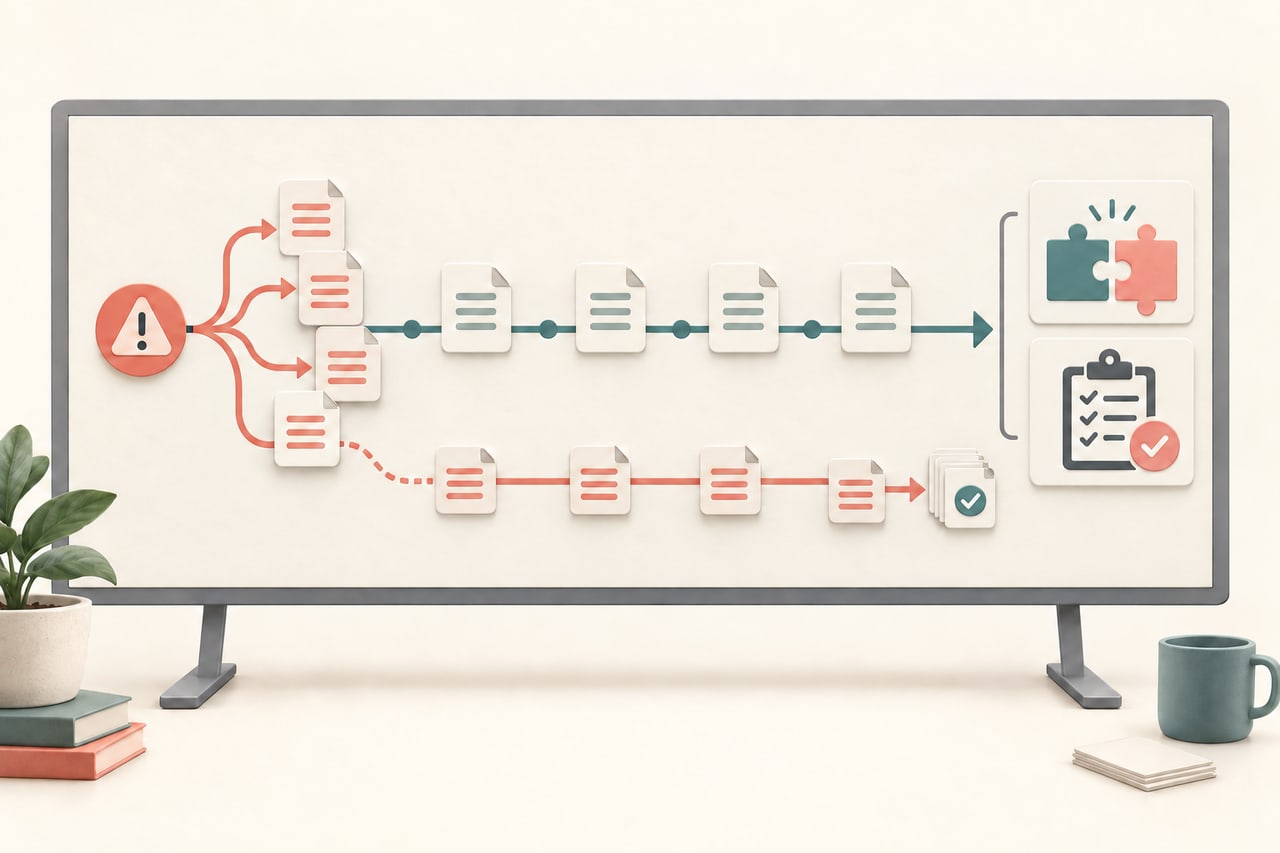
자료를 정리할 때는 다음과 같이 작업을 나눠 보세요.
- ① 범위 정하기 한 번에 모든 자료를 넣기보다 수업 주제나 장별로 나누고, 강의명과 페이지 범위를 기록합니다.
- ② 설명 연결하기 정의, 원리와 예제를 묶어 정리하고, 이해되지 않은 부분은 질문으로 남깁니다.
- ③ 원문 대조하기 요약에서 빠진 조건이나 예외가 없는지 확인하고, 교수자가 강조한 내용을 필기에서 보완합니다.
도구는 자료 정리를 도울 수 있지만 시험 범위나 학습 성과를 대신 판단하지는 않습니다. 어떤 결과가 필요한지 정한 뒤 입력 방식과 출력 형식을 비교해 보세요.

파트2. Presenti로 강의 자료를 슬라이드 초안으로 정리하기
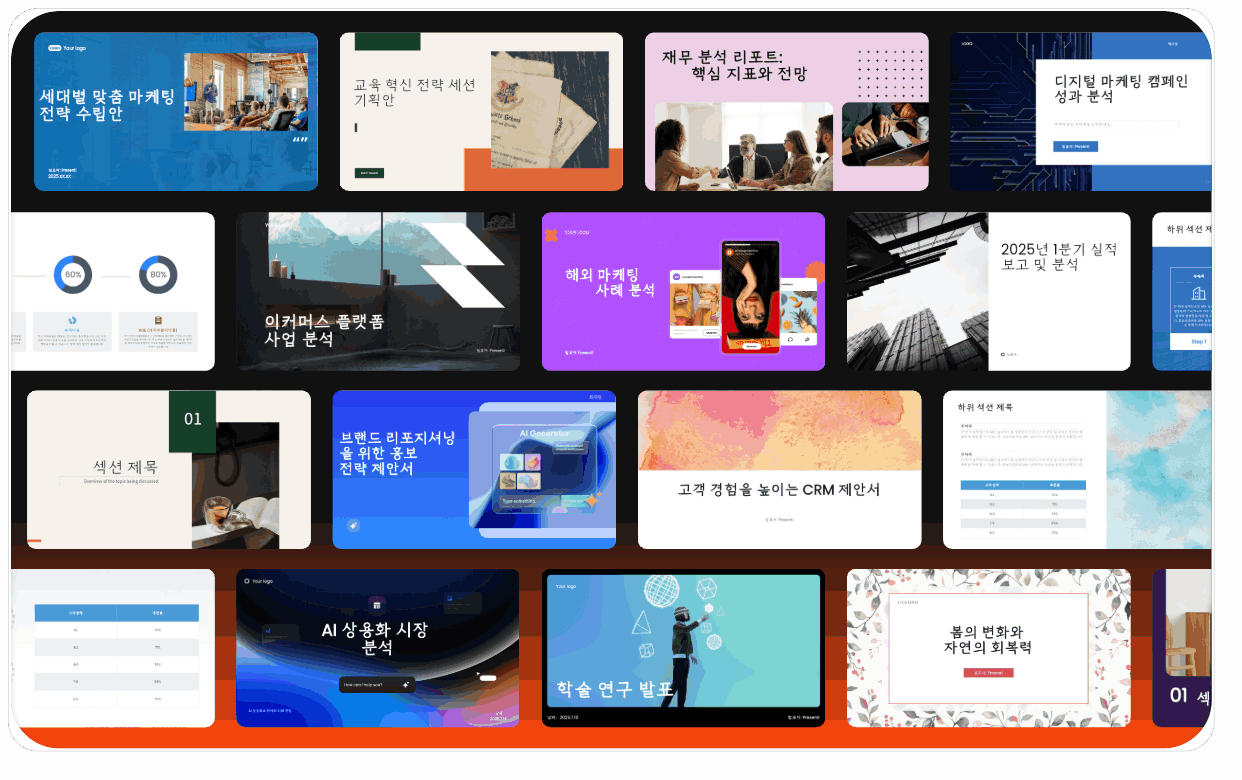
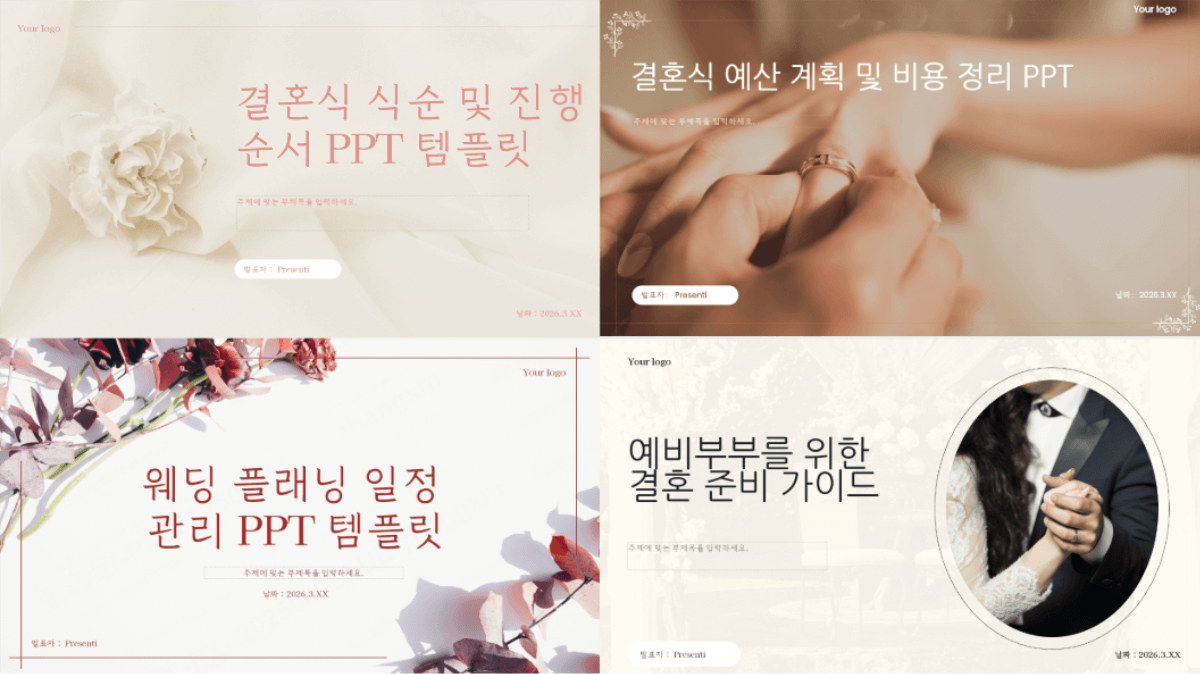
프레젠티(Presenti)에서는 문서를 바탕으로 슬라이드 초안을 만들고, 복습이나 발표 목적에 맞게 내용을 편집할 수 있습니다. 원문을 그대로 복제하는 작업과 핵심 내용을 재구성하는 작업은 구분해 주세요.
프레젠티(Presenti)란?
프레젠티는 주제나 문서로 프레젠테이션 초안을 만드는 온라인 도구입니다. 사용하려는 파일 형식과 무료 크레딧, 내보내기 조건은 요금제 페이지에서 확인하세요. 연간 결제 가격을 한 달만 이용하는 비용으로 해석하지 않도록 결제 주기도 살펴보는 것이 좋습니다.
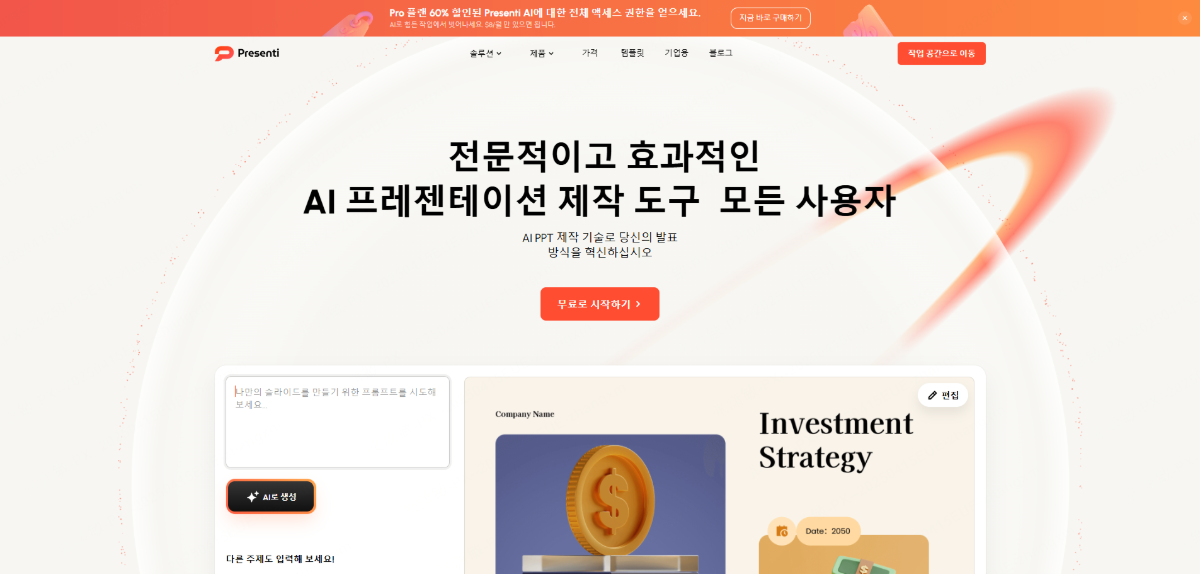
Presenti로 요약 슬라이드 만들기
- ① 입력 형식 확인 업로드 화면에서 지원하는 형식과 파일 제한을 확인하세요. PDF의 글자가 선택되지 않는 스캔 이미지라면 텍스트 인식 결과부터 살펴보는 것이 좋습니다.
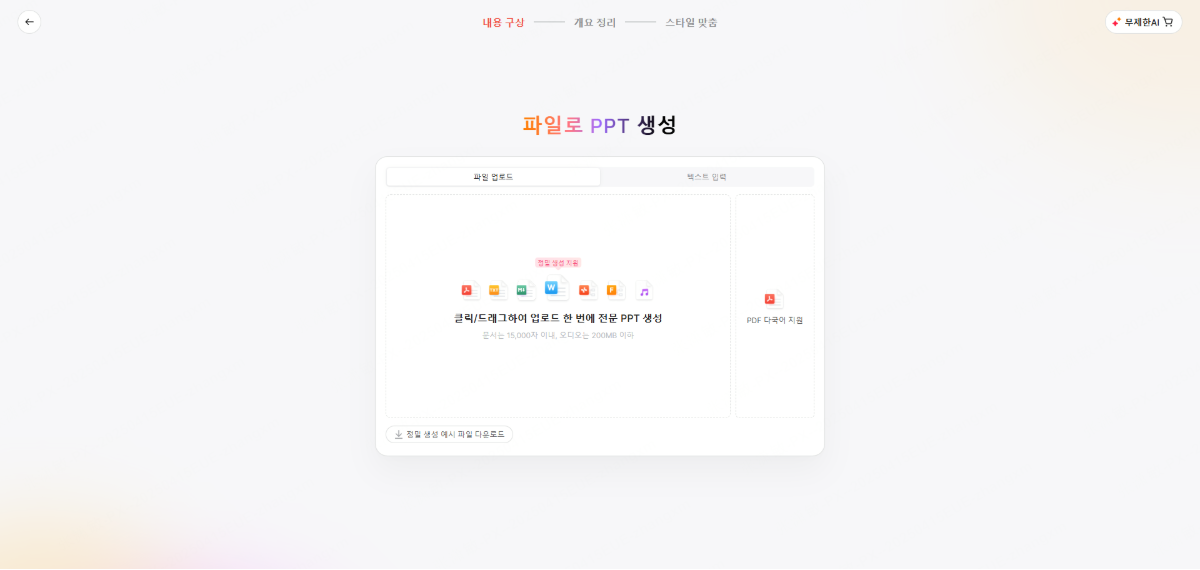
- ② AI 자동 구조화 — 핵심만 골라서 정리 강의 내용을 바탕으로 장별·주제별 슬라이드 초안을 만듭니다. 경영학 자료라면 시장 분석, 전략 요소, 핵심 개념이 잘 구분되었는지 살펴보고 수업 순서에 맞게 조정하세요.
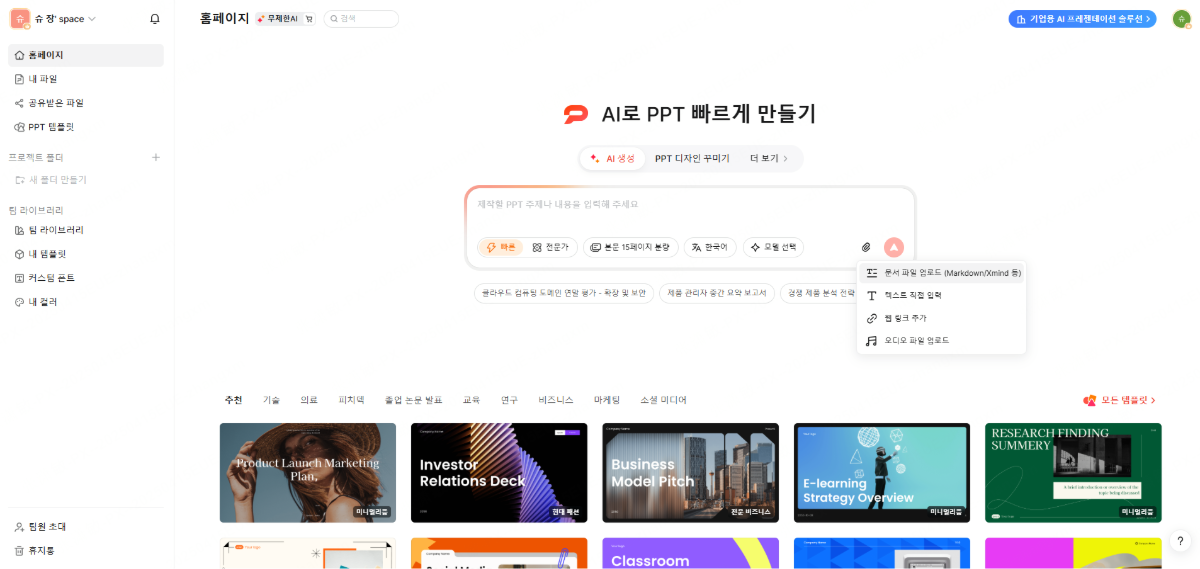
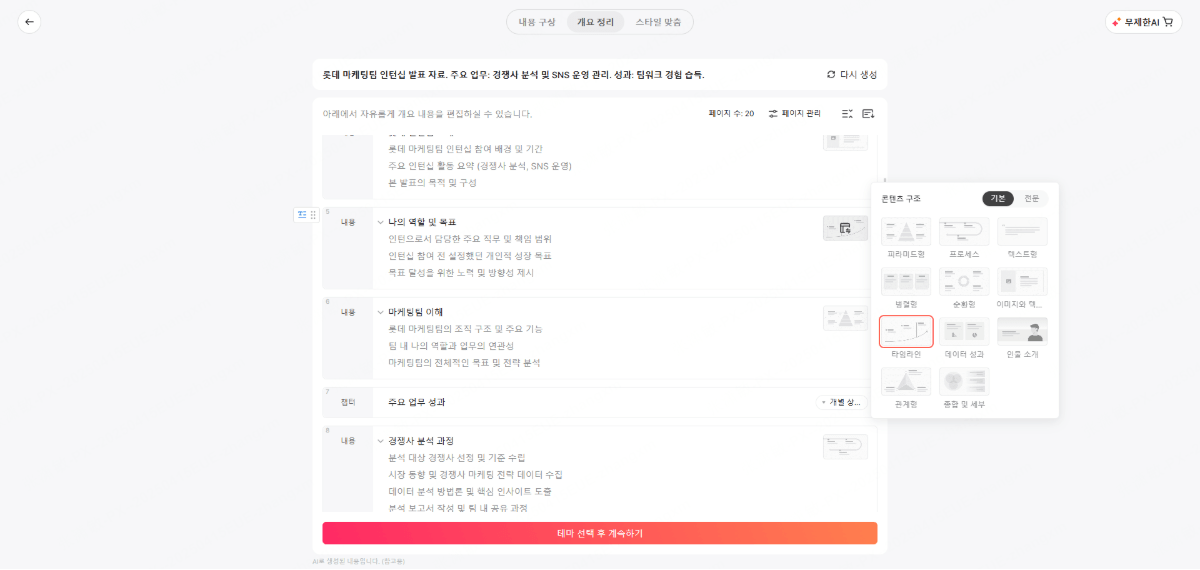
- ③ 스마트 편집 기능 — 내 스타일로 다듬기 자동 생성된 슬라이드는 디자인, 색상, 레이아웃을 자유롭게 수정할 수 있습니다. 중요하다고 생각하는 내용을 추가하거나 불필요한 부분을 삭제하는 것도 간단합니다.
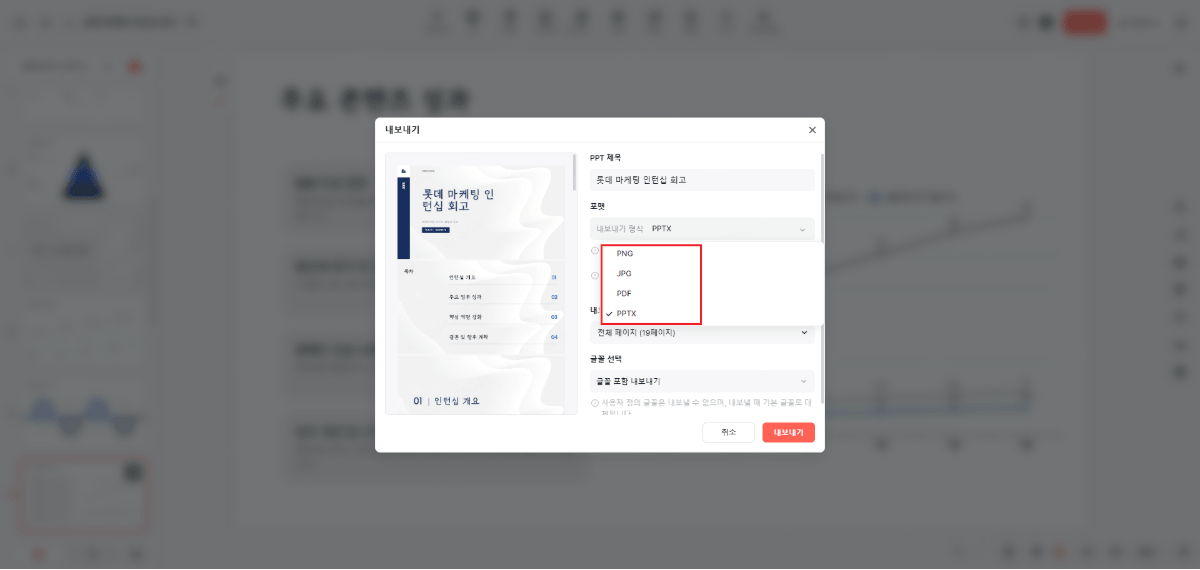
- ④ PPTX·PDF 내보내기 — 복습용 파일로 저장 완성된 요약 슬라이드는 유료 플랜에서 PPTX 또는 PDF로 저장할 수 있어, 복습 자료나 발표 준비물로 바로 활용할 수 있습니다.
- ⑤ 실시간 협업 지원 — 팀 스터디에도 딱 팀원과 함께 강의 자료를 공유하고 동시에 편집할 수 있는 협업 기능을 지원합니다. 조별 발표나 그룹 스터디 준비에도 효율적입니다.
강의 자료 요약 AI 추천 — 프레젠티 사용 흐름
강의 PPT 요약 AI로 프레젠티를 사용하는 방법은 매우 간단합니다.
- presenti.ai 공식 사이트에 접속해 무료 계정 생성
- 유료 플랜의 문서 입력 기능에서 강의 자료(PDF, Word 등) 업로드
- AI가 자동으로 슬라이드를 구성하면 내용 확인 및 필요 시 편집
- PPTX 또는 PDF로 내보내서 복습 자료로 활용
자료의 분량과 검토할 내용에 따라 걸리는 시간은 달라집니다. 초안이 만들어진 뒤에는 핵심 개념과 수치가 원문과 같은지 확인하세요.
파트3. 강의 요약 도구의 출력 방식 비교
어떤 도구든 같은 강의 자료로 결과를 확인하는 것이 좋습니다. Google의 Slide Deck 도움말에 따르면 NotebookLM 계열 서비스는 자료로 슬라이드를 생성하고 PDF 또는 PPTX로 내려받는 기능을 제공합니다. 아래 표는 속도나 품질을 실험해 매긴 순위가 아닙니다. 해당 기능 안내 확인일은 2026년 10월 2일입니다.
주요 PPT 요약 AI 사이트 비교
| 도구 | 주요 강점 | 선택할 때 확인할 내용 |
|---|---|---|
| 프레젠티(Presenti) | 문서 → 슬라이드 자동 변환, AI 구조화, 협업 기능 | Word·PDF·TXT 입력과 PPTX·PDF 내보내기는 유료 |
| ChatGPT | PPT·PDF 업로드 후 자유롭게 질문 가능 | 현재 계정에서 필요한 파일 형식과 생성 결과 확인 |
| NotebookLM | 학습 자료 정리 및 Slide Deck 생성 | 생성한 슬라이드와 원자료를 대조하고 내보내기 형식 확인 |
| SlidesPilot | PPT 파일 요약 특화 | 요약 범위와 결과를 수정하는 방식 확인 |
| Gamma | 텍스트 기반 슬라이드 자동 생성 | 입력 자료와 내보낸 파일의 내용·배치 확인 |
Presenti에서 복습 자료를 정리할 때 살펴볼 점
- ① 입력 자료를 준비하기 지원하는 형식으로 자료를 올리고, 본문과 표를 읽을 수 있는지 확인합니다.
- ② 개념별로 내용을 묶기 관련 정의와 예제를 한곳에 모으고, 빠진 조건과 원문 페이지를 덧붙입니다.
- ③ 발표용으로 다시 편집하기 복습용 요약을 발표에 쓰려면 청중에게 필요한 설명과 예제를 추가하고 분량을 조정합니다.
파트 4. 강의 PPT 요약 AI에 대해 자주 묻는 질문 (FAQ)
Q1. 무료로 사용할 수 있나요?
도구마다 무료 생성, 이용량과 내보내기 조건이 다릅니다. Presenti의 무료 AI 크레딧은 생성 체험용이며, Word·PDF·TXT 입력과 PPTX·PDF 다운로드는 유료 플랜 기능입니다. 결제 화면에서는 총액과 월간·연간 결제 주기를 구분해 보세요.
Q2. PDF로 된 강의 자료도 PPT 요약 AI로 정리할 수 있나요?
PDF 입력을 지원하는 도구에서 가능합니다. Presenti에서는 유료 플랜으로 PDF를 가져올 수 있습니다. PDF에서 문장을 선택할 수 있는지 먼저 살펴보고, 그림으로 된 표나 수식은 요약 결과와 원본을 나란히 비교하세요.
Q3. 강의 PPT 요약 AI가 생성한 내용이 시험에 실제로 도움이 되나요?
AI가 생성한 요약은 강의의 전체 흐름과 핵심 개념을 빠르게 파악하는 데 효과적입니다. 다만 AI는 문서에 명시된 텍스트 기반으로 요약하므로, 교수님이 수업 중 구두로 강조한 내용은 포함되지 않을 수 있습니다. 따라서 AI 요약을 기본 복습 자료로 활용하면서, 수업 필기나 이용 가능한 강의 녹음으로 설명을 보완하면 좋습니다. 프레젠티의 경우 생성된 슬라이드를 직접 편집할 수 있어, 수업 중 놓친 내용을 추가로 입력하기도 쉽습니다.
결론.
잘 정리한 복습 자료에는 개념뿐 아니라 근거가 되는 원문과 이해되지 않은 질문도 남아 있습니다. AI 요약에 자신의 필기를 보완하면 다음 복습에서 확인할 지점이 분명해집니다.
강의 자료를 슬라이드 형태로 정리하고 싶다면 프레젠티(Presenti)에서 짧은 문서부터 시도해 보세요. 생성한 내용을 원문과 대조하고, 필요한 설명을 직접 추가해 본인의 복습 자료로 다듬을 수 있습니다.