PowerPoint에서 같은 슬라이드를 바로 한 장 더 만들려면 복제, 원하는 위치나 다른 파일로 옮기려면 복사·붙여넣기를 쓸 수 있습니다. 두 방식의 단축키와 파일 간 서식을 선택하는 방법을 설명합니다.

파트 1. 알 것 같지만 헷갈리는 슬라이드 복제와 복사 차이
월별 실적처럼 구조가 비슷한 자료는 기존 슬라이드를 재사용하면 편리합니다. 새 슬라이드를 어디에 넣을지에 따라 복제와 복사 중 알맞은 방식을 고르면 됩니다.
사실 프레젠테이션 도구에는 슬라이드 복제와 슬라이드 복사하기라는 두 가지 서로 다른 기능이 존재합니다. 많은 분들이 이 둘을 같은 기능으로 오해하거나 혼용하는데, 다른 파일에 옮길 때는 특히 다음 사항을 확인해야 합니다.
- 복사 후 붙여넣기를 했더니 서식이나 레이아웃이 어긋나는 경우
- 다른 파일에 붙여넣기 했을 때 디자인 테마가 깨지는 경우
- 단순 반복 슬라이드를 만드는 데 필요 이상으로 시간이 걸리는 경우
이 글에서는 슬라이드 복제와 복사 차이를 명확하게 정리하고, 각각의 단축키와 활용 상황, 그리고 AI 기반 프레젠테이션 도구인 프레젠티(Presenti)를 활용해 더 빠르게 작업하는 방법까지 안내해 드립니다.
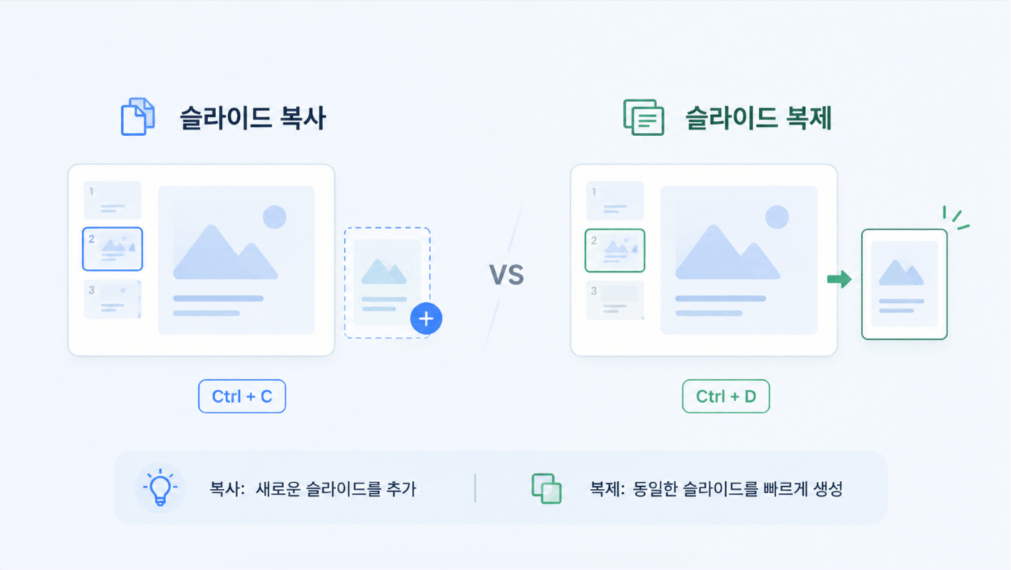
파트 2. 슬라이드 복제 vs 복사 핵심 차이 한눈에 보기
"슬라이드 복제와 복사 차이는?"
슬라이드 복제는 현재 슬라이드의 바로 다음 위치에 동일한 슬라이드를 즉시 생성하는 기능입니다. 반면 슬라이드 복사하기는 클립보드에 슬라이드를 저장한 뒤 원하는 위치에 붙여넣는 2단계 방식입니다. 같은 파일 내 빠른 반복에는 복제가, 다른 파일로 이동하거나 특정 위치 삽입에는 복사가 적합합니다.
📋 슬라이드 복제 vs 슬라이드 복사 비교표
| 비교 항목 | 슬라이드 복제 | 슬라이드 복사 붙여넣기 |
|---|---|---|
| 정의 | 현재 슬라이드를 즉시 같은 파일 내에 복사·삽입 | 클립보드에 저장 후 원하는 위치에 붙여넣기 |
| 실행 결과 | 선택 슬라이드 바로 다음에 동일 슬라이드 생성 | 사용자가 지정한 위치에 삽입 |
| 단축키 | Ctrl+Shift+D (Windows) / Cmd+Shift+D (Mac) | Ctrl+C → Ctrl+V / Cmd+C → Cmd+V |
| 붙여넣기 필요 여부 | ❌ 불필요 (1단계 완료) | ✅ 필요 (복사 후 붙여넣기 2단계) |
| 파일 간 이동 | ❌ 같은 파일 내에서만 사용 가능 | ✅ 다른 PowerPoint 파일로 이동 가능 |
| 서식 유지 | ✅ 원본 그대로 유지 | ⚠️ 대상 파일 테마에 따라 변동 가능 |
| 주요 사용 예시 | 동일 레이아웃 반복 슬라이드 생성 | 다른 PPT 파일로 슬라이드 이동·재활용 |
핵심 요약: 복제는 즉시 생성(1단계), 복사는 클립보드 저장 후 붙여넣기(2단계)입니다. 용도에 맞는 방법을 선택하는 것이 작업 효율의 핵심입니다.
파트 3. 슬라이드 복제 단축키와 복사 단축키, 언제 쓰면 좋을까?
단축키 하나의 차이가 반복 작업의 속도를 크게 바꿉니다.
🔵 슬라이드 복제 단축키
| 운영체제 | 단축키 |
|---|---|
| Windows | Ctrl + Shift + D |
| Mac | Cmd + Shift + D |
슬라이드 복제 단축키인 Ctrl+Shift+D(또는 Cmd+Shift+D)는 슬라이드 패널에서 원하는 슬라이드를 선택한 뒤 누르면, 해당 슬라이드가 바로 아래에 즉시 복제됩니다. 클립보드를 거치지 않기 때문에 빠르고 깔끔합니다.
복제가 유리한 상황:
- 같은 파일 안에서 동일한 레이아웃의 슬라이드를 여러 장 연속으로 만들 때
- 월별 보고서, 제품 소개 등 반복되는 구조의 슬라이드를 빠르게 늘릴 때
- 복사 후 붙여넣기 실수(엉뚱한 위치 삽입)를 방지하고 싶을 때
🔵 슬라이드 복사 붙여넣기 단축키
| 동작 | Windows | Mac |
|---|---|---|
| 복사 | Ctrl + C | Cmd + C |
| 붙여넣기 | Ctrl + V | Cmd + V |
복사+붙여넣기가 유리한 상황:
- 다른 PowerPoint 파일로 슬라이드를 이동·재사용할 때
- 특정 위치(예: 맨 끝, 특정 섹션 앞)에 정확히 삽입해야 할 때
- 클립보드에 저장해 두고 여러 위치에 반복 붙여넣기할 때
파트 4. 복제한 슬라이드의 내용과 서식 다듬기
슬라이드를 재사용한 뒤에는 다음 항목을 살펴보면 좋습니다.
- 텍스트를 바꾼 뒤 상자 밖으로 넘치거나 겹치는 부분
- 다른 파일에 붙여넣을 때 ‘대상 테마 사용’ 또는 ‘원본 서식 유지’ 선택. 회사 서식으로 맞추려면 대상 테마를, 원래 모양을 남기려면 원본 서식을 선택
- 차트나 표에 이전 기간의 값이 남아 있는지
프레젠티(Presenti)에서도 기존 슬라이드의 구성을 활용해 내용을 다듬을 수 있습니다. 복제는 원본의 내용을 한 장 더 만드는 작업이므로, 새 자료에 맞게 제목과 수치, 이미지를 수정해야 합니다.

예를 들어 같은 레이아웃의 월별 실적 슬라이드 10장이 필요하다면, 기준 슬라이드를 먼저 만든 뒤 복제해 사용할 수 있습니다. 각 장의 월, 수치, 차트와 주석을 해당 기간의 자료로 바꾸세요. 복제만으로 연결된 데이터나 표시 기간이 자동으로 변경되는 것은 아닙니다.
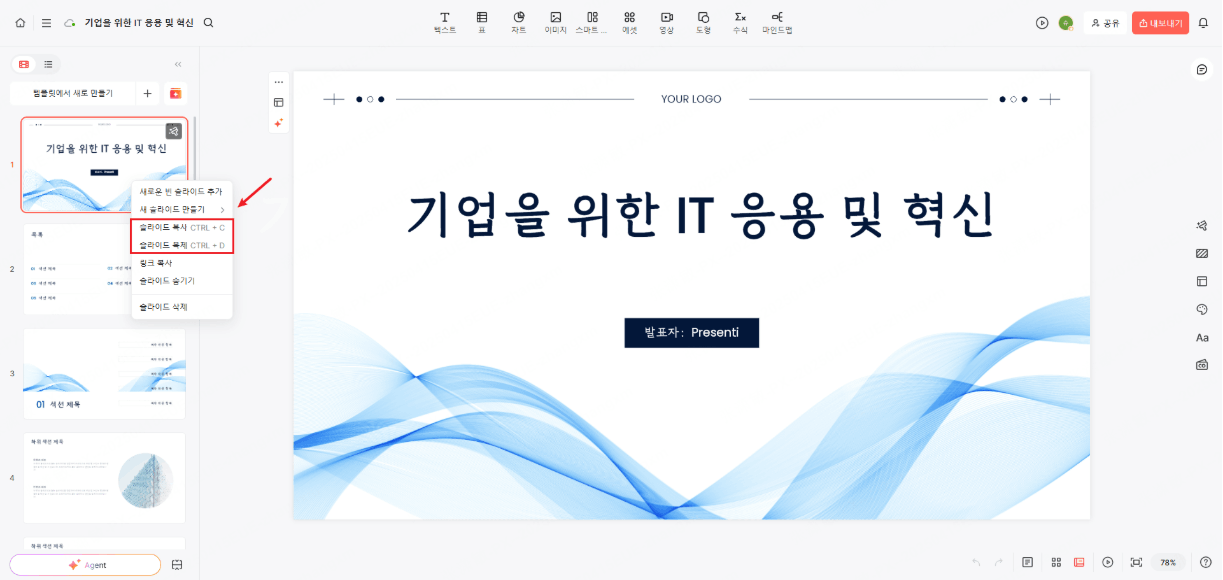
| 기능 | 재사용할 부분 | 수정하거나 확인할 부분 |
|---|---|---|
| 슬라이드 복제 후 정렬 | 제목·본문의 기본 위치 | 새 문장의 길이와 겹침 |
| 차트/데이터 연동 | 차트 형식과 항목 구성 | 연결 원본·수치·표시 기간 |
| 반복 슬라이드 생성 속도 | 반복되는 화면 구조 | 각 슬라이드의 제목과 내용 |
| 디자인 테마 유지 | 색상·글꼴·배경 | 다른 파일에 붙여넣을 때의 서식 옵션 |
같은 형식의 자료라면 기준 슬라이드를 재사용해 배치를 다시 만드는 일을 줄일 수 있습니다. 특히 정기 보고서나 제안서처럼 구조가 반복되는 문서를 자주 만드는 분들에게 복제 기능은 핵심 도구가 됩니다.
파트 5. 언제 복제를 쓰고, 언제 복사를 쓰나요?
슬라이드 복제와 복사 차이를 상황별로 정리했습니다. 아래 표를 참고해 내 작업에 맞는 방법을 선택하세요.
| 상황 | 추천 방법 | 이유 |
|---|---|---|
| 같은 파일 내에서 동일 레이아웃 슬라이드를 여러 장 만들 때 | ✅ 복제 (Ctrl+Shift+D) | 1단계로 완료, 위치 자동 지정 |
| 다른 PPT 파일로 슬라이드를 옮겨야 할 때 | ✅ 복사+붙여넣기 | 클립보드를 통해 파일 간 이동 가능 |
| 같은 파일에서 원래 슬라이드의 모양을 유지하고 싶을 때 | ✅ 복제 (Ctrl+Shift+D) | 원본 서식 그대로 보존됨 |
| 특정 위치(예: 3번 슬라이드 뒤)에 정확히 삽입할 때 | ✅ 복사+붙여넣기 | 삽입 위치를 직접 선택 가능 |
| 여러 슬라이드를 선택해 한꺼번에 복사할 때 | ✅ 복사+붙여넣기 | 다중 선택 후 한 번에 붙여넣기 |
| 같은 형식으로 기간별 수치를 보여 주는 슬라이드 | ✅ 복제 후 내용 수정 | 기간·값·차트 원본을 각각 수정 |
결론.
슬라이드 복제와 복사 차이를 한 문장으로 정리하면 이렇습니다.
복제는 현재 파일 내에서 즉시 동일 슬라이드를 만드는 것이고, 복사는 클립보드를 거쳐 원하는 위치나 다른 파일에 삽입하는 것입니다. 발표 자료를 빠르게 만들어야 한다면, 먼저 슬라이드 복제 단축키 Ctrl+Shift+D를 손에 익히는 것부터 시작하세요. 단축키를 누르기 전에 왼쪽 슬라이드 패널에서 슬라이드 자체를 선택해야 합니다. 슬라이드 전체 복제와 개체 복제는 구분해야 합니다. 개체를 복제할 때는 해당 개체를 선택한 뒤 Windows에서 Ctrl+D, Mac에서 Cmd+D를 사용합니다.
더 나아가 데이터 기반의 반복 슬라이드가 필요하다면, AI 기반 도구인 프레젠티(Presenti)의 복제 기능을 활용해 보세요. 수동 작업을 줄이고 콘텐츠 품질에 집중할 수 있는 환경을 만들어 줍니다.