Онлайн-генераторы презентаций позволяют работать со слайдами в браузере: подготовить черновик, выбрать оформление и внести правки. В этой подборке рассмотрим сервисы для разных задач — от переработки документа до совместной работы над питч-деком.
Ниже — шесть действующих сервисов и отдельная заметка о закрытом Tome Slides. Они различаются редактором, способом генерации и условиями экспорта.

1. Presenti AI: создание слайдов по теме или документу
Presenti AI помогает собрать план и слайды по теме или исходному документу. Затем можно выбрать шаблон, отредактировать текст и подготовить файл для показа.

Ключевые особенности:
- Генерация чернового плана и слайдов по исходным материалам.
- Работа с темой, текстом и загруженными документами.
- Автоматически подбирает шаблоны презентаций, цветовую палитру, структуру макета и изображения.
- Библиотека шаблонов для бизнес-отчетов, защиты дипломов, питчей продуктов, интервью и многого другого.
- Работа в браузере без установки редактора.
- Экспорт в PPTX и PDF входит в платные тарифы. Бесплатный тариф включает ввод Markdown и ограниченные ИИ-кредиты.
Как использовать:
- Откройте сайт Presenti AI и войдите в систему.
- Выберите создание по теме или тексту и добавьте исходный материал.
- Нейросеть создаст полный план с ключевыми моментами для каждого слайда.
- Выберите шаблон, и сервис применит оформление к слайдам.
- Вносите правки в редакторе: уточняйте формулировки и меняйте оформление.
2. Boardmix: презентации в рабочем пространстве онлайн-доски
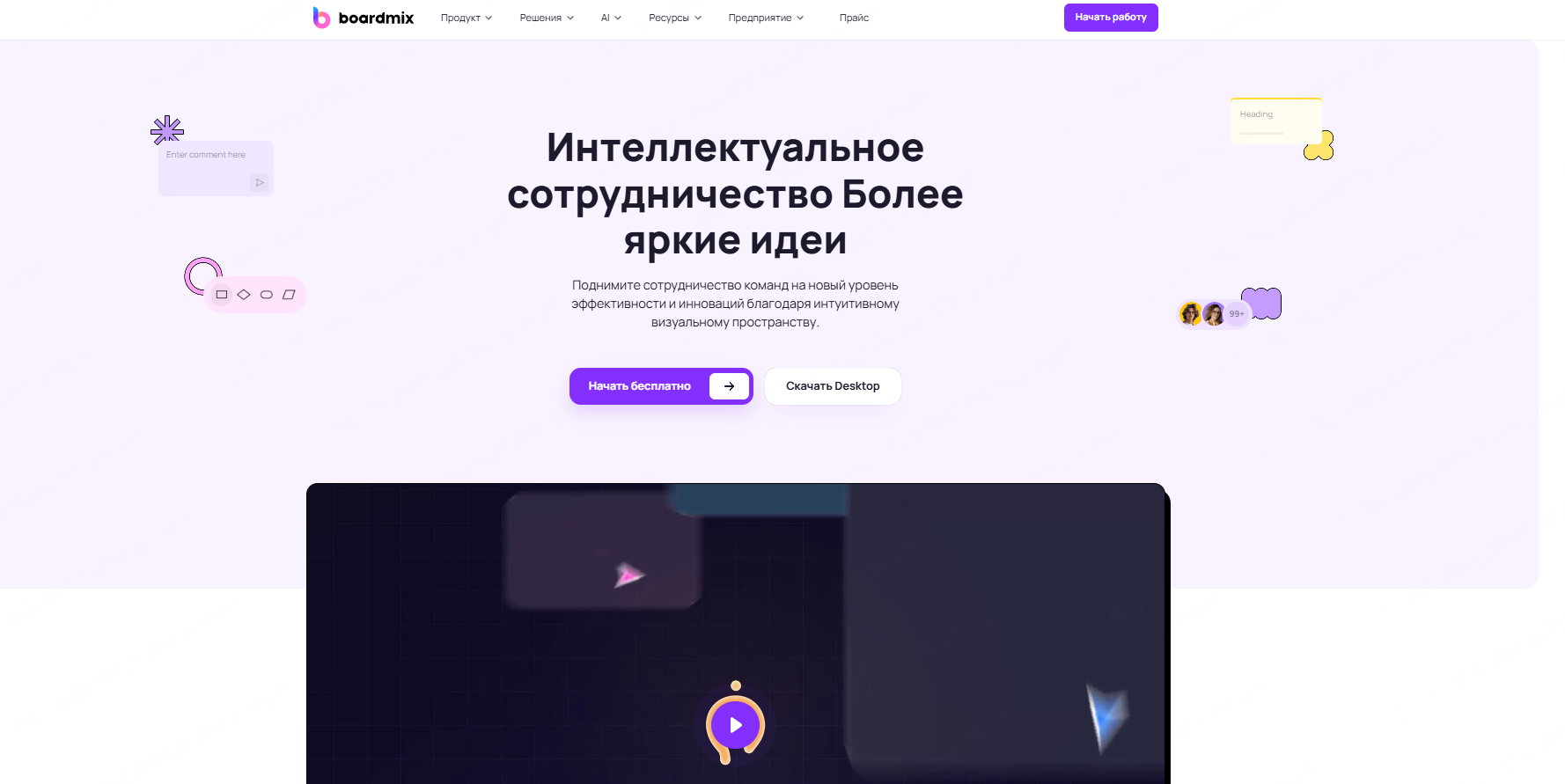
Boardmix объединяет онлайн-доску, работу со схемами и создание презентаций с ИИ. Можно начать с темы или плана, затем отредактировать текст, изображения и оформление слайдов.
Ключевые особенности:
- Поддержка текста, ментальных карт (mind maps), блок-схем, Канбан-досок и многого другого.
- Создание черновика презентации по теме или плану.
- Рекомендации по макету и изображениям на базе ИИ.
- Совместная работа команды и редактирование в реальном времени.
- Онлайн-показ и экспорт; доступные форматы и условия зависят от плана и типа материала.
Как использовать:
- Войдите в Boardmix и откройте рабочее пространство.
- Выберите инструмент создания презентации и задайте тему или план.
- Уточните предложенную структуру и добавьте нужные тезисы.
- Выберите тему оформления и создайте черновик слайдов.
- Отредактируйте содержание и выберите онлайн-показ или доступный формат экспорта.
3. Visme: визуализация данных и дизайн
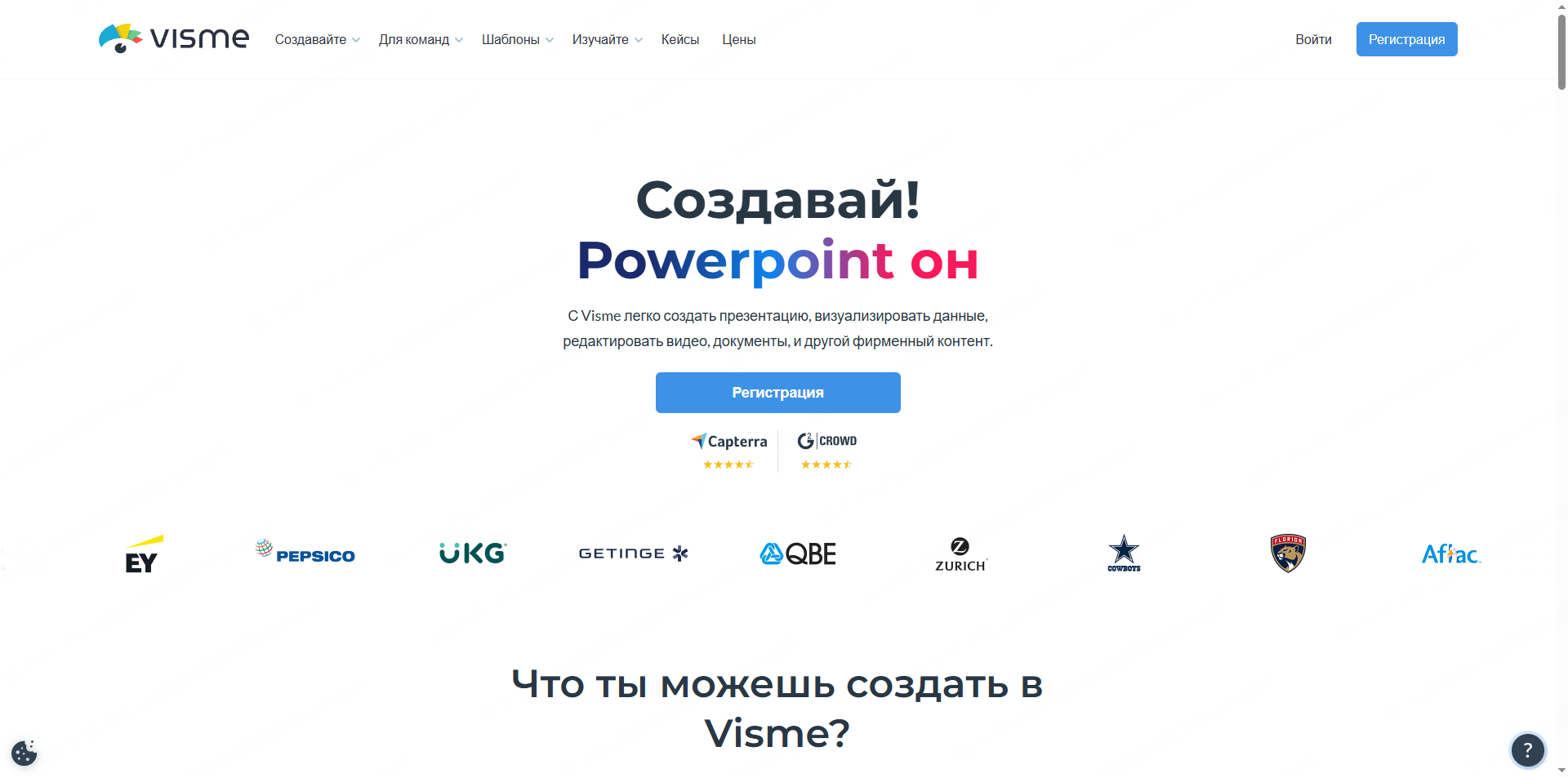
Visme специализируется на визуальной коммуникации. Если ваша презентация требует графиков, диаграмм, сторителлинга на основе данных или сложных визуальных макетов, этот инструмент выделяется благодаря своему редактору с перетаскиванием элементов и богатой библиотеке графики.
Ключевые особенности:
- Шаблоны для презентаций, инфографики и отчетов.
- Простой редактор, подходящий для новичков.
- Обширные возможности для создания графиков, диаграмм и виджетов данных.
- Работа в браузере и общий доступ по ссылке.
- PDF доступен в платных планах; экспорт в PPTX — в Pro и выше.
Как использовать:
- Войдите и выберите шаблон презентации.
- Вставьте графики, загрузите свои данные и настройте визуальные эффекты.
- Просматривайте слайды онлайн и дорабатывайте макеты.
- Выберите доступный в вашем плане формат экспорта или поделитесь ссылкой.
4. Pitch: инструмент для командной работы
Pitch ориентирован на совместную подготовку презентаций. Команда может работать над слайдами, обсуждать правки и использовать общие шаблоны — например, для презентации продукта или проекта инвесторам.

Ключевые особенности:
- Совместное редактирование и комментарии.
- Стильные минималистичные шаблоны, подходящие для корпоративного использования.
- Веб-редактор без обязательной установки программы.
- Общий доступ по ссылке; экспорт в PowerPoint зависит от плана.
Как использовать:
- Создайте аккаунт в Pitch и присоединитесь к рабочему пространству.
- Нажмите «New Presentation» (Новая презентация) и выберите шаблон.
- Редактируйте слайды вместе с командой и обсуждайте правки.
- Показывайте презентацию онлайн или выберите формат экспорта, доступный в вашем плане.
5. Tome.app: сервис больше не работает
Tome Slides прекратил работу 30 апреля 2025 года. Его нельзя использовать для новых презентаций, поэтому прежние инструкции по регистрации и генерации слайдов больше не актуальны. Если у вас сохранились PDF или исходные материалы старого проекта, их можно использовать как основу в другом редакторе.

6. Gamma.app: презентации на основе карточек
Gamma использует карточки, которые можно просматривать как презентацию или материал по ссылке. В них размещаются текст, изображения и встраиваемые элементы.

Ключевые особенности:
- Преобразует текст в интерактивные слайды-карточки.
- Поддерживает ссылки и встраиваемые медиа, например видео.
- Навигация на основе карточек с плавными переходами.
- Онлайн-редактирование и общий доступ по ссылке.
Как использовать:
- Войдите и нажмите «Создать с помощью ИИ».
- Введите свой контент или импортируйте существующий текст.
- ИИ создаст интерактивные слайды в карточном стиле.
- Показывайте онлайн или экспортируйте в PDF и PPTX.
7. Beautiful.ai: автоматическая настройка макетов
Beautiful.ai использует Smart Slides: макеты подстраиваются при изменении содержимого. Это помогает организовать текст и изображения, хотя выбор подходящего макета и объем информации остаются задачей автора.

Ключевые особенности:
- Автоматическая настройка расположения элементов.
- Единый дизайн на всех слайдах.
- Большая библиотека иконок, изображений и цветовых тем.
- Редактирование в браузере и экспорт презентации.
Как использовать:
- Стандартный пробный период Beautiful.ai длится 14 дней и требует привязки платёжной карты. Если не отменить подписку до его окончания, начнутся платные списания. Войдите и выберите «Create a Presentation».
- Выберите тему (бизнес-план, знакомство с продуктом, финансовый отчет и т.д.).
- Введите контент и позвольте ИИ автоматически настроить макет.
- Экспортируйте файл или поделитесь ссылкой на презентацию.
Заключение: Какой онлайн-генератор презентаций подходит именно вам?
Выбирайте сервис по тому, как вы будете готовить и показывать материал. Для одного отчета важен редактируемый PPTX, для другого — работа команды или просмотр по ссылке.
- Для черновика по теме или документу: Presenti AI / Gamma
- Для командной работы: Pitch / Boardmix
- Для визуализации данных: Visme
- Для интерактивного сторителлинга: Gamma
- Для автоматической настройки макетов: Beautiful.ai
Сначала попробуйте перенести небольшой фрагмент своего материала. По нему проще понять, удобно ли редактировать содержание и устраивает ли вас итоговый формат.