Ищете лучший ИИ-сервис для создания презентаций? Выбор зависит от исходного файла и от того, какую презентацию нужно передать получателю. Presenti AI PPT Maker подходит для преобразования текста или поддерживаемых документов в структурированный черновик презентации; Gamma ориентирован на публикацию в интернете; SlidesAI позволяет создавать слайды внутри Google Slides; Canva делает акцент на дизайне; а Copilot в PowerPoint подходит организациям, которые уже работают в Microsoft 365.
В этом руководстве сравниваются девять актуальных инструментов и приводится историческая справка о Tome. Критерии сравнения — исходные материалы, логика изложения, возможности редактирования, экспорт в PowerPoint, бесплатный доступ и совместная работа. Начните с краткой таблицы, а затем прочитайте раздел о подходящем инструменте. В любой созданной ИИ презентации человек должен проверить факты, оформление, ссылки на источники и соответствие фирменному стилю.
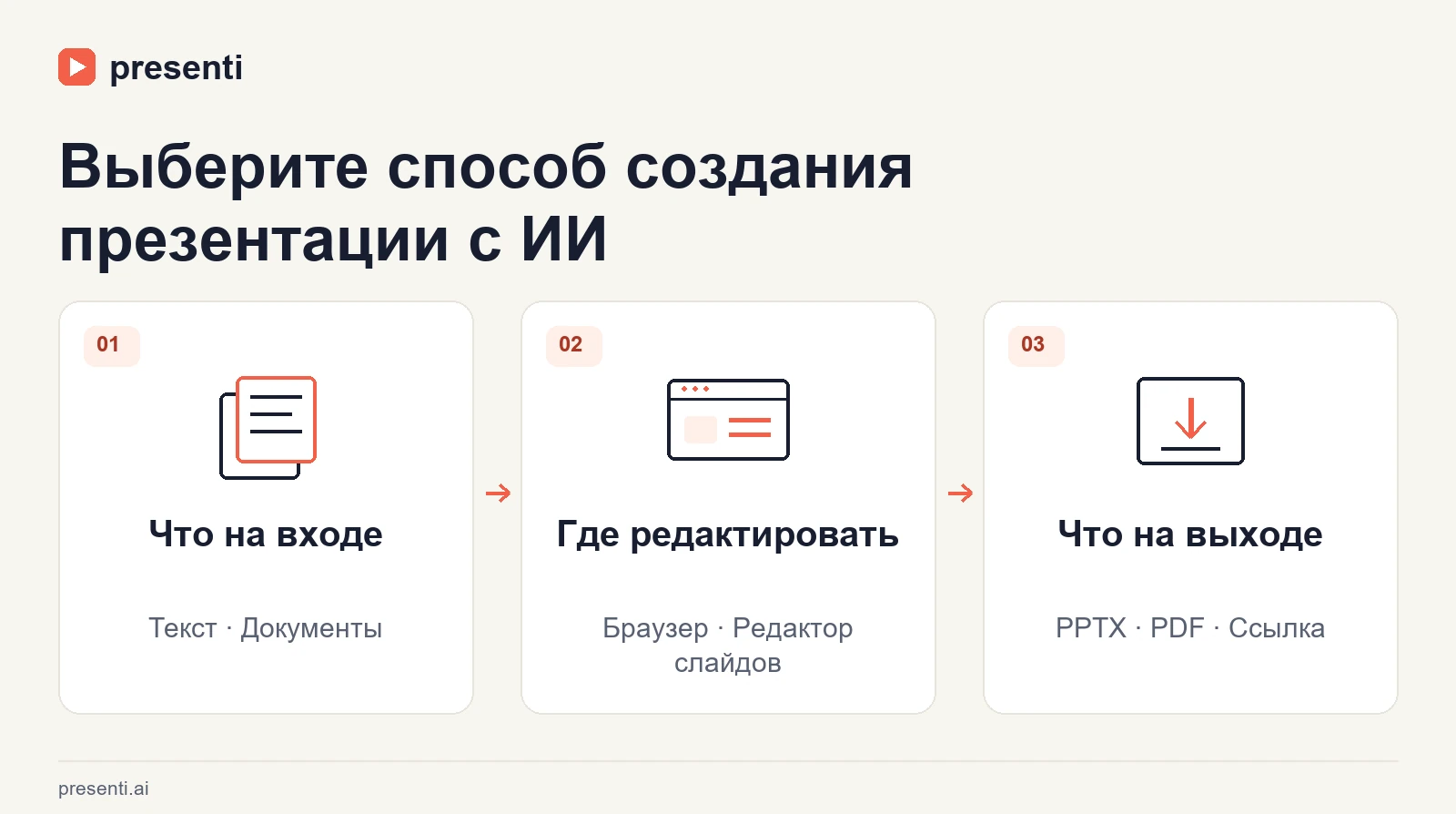
Краткий ответ: какой ИИ-сервис подойдет для вашей задачи?
Единого лучшего ИИ-сервиса для всех презентаций нет. Сначала определите нужный формат результата и среду редактирования.
| Задача | На что обратить внимание | Варианты для проверки |
|---|---|---|
| Редактируемая презентация PowerPoint из текста или файлов | Загрузка документов, структура слайдов и надежный экспорт в PPTX | Presenti и другие инструменты, ориентированные на PPTX |
| Черновик по запросу для отправки по ссылке | Быстрое создание плана, публикация в интернете и комментарии | Gamma и похожие инструменты для веб-публикации |
| Редактирование внутри Google Slides | Интеграция с Workspace и работа в самом редакторе слайдов | SlidesAI или другое дополнение для Slides |
| Визуальное оформление и ресурсы шаблонов | Фирменные стили, библиотека изображений и управление компоновкой | Canva AI |
| Привычная работа в Microsoft 365 | Интеграция с PowerPoint, использование материалов Word и права доступа | Copilot в PowerPoint при наличии подходящей лицензии |
Под «лучшим» понимайте соответствие своей задаче, а не первое место в универсальном рейтинге. Проверьте действующие ограничения на число слайдов, форматы экспорта, водяные знаки и условия коммерческого использования.
Что делает ИИ-сервис для создания презентаций?
Такой сервис превращает запрос, план, URL или исходный файл в структуру презентации и визуальное оформление. При сравнении полезно различать три вида результата:
- Редактируемый PPTX: слайды можно открыть и изменить в PowerPoint или другом совместимом редакторе.
- Веб-презентация: содержимое рассчитано на браузер и отправку по ссылке, поэтому при переносе в PowerPoint может выглядеть иначе.
- Статический экспорт: PDF или изображение можно отправить получателю, но отдельные элементы слайда не обязательно останутся редактируемыми.
Это различие важно при выборе генератора PowerPoint с ИИ. Хорошо оформленная веб-презентация удобна для отправки по ссылке, но она не становится от этого готовым файлом для работы в PowerPoint.
ИИ-сервисы для презентаций: выбор по задаче
1. Presenti AI
Для преобразования исходных материалов в редактируемую презентацию
Presenti предназначен для преобразования письменных материалов в структурированный черновик презентации. В зависимости от рабочего пространства и тарифа можно начать с текста или поддерживаемого документа, проверить предложенную структуру и доработать слайды в редакторе. Прежде чем обещать получателю определенный тип файла, уточните доступные форматы импорта и экспорта.
Сравнивать стоит весь путь от источника до готовой презентации: исходные материалы, логику сгенерированного изложения, возможности редактирования и передачу результата. Перед отправкой проверьте, что текущий тариф предусматривает для скачивания редактируемых файлов, экспорта PPTX/PDF, использования ИИ, фирменного оформления и ограничений рабочего пространства.
Основные возможности:
- Работа с текстом и поддерживаемыми исходными документами
- Структурированные черновики слайдов для проверки
- Редактирование в браузере после генерации
- Скачивание редактируемых файлов и экспорт в рамках текущего тарифа
- Проверка человеком фактов, источников, плотности содержимого и компоновки
Условия доступа: уточните в текущем тарифе Presenti количество кредитов, поддерживаемый импорт, скачивание редактируемых файлов, форматы экспорта и ограничения рабочего пространства.
Кому может подойти: специалистам, преподавателям, основателям стартапов и всем, кому нужно передать редактируемый файл со слайдами.
2. Gamma
Для презентаций и документов, которыми делятся в интернете
Gamma — инструмент для команд, которые предпочитают отправлять ссылку на содержимое, а не экспортировать файл. Формат карточек сочетает черты презентации и прокручиваемого документа; это удобно для внутренних баз знаний и кратких записок.
Gamma поддерживает экспорт в PowerPoint, в том числе на бесплатном тарифе. Работа с карточками и показ в браузере могут отличаться от того, что получится в экспортированном файле. Перед отправкой проверьте компоновку и возможность редактировать нужные элементы.
Основные возможности:
- Генерация с помощью ИИ по текстовому запросу
- Веб-формат карточек с плавной анимацией
- Совместная работа и комментарии
- Экспорт в PowerPoint на тарифе Free; в экспортированном файле сохраняется фирменная отметка Gamma
Кому может подойти: командам, которые готовят внутреннюю документацию, публикуют материалы в интернете или быстро создают прототипы.
3. Beautiful.ai
Для команд, которым важен единый фирменный стиль
Beautiful.ai использует Smart Slides — шаблоны, которые автоматически перестраивают компоновку при добавлении или удалении содержимого. После редактирования проверьте результат, особенно на слайдах с большим объемом информации.
Smart Slides в Beautiful.ai автоматизируют решения по компоновке. Оцените нужные типы слайдов и степень контроля при редактировании, в том числе для насыщенных графиков и таблиц. Для стандартного пробного периода на 14 дней требуется платежная карта; если не отменить подписку до его окончания, начнется платный период.
Основные возможности:
- Smart Slides с автоматической настройкой компоновки
- Инструменты совместной работы и фирменного оформления
- Библиотека лаконичных шаблонов для рабочих презентаций
- Возможность экспорта в PowerPoint
Кому может подойти: командам компаний, которым нужно сохранять единый стиль в презентациях разных сотрудников.
4. Tome (историческая справка)
Только историческая справка
Tome Slides упоминается здесь исключительно как исторический продукт для презентаций. Не рассчитывайте на него как на доступный вариант для создания или экспорта слайдов. Для нового проекта сравнивайте инструменты, которые поддерживаются сейчас, и убедитесь, что вам доступны редактор и нужный формат передачи результата.
5. SlidesAI
Для создания слайдов с ИИ внутри Google Slides
SlidesAI предлагает дополнение для Google Slides, а также варианты работы в PowerPoint, ChatGPT и отдельном веб-приложении. При выборе Google Slides и генерация, и последующее редактирование происходят в этом редакторе. Выбирайте вариант с учетом файлов, с которыми работает ваша команда.
Если команда уже редактирует презентации в Google Slides, проверьте дополнение на характерном для вас плане. Оцените сохранность фактов, плотность текста, обработку графиков и объем ручной доработки. Само наличие интеграции с редактором не доказывает качество конкретной сгенерированной презентации.
Основные возможности:
- Дополнение для работы внутри Google Slides
- Создание слайдов из текста в Google Workspace
- Настройка тем и цветов
- Прямая интеграция с Google Drive
Кому может подойти: пользователям Google Workspace, которые хотят создавать слайды с ИИ в привычных инструментах.
6. Презентации с ИИ в Canva
Для презентаций с акцентом на визуальное оформление
Инструменты Canva для презентаций с ИИ используют большую библиотеку фотографий, значков, иллюстраций и фирменных элементов. Magic Design может предложить слайды по запросу, но результат нужно проверить на соответствие стилю бренда, условиям лицензирования и допустимой плотности информации.
Оценивая Canva, используйте свой реальный план и проверяйте как логику изложения, так и дизайн. Убедитесь, что сгенерированный текст сохраняет ваши доказательства, а выбранные ресурсы и экспорт соответствуют требованиям к готовой презентации.
Основные возможности:
- Magic Design для генерации слайдов с ИИ
- Большая библиотека фотографий и иллюстраций
- Фирменные стили и функции для команд
- Экспорт презентаций и PDF
Кому может подойти: дизайнерам, маркетологам и творческим командам, для которых особенно важна визуальная подача.
7. Microsoft Copilot в PowerPoint
Для тех, кто уже работает в Microsoft 365
Copilot помогает создавать и дорабатывать содержимое внутри PowerPoint: генерировать слайды по документу Word, составлять краткое содержание презентации и переписывать текст. Доступные функции зависят от подписки, учетной записи, версии приложения и настроек организации. Если ваша учетная запись соответствует требованиям, создание и редактирование можно выполнять в PowerPoint.
Доступ к Copilot зависит от учетной записи и подписки. Подходящие планы Microsoft 365 Personal, Family или Premium могут включать функции ИИ для личного использования, а для рабочих и учебных учетных записей предусмотрены разные уровни доступа и настройки администратора. До выбора этого варианта проверьте функции, доступные именно тому, кто будет готовить презентацию. Понятный исходный документ и четкое описание аудитории помогут оценить черновик. Не считайте, что каждая лицензия Microsoft 365 дает одинаковые инструменты создания и редактирования.
Основные возможности:
- Работа непосредственно в PowerPoint
- Генерация слайдов по документам Word
- Предложения по оформлению и переработка текста
- Возможности редактирования PowerPoint
Кому может подойти: командам компаний, которые уже используют Microsoft 365 и имеют доступ к Copilot.
8. Pitch
Для презентаций стартапов и выступлений перед инвесторами
Pitch предлагает создание черновиков с ИИ, редактор слайдов, общие фирменные ресурсы и аналитику презентаций. Для инвестиционной презентации явно задайте проблему, решение, данные о рынке, достигнутые результаты, состав команды и запрос на финансирование. Затем проверьте, сохранил ли черновик ваши утверждения и их обоснование. Эти сведения нужны для оценки результата; они не доказывают, что инструмент понимает логику решения инвестора.
Команды могут работать в общем пространстве и использовать шаблоны презентаций и фирменные ресурсы. Условия доступа к истории версий и аналитике просмотров зависят от тарифа. Проверьте компоновку на собственном содержимом и уточните возможности совместной работы, истории и аналитики для выбранной учетной записи.
Основные возможности:
- Подготовка черновика с ИИ по четкому заданию
- Совместная работа; история версий зависит от тарифа
- Шаблоны презентаций и общие фирменные ресурсы
- Аналитика просмотров и взаимодействия с презентациями
Кому может подойти: стартапам, основателям компаний и командам, которые общаются с инвесторами.
9. Decktopus
Для генерации по запросу и проверки плана
В актуальном Decktopus работа начинается с темы или запроса; можно добавить вспомогательный файл. Вы выбираете стиль, проверяете предложенный план и затем создаете презентацию. Укажите в задании аудиторию, решение, которое ей предстоит принять, и ограничения исходных данных. Это поможет понять, отвечает ли полученная последовательность слайдов вашей задаче.
Проверяйте и выбранный редактор, и формат экспорта. Decktopus описывает текущие слайды Nano как изображения, созданные ИИ; редакторы Classic работают иначе. Поэтому скачивание файла PowerPoint само по себе не означает, что каждый график, текстовый блок или фигуру можно редактировать. Проверьте объекты, которые вам предстоит менять. Новые учетные записи получают пробные кредиты; дальнейшее использование и возможности экспорта зависят от платного тарифа.
Основные возможности:
- Генерация по запросу с необязательным исходным файлом
- Проверка плана перед созданием слайдов
- Редактирование с помощью запросов и изменение текста
- Экспорт в PDF и PowerPoint на соответствующих платных тарифах
Кому может подойти: пользователям, которые хотят сначала проверить предложенные ИИ план и стиль, а затем доработать слайды.
10. Презентации с ИИ в Simplified (Riley)
Создание презентаций внутри платформы для работы с контентом
Сейчас Simplified предлагает создание презентаций через Riley — помощника в своей платформе для работы с контентом. Вы задаете требования, проверяете готовый черновик и просите внести изменения. Этот вариант стоит рассмотреть, если та же команда использует фирменные материалы и готовит контент в других форматах.
Прежде чем выбрать Riley, создайте в нем типичную для вашей работы презентацию. На текущей странице продукта перечислены PDF, HTML, PNG и ZIP; возможность прямого экспорта в редактируемый PPTX там не подтверждается. Если нужен редактируемый PowerPoint, проверьте этот способ передачи до подготовки полной презентации. Для PDF или веб-публикации оцените содержимое, читаемость и соответствие фирменному стилю в самом результате.
Основные возможности:
- Генерация с ИИ по запросам и планам
- Встроенные инструменты создания изображений и текстов
- Шаблоны и сведения о фирменном стиле
- Экспорт в PDF и изображения
Кому может подойти: командам, которые используют общую платформу для контента и могут передавать материалы в PDF или веб-формате.
Генераторы PowerPoint с ИИ: что проверить перед экспортом
Если итогом должен стать файл PowerPoint, проверьте следующие пункты до выбора инструмента:
- Тип файла: получается ли полноценный файл
.pptx, PDF, изображение или веб-ссылка? - Редактируемость: можно ли менять текст, фигуры, изображения, графики и заметки докладчика после экспорта?
- Сохранность оформления: сохраняются ли шрифты, интервалы, графики и изображения при экспорте?
- Условия доступа: включен ли экспорт в PPTX в бесплатный тариф, ограничен ли кредитами или доступен только за плату?
- Объем проверки: сколько ручных исправлений нужно внести в факты, иерархию информации, ссылки на источники и фирменное оформление?
Инструмент может создавать красивые веб-страницы и при этом плохо подходить для задачи, в которой другой человек должен редактировать слайды в PowerPoint. Сначала сопоставьте инструмент с требованиями к результату, а затем оценивайте дизайн.
Сравнительная таблица ИИ-сервисов для презентаций
| Инструмент | Подходящая задача | Исходные материалы | Среда редактирования | Бесплатный доступ | Передача в PowerPoint | Что уточнить |
|---|---|---|---|---|---|---|
| Presenti AI | Редактируемый черновик по исходным материалам | Текст и поддерживаемые документы | Веб-редактор | Ограниченный бесплатный ИИ; загрузка документов и экспорт на платных тарифах | Платные тарифы предусматривают экспорт в редактируемый PPTX и в PDF | Кредиты, импорт, экспорт и фирменное оформление |
| Gamma | Документы для публикации в интернете | Запрос, вставленный текст, импорт PDF/PPTX | Карточки для веб-публикации | Бесплатный тариф с ограничениями | Бесплатный экспорт в PPTX; проверьте отображение | Кредиты ИИ, фирменная отметка и отображение |
| Beautiful.ai | Команды с едиными требованиями к фирменному стилю | Текст и шаблоны | Веб-редактор | Пробный период 14 дней с картой; платные тарифы | Проверьте экспорт в редактируемый PowerPoint | Продление и условия подписки |
| Tome (исторический продукт) | Только историческая справка | — | — | Историческая справка, не актуальная рекомендация | Нет | Не рассчитывайте на доступность сейчас |
| SlidesAI | Пользователи Google Workspace | Вставленный текст | Google Slides и другие поддерживаемые варианты | Бесплатный тариф с ограничениями | Редактирование в выбранном приложении | Ограничения исходных материалов и квота генерации |
| Canva AI | Презентации с акцентом на визуальную подачу | Текст и шаблоны | Редактор Canva | Бесплатный тариф с платными ресурсами | Проверьте оформление PPTX и лицензии ресурсов | Платные ресурсы и лимиты ИИ |
| Microsoft Copilot | Команды в Microsoft 365 | Документ Word и запрос | PowerPoint | Платное дополнение или подходящий тариф | Работа непосредственно в PowerPoint | Лицензия, учетные записи и права администратора |
| Pitch | Презентации стартапов для инвесторов | Текстовый запрос | Веб-редактор | Условия бесплатного и платных тарифов различаются | Проверьте редактируемый экспорт и условия оформления | Ограничения совместной работы и аналитики |
| Decktopus | Черновик по запросу и проверка плана | Запрос и необязательный исходный файл | Веб-редактор | Пробные кредиты при регистрации; платные тарифы | Платный экспорт PDF/PPT; различайте изображения и редактируемые объекты | Ограничения генерации и настройки |
| Simplified | Команды, работающие в общей контент-платформе | Текстовый запрос | Riley и веб-пространство | Условия бесплатного и платных тарифов различаются | PDF, HTML, PNG, ZIP; отдельно проверьте передачу в PPTX | Кредиты ИИ и фирменное оформление |
Как выбрать ИИ-сервис для своей презентации
Выбирайте по исходным материалам, среде редактирования и формату передачи результата, а не по универсальному рейтингу.
Если у вас есть исходные документы: сравните создание презентации из текста, генерацию PowerPoint с ИИ, а также доступные варианты загрузки Word/PDF. Убедитесь, что тариф включает нужные импорт и редактируемый экспорт.
Если вы начинаете с короткого запроса: ищите инструмент, который строит связный план до оформления слайдов. Укажите аудиторию, цель, объем, обязательные факты, тон и действие, которого вы ожидаете от слушателей.
Если вы работаете в Google Slides: SlidesAI или другое дополнение позволяет редактировать слайды в этом приложении. Проверьте разрешения, ограничения исходных материалов и поведение слайдов после изменений.
Если вы работаете в Microsoft 365: Copilot или дополнение PowerPoint могут сократить переключения между приложениями, но нужно проверить лицензию и разрешения организации.
Если важнее визуальное оформление: Canva и похожие инструменты предлагают шаблоны и ресурсы, но необходимо проверить логику изложения, лицензии и сохранность дизайна при экспорте. Посмотрите шаблоны презентаций, чтобы начать с готового оформления, и тарифы Presenti, чтобы узнать действующие ограничения.
От запроса к презентации, которую можно использовать
Задание для сравнения инструментов: вымышленный пример
Следующая пилотная программа адаптации новых клиентов придумана для этого сравнения. Она не описывает результат реального клиента и не является испытанием производительности инструмента. Передайте каждому выбранному генератору одинаковые исходные факты и требования к результату.
Создайте шесть слайдов для руководства. Нужно решить, расширять ли пилотную программу адаптации новых клиентов или сначала собрать дополнительные данные. Число пользователей, начавших процесс, выросло с 320 до 410, доля завершивших его — с 52% до 64%, а время на поддержку сократилось с 14 до 11 часов в неделю. Сохраните эти единицы измерения. Не придумывайте выручку, даты, определения групп пользователей или причинное объяснение. Итоговый файл должен редактироваться в PowerPoint.
- Решение: сформулируйте вопрос о расширении программы и перечислите данные, необходимые для ответа.
- Участие: покажите 320 и 410 пользователей: разница составляет 90.
- Завершение: покажите 52% и 64%: рост на 12 процентных пунктов.
- Поддержка: покажите 14 и 11 часов в неделю: сокращение на 3 часа.
- Ограничения: отметьте, каких сведений о группах, периоде измерения и условиях сравнения не хватает.
- Следующий шаг: предложите, что проверить до расширения программы; не назначайте ответственных и даты без исходных данных.
Откройте экспортированный файл и пересчитайте все три изменения. Оставьте видимыми пометку о вымышленном примере и контекст исходных данных. Измените одно значение на графике и его подписи, чтобы проверить редактируемость объектов: плоская картинка это требование не выполняет. Сравните шрифты и переносы строк; исключите формулировки, приписывающие изменения влиянию пилотной программы.
Хороший запрос дает генератору достаточно контекста для решений на уровне отдельных слайдов. После генерации проверьте результат в три прохода:
- Структура: есть ли у каждого слайда своя задача и отвечает ли порядок слайдов на вопросы аудитории?
- Доказательства: правильно ли сохранены числа, источники, имена и даты? Пересчитайте изменения, отличайте проценты от процентных пунктов и отмечайте необоснованные причинные утверждения.
- Дизайн: подходят ли плотность текста, контраст, выравнивание и визуальные акценты для помещения или экрана? Откройте экспортированный файл в приложении получателя и проверьте объекты, которые должны оставаться редактируемыми.
Бесплатные тарифы, пробный доступ и платные ограничения
Под «бесплатно» может подразумеваться постоянный бесплатный тариф, небольшой ежемесячный лимит ИИ, экспорт с водяным знаком или ограниченный по времени пробный период с привязкой карты. Сравнивайте условия доступа, а не только цену в рекламе.
| Условия доступа | Что это означает | Что проверить до выбора |
|---|---|---|
| Постоянный бесплатный тариф | Основные функции генерации или редактирования остаются доступны с ограничениями использования | Кредиты, число слайдов, формат экспорта, водяной знак и коммерческое использование |
| Бесплатная генерация с платным экспортом | Черновик можно создать бесплатно, но за PPTX/PDF или экспорт без водяного знака может потребоваться оплата | Условия экспорта и редактируемость результата |
| Пробный период с привязкой карты | Платные функции доступны ограниченное время, после чего возможно продление | Дата окончания, продление, отмена и условия возврата средств |
| Платное дополнение | ИИ работает внутри PowerPoint или Google Slides по отдельной лицензии | Лицензия рабочего пространства, учетные записи, разрешения и настройки администратора |
Частые вопросы
Какой ИИ-сервис выбрать для редактируемой презентации PowerPoint?
Выберите инструмент, который создает совместимый PPTX и позволяет проверять или менять нужные элементы слайдов. Прежде чем готовить итоговую презентацию, уточните условия экспорта и проверьте шрифты и сохранность компоновки.
Какой генератор PowerPoint с ИИ выбрать для работы по запросу?
Отберите инструменты, которые принимают подробный запрос, создают связную последовательность слайдов и позволяют редактировать результат. Качество запроса и проверка человеком по-прежнему влияют на итог.
Может ли ИИ-сервис превратить Word или PDF в слайды?
Некоторые инструменты принимают исходные документы, другим нужен вставленный текст или URL. Проверьте актуальные способы ввода и ограничения на размер файла в выбранном сервисе.
Действительно ли бесплатные ИИ-сервисы для презентаций бесплатны?
У одних есть постоянный бесплатный тариф; другие ограничивают кредиты, экспорт, число слайдов или удаление водяного знака. Пробный доступ с привязкой карты отличается от постоянного бесплатного тарифа.
Как выбрать между ИИ-генератором PowerPoint и инструментом для веб-презентаций?
Выбирайте генератор PowerPoint с ИИ, если результат нужно редактировать в PowerPoint. Веб-инструмент подойдет, когда отправка по ссылке, комментарии и прокрутка важнее собственного файла PPTX.
Какой ИИ-сервис подойдет для вашей задачи?
Выберите Presenti, если начинаете с текста или поддерживаемого документа и должны передать редактируемый черновик презентации. Рассмотрите Gamma для публикации в интернете, SlidesAI для Google Slides, Canva для работы с акцентом на дизайн, а Copilot — для Microsoft 365. Используйте одно и то же короткое задание и проверьте экспортированный файл до окончательного выбора.
Лучший ИИ-инструмент для презентаций — тот, который позволяет пройти весь путь: получить точную структуру, удобный дизайн, подходящую среду редактирования и файл, который сможет открыть аудитория. Тарифные ограничения и функции меняются, поэтому перед передачей результата проверяйте действующие условия поставщика.
Попробуйте ИИ-сервис для презентаций со своим планом и проверьте полученную структуру, прежде чем делиться результатом.