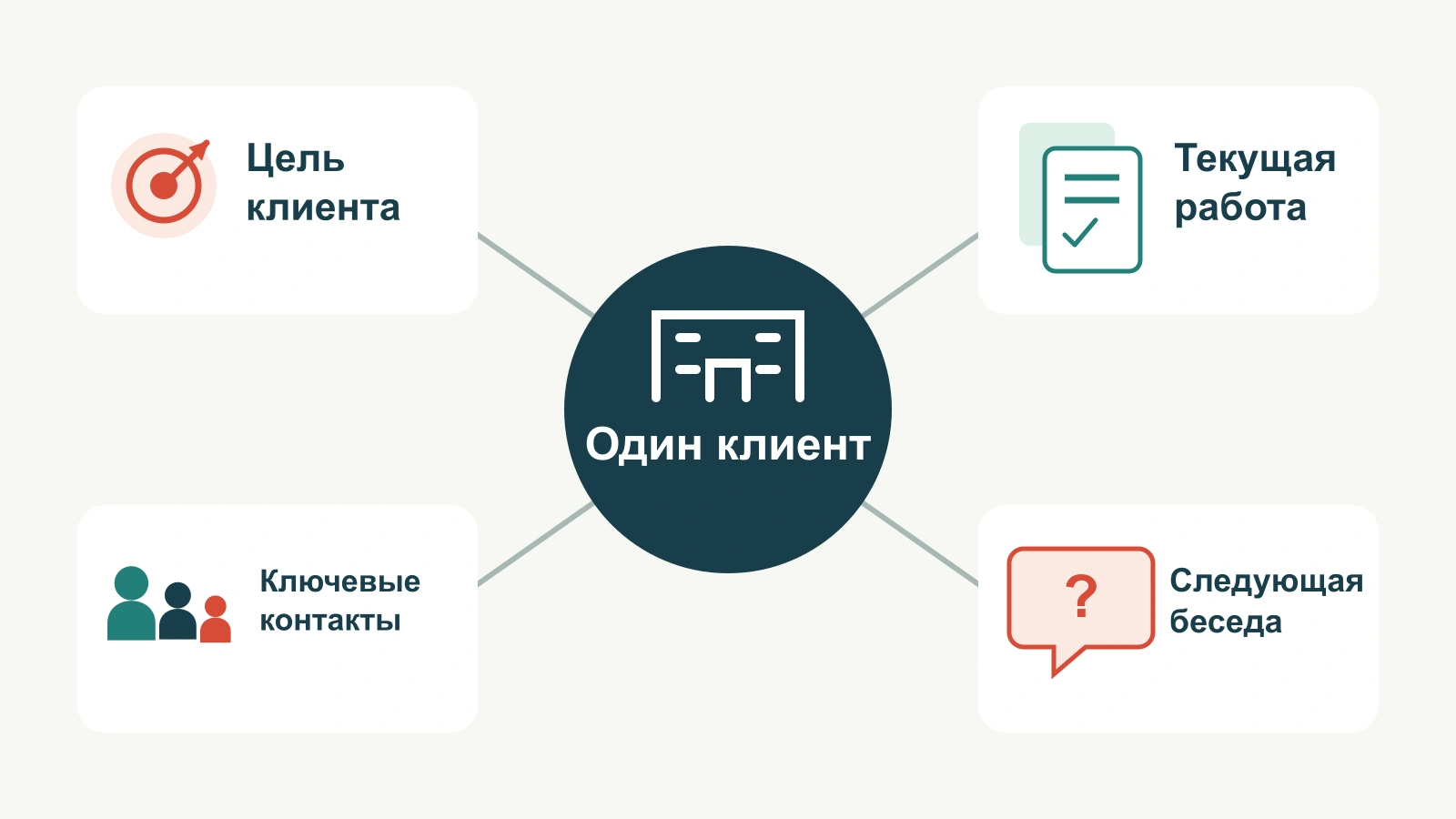
Гиперссылка в PowerPoint может перенести на другой слайд, открыть сайт или отдельный файл. Важно продумать, что произойдёт после первого щелчка. Даже оглавление с рабочими переходами выглядит незавершённым, если читатель не понимает, как вернуться.
Начните с вопросов, которые аудитория захочет изучить. Руководство Presenti о том, как оформить понятный слайд с планом презентации в PowerPoint (на английском), поможет назвать и расположить пункты. Затем добавьте сами ссылки в PowerPoint. Пример из пяти слайдов ниже объединяет два формата практического занятия и дополнительные материалы в презентацию для самостоятельной навигации.
Определите назначение ссылки до оформления кнопки
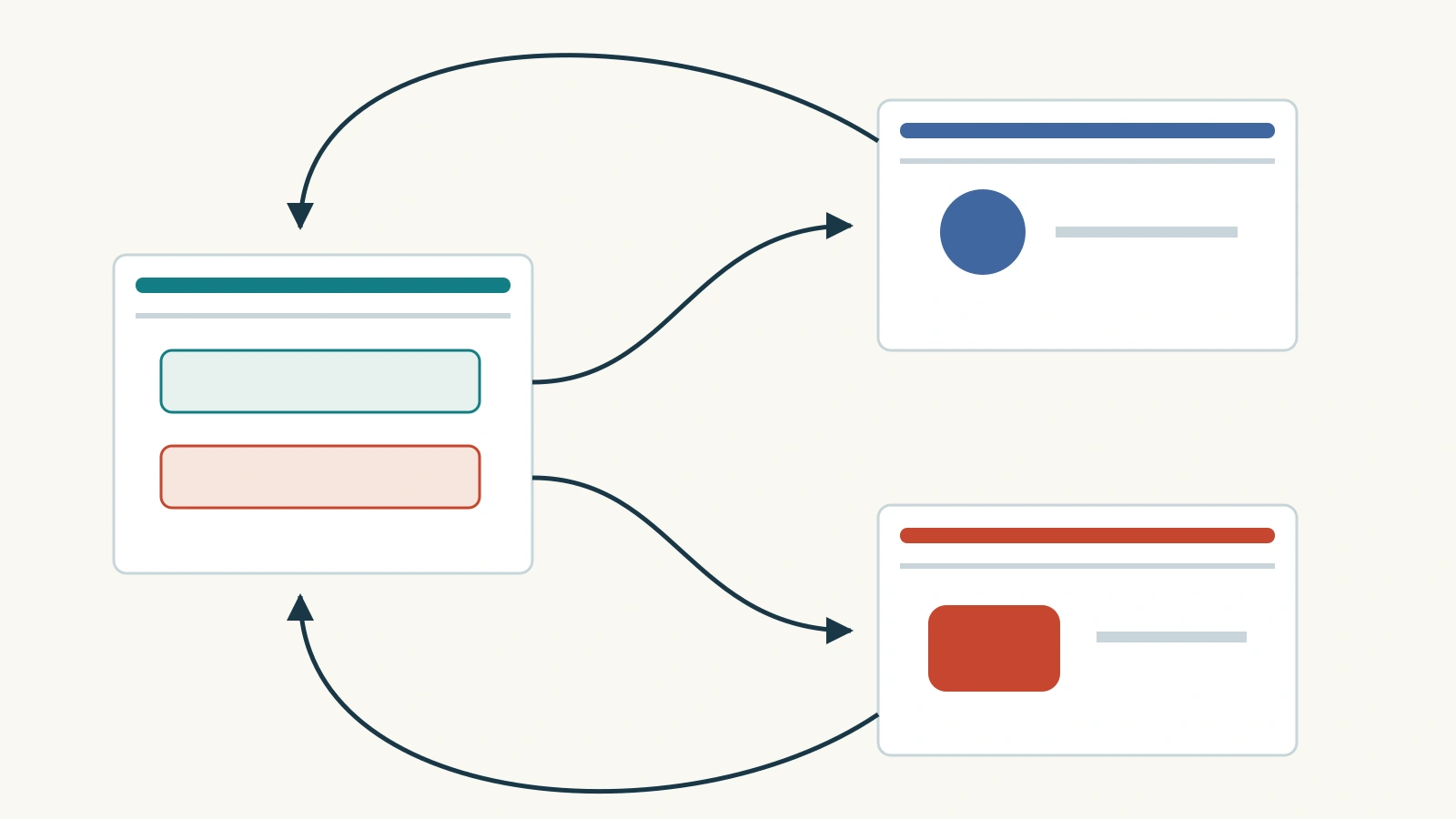
Три кнопки могут выглядеть одинаково, но работать совершенно по-разному. Обозначьте назначение в подписи:
- Внутренний слайд: «Сравнить форматы занятия» оставляет читателя в презентации. Такие переходы нужны для меню, пояснений и возврата к обзору.
- Сайт: «Открыть сайт площадки» ведёт на внешний ресурс. Нужны рабочее соединение и требуемые сайтом права доступа.
- Отдельный файл: «Открыть таблицу планирования (.xlsx)» открывает другой ресурс. Ссылка не встраивает его в презентацию.
Файл в интернете может открываться по веб-адресу, а файл на ноутбуке — по локальному пути. Это разные способы передачи материалов, даже если оба ресурса являются таблицами. Для презентации, отправляемой по почте, доступный общий адрес обычно удобнее пути, который существует только на вашем компьютере.
Добавьте переход на слайд и явный возврат
В PowerPoint для Windows сначала создайте целевые слайды и дайте им узнаваемые заголовки. Далее приведены названия команд английского интерфейса:
- Выделите текст, фигуру или изображение, которое станет ссылкой.
- Откройте Insert > Link; если появится меню, выберите Insert Link.
- Выберите переход внутри документа, Place in This Document, при необходимости раскройте Slide Titles и укажите нужный слайд.
- Подтвердите выбор кнопкой OK.
На целевом слайде создайте отдельную ссылку «Вернуться в меню», ведущую на слайд меню. Размещайте её в одном и том же месте. Названное назначение понятнее простого «Назад»: последнее может означать как предыдущий по порядку слайд, так и последний посещённый.
В английском интерфейсе Mac внутренний переход называется This Document, а в PowerPoint для веба — This Presentation. Инструкция Microsoft по ссылкам на слайды (на английском) показывает варианты для разных версий. Это внутренние переходы; передача URL, по которому другой человек откроет презентацию, — отдельная операция.
Соберите выбор формата занятия на пяти слайдах
Представьте, что команда выбирает формат короткого занятия по работе с текстом. Подготовьте слайды по этому примеру до добавления ссылок. Задача — сравнить два варианта, при необходимости открыть дополнительные материалы и договориться о следующем шаге.
Слайд 1: Выберите формат занятия
Напишите: «Изучите любой формат, затем договоритесь о следующем шаге». Разместите три отдельные кнопки: Практика с ведущим, Взаимное рецензирование и Дополнительные материалы. Свяжите их со слайдами 2, 3 и 4 соответственно. Добавьте менее заметную ссылку Принять решение на слайд 5 для группы, уже знакомой с вариантами.
Слайд 2: Практика с ведущим
Разместите полный план: «10 минут: познакомиться с одним приёмом работы с текстом. 20 минут: вместе отредактировать пример абзаца. 15 минут: доработать собственный текст. 5 минут: рассказать об одном изменении». Всего 50 минут. Добавьте условие: «Выбирайте этот вариант, если участникам нужна общая отправная точка».
Предусмотрите Сравнить с взаимным рецензированием → слайд 3, Принять решение → слайд 5 и Вернуться в меню → слайд 1. Прямое сравнение избавляет от лишнего перехода через меню, но сохраняет привычный путь возврата.
Слайд 3: Взаимное рецензирование
Дайте параллельный план: «5 минут: объяснить вопросы для обратной связи. 20 минут: читать и комментировать тексты в парах. 20 минут: дорабатывать собственный текст. 5 минут: рассказать об одном изменении». Здесь тоже 50 минут: группа сравнивает содержание работы, а не скрытую разницу в продолжительности. Добавьте: «Выбирайте этот вариант, если каждый может принести черновик».
Предусмотрите Сравнить с практикой с ведущим → слайд 2, Принять решение → слайд 5 и Вернуться в меню → слайд 1.
Слайд 4: Дополнительные материалы
Покажите два отдельно подписанных ресурса: Открыть сайт площадки — в браузере и Открыть таблицу планирования (.xlsx) — отдельный файл. При сборке презентации укажите настоящий адрес площадки и свой файл таблицы. Ниже напишите: «После просмотра материала вернитесь к презентации». Добавьте внутренние ссылки Принять решение и Вернуться в меню.
Основное сравнение оставьте на слайдах 2 и 3. Группа должна иметь возможность обсудить форматы, даже если сайт недоступен или кто-то не может открыть таблицу.
Слайд 5: Договоритесь о следующем шаге
Покажите три вопроса: «Какой формат подходит этой группе? Кто подготовит пример или соберёт черновики? Когда подтвердим план?». Добавьте возврат к обоим форматам и в меню. Вопросы помогают обсуждению; нажатие на формат не записывает голос и не отправляет ответ.
Пройдите два маршрута: 1 → 2 → 3 → 5 → 1 для сравнения и 1 → 4 → внешний ресурс → 4 → 5 → 1 для уточнения деталей. Сохраните также логичный порядок от слайда 1 до слайда 5 для обычного последовательного выступления.

Подключите внешние материалы и предусмотрите возврат
В английском интерфейсе Windows выделите подпись или фигуру ресурса и откройте Insert > Link > Insert Link. Выберите Existing File or Web Page — существующий файл или веб-страницу. Для сайта введите полный адрес в поле Address; для локального файла выберите сам файл. Нажмите OK.
Открытие сайта — выход за пределы показа, а не переход на ещё один внутренний слайд. До щелчка объясните, что будете искать: «Проверим, есть ли в комнате столы для работы в парах». Затем переключитесь обратно на презентацию. Гиперссылка не добавит кнопку возврата на чужой сайт.
Локальную таблицу передавайте вместе с презентацией и проверяйте на принимающем компьютере. Держать файлы рядом разумно, но это ещё не доказывает, что сохранённый путь там работает. Для онлайн-таблицы проверьте доступ с учётной записью предполагаемого получателя. Ваш собственный доступ не означает, что права есть у всех.
Проверьте версию, которую откроют получатели
Пройдите полные маршруты в режиме показа, нажимая на видимые подписи и фигуры. В Windows F5 запускает показ с начала, а Shift+F5 — с текущего слайда. После каждого перехода проверьте, легко ли найти возврат. Если вы связали только текст внутри большой фигуры, нажмите и на область вокруг него: внешний вид должен соответствовать активной зоне.
При демонстрации экрана отрепетируйте переход в браузер и обратно, наблюдая за тем, что видит аудитория. Если транслируется только окно PowerPoint, внешняя страница может остаться за кадром. Заранее решите, будете ли менять транслируемое окно или покажете нужные сведения на слайде.
Осознанно выберите формат передачи:
- Файл PowerPoint: проверьте передаваемую копию в приложении получателя, включая все связанные файлы и необходимые права доступа.
- PDF: экспортируйте файл, откройте его заново и нажмите на ссылки в программе, которой будут пользоваться читатели. PowerPoint для Mac не сохраняет гиперссылки при экспорте в PDF. В инструкции Microsoft по PDF (на английском) рекомендуют сохранить презентацию в OneDrive и скачать PDF через PowerPoint для веба. Полученный файл всё равно нужно проверить.
- Видео или изображения слайдов: нарисованная кнопка не работает как встроенная гиперссылка PowerPoint. Дайте отдельный список ресурсов или презентацию с активными ссылками; запись должна быть понятной без выбора ветвей.
Если экспортируете только часть презентации, включите слайды, необходимые для навигации. Меню со ссылкой на отсутствующий слайд не станет полезным раздаточным материалом.
Исправьте тот участок маршрута, который не работает
Щелчок выделяет объект, но не открывает ссылку. Возможно, вы находитесь в режиме редактирования. Попробуйте режим показа. В обычном режиме Windows можно нажать на ссылку правой кнопкой и выбрать открытие гиперссылки — Open Hyperlink в английском интерфейсе.
Переход ведёт не на тот слайд. Откройте настройки ссылки и проверьте заголовок назначения. Это особенно важно после копирования навигационных фигур или замены слайдов. Выберите нужный слайд и проверьте путь туда и обратно.
Сайт открывается у вас, но не у другого человека. Проверьте тот же адрес в его предполагаемом рабочем окружении. Отличайте ошибку URL от требования войти в аккаунт, отсутствия разрешения или соединения. Не решайте проблему доступа передачей своих учётных данных.
Файл не найден. Найдите настоящий файл на компьютере получателя и заново свяжите его с презентацией либо используйте онлайн-копию с нужными правами. Повторная отправка презентации не восстановит отсутствующий ресурс.
Экспортированная презентация выглядит интерактивной, но ссылки не работают. Сначала проверьте способ экспорта и программу просмотра, а не переделывайте все кнопки. Сохраните рабочую версию PowerPoint или предоставьте читаемый линейный документ с адресами ресурсов.
Полезная презентация со ссылками даёт в каждой развилке три вещи: узнаваемое назначение, достаточно информации для выбора и понятный путь дальше. Сначала постройте маршруты, а затем оформляйте кнопки.