После генерации черновика основная работа проходит в редакторе: нужно уточнить текст, выбрать макеты и привести оформление к общему стилю. Рассмотрим эти задачи на примере Presenti AI.
1. Работа с текстом и порядком слайдов
Начните с заголовков и списков. Заголовок должен передавать мысль слайда, а пункты — кратко объяснять ее.
Маркированные списки: используйте одинаковое оформление для пунктов одного уровня. Если список слишком длинный, разделите его на смысловые группы.
Повторяющиеся действия: основные задачи при работе со слайдами — добавление, повторное использование макета и изменение порядка.
Новый слайд: добавляйте отдельную страницу, когда следующая мысль требует своего примера или иллюстрации.
Повторное использование макета: для похожих разделов сохраняйте одинаковую композицию и оформление заголовков.
Порядок: просмотрите презентацию целиком и переместите разделы, если переход между ними непонятен.
2. Выбор шаблонов и макетов
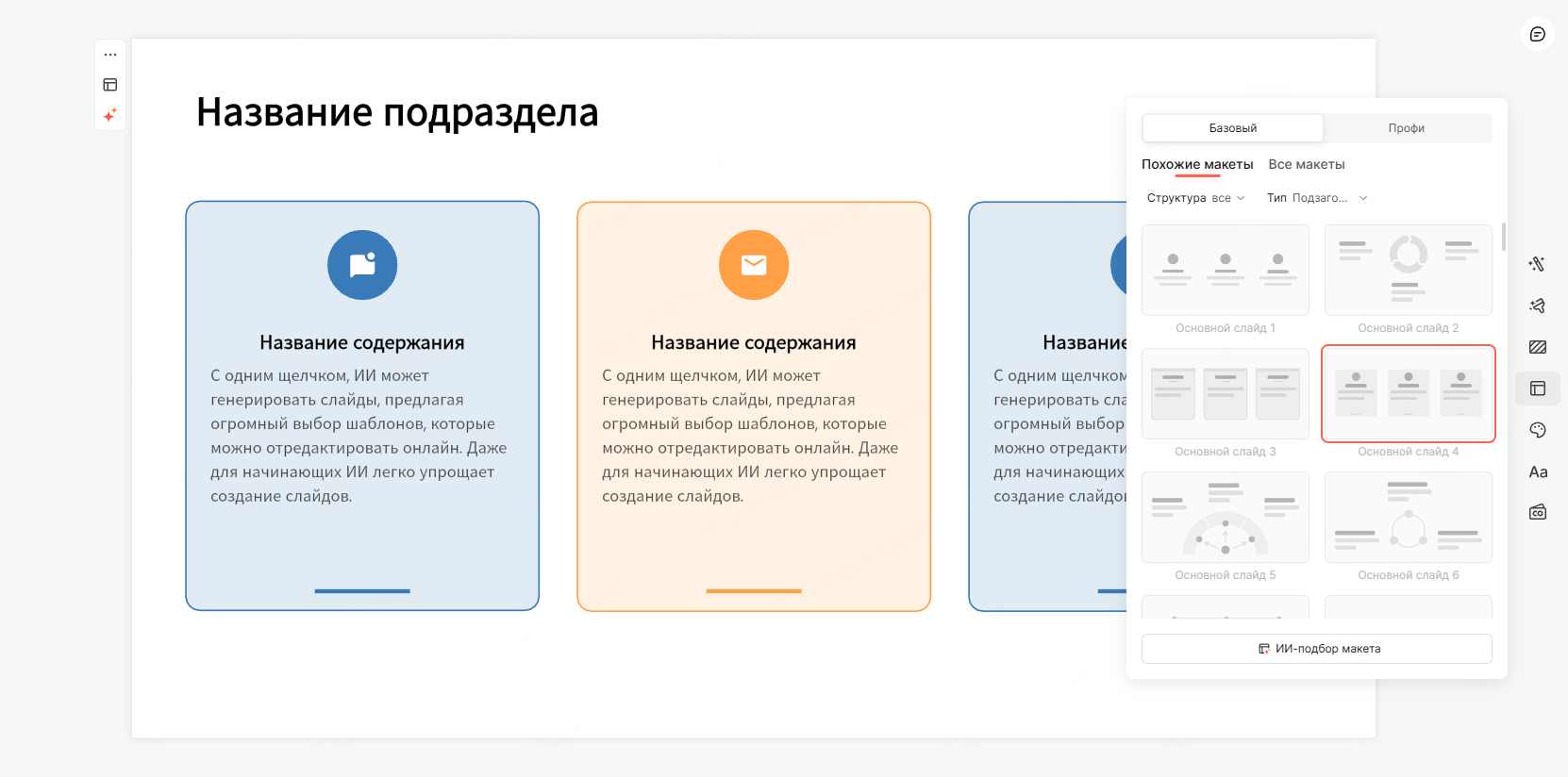
В Presenti AI можно выбрать оформление для делового отчета, учебного материала или презентации проекта. Подбирайте макет под тип содержания, а не только по обложке.
Для сравнения подойдет макет с равными колонками, для последовательности — схема процесса, для продукта — крупное изображение с пояснением.

3. Единый стиль текста и иллюстраций
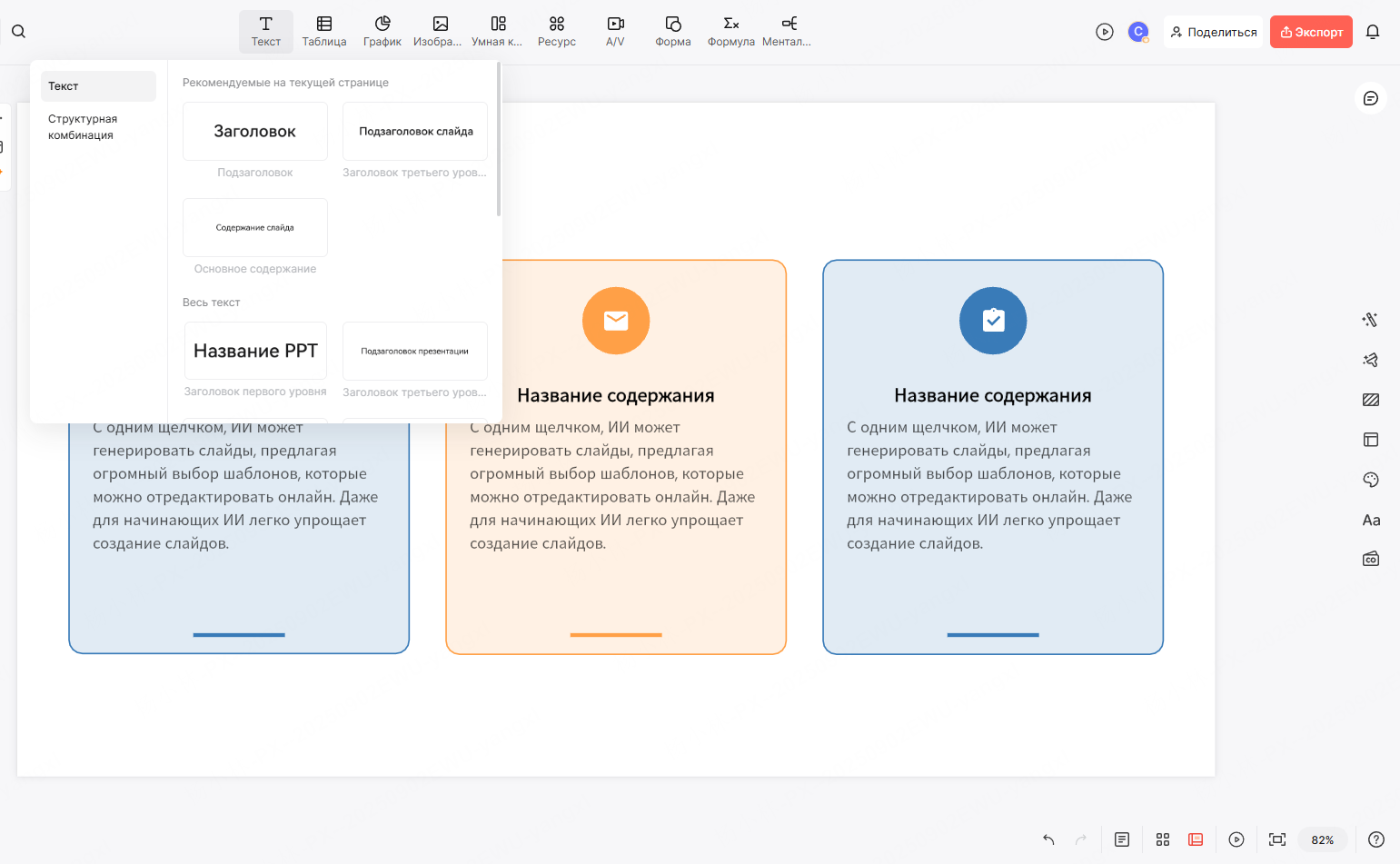
Единый стиль проще поддерживать, если заранее выбрать размеры заголовков, основной шрифт и палитру. После вставки текста из другого документа сравните его оформление с соседними слайдами.
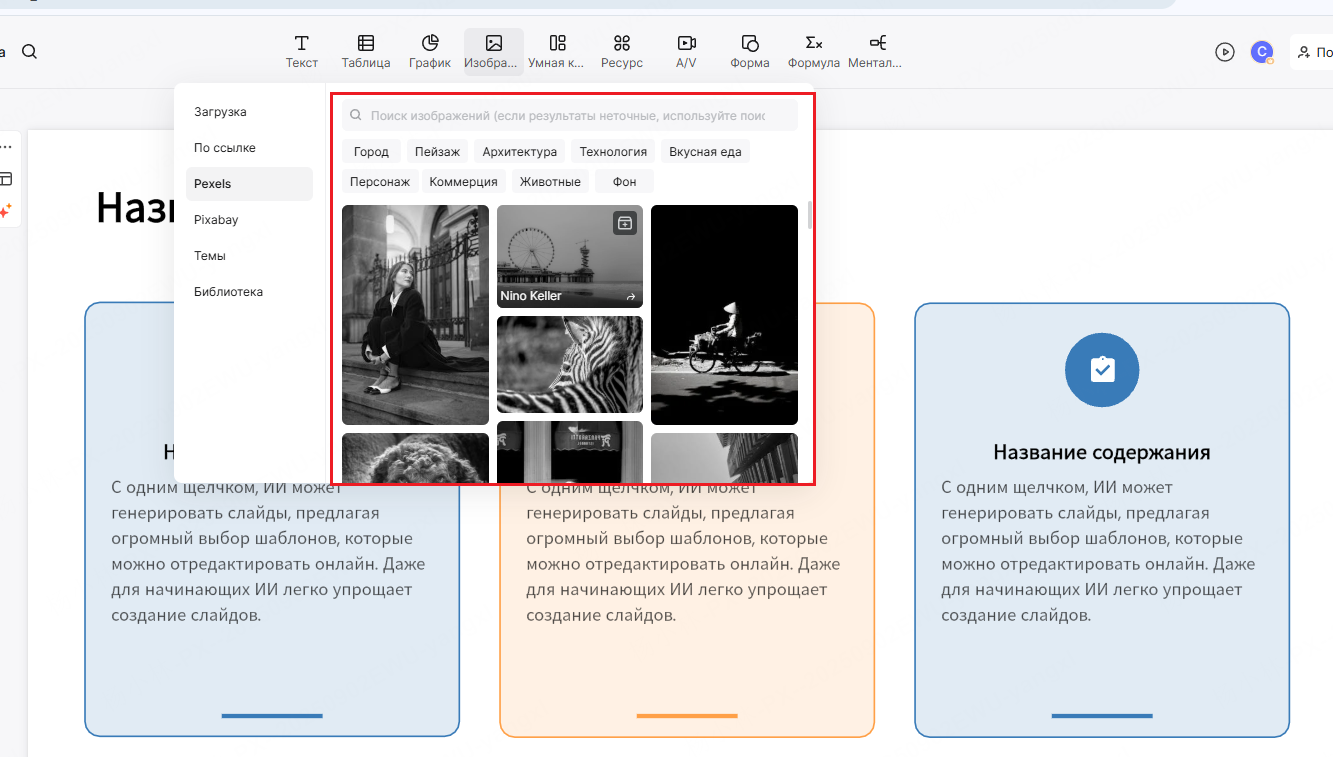
Выбирайте изображения и графические элементы по их роли в рассказе. Схема должна объяснять процесс, а иконка — помогать ориентироваться, а не просто заполнять свободное место.
4. Обсуждение правок
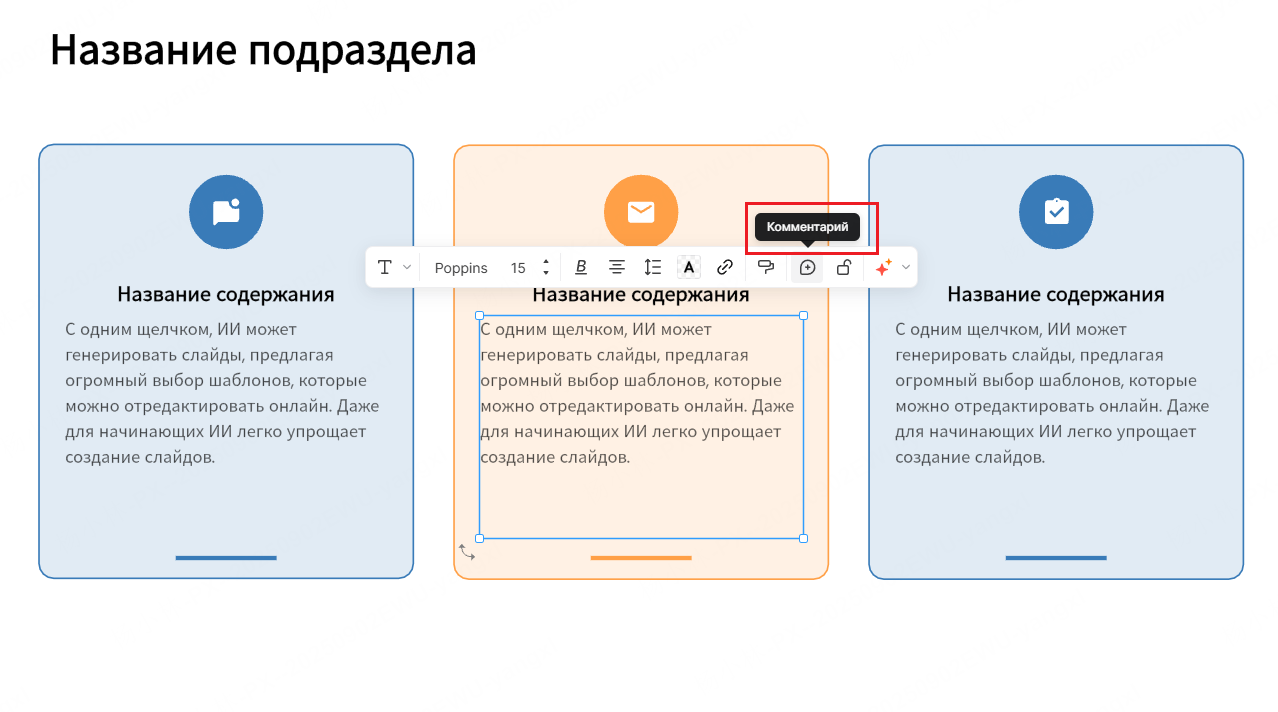
Если материал готовится для команды или клиента, согласуйте содержание до подробной работы над оформлением. Это уменьшит объем переделок.
- Передавайте коллегам актуальную версию и обозначайте, какие разделы требуют решения.
Просите указывать номер слайда и предлагаемую формулировку: такие замечания проще превратить в конкретные правки.
5. Неформальный визуальный стиль
Для учебных и творческих тем можно использовать рисованные иллюстрации и более свободную композицию. При этом заголовки, подписи и данные должны оставаться читаемыми.
Как использовать возможности Presenti AI
Presenti AI помогает подготовить черновик и продолжить работу в редакторе. Основные задачи:
Структура: начните с темы или документа, затем уточните предложенный план.
Макеты: выберите композицию, в которой удобно читать ваш материал.
Доработка: сократите повторения, добавьте собственные примеры и приведите слайды к единому стилю.
Начните с самого сложного слайда — например, с таблицы или схемы. Если он читается ясно, выбранный стиль будет проще применить к остальной презентации.