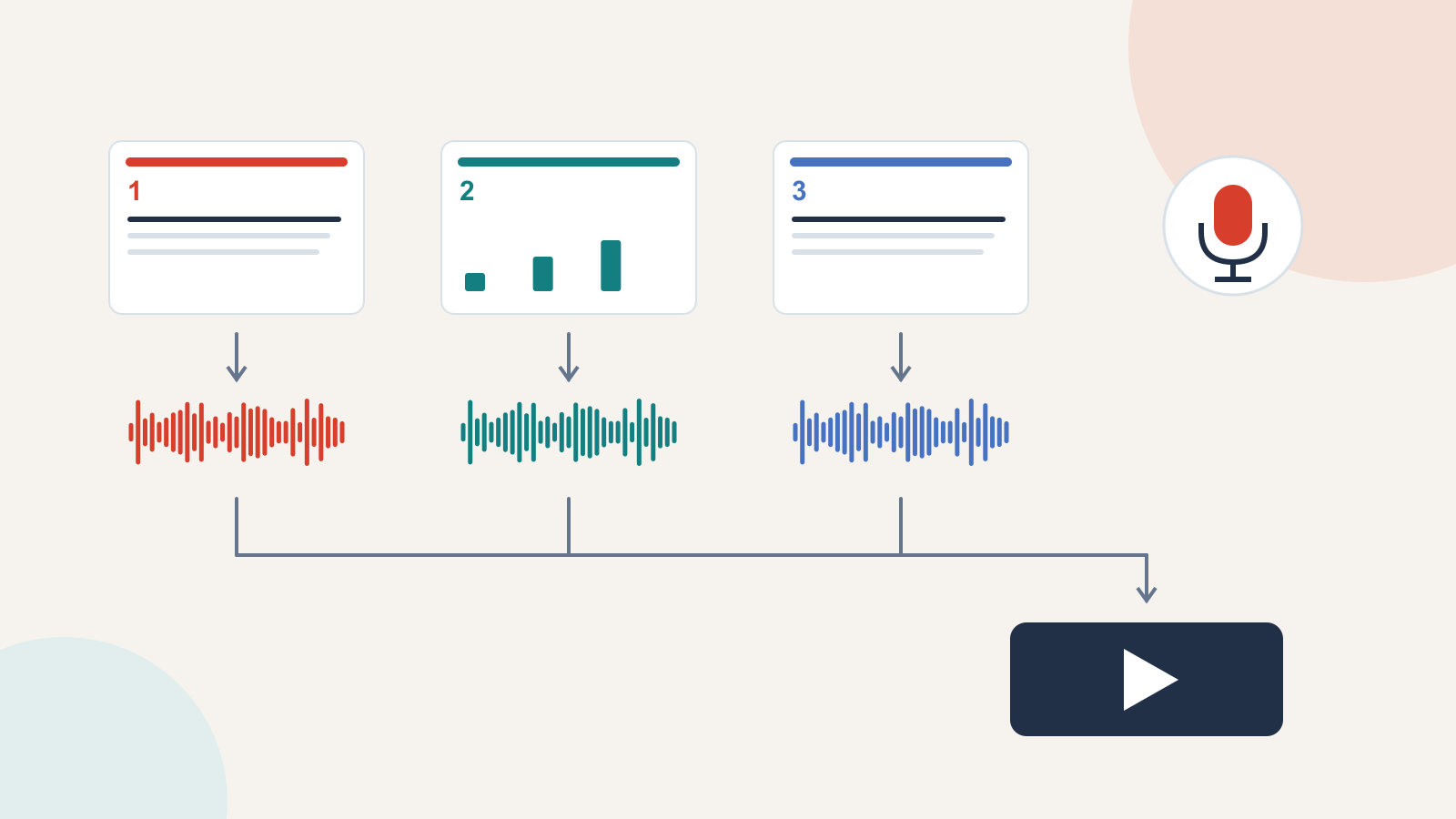
Чтобы записать презентацию PowerPoint, откройте настольное приложение, выберите начальный слайд и используйте Запись для сохранения голоса и времени показа. Сохраните редактируемую презентацию, затем экспортируйте видео, если аудитории нужен просмотр без PowerPoint. Сначала запишите короткую пробу: исправить выбор микрофона после двадцати секунд гораздо проще, чем после двадцати минут.
Запись должна быть понятной без вашего присутствия. Подготовьте короткие заметки к каждому слайду: какую мысль объяснить и какой фразой перейти к следующему. Если начинаете с письменной инструкции, можно создать черновик слайдов из текста в Presenti, а озвучку и запись закончить в PowerPoint. В этом процессе Presenti помогает подготовить материал, но не служит программой записи.
Руководство посвящено настольному PowerPoint. Сквозной пример — вводный урок из трёх слайдов. Цель — объяснение, которое можно пересмотреть, с возможностью заменить один слабый фрагмент, не переделывая весь рассказ.
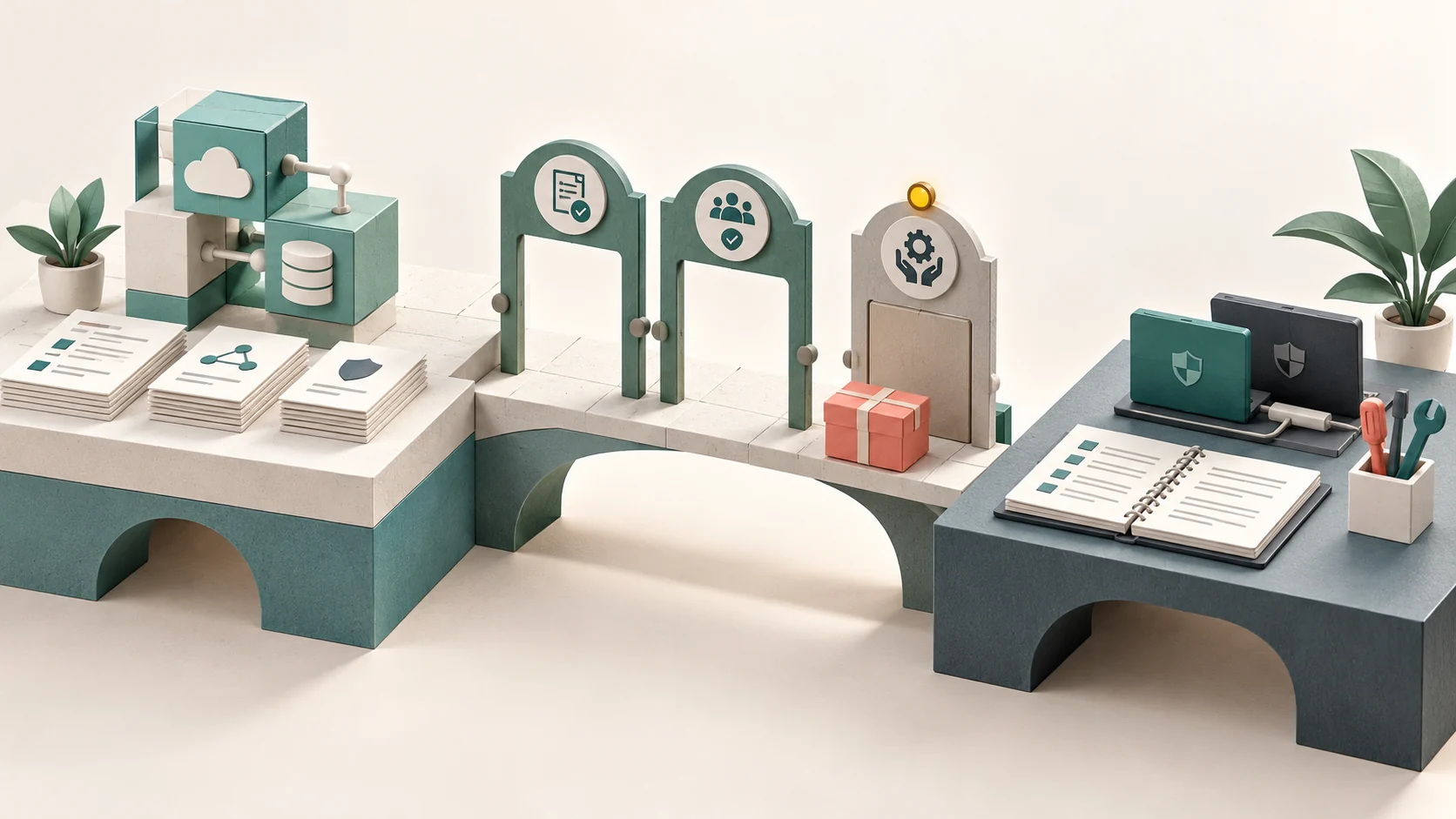
Выберите файл, нужный аудитории
Храните редактируемый PPTX как рабочий оригинал. Видео — отдельная копия для просмотра: её удобно смотреть, но зритель не получает редактируемые объекты слайдов. Изменение исходника позже не обновляет уже отправленный ролик.
| Потребность аудитории | Что передать | Что определить до записи |
|---|---|---|
| Посмотреть объяснение в браузере или видеоплеере. | Экспортированное видео, часто MP4. | Ограничение загрузки и поддерживаемый формат у площадки. |
| Изменить слайды или заменить озвучку позже. | Исходный PPTX в согласованном рабочем хранилище. | Владелец финальной версии и права на изменение. |
| Прочитать материал без звука. | Читаемый сопроводительный текст или расшифровку вместе с записью. | Понятны ли инструкции, даты и ссылки без прослушивания. |
В примере новым сотрудникам нужен короткий ролик о подаче заявки на обслуживание. Преподаватель сохраняет PPTX, поскольку контактные данные могут измениться. В видео используются только вымышленные сведения о заявке: реальные записи клиентов для объяснения не нужны.
Озвучкой объясняйте то, чего нет на слайде
Зритель записи не может перебить вас, если фраза непонятна. Дайте контекст для действия, но не читайте вслух каждую подпись. Основную мысль оставьте на слайде, а пример, основание или границу — в устном объяснении.
| Слайд | Что видно | Что произносится |
|---|---|---|
| 1. Опишите проблему. | Место · оборудование · что произошло. | «Напишите “принтер на втором этаже показывает предупреждение о замятии бумаги”, а не “принтер сломан”. Место и сообщение дают принимающей команде полезную отправную точку». |
| 2. Выберите следующий шаг. | Обычная заявка или срочная ситуация? | «Обычная заявка проходит общую очередь. В срочной ситуации используйте отдельный контакт из действующих инструкций команды. Не ждите, пока рассмотрят эту примерную форму». |
| 3. Сохраните номер. | Сохраните номер заявки и следите за ответом. | «Номер поможет продолжить то же обсуждение. Если новые сведения меняют ситуацию, добавьте их через согласованный канал, а не исходите из того, что их уже увидели». |
Это пример структуры урока, а не инструкция по охране труда. До использования в обучении замените контакты действующими правилами своей организации. Такое уточнение нужно рядом с примером, поскольку оно влияет на действие учащегося.
Прочитайте объяснение вслух. Замените фразы, на которых запинаетесь, уберите повторяющийся контекст и расшифруйте незнакомые сокращения. Если на слайде не хватает важного предложения, добавьте его до записи. Слайд, заполненный текстом, ещё не является готовым сценарием озвучки.
Запишите и прослушайте короткую пробу
Используйте тот же микрофон и помещение, что и для полной записи. Устойчиво установите микрофон, отключите уведомления и закройте приложения со звуковыми сигналами. Если включаете камеру, не закрывайте своим изображением важные подписи слайда.
В PowerPoint откройте начальный слайд и выберите Запись. Нажмите красную кнопку, дождитесь обратного отсчёта и начинайте говорить. Остановите и прослушайте пробу до продолжения. Руководство Microsoft по записи объясняет управление и отмечает, что голос не захватывается во время перехода между слайдами. Закончите предложение, переключитесь и продолжите, когда следующий слайд готов.
Прослушайте пробу целиком, а не только проверьте наличие индикатора звука. Слышно ли первое слово? Не намного ли тише речь, чем в другом видео на том же устройстве? Не преобладают ли вентилятор, клавиатура или шорох кабеля гарнитуры? Если голоса нет, выберите нужный микрофон и проверьте разрешение операционной системы, прежде чем делать вторую короткую пробу.
Вид окна записи зависит от настольной версии. Инструкции для разных версий описывают голос, тайминги и доступные возможности камеры или пометок. Если экран отличается, используйте раздел для установленной версии. Не предполагается, что вкладка браузера имеет все те же элементы управления.
Перезапишите один слайд, не начиная всё заново
Допустим, первый и третий слайды звучат хорошо, но во втором длинная заминка и старый способ связи. Проблема локальная. Исправьте текст и заметки второго слайда, затем запишите его снова, сохранив удачные части.
- Сохраните отдельную рабочую копию до замены записанного материала.
- Перейдите к слайду, которому нужна новая запись.
- Используйте доступную в вашей версии запись или очистку текущего слайда. Внимательно проверьте область действия: очистить все слайды — другая операция.
- Запишите исправленное объяснение и прослушайте его.
- Прослушайте переход от конца предыдущего слайда к новой записи и затем к следующему.
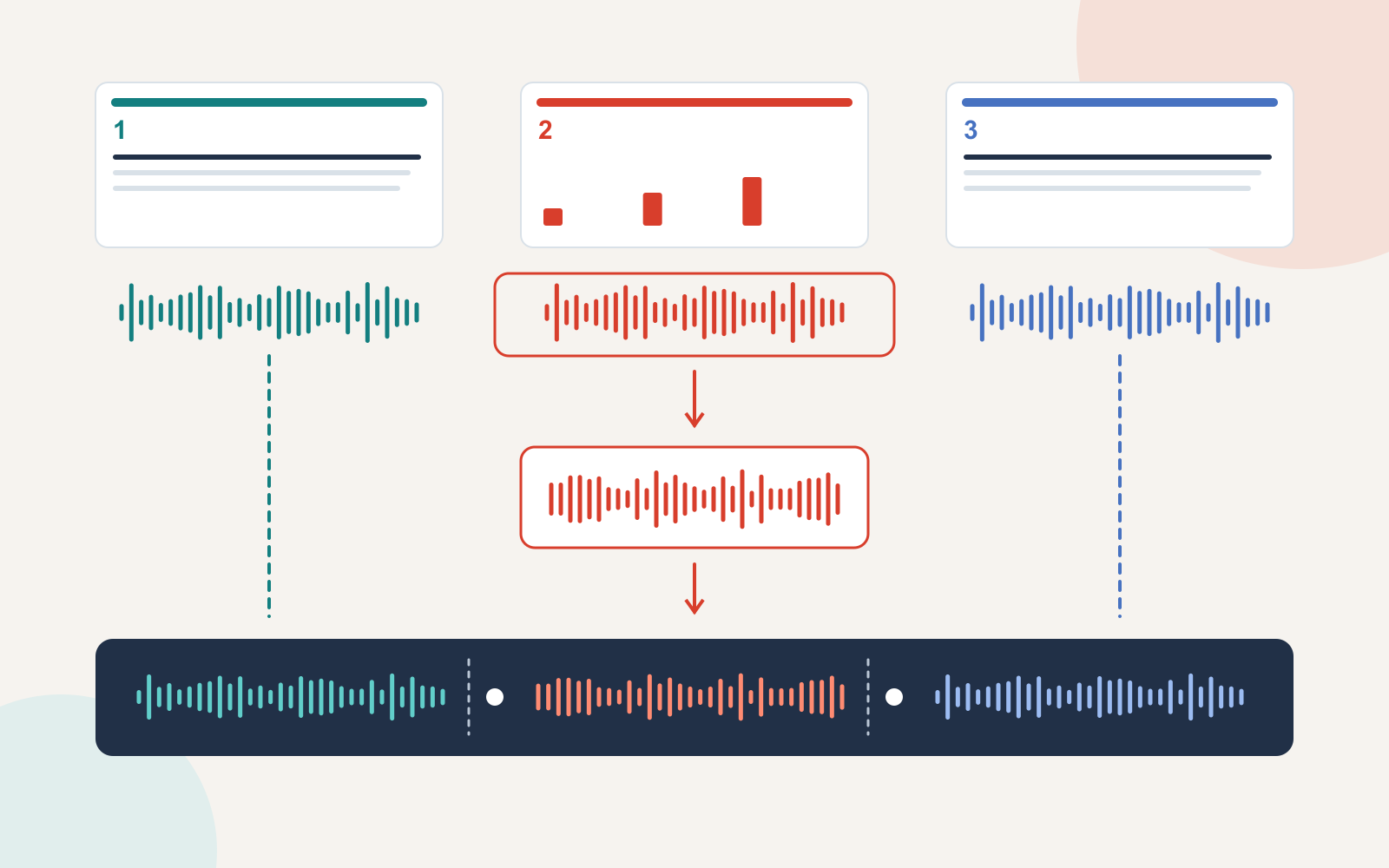
Стыки важны. Новая запись может быть верной сама по себе, но повторять последнее предложение предыдущей или обрывать переход к следующей. Записывайте на каждом слайде законченные мысли, чтобы будущие изменения не оставляли зависимые половины предложений.
Во вводном уроке первый слайд может завершаться фразой «Теперь выберите подходящий путь обращения». Второй сразу называет этот выбор, а не начинается с «И ещё…». Третий самостоятельно объясняет, как сохранить номер заявки.
Экспортируйте видео с записанным голосом и таймингами
В настольном PowerPoint для Windows сохраните PPTX и выберите Файл → Экспорт → Создать видео. Задайте подходящее качество и использование записанных времён показа и речевого сопровождения, если они должны войти в результат. Создайте видео и дождитесь окончания экспорта. Microsoft описывает этот путь в инструкции по превращению презентации в видео.
В поддерживаемых настольных версиях для Mac используйте Файл → Экспорт, выберите доступный видеоформат и проверьте использование записанных таймингов и озвучки. Документация по экспорту на Mac указывает требования к версии и предупреждает, что встроенные медиа при экспорте могут вести себя иначе, чем записанный голос. Если есть отдельный видеоклип, проверьте его в итоговом файле, не предполагая, что он воспроизведётся автоматически.
Выберите разрешение, при котором текст читается в ожидаемом размере просмотра. Его повышение не исправляет крошечные подписи и перегруженные слайды. Для короткого внутреннего урока сделайте пробный экспорт и оцените читаемость и размер файла до выбора настроек полной записи.
Ищите проблему в правильном файле
| Что заметили | Что сначала различить | Следующее действие |
|---|---|---|
| В видео нет звука. | В PPTX при воспроизведении тоже не слышно голоса? | Если да, проверьте микрофон и запись. Если нет, проверьте включение озвучки при экспорте и громкость видео. |
| Слайды переключаются до окончания объяснения. | Верна ли длительность исходной записи? | Прослушайте слайд, исправьте время или запись и экспортируйте с записанными таймингами. |
| При смене слайда исчезает слово. | Его произнесли во время перехода? | Перезапишите участок с паузой вокруг переключения. |
| В отправленном видео осталось старое предложение. | Изменили PPTX, но не заменили видео? | Экспортируйте заново, замените нужную копию и убедитесь, что ссылка ведёт именно к ней. |
| Загруженное видео трудно читать. | Локальный файл чёткий при том же размере просмотра? | Если нет, упростите слайд. Если проблема только после загрузки, проверьте качество воспроизведения и состояние обработки на площадке. |
До отправки ссылки посмотрите фактический итоговый файл целиком на обычной скорости. Проверьте пропущенные слова, самую мелкую значимую подпись и возможность выполнить написанный следующий шаг. Предпросмотр в редакторе не обнаружит неверно загруженный файл или ссылку с ограниченным доступом.
Храните исходник, итоговое видео и расшифровку вместе, с понятным обозначением версии. Когда инструкция меняется, обновляйте источник и осознанно заменяйте запись. Полезный результат — объяснение, которое можно пересмотреть и применить, а не просто файл со звуком.