Шаблон PowerPoint задает готовую систему презентации, а образец слайдов управляет повторяющимися макетами, шрифтами, цветами и служебными элементами внутри файла. Если просто копировать понравившиеся страницы, стиль быстро распадается. Надежнее сначала определить правила, затем применять их через образец слайдов или автоматизированный редактор.
Шаблон, тема, макет и образец слайдов: в чем разница
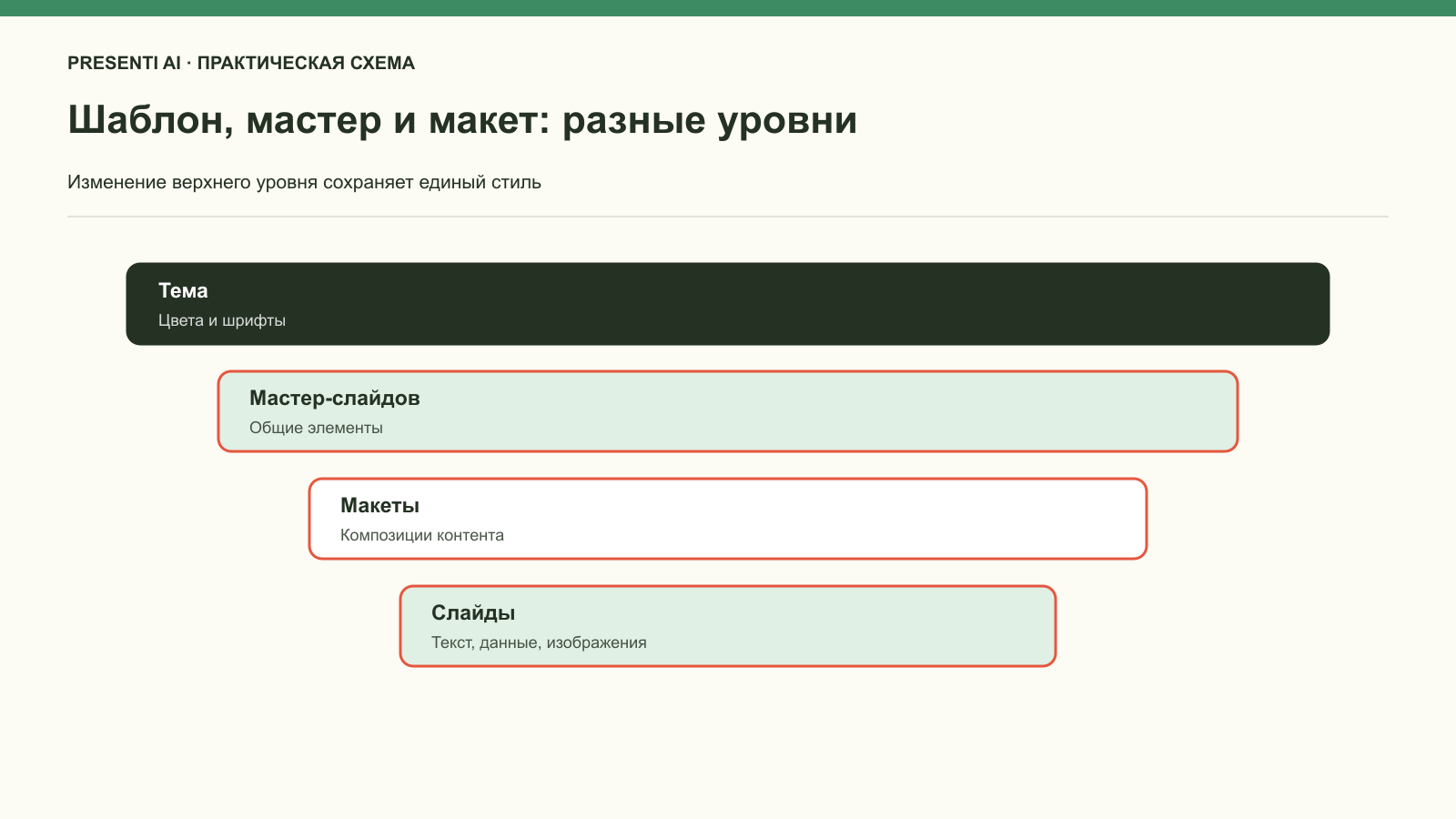
| Элемент | Что задает | Когда нужен |
|---|---|---|
| Тема | Цвета, шрифты, эффекты | Единая визуальная база |
| Макет | Расположение заголовка и заполнителей | Повторяемый тип страницы |
| Образец слайдов | Общие правила и наследование макетов | Системное редактирование файла |
| Шаблон | Тему, макеты, образцы и настройки | Быстрый старт новых презентаций |
Образец не является отдельным красивым слайдом для показа. Это управляющий слой: общие элементы и базовые шрифты могут наследоваться связанными макетами. Ручное форматирование и отдельно вставленные текстовые блоки могут потребовать правок; номера также должны быть включены в настройках колонтитулов.
Как выбрать хороший шаблон PowerPoint
Оценивайте не обложку, а рабочие страницы. В шаблоне должны быть варианты для текста, сравнения, процесса, данных, изображения, разделителя и финала. Проверьте, насколько легко заменить демонстрационный контент русским текстом: длина русских формулировок и ширина выбранного шрифта могут менять переносы.
- соотношение сторон соответствует экрану или печати;
- шрифты доступны вашей команде;
- контраст сохраняется на проекторе;
- макеты не зависят от одной длины заголовка;
- цвета имеют назначение, а не используются случайно;
- таблицы и диаграммы выглядят частью той же системы.
Как настроить образец слайдов в PowerPoint
- В настольном PowerPoint откройте «Вид» → «Образец слайдов». В веб-версии редактирование образца недоступно.
- На верхнем образце задайте базовые шрифты, фон, логотип и служебные элементы.
- Отредактируйте дочерние макеты: титул, разделитель, текст, сравнение, изображение и данные.
- Проверьте, какие макеты используются. Удаляйте ненужные варианты только после переназначения связанных слайдов и проверки результата.
- Закройте режим образца и примените нужные макеты через «Главная» → «Макет». После изменения макета его может потребоваться применить повторно.
- Если система будет использоваться повторно, сохраните файл в формате шаблона PowerPoint (.potx).
Не помещайте контент конкретного проекта на образец. Там должны оставаться только элементы, общие для всех презентаций или соответствующего типа макета.
Как выбрать согласованные макеты в Presenti AI
Для презентации без отдельного корпоративного POTX можно использовать готовый шаблон Presenti. Посмотрите, есть ли в нем макеты для ваших основных задач: сравнения, процесса, таблицы и фотографии. Для отчета особенно важны страницы с данными; для продукта — крупные изображения и сопоставление вариантов. Для выбора визуального направления можно рассмотреть пять подходов к типографике, сетке и данным — это редакционные варианты оформления, а не обязательные модные правила.
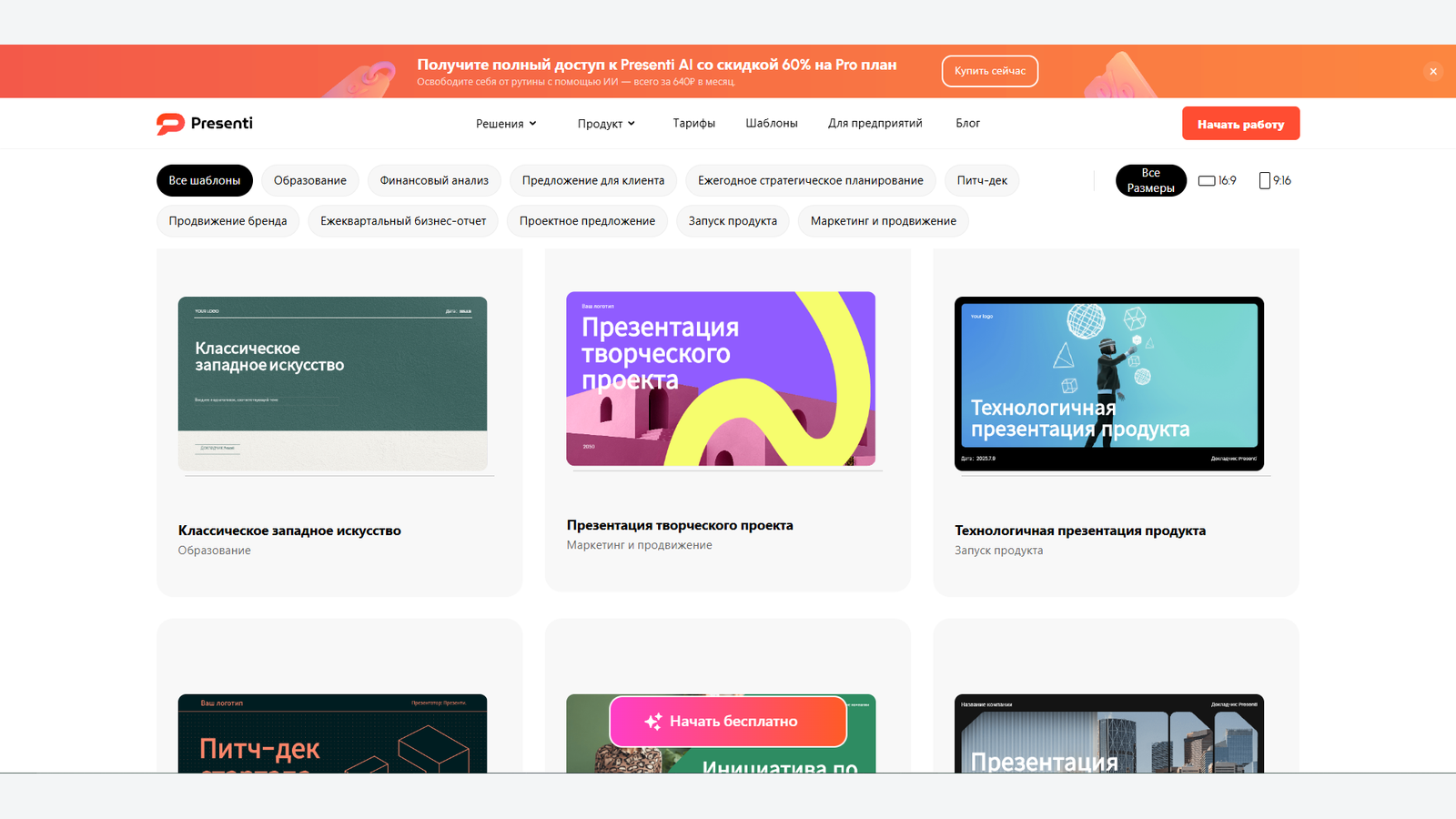
Попробуйте шаблон на самом сложном слайде: с длинным русским заголовком и реальными числами. Если композиция не подходит, выберите другой макет и проверьте, что размер текста и фирменные цвета остались согласованными.
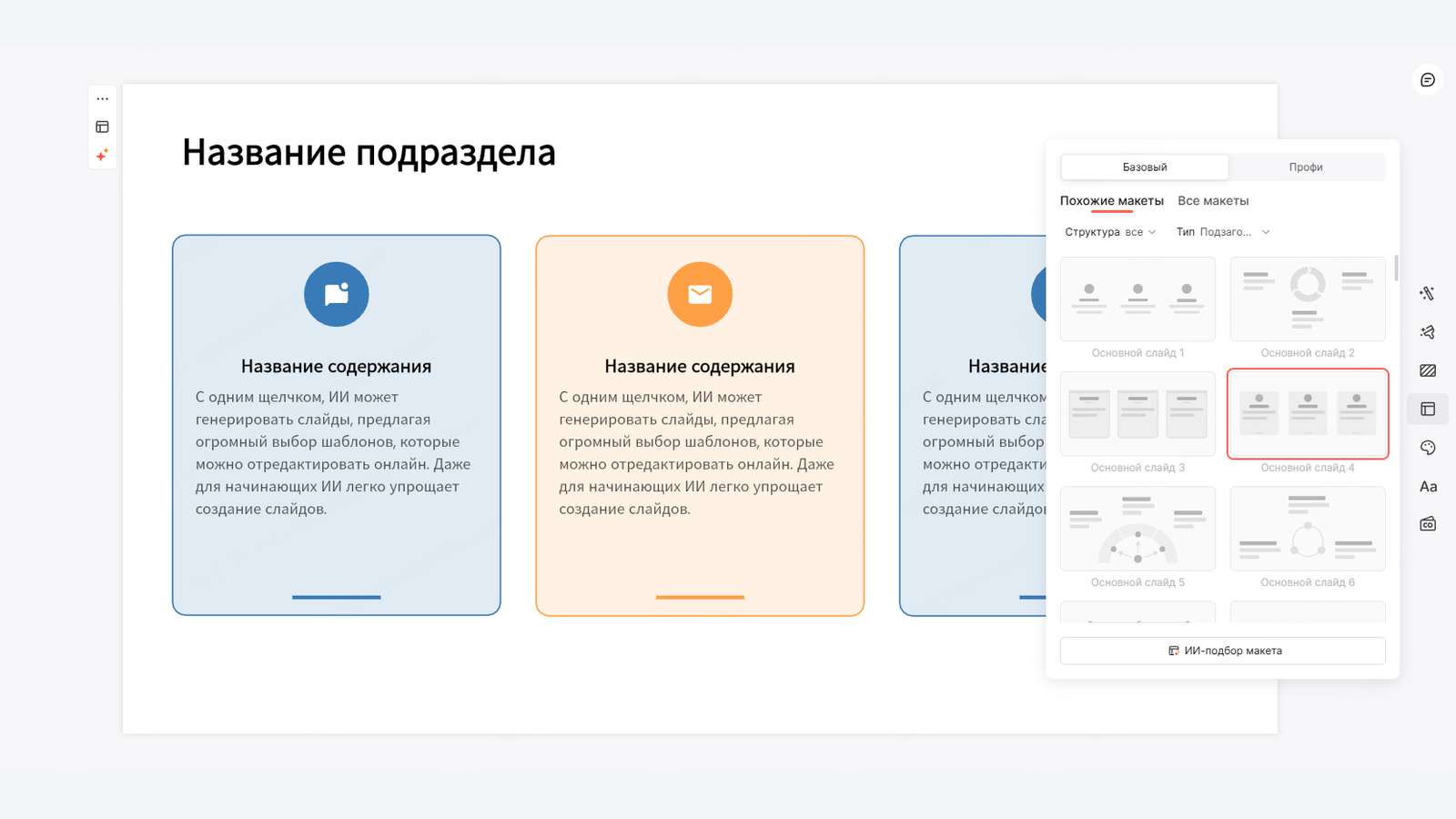
Выбрать шаблон и собрать презентацию в едином стиле
Как исправить презентацию, где стиль уже распался
Пример: заголовок одного слайда не реагирует на изменение образца
Представим, что в квартальный отчёт вставили слайд из старого файла. После изменения базового шрифта остальные заголовки обновились, а «Продажи по регионам» остался прежним. Не стоит сразу менять его вручную: сначала нужно понять, почему он не наследует оформление. Иначе при следующем обновлении проблема повторится.
Сделайте копию этого слайда. В обычном режиме откройте «Главная» → «Макет» и проверьте, какой макет к нему применён. Если в списке несколько похожих вариантов, они могут относиться к разным образцам. Выберите нужный макет из той системы, которую использует остальной отчёт. После правок в режиме образца повторное применение макета к существующим слайдам — отдельный шаг; его описывает инструкция Microsoft.
Если заголовок всё ещё не изменился, сравните его с заполнителем заголовка на макете. Текст мог быть вставлен как отдельная надпись поверх пустого заполнителя. В таком случае изменение образца не превращает эту надпись в заголовок. Перенесите текст в настоящий заполнитель, проверьте результат и только затем удалите лишнюю надпись в копии. Сам текст, ссылки и обозначения при этом должны сохраниться.
Если используется правильный заполнитель, но у него вручную изменены положение или оформление, попробуйте команду «Сбросить» (Reset) на копии слайда. Сравните расположение элементов до и после: команда может вернуть параметры макета, которые вы намеренно меняли. Отдельно вставленные фотографии и текстовые блоки не следует считать автоматически исправленными. Если результат хуже, отмените действие и работайте только с конкретным объектом.
Теперь проверьте соседний слайд того же типа. Когда один макет подходит обоим, используйте его дальше и дайте ему понятное название, например «Отчёт — сравнение регионов». Если содержания принципиально разного объёма, лучше оставить два осмысленных макета, чем вручную уменьшать шрифт на каждом плотном слайде.
Такую проверку полезно провести и после экспорта из Presenti: смотрите на устройство конкретного PPTX, не предполагая, что все видимые текстовые блоки уже связаны с корпоративным образцом. Для передачи команде сохраните рабочий файл с проверенными макетами, а не изображение готового слайда — изображение не даст изменить текст и данные по отдельности.
Сначала сократите число вариантов: оставьте одну гарнитуру, одну акцентную палитру и ограниченный набор макетов. Затем приведите заголовки к единому принципу и только после этого выравнивайте отступы.
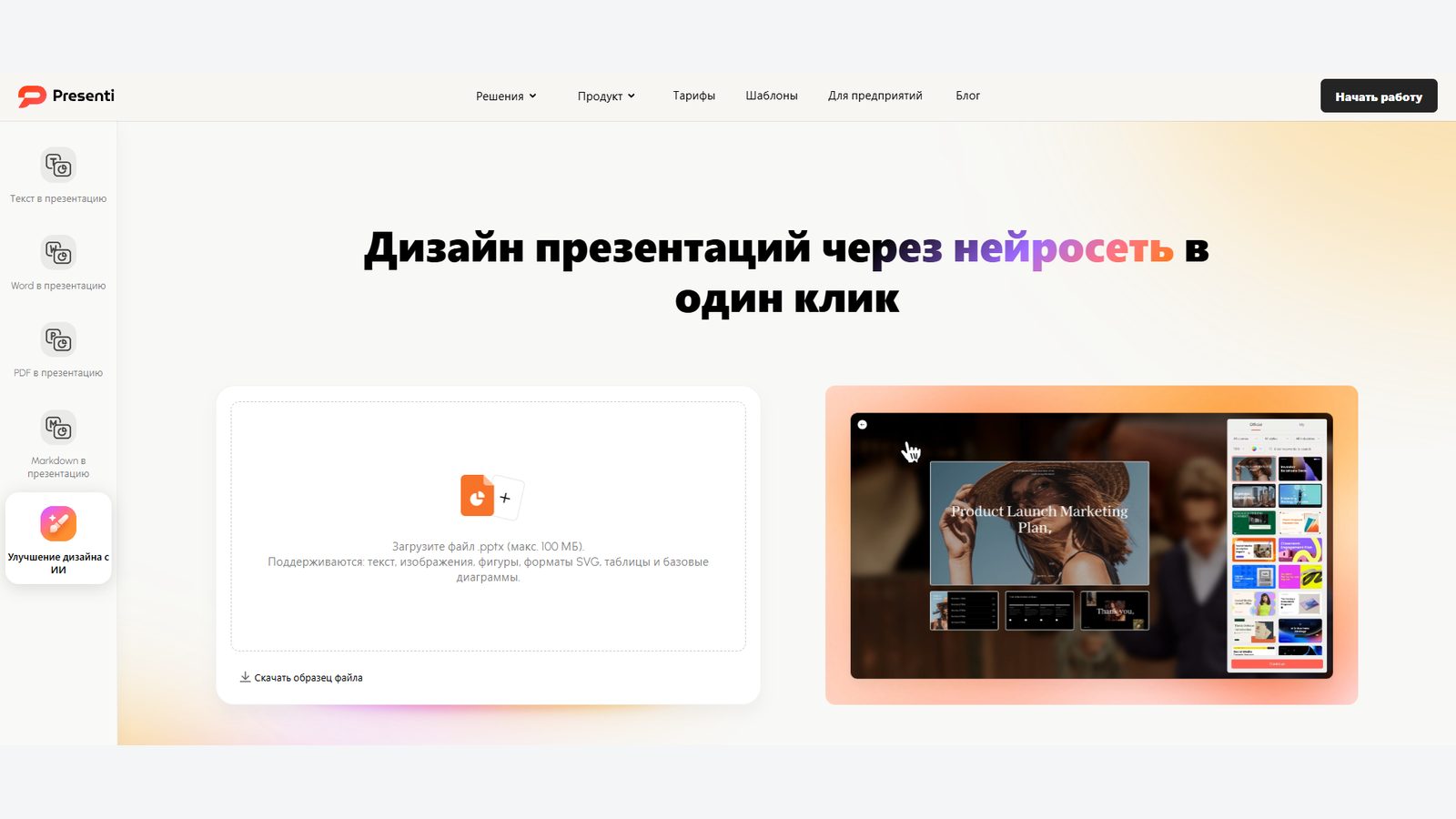
Для готового PPTX можно использовать улучшение дизайна с ИИ. Загрузите копию, выберите направление, затем вручную проверьте брендовые элементы, числа и сложные диаграммы.
Правила для команды
Даже лучший образец не поможет, если каждый сотрудник создает новые текстовые блоки вместо заполнителей. Добавьте короткую инструкцию к шаблону: какой макет для чего использовать, какие цвета допустимы, как оформлять источники и где брать изображения.
- не меняйте шрифт отдельного слайда без причины;
- не растягивайте логотип и фотографии;
- не создавайте новый цвет для каждого раздела;
- не вставляйте скриншот таблицы вместо редактируемых данных;
- проверяйте экспорт на другом компьютере.
Итоговая проверка шаблона
Создайте тестовую презентацию из пяти страниц: титул, длинный текст, сравнение, диаграмма и фото. Такая проба покажет, какие макеты нужно исправить до передачи шаблона команде.
Выбирайте образец слайдов, когда нужна строгая корпоративная система в PowerPoint. Presenti подходит для создания слайдов из содержания и выбора готовых макетов. PPTX для дальнейшего редактирования скачивается на платном тарифе; проверьте структуру и оформление экспортированного файла отдельно.