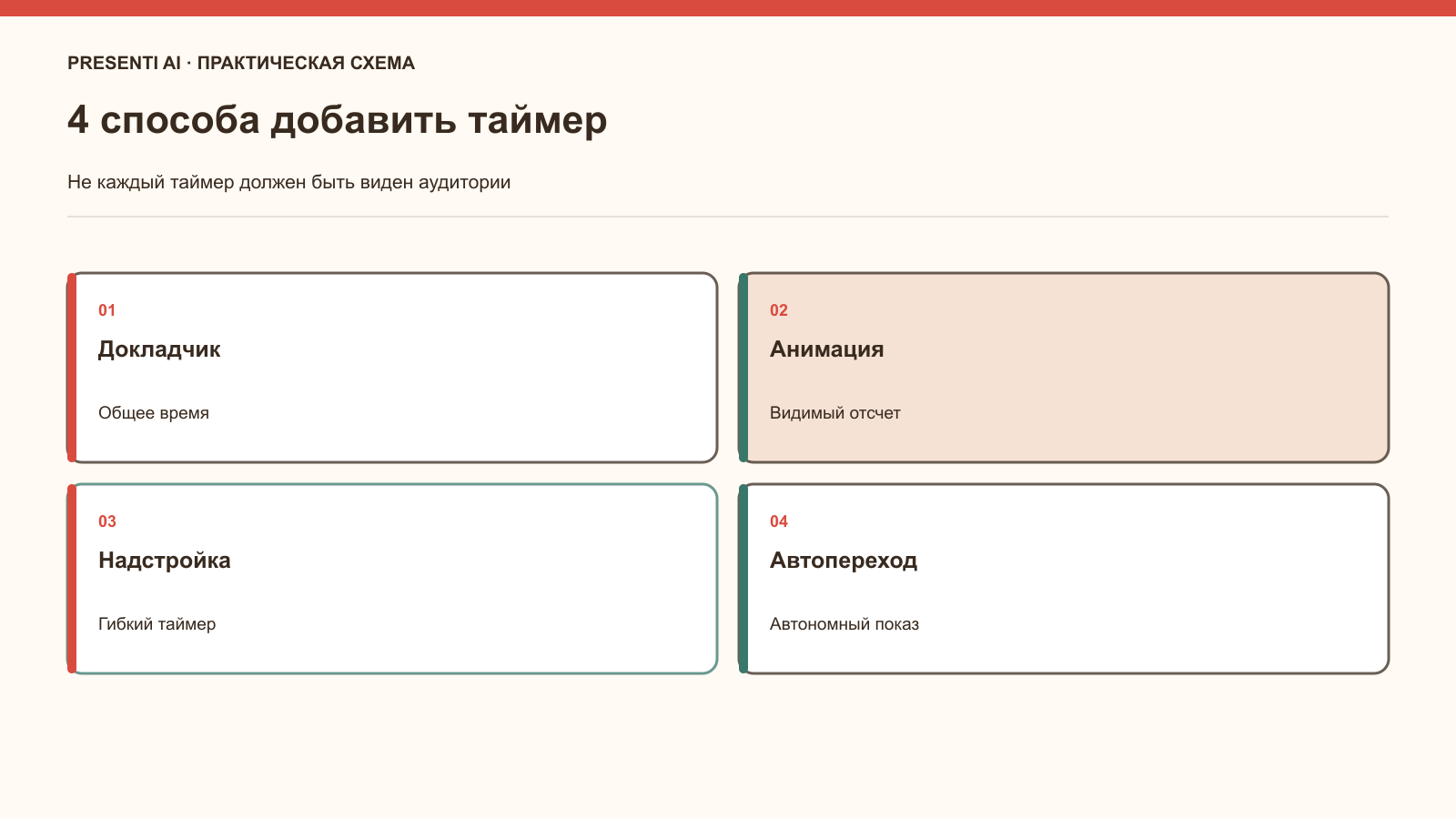
Таймер в PowerPoint можно настроить четырьмя способами: смотреть общее время в режиме докладчика, сделать визуальный обратный отсчет анимацией, установить надстройку или задать автоматическую смену слайдов. Выбор зависит от того, должен ли таймер быть виден аудитории и обязан ли показ переключаться без участия ведущего.

Сначала определите, кому должен быть виден таймер
Для обычного доклада достаточно времени в режиме докладчика: аудитория видит слайд, а спикер — прошедшее время и заметки. Для викторины или практического задания нужен видимый отсчет. Для выставочного экрана важнее автоматическая смена страниц. Когда содержание подготовлено, создание презентации по тексту позволяет использовать заметки как основу черновика.
| Задача | Способ |
|---|---|
| Контроль общей длительности | Режим докладчика |
| Видимый отсчет 30–60 секунд | Анимация |
| Повторяющиеся задания с отсчётом времени | Надстройка |
| Автономный показ | Автопереходы |
Способ 1. Контролировать время в режиме докладчика
Подключите второй экран, запустите показ и включите режим докладчика. На служебном экране PowerPoint показывает прошедшее время, текущий и следующий слайд, заметки и элементы управления. Этот способ помогает следить за общей длительностью, не показывая таймер аудитории.
Перед мероприятием проверьте, какой экран назначен основным, и убедитесь, что служебный интерфейс не попадает на проектор.
Способ 2. Сделать анимированный обратный отсчет
Для интервала в 30 секунд можно сделать полосу прогресса. В настольном PowerPoint нарисуйте прямоугольник, добавьте эффект входа «Вылет» (Fly In), задайте направление «Слева», длительность 30 секунд и запуск по щелчку. Полоса будет постепенно появляться; подпись «Время на задание — 30 секунд» объяснит ее назначение. Это индикатор времени, а не меняющиеся цифры. Такой вариант описан в инструкции Microsoft.
Запустите слайд несколько раз: анимация должна стартовать по клику либо автоматически вместе с показом, а не после случайного объекта.
Способ 3. Использовать надстройку
Надстройка полезна, если таймеры нужны регулярно и должны показывать минуты, секунды или время до конкретного момента. Устанавливайте дополнения только из надежного источника и заранее проверяйте работу на компьютере площадки. Корпоративные политики могут блокировать установку.
Подготовьте запасной вариант: обычный режим докладчика или отдельный таймер на телефоне, который не подключен к звуку зала.
Способ 4. Настроить автоматическую смену слайдов
В настольном PowerPoint на вкладке «Переходы» в параметрах смены слайда включите «После» и укажите время, после которого PowerPoint перейдет к следующему слайду, и примените настройку к нужным страницам. Это подходит для киоска, фотопоказа и фонового экрана, но может мешать живому докладу: слайды продолжат переключаться, пока вы отвечаете на вопрос.
Для видео и тяжелых анимаций оставляйте запас. Реальная загрузка на другом компьютере может отличаться.
Как распределить время при подготовке слайдов
В запросе к Presenti укажите полный регламент: например, «10 минут всего: 8 минут на доклад и 2 минуты на вопросы; до 7 содержательных слайдов». На сложную схему оставьте больше времени, чем на титул или переход между разделами.
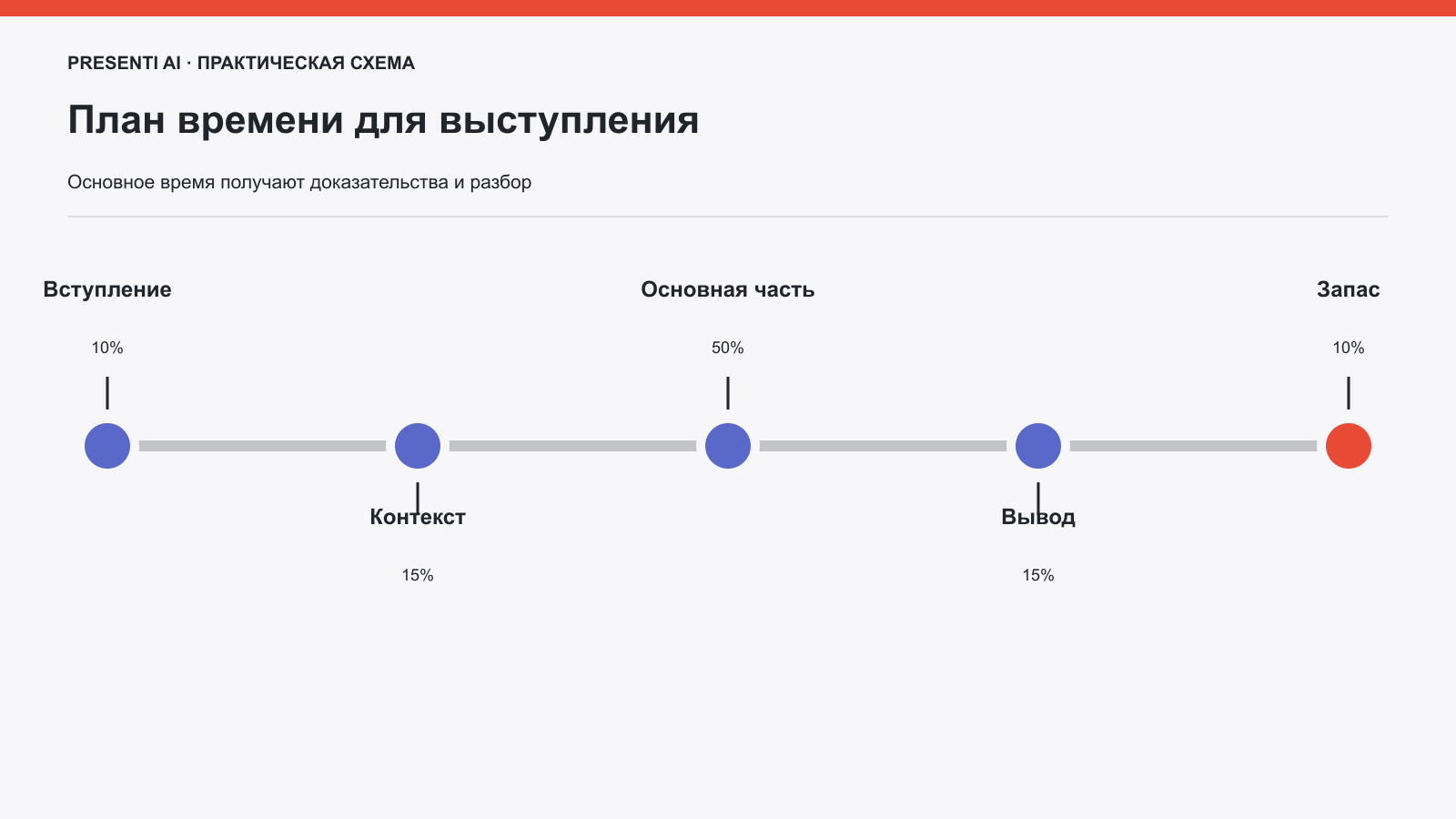
После создания слайдов отрепетируйте речь. Если не укладываетесь, уберите второстепенный пример или перенесите подробности в приложение. Таймер добавьте уже в PowerPoint после скачивания PPTX; скачивание PPTX в Presenti доступно на платных тарифах.
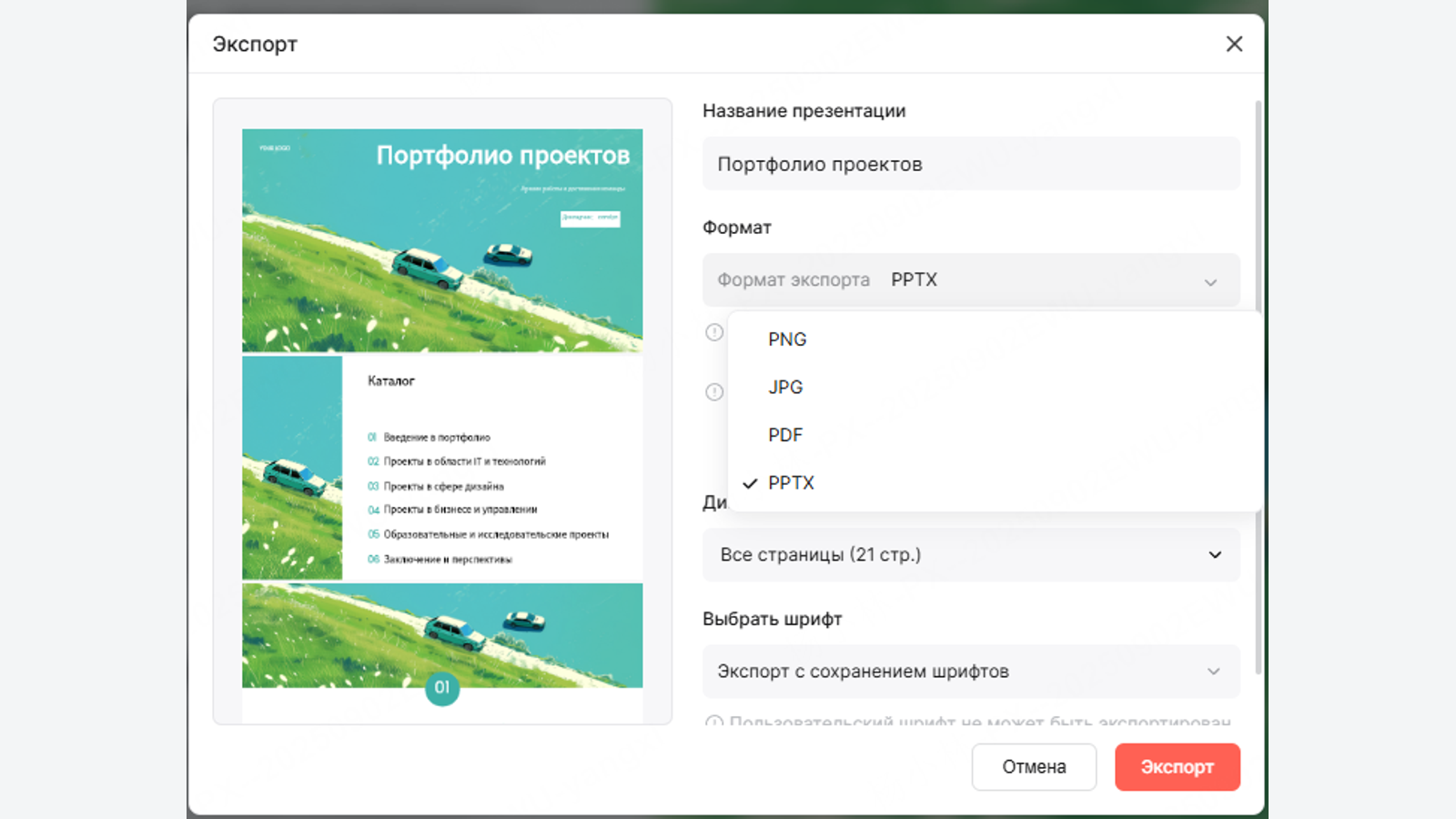
Подготовить презентацию под заданное время
Репетиция и типичные ошибки
Репетируйте с тем же устройством и в том же режиме показа, который будет на мероприятии. Засекайте не только речь, но и демонстрацию видео, вопросы и переключение между приложениями.
- таймер закрывает важный контент;
- звук отсчета неожиданно включается в зале;
- автопереход не учитывает вопросы;
- анимация запускается в неправильной последовательности;
- надстройка отсутствует на компьютере площадки;
- нет статичной PDF-копии на случай проблем с показом; анимация таймера в PDF не работает.