Отчет, учебный материал или предложение в Word часто нужно представить на слайдах. Вы наверняка сталкивались с ситуацией, когда нужно быстро конвертировать Word в презентацию, не тратя часы на ручное копирование и настройку дизайна. Многие профессионалы ищут надежный онлайн-инструмент, который позволит получить готовые слайды за несколько кликов.
В этом руководстве сравним три способа переноса Word в презентацию: импорт структуры, преобразование формата и генерацию слайдов с ИИ. Они дают разные результаты и подходят для разных исходных материалов.
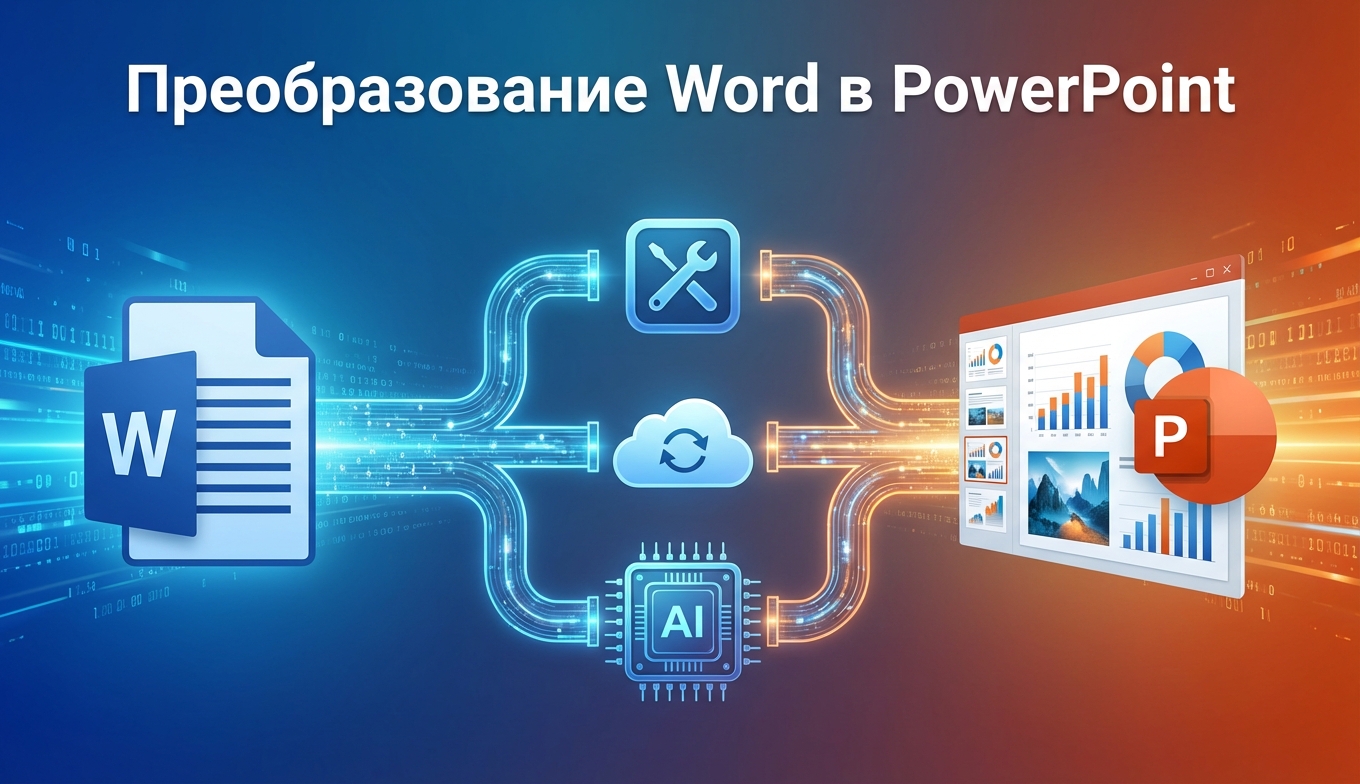
Зачем преобразовывать документы Word в формат презентации
Word и PowerPoint решают разные задачи. Word идеален для создания подробных отчетов и документации, где важна полнота текста. Однако для живых выступлений он не подходит.
Презентация же создана для визуальной коммуникации. Она подает информацию лаконично и иерархично. При переносе материала из Word выберите главные выводы, а подробные пояснения оставьте в исходном документе или приложении к презентации.
Три эффективных способа конвертировать Word в презентацию
Выбор зависит от того, нужна ли вам точная копия страниц или новая структура для выступления. Для настольного PowerPoint нужна соответствующая лицензия, а условия онлайн-сервисов зависят от плана. После выбора подхода сравните десять инструментов и способов работы с Word по рабочей среде, входному формату и условиям доступа.
Метод 1: Импорт структуры Word в PowerPoint
В настольном PowerPoint можно создать слайды из структуры Word. Этот способ переносит заголовки и пункты; он не превращает весь документ в готовый дизайн.
- В Word назначьте названиям будущих слайдов стиль «Заголовок 1», а основным пунктам — «Заголовок 2».
- Сохраните документ и закройте его.
- В PowerPoint откройте меню добавления нового слайда и выберите «Слайды из структуры» (Slides from Outline), затем укажите документ.
- Примените тему и разместите изображения отдельно. В PowerPoint для Mac используйте структуру в формате RTF.
Импорт структуры предназначен для настольной версии PowerPoint. Он удобен, когда заголовки документа уже близки к будущему плану выступления.
Метод 2: Преобразование через PDF
Если важнее сохранить страницы, чем сократить содержание, сохраните Word в PDF и используйте PDF-to-PPT, например в Smallpdf. Это преобразование формата, а не подготовка тезисов для выступления.
- Сохраните копию документа Word в PDF.
- Загрузите PDF в конвертер и выберите преобразование в PowerPoint.
- Откройте результат и оцените, какие элементы можно редактировать и как перенеслась верстка.
Для документов с конфиденциальными данными выбирайте только сервис, использование которого разрешено в вашей организации.
Метод 3: Генерация слайдов в Presenti AI
Для подготовки нового рассказа по документу можно использовать ИИ. нейросеть для презентаций предлагает структуру и оформление, которые затем можно отредактировать. Импорт Word и экспорт PPTX·PDF в Presenti доступны на платных тарифах.
Рабочий процесс в Presenti AI:
- Войдите в свое рабочее пространство (Workspace).
Выберите создание презентации из документа и загрузите файл Word (.docx). После обработки проверьте предложенную структуру: порядок разделов, заголовки и основные тезисы. Удалите ненужные части, затем выберите оформление и создайте слайды.
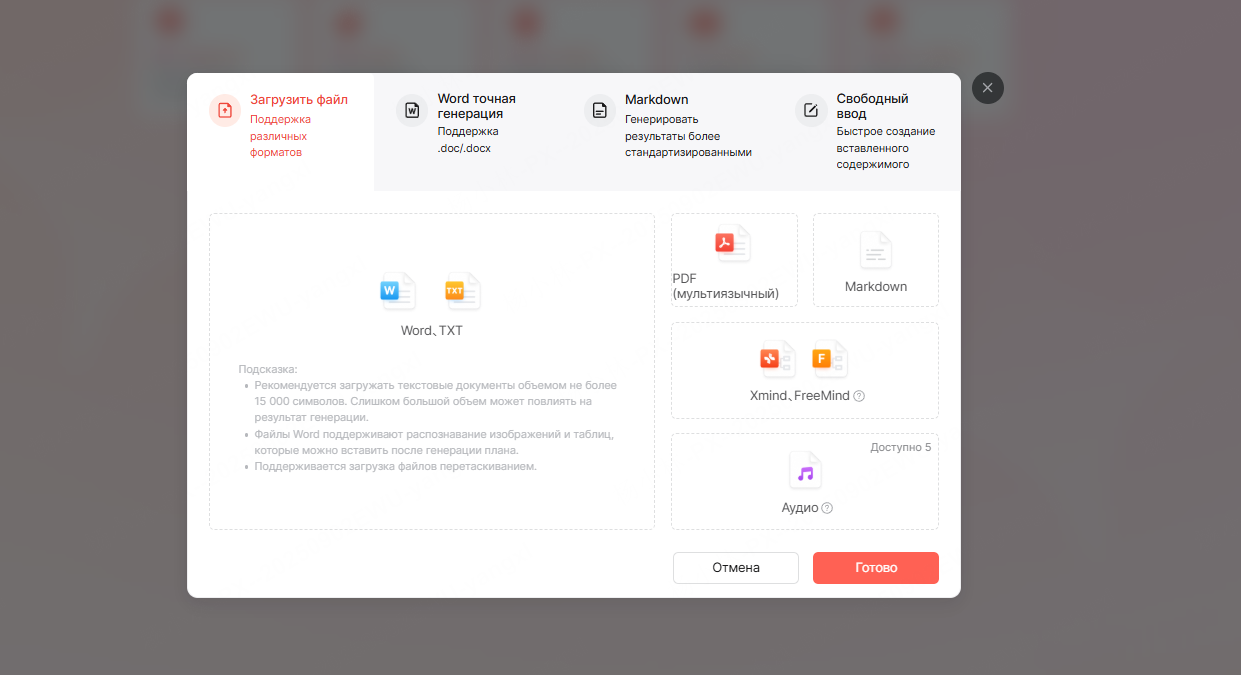
- Система проанализирует структуру и предложит готовый набор слайдов.
Presenti AI предлагает структуру и оформление на основе документа. Этот путь подходит, если нужно сократить отчет до тезисов и выстроить рассказ, а не воспроизвести страницы Word.
Пошаговый алгоритм успешной конвертации
Чтобы ваша работа выглядела профессионально, следуйте этим шагам:
Шаг 1: Подготовка документа Word
Используйте встроенные стили: «Заголовок 1» для названий слайдов, «Заголовок 2» для подзаголовков. Сократите второстепенные абзацы. Из сложных таблиц выделите данные, нужные для вывода, а полную версию сохраните в приложении.
Шаг 2: Выбор метода
Для готовой иерархии заголовков подойдет импорт структуры. Для сохранения страниц — конвертер. Для переработки содержания — генератор слайдов.
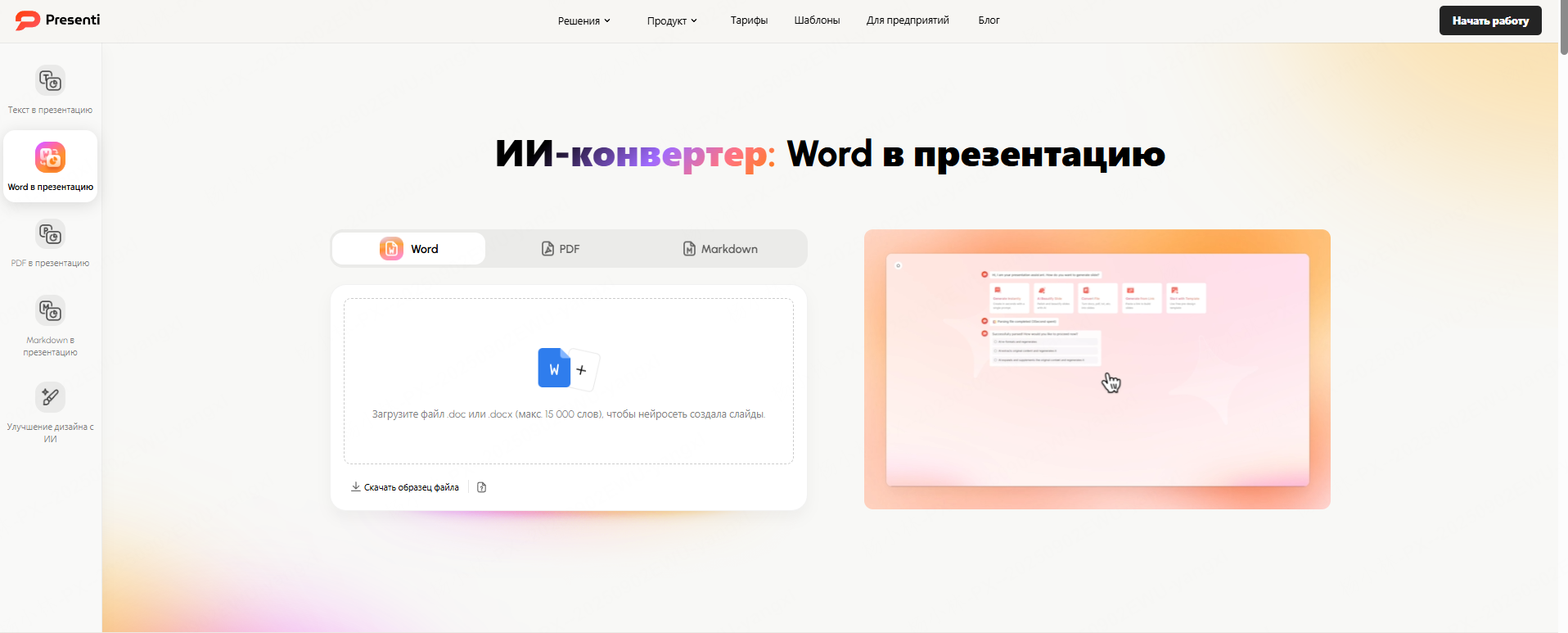
Шаг 3: Оформление и проверка
После генерации примените единую цветовую схему, настройте шрифты для читаемости и добавьте иконки или графики. Проверьте, что графики отражают исходные данные, а подписи читаются на экране.
Практические советы и меры предосторожности
- Структура исходника: заголовки помогают импортировать план, а короткие абзацы облегчают последующее сокращение текста.
- Безопасность данных: Перед загрузкой документа в онлайн-сервис проверьте правила обработки данных и требования своей организации.
- Ручная доработка: Даже самый продвинутый онлайн-инструмент может потребовать правки содержания, размера текста и положения изображений.
Заключение
Выбирайте способ по желаемому результату. Импорт структуры помогает перенести готовый план, конвертер — сохранить страницы, а Presenti AI — подготовить новый черновик по содержанию документа.