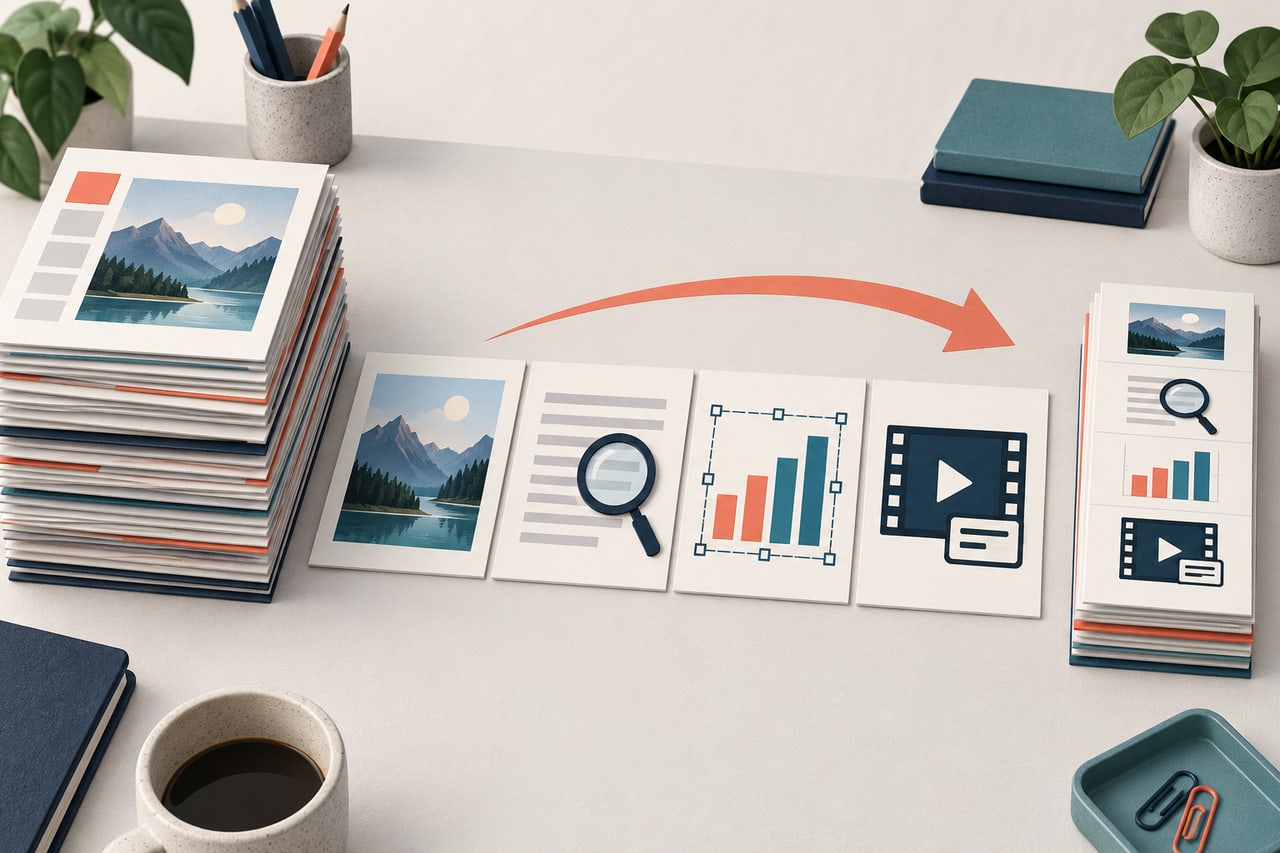
Eine eigene Präsentationsvorlage legt wiederkehrende Elemente wie Farben, Schriften und Folienlayouts fest. Das ist hilfreich, wenn Sie regelmäßig Berichte, Lehrmaterialien oder Projektvorstellungen im gleichen Stil erstellen.
Dieser Leitfaden vergleicht drei Wege zur eigenen Vorlage und zeigt einen Ablauf mit Presenti AI. Eine Vorlage innerhalb eines Onlinedienstes ist dabei von einer nativen PowerPoint-Vorlagendatei zu unterscheiden.

1. Warum sollten Sie eine benutzerdefinierte Präsentationsvorlage verwenden?
Eine benutzerdefinierte Vorlage enthält die Layouts und Gestaltungsvorgaben, die Sie wiederverwenden möchten. Auch vorhandene Vorlagen lassen sich häufig anpassen; entscheidend sind ihre Bearbeitungsmöglichkeiten und Ihre Anforderungen.
Wichtigste Vorteile benutzerdefinierter Präsentationsvorlagen
Eigene Vorgaben: Legen Sie Farben, Schriften, Logopositionen und typische Layouts fest. Prüfen Sie, welche Elemente sich im verwendeten Editor bearbeiten lassen.
Einheitlicher Aufbau: Verwenden Sie dieselben Regeln für Überschriften, Bildbeschriftungen und Quellen, auch wenn die einzelnen Folien unterschiedliche Inhalte zeigen.
Wiederverwendung: Übernehmen Sie erprobte Muster in neue Präsentationen und passen Sie sie an den jeweiligen Inhalt an.
Klare Inhaltsstruktur: Benutzerdefinierte Vorlagen ermöglichen es Ihnen, Abschnittsseiten, Kapitelteiler, Inhaltslayouts und Icon-Stile vorab zu definieren, wodurch Ihr Arbeitsablauf schneller und organisierter wird.
2. Gängige Methoden zum Erstellen benutzerdefinierter Präsentationsvorlagen
Es gibt verschiedene praktische Methoden zum Erstellen benutzerdefinierter Vorlagen, die jeweils für unterschiedliche Benutzeranforderungen und Kenntnisstände geeignet sind.
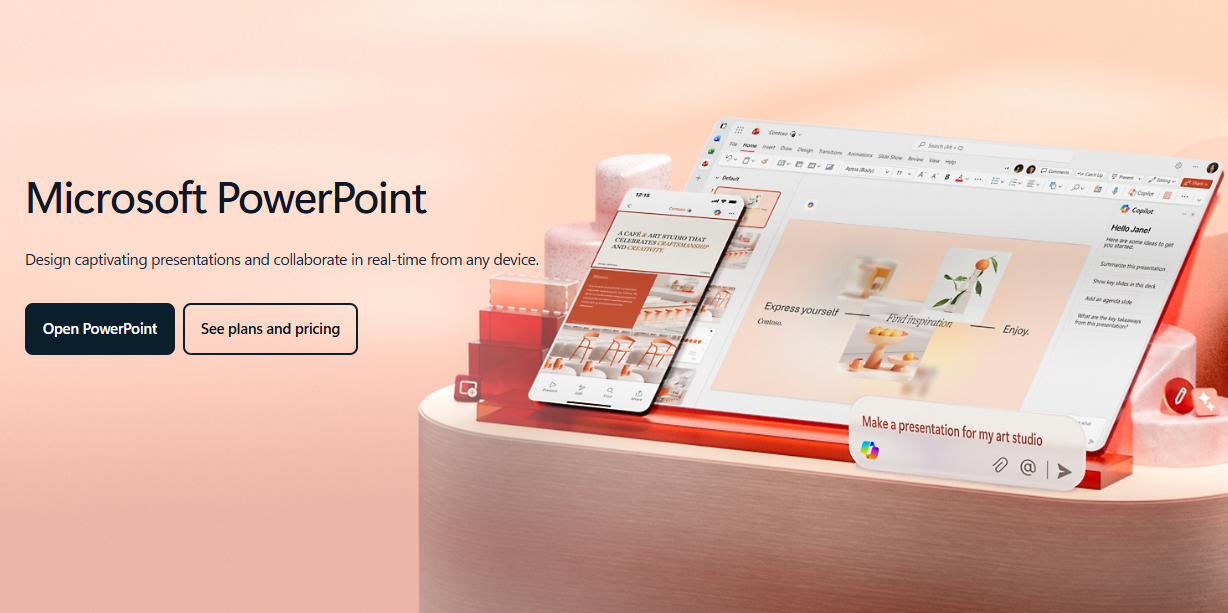
(1) Verwendung des integrierten PowerPoint-Folienmasters
Microsoft PowerPoint bietet die Folienmaster-Funktion, mit der Sie globale Formatierungsregeln definieren können:
Konsistente Schriftarten und Schriftgrößen
Hintergrundbilder
Farbthemen
Standardlayouts für Titelseiten, Inhaltsseiten und Abschnittsteiler
Diese Methode ist ideal für Benutzer, die mit PowerPoint vertraut sind, kann aber zeitaufwendig sein, wenn Sie komplexe Grafiken benötigen.
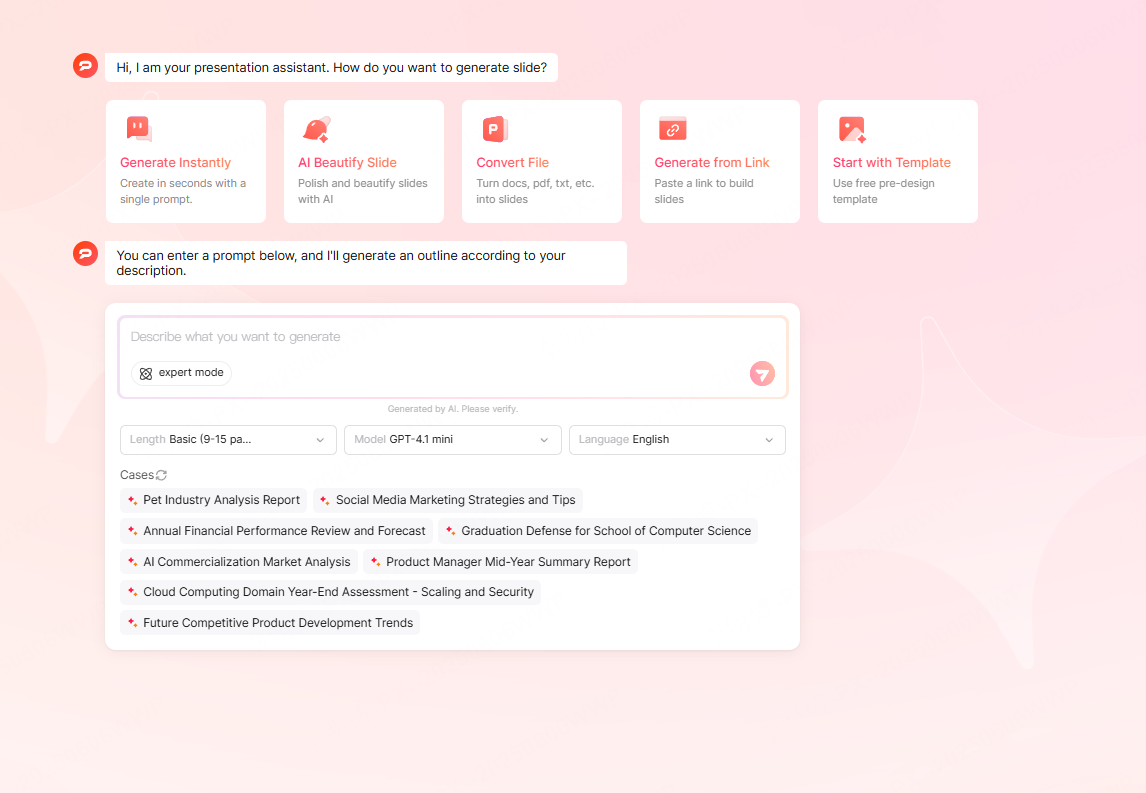
(2) Verwendung von Online-Präsentations-Tools und KI-gestützten Generatoren
Online-Werkzeuge wie Presenti unterstützen Vorlagen und die Bearbeitung von Folien. KI-Entwürfe können als Ausgangspunkt dienen; ein Folienentwurf ist aber noch keine geprüfte Vorlage für weitere Projekte.
Mögliche Unterstützung beim Entwerfen:
Gliederung: Lassen Sie eine Struktur zu einem Beispielthema vorschlagen und entscheiden Sie, welche Folientypen in Ihrer Vorlage benötigt werden.
Layout: Prüfen Sie vorgeschlagene Anordnungen mit kurzen und langen Texten sowie unterschiedlichen Bildformaten.
Bildauswahl: Verwenden Sie passende, zur Nutzung freigegebene Motive. Ersetzen Sie dekorative Bilder, wenn sie keinen Zweck erfüllen.
Typografie: Stimmen Sie Überschriften, Text, Quellen und Diagrammbeschriftungen aufeinander ab. Kontrollieren Sie Umbrüche und Zeichen.
Dieser Weg kann helfen, verschiedene Gestaltungsansätze auszuprobieren, bevor Sie sich auf die wiederkehrenden Layouts festlegen.
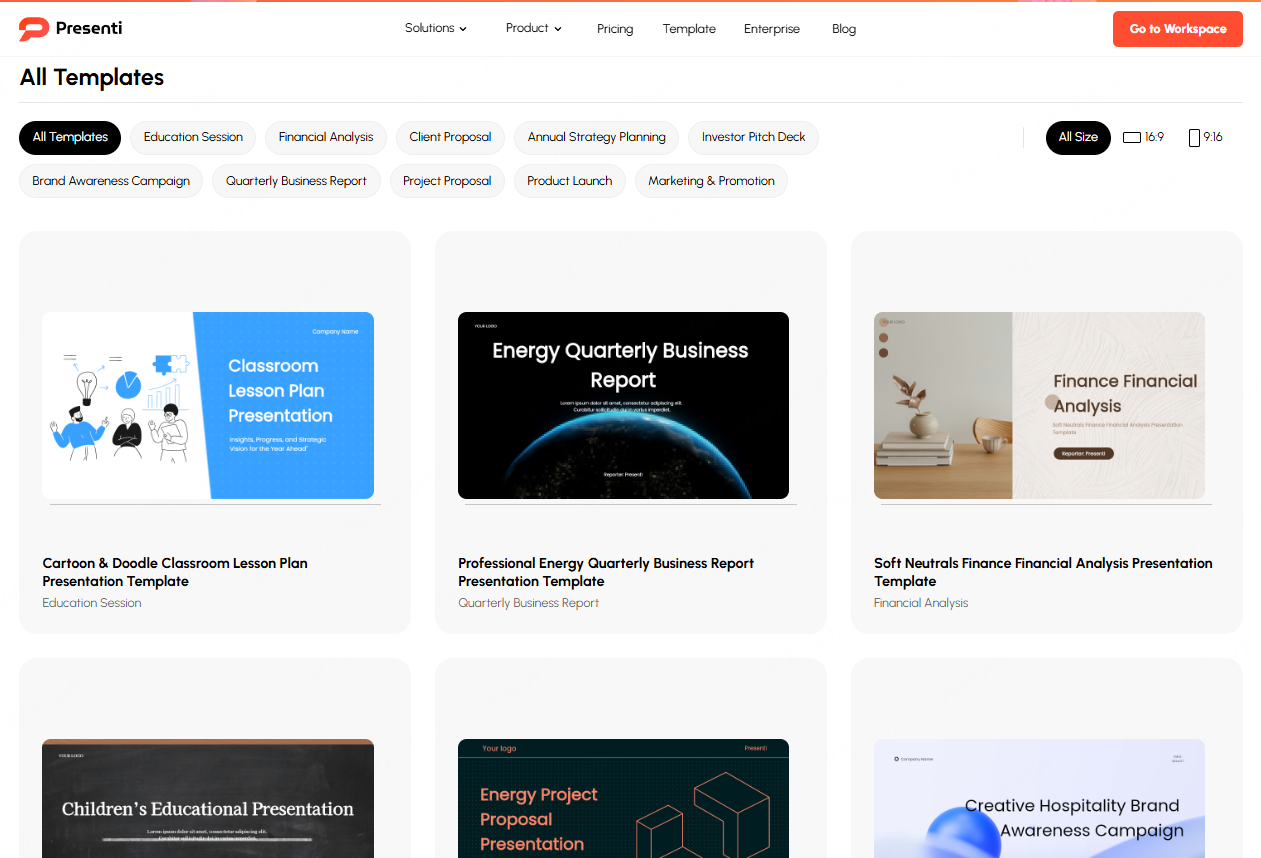
(3) Herunterladen und Bearbeiten vorhandener Vorlagen
Eine vorhandene Vorlage kann ein geeigneter Ausgangspunkt sein. Prüfen Sie vor der Nutzung:
Sind Texte, Formen und benötigte Grafiken bearbeitbar?
Erlauben die Nutzungsbedingungen den vorgesehenen Einsatz?
Passen die Layouts zu Ihren tatsächlichen Inhalten?
Lassen sich die benötigten Markenfarben und Schriften verwenden?
Eine eigene Vorlage lohnt sich besonders, wenn Sie dieselben Anforderungen regelmäßig benötigen. Für eine einzelne Aufgabe kann die Anpassung einer bestehenden Vorlage ausreichen.
3. Schritt-für-Schritt-Anleitung: So erstellen Sie eine benutzerdefinierte Vorlage in Presenti AI
Die folgenden Schritte beschreiben die Einrichtung einer benutzerdefinierten Vorlage in Presenti. Verfügbare Optionen und Bezeichnungen können je nach Konto und Oberflächensprache abweichen.
Schritt 1: Benennen Sie Ihre Vorlage
Öffnen Sie den Bereich für benutzerdefinierte Vorlagen und erstellen Sie eine neue Vorlage. Wählen Sie einen eindeutigen Namen, etwa „Projektbericht – Teamvorlage“.
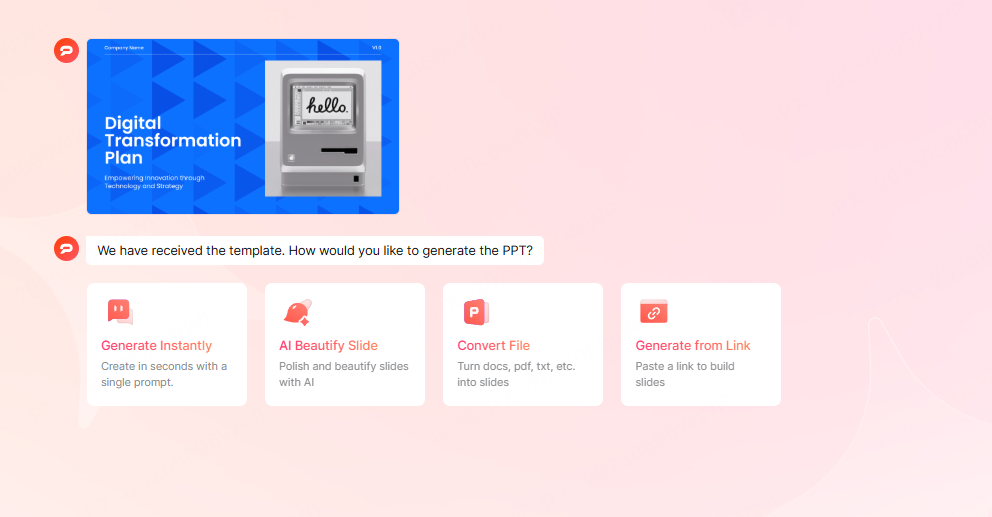
Schritt 2: Beispiel-Layouts generieren
Verwenden Sie die angebotenen Beispiel-Layouts als Ausgangspunkt. Prüfen Sie, welche dieser Folientypen Sie benötigen:
Titelseite
Inhaltsverzeichnis
Kapitelteiler
Inhaltsseiten
Schlussseite
Verfügbar im Seitenverhältnis 16:9 oder 9:16.
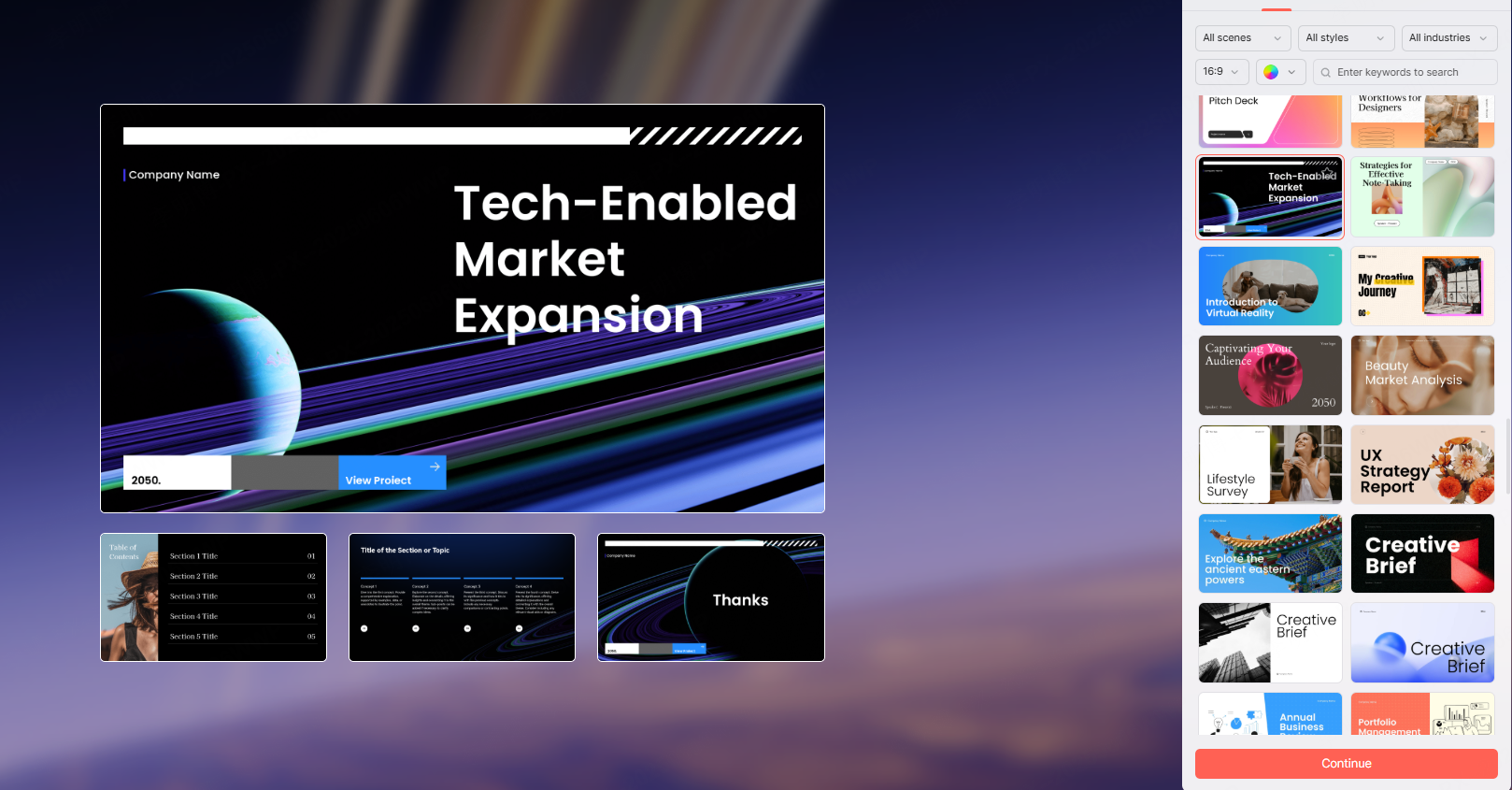
Schritt 3: Wählen Sie ein Farbthema
Wählen Sie ein verfügbares Farbthema und passen Sie die Farben an Ihre Vorgaben an. Mögliche Ausgangspunkte sind:
Helle oder dunkle Farbpaletten
Thematische Farbpaletten; ihre Namen sind Gestaltungsvorschläge, keine Vorgaben für eine Branche
Benutzerdefinierte Markenfarben
Prüfen Sie die Farben auch auf Diagrammen, Quellenangaben und längeren Texten. Wichtige Unterschiede sollten nicht allein durch Farbe erkennbar sein.
Schritt 4: Wählen Sie globale Schriftarten
Wählen Sie in den verfügbaren Optionen Schriften für:
Titel (starke, wirkungsvolle Schriftarten)
Textkörper (saubere, lesbare Schriftarten)
Falls Sie eigene Schriften verwenden, prüfen Sie deren Nutzungsbedingungen und den Export. In Presenti können benutzerdefinierte Schriften beim Export durch Standardschriften ersetzt werden.
Schritt 5: Visuelle Elemente hinzufügen
Fügen Sie Bilder, Formen, Hintergründe und dekorative Elemente ein aus:
Der integrierten Bibliothek der Plattform
Kategorie-Sammlungen (Technik, Business, Bildung, Medizin, Marketing, Feiertage usw.)
Vom Benutzer hochgeladenen Bildern und benutzerdefinierten Materialpaketen
Suchen Sie nach dem benötigten Motiv und prüfen Sie Bildausschnitt, Auflösung und Nutzungsbedingungen.
Schritt 6: Platzierung des Logos festlegen
Laden Sie das Logo Ihres Unternehmens oder Ihr persönliches Logo hoch und definieren Sie:
Größe
Position
Seiten, auf denen es erscheinen soll (z. B. nur Titelseite und Schlussfolien)
Schritt 7: Veröffentlichen Sie Ihre Vorlage
Speichern beziehungsweise veröffentlichen Sie die Vorlage über die angebotene Funktion. Prüfen Sie anschließend im Bereich Ihrer Vorlagen, ob sie sich für eine neue Präsentation auswählen lässt und wer darauf zugreifen kann.
4. Tipps für den Aufbau eines unverwechselbaren Präsentationsstils
Vorgaben festhalten: Verwenden Sie freigegebene Logos, Farben und Schriften. Notieren Sie, wie Titel, Text, Bilder und Quellen angeordnet werden sollen.
Farben gewichten: Eine dominante Grundfarbe mit wenigen ergänzenden Akzenten kann Orientierung geben. Die 60/30/10-Aufteilung ist eine mögliche Gestaltungsregel, keine verbindliche Vorgabe; Lesbarkeit und Kontrast gehen vor.
Wenden Sie die Schrifthierarchie an: Verwenden Sie wirkungsvolle Schriftarten für Überschriften und saubere, einfache Schriftarten für den Textkörper. Halten Sie die Größenverhältnisse konsistent.
Bildsprache abstimmen: Wenn Sie KI-Bilder verwenden, beschreiben Sie einen gemeinsamen Stil und prüfen Sie die Ergebnisse nebeneinander. Gleiche Prompts garantieren keine einheitliche Bildserie.
5. Vorteile der Verwendung benutzerdefinierter Vorlagen für die PPT-Erstellung
Benutzerdefinierte Vorlagen können sich für diese wiederkehrenden Aufgaben eignen:
Unternehmenspräsentationen, die auch als Online-Präsentationen dienen
Projektberichte
Abschlusspräsentationen
Unterrichtseinheiten und Workshops
Marketing-Pitches
Produkteinführungen
Wiederkehrende Aufgaben: Erprobte Layouts können den erneuten Aufbau ähnlicher Folien erleichtern.
Gemeinsame Gestaltung: Ein festgelegter Stil unterstützt die Abstimmung im Team. Prüfen Sie trotzdem jede neue Präsentation auf Abweichungen.
Passende Muster: Ergänzen Sie Layouts für die Inhalte, die in Ihrer Arbeit häufig vorkommen, etwa Kennzahlen, Vergleichstabellen oder Projektfotos.
Inhalt prüfen: Die Vorlage gibt ein Gerüst vor. Auswahl, Reihenfolge und fachliche Genauigkeit der Aussagen müssen für jede Präsentation neu beurteilt werden.
Fazit
Testen Sie die Vorlage mit einem kurzen und einem dichten Beispielinhalt. Kontrollieren Sie auch Diagramme, lange Überschriften und die Ausgabe in der vorgesehenen Anwendung.
Mit Presenti AI können Sie einen wiederverwendbaren Präsentationsstil vorbereiten. Behalten Sie die geprüften Muster bei und überarbeiten Sie Layouts, die im Alltag nicht ausreichend Platz bieten.