Dieser Beitrag blickt auf ein Presenti-AI-Update mit vier Schwerpunkten zurück: Farbthemen, Mindmaps, Diagramme und KI-Bilder. Die Abbildungen zeigen die damalige Oberfläche; Bezeichnungen und verfügbare Optionen können sich inzwischen geändert haben.
Die Funktionen unterstützen verschiedene Schritte der Folienbearbeitung. Die folgenden Abschnitte erklären, wofür sie gedacht sind und worauf Sie beim Einsatz achten sollten.

Farbthemen wechseln und prüfen
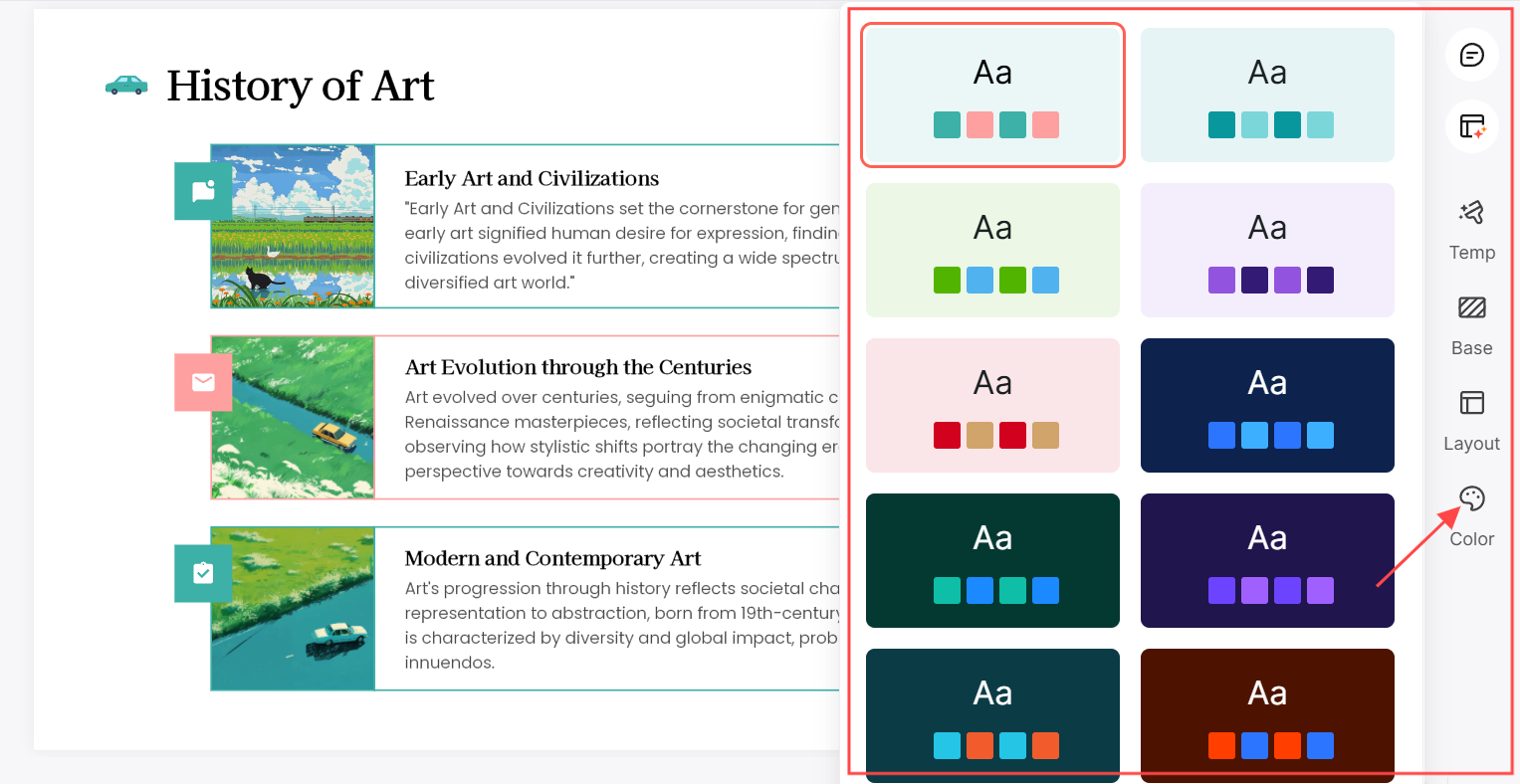
Mit Farbthemen lässt sich die Gestaltung einer Präsentation anpassen. Wählen Sie eine Palette, die zu Ihrem Inhalt und gegebenenfalls zu den Vorgaben Ihrer Organisation passt.
Prüfen Sie den Foliensatz nach einem Wechsel des Farbthemas. Achten Sie besonders auf Textkontrast, Diagrammlegenden und individuell eingefärbte Elemente.
Farben für Orientierung und Markenvorgaben nutzen
Farben können Orientierung geben, wenn sie konsequent verwendet werden. Eine Farbe sollte innerhalb der Präsentation möglichst dieselbe Bedeutung behalten, beispielsweise für einen Vergleichswert oder einen Status.
Verwenden Sie freigegebene Markenfarben, wenn Ihre Organisation solche Vorgaben hat. Wichtige Unterschiede sollten zusätzlich durch Beschriftungen oder Symbole erkennbar sein.
Die gezeigte Oberfläche bietet verschiedene Farbpaletten. Kontrollieren Sie nach der Auswahl, welche Elemente das Thema übernehmen und welche Sie separat anpassen müssen.
Ordnen Sie Grund-, Ergänzungs- und Akzentfarben bewusst zu. Zu viele gleich starke Farben erschweren es, die wichtigste Aussage zu erkennen.
Farben an die jeweilige Vorlage anpassen
Ein Farbthema bietet einen Ausgangspunkt. Nutzen Sie die verfügbaren Farbeinstellungen, um einzelne Elemente an Ihre Vorgaben anzupassen.
Prüfen Sie beim Anpassen einer Vorlage insbesondere Überschriften, Hintergründe und Diagrammfarben. Ein passender Einzelton genügt nicht, wenn Text dadurch schlecht lesbar wird.
Wenn Sie denselben Aufbau für verschiedene Projekte verwenden, speichern Sie eine geprüfte Vorlage und kontrollieren Sie jede neue Fassung mit den jeweiligen Inhalten.
Inhalte mit dem Mindmap-Werkzeug ordnen
Das Mindmap-Werkzeug hilft, Hauptthemen und Unterpunkte auf einer Folie sichtbar zu ordnen. Sie können damit etwa einen Projektumfang, einen Begriffszusammenhang oder eine Ideensammlung darstellen.
Von der Ideensammlung zur Struktur
Beginnen Sie mit einem klar benannten Hauptthema. Ergänzen Sie nur die Unterpunkte, die für die geplante Darstellung wichtig sind.
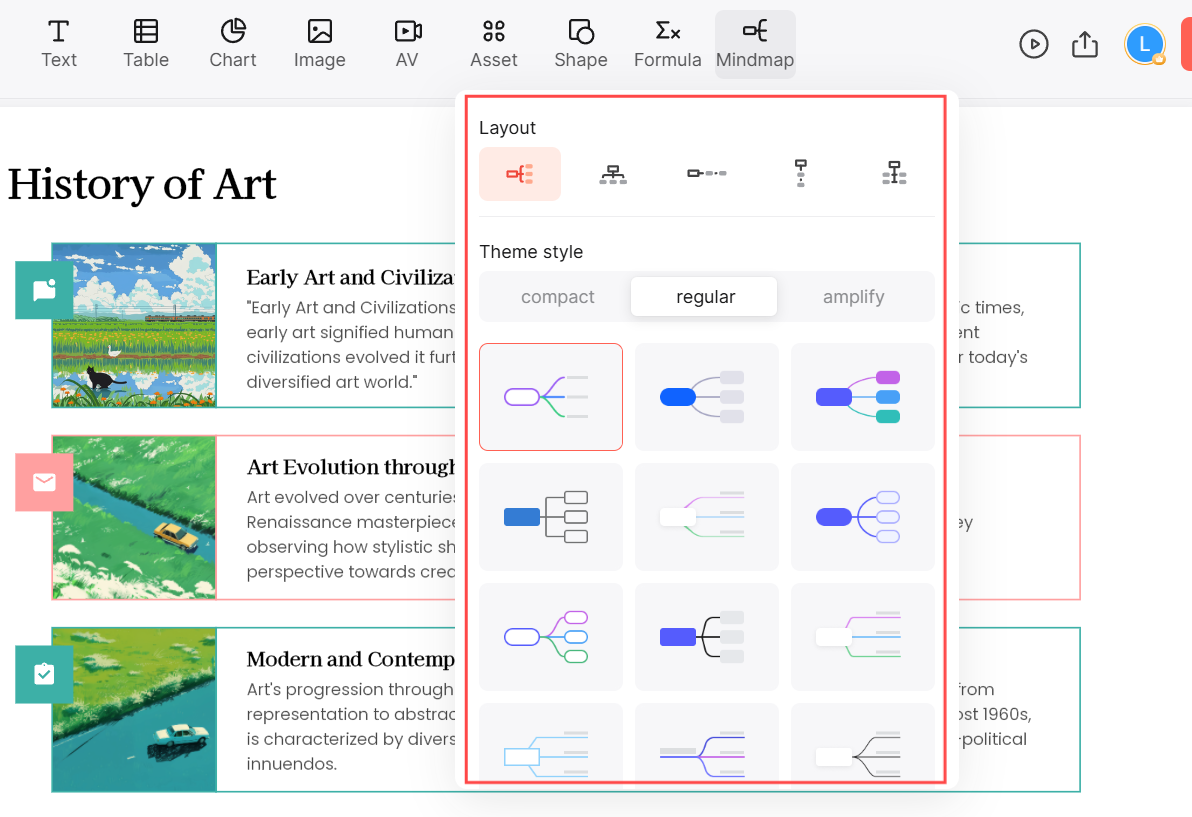
Die abgebildete Werkzeugleiste bietet mehrere Anordnungen, Stilvorlagen und Einstellungen für die Darstellungsdichte. Wählen Sie nach der Zahl und Länge Ihrer Begriffe.
Prüfen Sie, ob jede Verbindung einen nachvollziehbaren Zusammenhang zeigt. Eine sichtbare Hierarchie bedeutet nicht automatisch, dass die Zuordnung fachlich richtig ist.
Nutzen Sie die geprüfte Mindmap anschließend als Planungsgrundlage. Entscheiden Sie selbst, welche Hauptpunkte zu Abschnitten und welche Details zu einzelnen Folien werden sollen.
Die Mindmap für die Planung nutzen
Eine Mindmap kann helfen, die geplanten Inhalte vor der Ausarbeitung zu besprechen. Drei Fragen sind dabei besonders nützlich:
Zuordnung: Gehört jeder Unterpunkt zum gewählten Hauptthema, und gibt es doppelte oder fehlende Punkte?
Belege: Welche Aussagen brauchen eine Quelle, ein Beispiel oder eine Grafik? Ergänzen Sie diese Anforderungen in Ihrer Planung.
Reihenfolge: In welcher Abfolge soll das Publikum die Zusammenhänge kennenlernen? Eine Mindmap kann mehrere sinnvolle Vortragswege zulassen.
Diagrammtypen auswählen und Daten darstellen
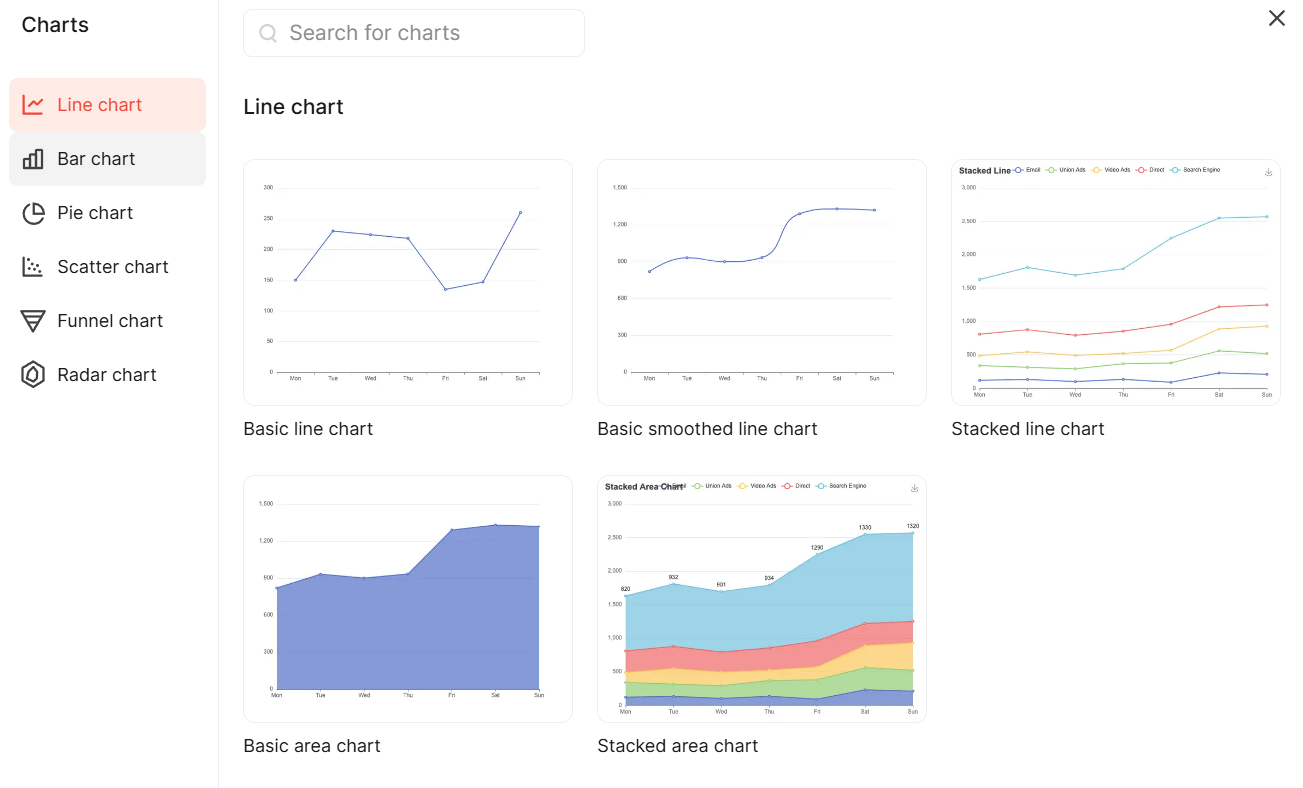
Der abgebildete Diagrammdialog bietet Linien-, Balken-, Kreis-, Streu-, Trichter- und Netzdiagramme. Wählen Sie den Typ danach, welche Beziehung zwischen den Werten sichtbar werden soll.
Die Aussage des Diagramms festlegen
Ein Diagramm braucht überprüfte Werte, Einheiten und verständliche Beschriftungen. Legen Sie vor dem Gestalten fest, welche Aussage es unterstützen soll.
Die gezeigte Auswahl enthält bei den Liniendiagrammen unter anderem einfache, geglättete und gestapelte Varianten sowie Flächendarstellungen. Nicht jede Variante ist für dieselben Daten geeignet.
Eine Linie kann einen zeitlichen Verlauf zeigen, Balken einen Vergleich von Kategorien. Ein Streudiagramm stellt die Beziehung zweier numerischer Größen dar; ein erkennbarer Zusammenhang belegt dabei noch keine Ursache.
Wählen Sie den Diagrammtyp bewusst und vergleichen Sie das Ergebnis mit Ihren Ausgangsdaten. Vermeiden Sie eine Darstellung, die Unterschiede durch Achsenskalierung oder Flächenwirkung überzeichnet.
Darstellung und Daten kontrollieren
Prüfen Sie nach einer Farbänderung, ob sich Datenreihen noch unterscheiden lassen. Kontrollieren Sie auch, ob Legende, Beschriftungen und Hervorhebungen weiterhin zur Aussage passen.
Achten Sie bei der weiteren Bearbeitung auf diese Punkte:
Beschriftung: Nennen Sie die relevanten Werte, Einheiten und den Zeitraum. Entfernen Sie nur Angaben, die für das Verständnis nicht benötigt werden.
Kontrast: Prüfen Sie Linien und Texte auf dem tatsächlichen Hintergrund und ergänzen Sie bei Bedarf unterschiedliche Symbole oder Muster.
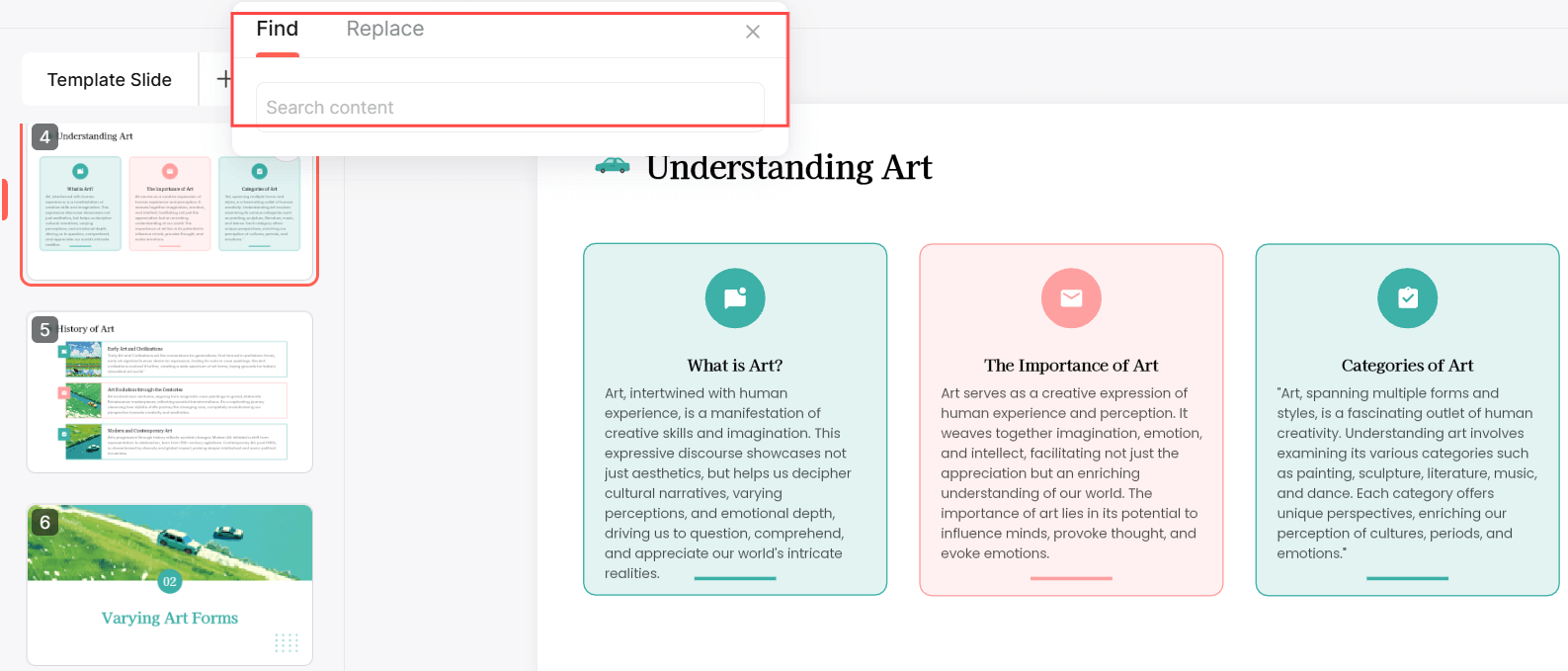
Datenkontrolle: Vergleichen Sie alle Werte mit der Quelle, nachdem Sie sie in die verfügbaren Eingabefelder übernommen haben. Die zusätzlich gezeigten Ansichten zu Suche und dunkler Oberfläche sind eigenständige Bedienfunktionen und belegen keinen Datenimport.
Bilder mit KI entwerfen
Die Bildgenerierung erstellt Motive aus einer Beschreibung. Nutzen Sie sie beispielsweise für eine Illustration eines abstrakten Konzepts; ein erzeugtes Bild ist kein Beleg für ein reales Ereignis.
Der Workflow der KI-Bildgenerierung
Die gezeigte Oberfläche führt über Beschreibung, Stil, gegebenenfalls ein Referenzbild und die Bildgröße zum Ergebnis:
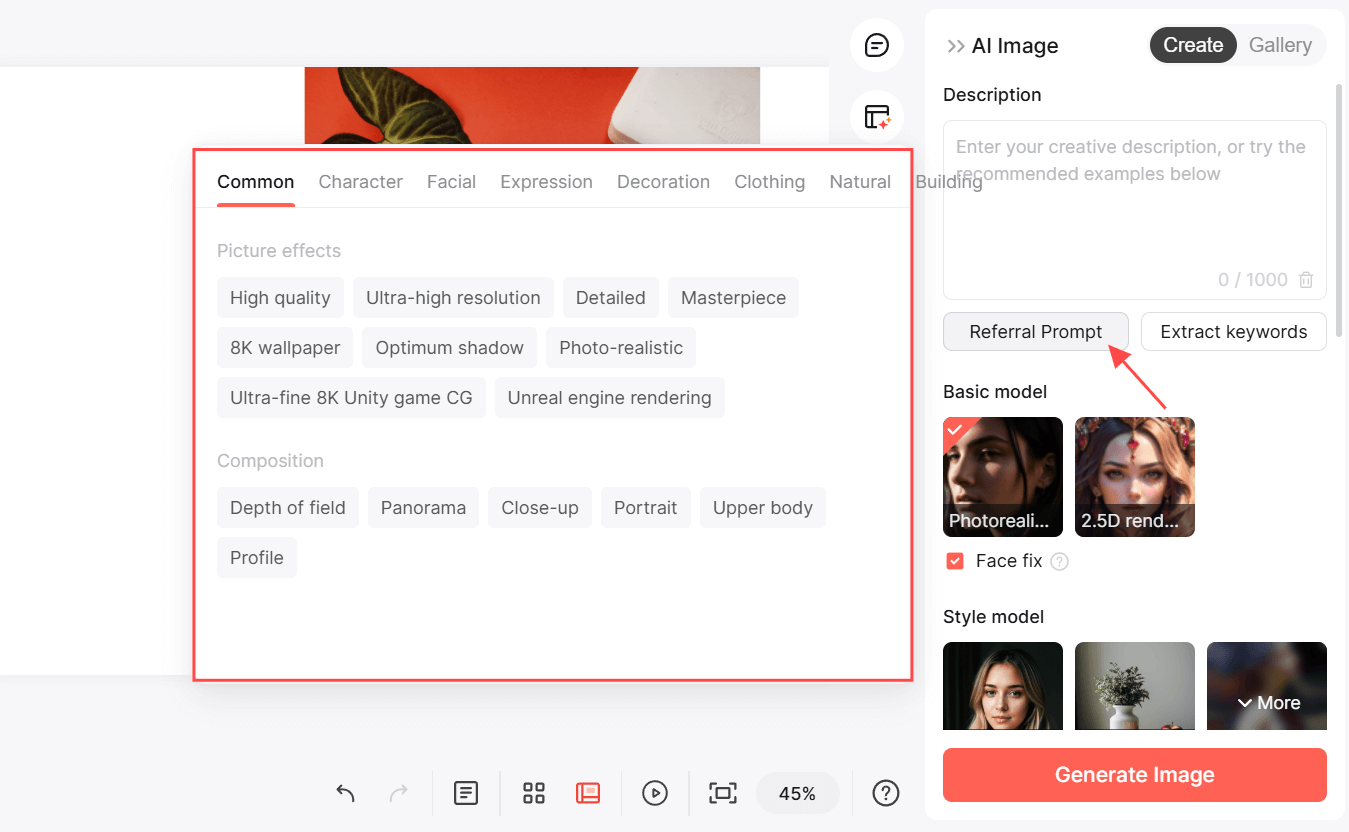
Beschreibung: Formulieren Sie Motiv, Bildaufbau und gewünschte Stimmung. Die abgebildete Prompt-Hilfe bietet Anregungen für Personen, Ausdruck, Umgebung und weitere Details.
Stil: Wählen Sie eine angebotene Stilrichtung, die zur Funktion des Bildes passt. Eine fotografische Optik kann besonders leicht mit einer echten Aufnahme verwechselt werden.
Referenzbild: Verwenden Sie gegebenenfalls ein Bild, das Sie für diesen Zweck hochladen dürfen. Eine Referenz kann die gewünschte Richtung verdeutlichen, garantiert aber keine genaue Übernahme einzelner Eigenschaften.
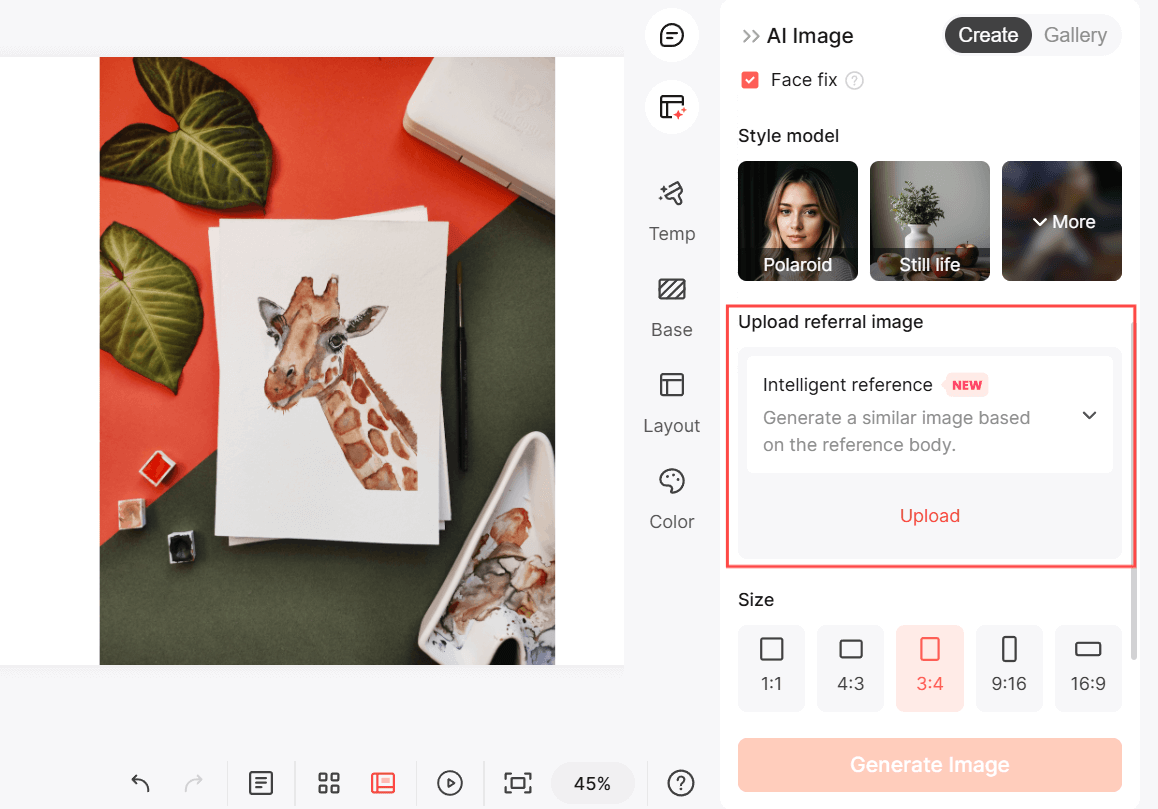
Bildgröße: Wählen Sie eine angebotene Größe beziehungsweise ein Format, das zur vorgesehenen Bildfläche passt. Prüfen Sie den Ausschnitt nach dem Einfügen.
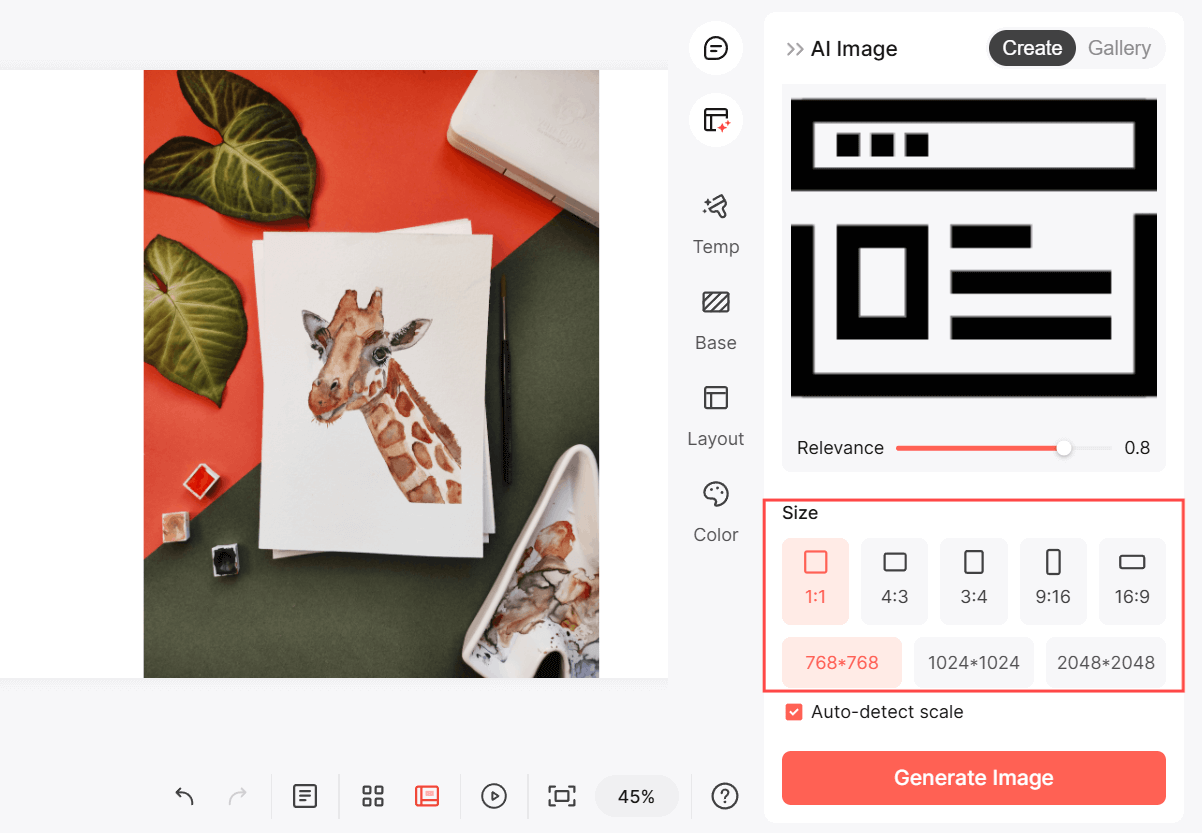
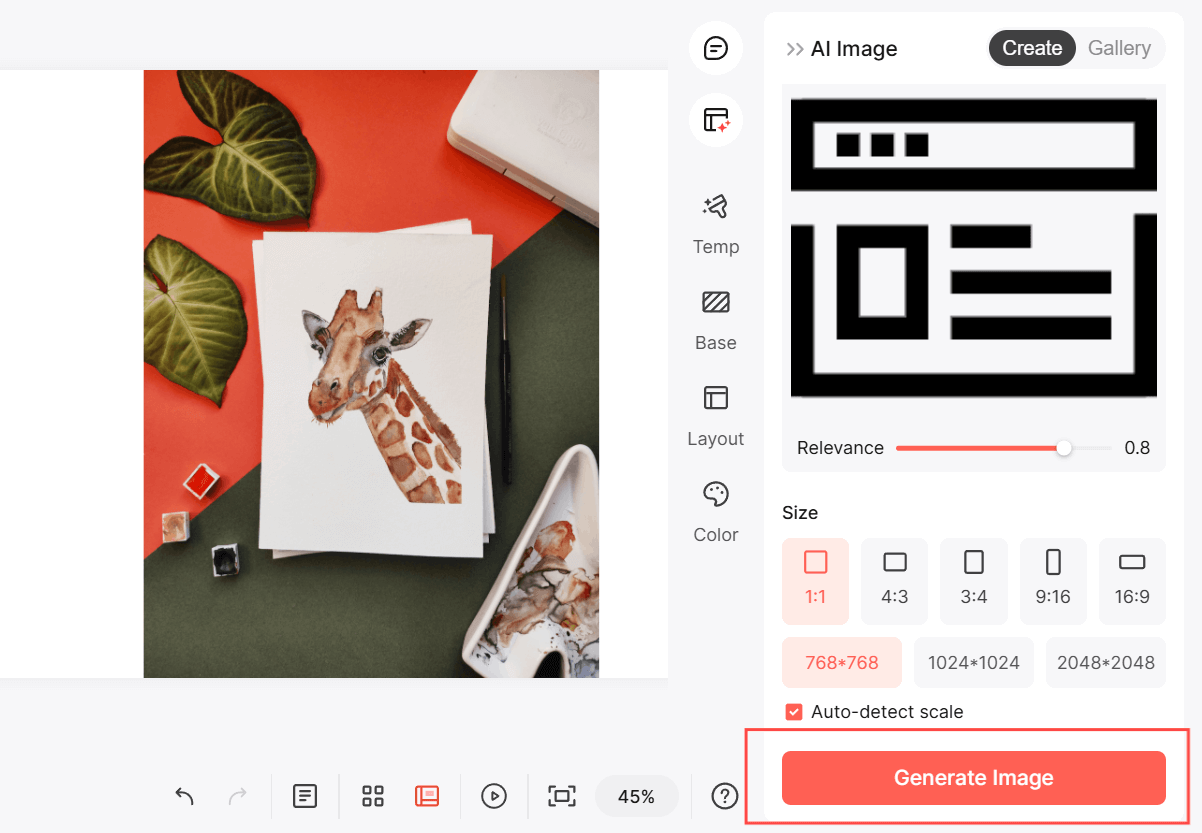
Bild erstellen: Starten Sie die Generierung und prüfen Sie das Ergebnis auf Motiv, Details und unerwünschte Elemente, bevor Sie es verwenden.
Bildserien mit Referenzen abstimmen
Referenzbilder und wiederkehrende Stilbeschreibungen können helfen, mehrere Motive aufeinander abzustimmen. Vergleichen Sie die Ergebnisse trotzdem hinsichtlich Farbe, Perspektive und Detailgrad.
Für eine Bildserie im Retro-Stil können Sie dieselben Stilvorgaben verwenden. Behalten Sie nur die Ergebnisse, die als Serie zusammenpassen und den Inhalt der jeweiligen Folie erklären.
Halten Sie den verwendeten Dienst und die für die geplante Nutzung relevanten Bedingungen fest. Prüfen Sie außerdem, ob Personen, Marken oder andere geschützte Inhalte betroffen sein könnten.
Fazit: Die Funktionen gezielt einsetzen
Farbthemen, Mindmaps, Diagramme und Bildgenerierung erfüllen unterschiedliche Aufgaben. Wählen Sie die Funktion danach, ob Sie Gestaltung abstimmen, Inhalte ordnen, Daten erläutern oder ein Motiv veranschaulichen möchten.
Prüfen Sie die fertigen Folien im Zusammenhang: Sind Aussagen und Daten korrekt, ist die Gestaltung lesbar und erfüllen die Bilder einen klaren Zweck? Die damaligen Screenshots dienen dabei als Einordnung des Updates, nicht als Zusage für jede heutige Oberfläche.