Die Umwandlung eines Word Dokuments in eine Online PowerPoint Präsentation ist eine wesentliche Aufgabe im akademischen sowie beruflichen Alltag. Während Word die ideale Plattform für detaillierte Texte und strukturierte Dokumentationen bietet liegt die Stärke von PowerPoint in der visuellen Kommunikation. Durch diesen Wechsel helfen Sie Ihrem Publikum dabei komplexe Informationen wesentlich klarer sowie effizienter aufzunehmen und Ihre Kernbotschaften visuell zu verankern.
Dieser Leitfaden unterstützt Sie dabei lange schriftliche Inhalte in ein professionelles sowie ansprechendes Folien Deck zu verwandeln. Er stellt Ihnen die besten kostenlosen Methoden zur Konvertierung vor und bietet detaillierte Schritt für Schritt Anleitungen sowie praktische Tipps für ein optimales Ergebnis. Erfahren Sie worauf Sie bei der Vorbereitung Ihrer Texte besonders achten sollten um den Übergang von der Textverarbeitung zur Präsentationssoftware nahtlos und zeitsparend zu gestalten.
1. Warum Word in PowerPoint umwandeln?
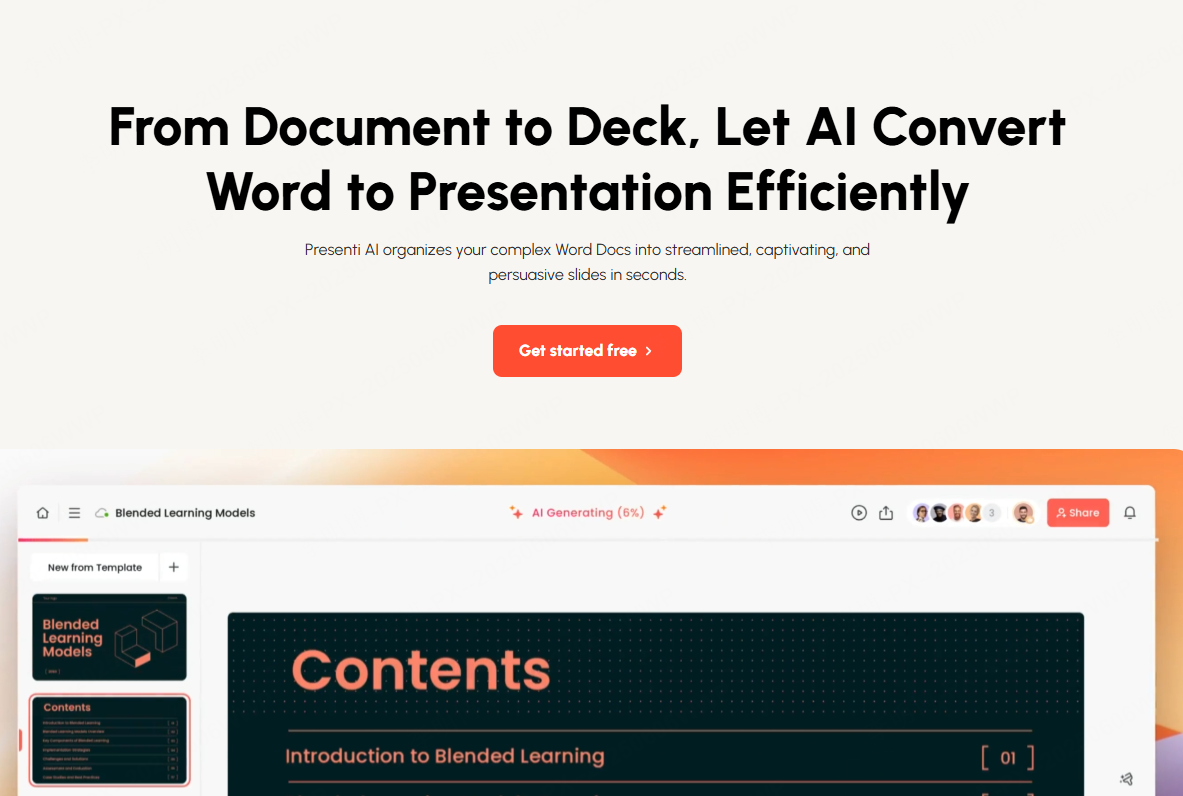
Word Dokumente sind perfekt zum Schreiben und Lesen, da sie umfangreichen Text, Absätze und detaillierte Beschreibungen enthalten. Präsentationen erfordern jedoch eine visuelle Hierarchie, eine klare Struktur und prägnante Informationen. Die Konvertierung von Word in PPT bietet mehrere wesentliche Vorteile:
Komplexe Informationen visuell darstellen: PowerPoint Folien nutzen visuelle Elemente, Bilder und prägnante Aufzählungspunkte, um dichte Textabschnitte in leicht verdauliche Segmente umzuwandeln.
Klarheit und das Engagement des Publikums verbessern: Visuelle Hilfsmittel wie Diagramme und Grafiken verbessern die Klarheit und fesseln die Aufmerksamkeit des Publikums effektiver als eine fortlaufende Textwand.
Zeit durch Wiederverwendung bestehender Inhalte sparen: Anstatt eine Präsentation von Grund auf neu zu erstellen, können die bereits bestehenden, gut ausgearbeiteten Inhalte aus dem Word Dokument schnell wiederverwendet werden.
Die Kommunikationseffizienz in Besprechungen, Reden und Berichten steigern: Präsentationen bieten eine strukturierte Möglichkeit, die wichtigsten Ergebnisse und Ideen schnell zu vermitteln.
Unabhängig davon, ob man Student, Büroangestellter, Lehrer oder Content Creator ist, ist das Wissen, wie Word schnell und effektiv in eine online powerpoint umgewandelt wird, eine wertvolle Produktivitätsfähigkeit.
2. Drei kostenlose Wege zur Konvertierung von Word in PPT
Es stehen verschiedene kostenlose Tools zur Verfügung, sowohl integrierte als auch online powerpoint Tools, um Word Dokumente in PowerPoint Folien umzuwandeln. Im Folgenden sind die drei praktischsten und zugänglichsten Methoden aufgeführt:
Methode 1: Verwenden der integrierten Word Funktion „Senden an Microsoft PowerPoint“
Wenn Microsoft Office verwendet wird, enthält Word eine interne Funktion, die Dokumente direkt in eine PowerPoint Datei konvertieren kann.
Wie man es verwendet:
Word öffnen → Datei → Optionen → Symbolleiste für den Schnellzugriff.
Suchen Sie unter „Befehle, die sich nicht im Menüband befinden“ nach An Microsoft PowerPoint senden.
Fügen Sie es zur Symbolleiste hinzu und klicken Sie auf Speichern.
Kehren Sie zu Ihrem Dokument zurück und klicken Sie auf die neue Schaltfläche.
Word öffnet automatisch PowerPoint und generiert Folien basierend auf der Überschriftenstruktur Ihres Dokuments.
Vorteile und Nachteile:
Vorteile: Keine zusätzliche Software erforderlich, schnelle und stabile Konvertierung, und gute Kompatibilität innerhalb des Microsoft Office Ökosystems.
Nachteile: Nur in einigen Office Versionen verfügbar, erfordert eine gut strukturierte Überschriftenformatierung, und komplexe Layouts können schlecht konvertiert werden.
Methode 2: Kostenlose online powerpoint Konvertierungstools (keine Software erforderlich)
Für eine leichte, installationsfreie Option sind Online Konverter die beste Wahl.
Beliebte Plattformen sind:
Smallpdf
iLovePDF
Convertio
HiPDF
So funktioniert es:
Besuchen Sie eine Word zu PPT Konverter Website.
Laden Sie Ihr Word Dokument hoch.
Warten Sie auf die automatische Konvertierung.
Laden Sie die generierte PPTX Datei herunter.
Passen Sie das Layout an oder wenden Sie bei Bedarf eine PPT Vorlage an.
Vorteile und Einschränkungen:
Vorteile: Funktioniert auf jedem Gerät, keine Installation erforderlich, schnell und bequem.
Einschränkungen: Es kann zu Dateigrößenbeschränkungen für den Upload kommen, einige Plattformen beschränken tägliche Konvertierungen, es gibt Datenschutzbedenken bei sensiblen Dokumenten, und die Layoutgenauigkeit variiert zwischen den Tools.
Methode 3: KI Tools, die PPT automatisch konvertieren und gestalten
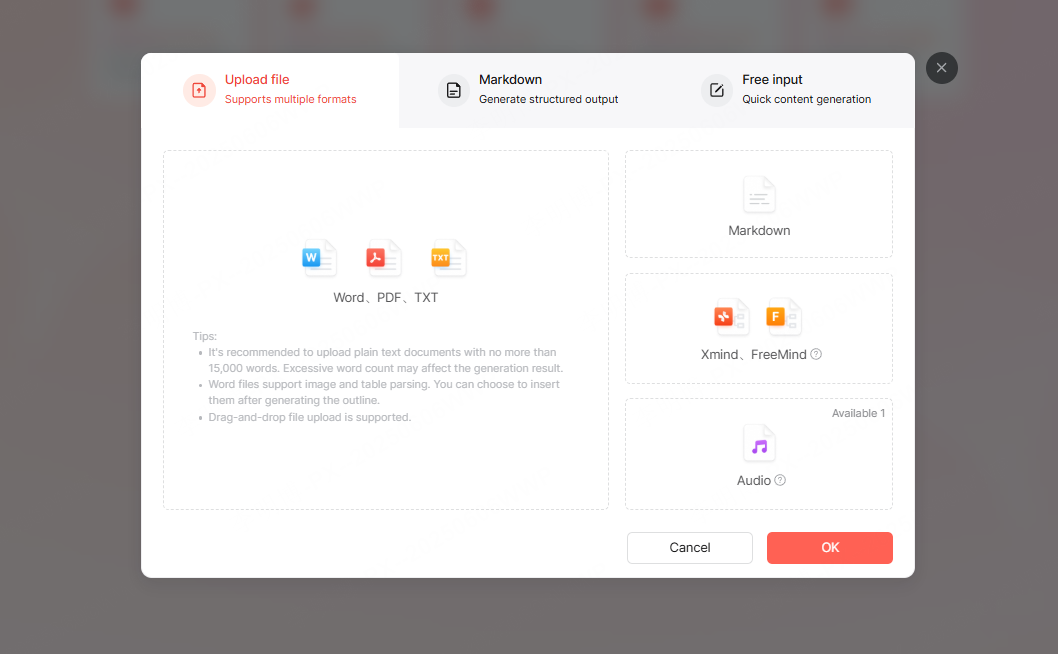
Dies stellt die modernste und effizienteste Lösung dar. KI gestützte PPT Tools konvertieren nicht nur Word Inhalte, sie sind auch in der Lage, Schlüsselpunkte zu extrahieren, Inhalte zu reorganisieren, Designvorlagen anzuwenden und visuell ausgefeilte Folien zu generieren.
Typischer Arbeitsablauf:
Öffnen Sie ein KI Präsentationstool.
Wählen Sie „Word in PPT importieren“ oder eine ähnliche Option.
Laden Sie Ihre Datei hoch.
KI analysiert Überschriften, Inhaltsstruktur und Schlüsselideen.
Das Tool generiert automatisch eine saubere, professionelle PPT.
Vorteile von KI Tools im Vergleich zu herkömmlichen Konvertern:
Automatische Zusammenfassung und Layout Optimierung.
Professionelle Vorlagen und intelligenteres visuelles Design.
Weniger manuelle Bearbeitung.
Schnellere Ergebnisse mit besserer Ästhetik.
Für Benutzer, die nicht nur eine PPT, sondern eine gut aussehende PPT wünschen, ist die KI Konvertierung die beste Wahl.
3. Schritt für Schritt Anleitung zur Word zu PPT Konvertierung
Um eine reibungslose und genaue Konvertierung zu gewährleisten, sollten diese Schritte befolgt werden:
Schritt 1: Bereiten Sie ein gut strukturiertes Word Dokument vor
Wenden Sie vor der Konvertierung konsistente Word Formatvorlagen an. Die richtige Verwendung von Stilen ist entscheidend, da die Konverter diese Formatierung interpretieren, um die Folienhierarchie zu erstellen.
Wichtige Formatvorlagen:
Überschrift 1 für Haupttitel der Folie.
Überschrift 2 für Abschnittsüberschriften/Hauptpunkte.
Überschrift 3 für Unterpunkte.
Textkörper für den Inhalt.
Entfernen Sie außerdem:
Übermäßig komplexe Tabellen.
Spezielle dekorative Symbole.
Unnötige Formatierung, die zu Layoutfehlern führen könnte.
Strukturierte Inhalte erzeugen sauberere und genauere Folienlayouts.
Schritt 2: Wählen Sie eine kostenlose Konvertierungsmethode
Die Wahl der Methode hängt von der Priorität und den verfügbaren Tools ab:
Wenn Sie eine schnelle Konvertierung benötigen und keine Installation wünschen, verwenden Sie online powerpoint-Tools.
Wenn Sie Microsoft Office haben und eine lokale Lösung bevorzugen, verwenden Sie die integrierte Funktion „Senden an PowerPoint“.
Wenn Sie qualitativ hochwertige, gut aussehende und professionell gestaltete Folien wünschen, verwenden Sie KI-PPT-Tools.
Schritt 3: Verschönern und Fertigstellen der PPT
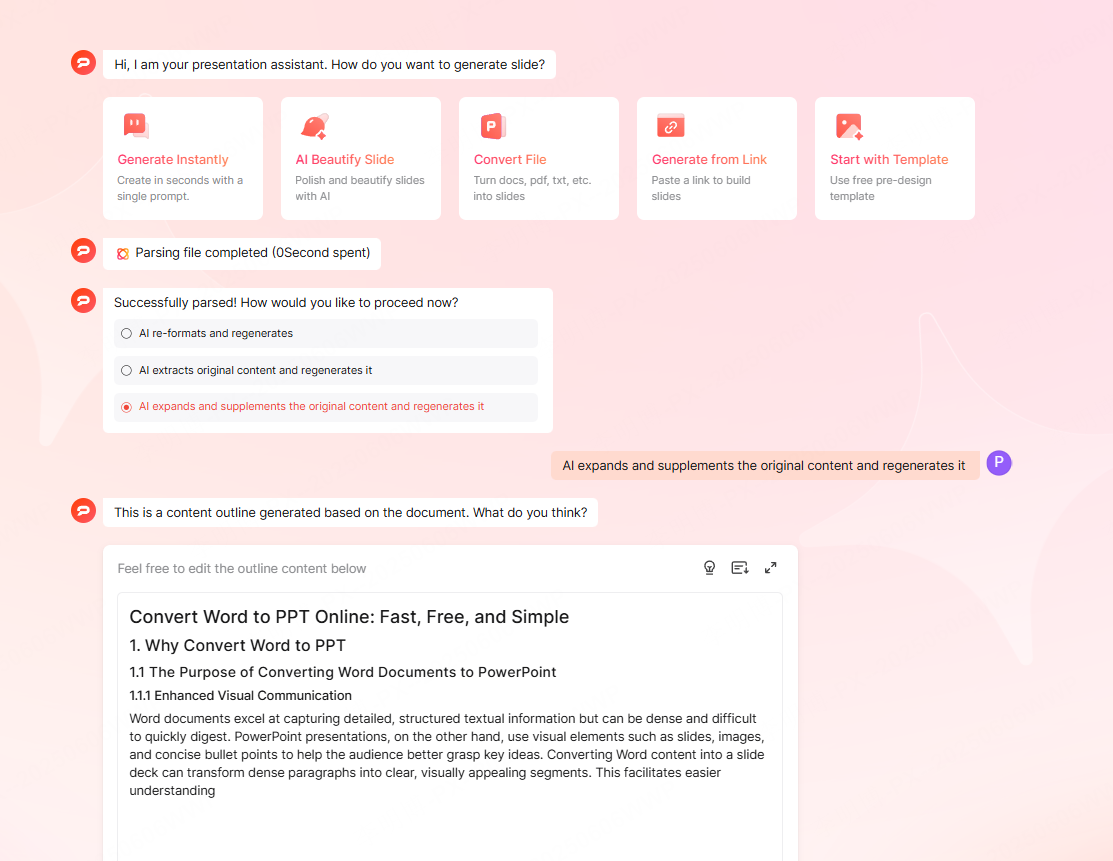
Nach der Konvertierung ist fast immer etwas Feinschliff erforderlich. Ein bisschen Feinschliff verwandelt einfache Folien in eine überzeugende Präsentation.
Verbesserungen umfassen:
Anpassen von Schriftgröße und Abständen, um die Lesbarkeit zu optimieren.
Anwenden eines konsistenten Farbschemas und Design Themas.
Hinzufügen von Symbolen, Bildern oder Diagrammen zur Visualisierung wichtiger Datenpunkte.
Sicherstellen eines logischen Flusses und einer lesbaren Formatierung, besonders wenn das Layout fehlerhaft konvertiert wurde.
Überprüfen der Textgenauigkeit und der Grammatik.
4. Tipps und Vorsichtsmaßnahmen für bessere Konvertierungsergebnisse
Um die besten Ergebnisse zu erzielen, sollten diese zusätzlichen Tipps beachtet werden:
Bereinigen und strukturieren Sie zuerst Ihre Word Datei: Konsistente Überschriftenformate gewährleisten eine genaue Folienhierarchie.
Wählen Sie das richtige Tool für das Szenario: KI Tools bieten das beste Erscheinungsbild; online powerpoint Tools sind am besten für Notfälle geeignet; die integrierte Methode funktioniert gut für lokale Office Benutzer.
Nach der Konvertierung überprüfen und optimieren: Prüfen Sie auf Layoutfehler, fehlende Elemente oder abgeschnittenen Text. Einheitliches Design verbessert die Professionalität der Präsentation.
Fazit
Insgesamt machen diese kostenlosen Methoden die Konvertierung von Word in eine online powerpoint sowohl effizient als auch zugänglich, egal ob integrierte Office Funktionen, Online Tools oder KI gestützte Plattformen verwendet werden.
Die Wahl des richtigen Ansatzes ermöglicht es, schriftliche Inhalte schnell in klare, visuell ansprechende Folien mit minimaler manueller Anpassung umzuwandeln. Mit intelligenter Formatierung, strukturiertem Design und schneller Anpassung kann die Präsentationsqualität erheblich verbessert und gleichzeitig Zeit gespart werden.
Durch die Beherrschung dieser Tools und Tipps können Sie jedes Word Dokument in eine ausgefeilte, professionelle online powerpoint verwandeln, die die Kommunikation verbessert und Informationen effektiver vermittelt.