Prezi organise les sujets sur une surface de présentation avec des mouvements de zoom. Ce format peut convenir pour montrer les liens entre les idées ; d’autres projets demandent un diaporama plus linéaire, une aide à la rédaction ou un fichier à modifier dans PowerPoint. Voici quatre alternatives à comparer, ainsi qu’une méthode de création dans Presenti.
Partie 1 : Pourquoi chercher une alternative à Prezi ?
Commencez par identifier ce que votre projet exige : une navigation particulière, un format de remise, une organisation d’équipe ou un travail de personnalisation.
Limites de la version gratuite
Comparez ce que vous pouvez créer, partager et télécharger dans l’offre envisagée. Un accès gratuit à l’éditeur ne signifie pas que tous les exports, les médias ou les fonctions d’équipe sont inclus.
Complexité pour les débutants
L’une des forces de Prezi, son système de zoom et de navigation non linéaire, peut également être un obstacle pour les nouveaux utilisateurs. Beaucoup se demandent comment organiser correctement leurs slides et gérer les transitions pour créer un flux narratif fluide. Les erreurs fréquentes incluent un parcours confus, des animations excessives et une mauvaise hiérarchisation des informations, ce qui peut nuire à l’efficacité de la présentation.
Organisation du travail en équipe
Pour un travail à plusieurs, examinez les droits des invités, la modification simultanée et le traitement des retours. Faites un essai avec les personnes concernées pour voir si l’organisation de la révision vous convient.
Personnalisation et compatibilité
Le format de diffusion compte autant que l’éditeur. Prezi propose un export PowerPoint dans lequel chaque cadre devient une diapositive statique : les déplacements et le zoom ne se retrouvent pas dans ce fichier. Comparez le résultat attendu avec les éléments que vous devez encore modifier.
Partie 2 : les critères de choix
Avant de comparer les différentes alternatives, il est crucial de définir les critères de choix :
- Fonctionnalité pratique :
Identifiez les formats nécessaires : fichier PowerPoint modifiable, PDF ou présentation en ligne. Vérifiez aussi les appareils sur lesquels vous créerez et diffuserez le contenu.
- Collaboration et interaction :
Distinguez la collaboration entre auteurs de la participation du public. Les commentaires et la modification simultanée répondent au premier besoin ; un sondage ou une séance de questions peut utiliser un dispositif séparé.
- Personnalisation et scénarios d’usage :
L’outil doit s’adapter à différents contextes : enseignement, business, marketing et création artistique. Les modèles prédéfinis et la flexibilité graphique permettent d’économiser du temps tout en obtenant un résultat professionnel.
- Localisation et conformité :
Vérifiez la langue de l’interface, la qualité du texte en français et les conditions de traitement des données. Pour une école ou une entreprise, rapprochez ces conditions des exigences de votre organisation avant d’y importer des documents.
- Coût et flexibilité :
Examinez les crédits de génération, les formats d’export et les fonctions d’équipe inclus dans chaque offre. Si vous devez présenter sans connexion, testez le fichier exporté dans le logiciel prévu.
Les profils suivants mettent en avant des usages différents. Comparez-les à partir d’un même contenu pour évaluer la préparation, les retouches et le partage.
Partie 3 : quatre alternatives et Prezi comme point de comparaison
1. Presenti : du brouillon à la présentation en équipe
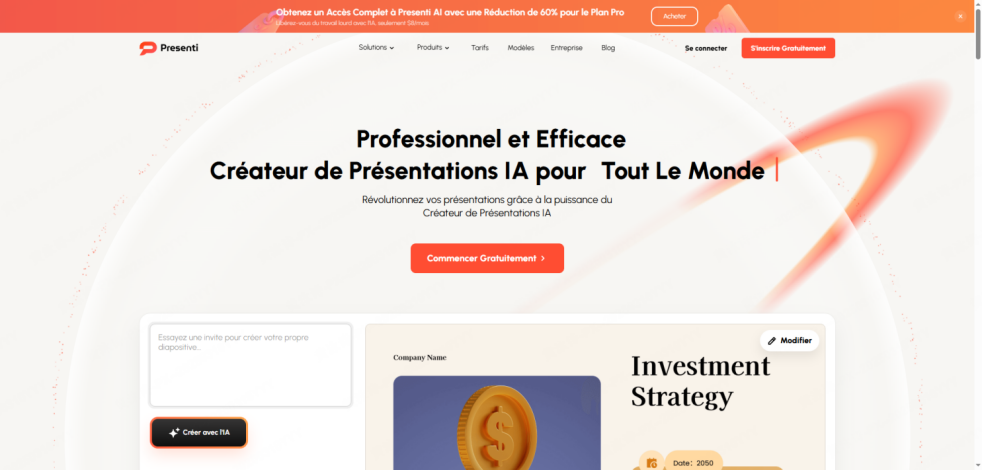
Presenti permet de préparer un brouillon à partir d’un sujet, d’un texte ou d’un document compatible, puis de retravailler le plan et la mise en page. Il propose aussi la collaboration en temps réel et des modèles pour différents types de présentations.
Avantages de Presenti
- Génération automatique de slides à partir d’un texte, plan ou document.
- Modèles professionnels adaptés à l’éducation, au business et aux usages créatifs.
- Collaboration en temps réel et commentaires sur les diapositives.
- Partage en ligne et export PPTX ou PDF avec une offre payante.
- Historique des versions pour suivre les révisions.
- Options de modèles et de personnalisation pour adapter le support.
Tutoriel pratique : Comment créer une présentation avec Presenti
- Connexion et création
Ouvrez Presenti et connectez-vous à votre compte.
Démarrez une nouvelle présentation depuis l’espace de création.
- Choisir une méthode de génération
Saisissez un sujet, collez votre texte ou importez un document compatible. Par exemple : « Prépare un plan de présentation des résultats de notre campagne marketing à partir des données jointes, pour une réunion de direction. » L’import Word relève des offres payantes.
- Sélectionner un modèle
Choisissez un modèle adapté au contenu et au public. Vérifiez les dispositions avec vos titres, vos graphiques et la quantité de texte à présenter.
- Personnalisation
Ajustez les couleurs, les polices et les icônes. Ajoutez les images utiles et préparez les questions à poser au public ; si vous utilisez un outil de sondage externe, testez son accès dans les conditions de la réunion.
- Collaboration
Invitez les membres de l’équipe à modifier la présentation et à laisser leurs retours. Répartissez les parties à relire et utilisez l’historique des versions pour suivre l’évolution du document.
- Export et partage
Partagez la présentation en ligne ou utilisez un export PPTX ou PDF disponible avec une offre payante. Pour présenter sans connexion, ouvrez et vérifiez le fichier dans le logiciel que vous utiliserez sur place.
- Optimisation pour le public
Ouvrez la présentation sur l’écran de diffusion prévu. Vérifiez les débordements de texte, la taille des caractères, le contraste et le fonctionnement des liens avant de la partager.
2. Canva
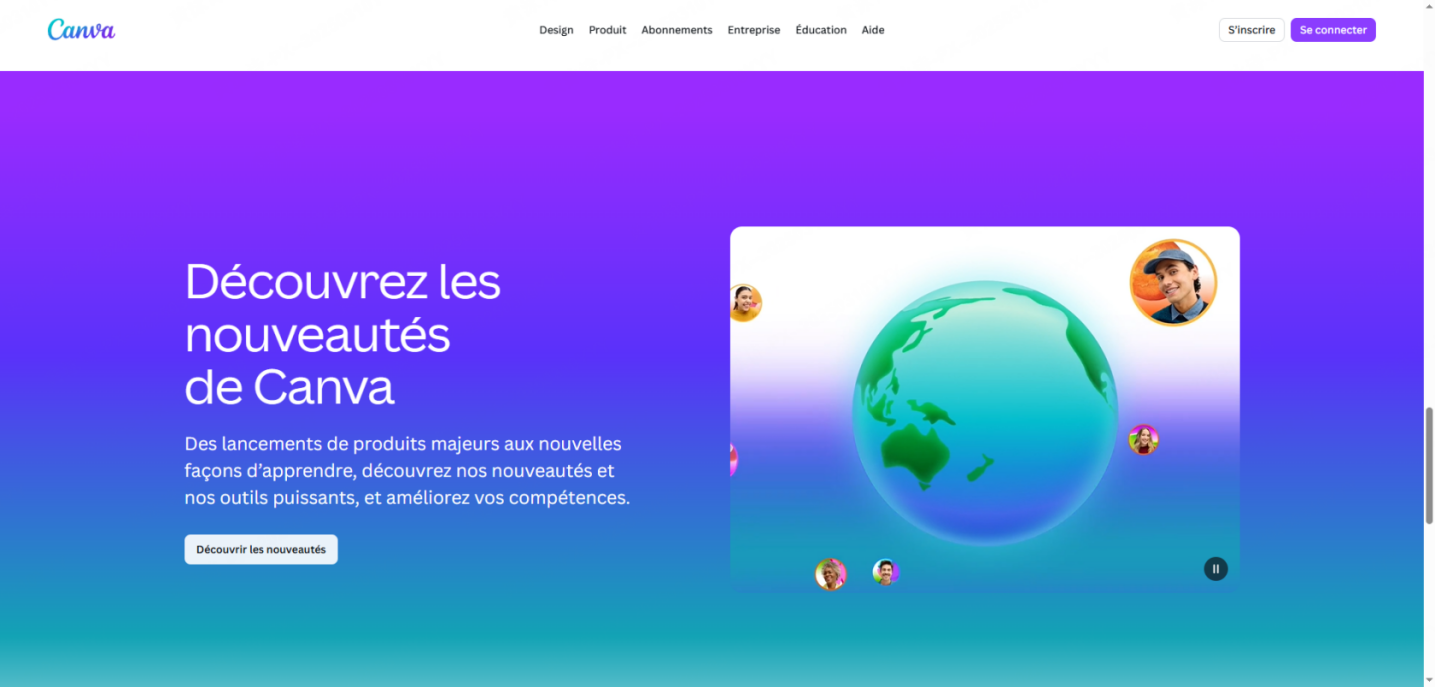
Canva réunit des modèles de présentation et des outils de création visuelle. Il peut convenir à une équipe qui prépare aussi des images ou d’autres supports de communication. Comparez les possibilités de personnalisation et le rendu des fichiers exportés avec vos besoins.
3. Pitch
Pitch met l’accent sur la préparation des présentations en équipe, avec des possibilités de partage et de collaboration. Son agent IA peut créer un brouillon à partir d’une consigne, de fichiers de contexte et d’un modèle. Examinez ensuite la facilité des retouches et le suivi de la révision.

4. Visme
Visme propose des présentations, des graphiques et des contenus interactifs, utiles notamment pour expliquer des données. Il permet aussi l’export PowerPoint ; dans un PDF, les animations et certains éléments interactifs deviennent statiques. Choisissez le mode de diffusion selon l’expérience voulue.
5. Prezi : le point de comparaison
Prezi reste le point de comparaison pour une présentation organisée autour d’une vue d’ensemble et de déplacements entre les sujets. Si cette navigation sert votre raisonnement, elle peut justifier de conserver Prezi. Si vous devez remettre un fichier PowerPoint, tenez compte de son export en diapositives statiques.

Partie 4 : Répondre aux besoins des utilisateurs francophones
Pour les utilisateurs francophones, plusieurs points sont cruciaux pour une expérience optimale :
Fonctionnalité pratique et interactive
- Vérifiez les formats d’export et le rendu sur les appareils prévus.
- Testez la modification simultanée et l’organisation des retours avec votre équipe.
- Pour faire participer le public, choisissez un format de questions ou un outil de sondage adapté et vérifiez son fonctionnement.
- Testez les images, les vidéos ou les autres médias dans le mode de diffusion retenu.
Scénarios professionnels et éducatifs
- Éducation : reliez les diapositives à une explication ou à une activité d’apprentissage.
- Entreprise : adaptez les graphiques, les argumentaires et les bilans à la décision attendue.
- Création : vérifiez la liberté de mise en page et la reprise de votre identité visuelle.
- Présentation hybride : préparez la lecture à l’écran et les échanges avec les participants à distance.
Localisation et conformité
- Vérifiez les menus, les modèles et les textes en français avec les personnes qui les utiliseront.
- Examinez les conditions de traitement des données et les exigences de votre établissement ou de votre entreprise.
- Si vous recueillez des réponses ou des coordonnées, définissez qui y aura accès et où elles seront conservées.
Coût et flexibilité
- Évaluez l’offre gratuite de Presenti avec ses crédits d’IA limités.
- Comparez les offres payantes selon les imports, les exports et les fonctions d’équipe nécessaires.
- Vérifiez le fichier exporté dans le logiciel utilisé pour présenter sans connexion.
- Anticipez le nombre de collaborateurs et les droits d’accès dont l’équipe aura besoin.
Ces vérifications permettent de choisir selon les besoins de l’équipe : temps de préparation, facilité de révision, formats attendus et conditions d’utilisation.
Conclusion
Le bon outil dépend du contenu et de sa diffusion. Presenti peut convenir pour préparer un brouillon avec l’IA et le retravailler en équipe ; Canva, Pitch, Visme et Prezi proposent d’autres approches à comparer sur votre propre projet.
Avant de vous décider, essayez une présentation courte avec un titre, un graphique et une diapositive dense. Vérifiez le résultat dans le format que vous remettrez réellement au public.