Skywork et Presenti permettent de créer des présentations avec l’aide de l’IA. Leurs usages se recoupent : partir d’un sujet, utiliser des documents et retravailler les pages. Il est donc plus utile de comparer un parcours concret que d’opposer un outil de recherche à un outil de design.
Le choix dépend de vos sources, des retouches prévues et du fichier à remettre. Ce guide décrit les fonctions annoncées et les vérifications utiles ; il ne présente pas de test comparatif chronométré.

1. Choisir selon le contenu et le résultat attendu
Skywork propose plusieurs outils de travail, dont un module de présentations. Sa page officielle Slides décrit la création à partir d’un sujet ou d’un texte, l’édition en ligne et le téléchargement. Les présentations ne se limitent donc pas à une synthèse textuelle.
Presenti propose aussi la génération à partir d’un sujet, de texte, de liens ou de documents pris en charge, puis une édition visuelle. Dans les deux outils, vérifiez les faits ajoutés, le plan et la fidélité aux sources. Le fait d’importer votre propre fichier n’empêche pas une erreur de synthèse.
Pour résumer votre orientation :
- Vous devez rechercher des informations : choisissez un parcours qui vous laisse consulter et vérifier les sources, puis séparez les faits établis des hypothèses.
- Vous disposez de documents : essayez un extrait représentatif dans l’outil envisagé et comparez le plan, les données et les possibilités de retouche.
2. Presenti AI : L'atelier de conception visuelle pensé pour vos documents
Presenti permet de préparer un brouillon de présentation, puis d’ajuster les textes et les dispositions. Les crédits gratuits sont limités ; les imports Word/PDF/TXT et les téléchargements PPTX/PDF nécessitent une offre payante.

Essayer Presenti AI Maintenant 
Les points de départ proposés comprennent un sujet, du texte, un lien et plusieurs types de fichiers. Word/PDF/TXT, Markdown, cartes mentales et audio ont des parcours et limites propres. Vérifiez l’offre requise et n’envoyez que des documents que vous êtes autorisé à traiter dans ce service.
Choisissez le nombre de pages et les options disponibles dans votre compte, puis relisez le plan. Un modèle visuel aide à organiser le support, sans garantir la qualité du raisonnement ou des données.
3. Tutoriel : Structurer et exporter un support professionnel avec Presenti AI
Voici les étapes pratiques pour concevoir un diaporama soigné à partir de vos fichiers sources :
Étape 1 : Importer vos fichiers de référence
Connectez-vous à l'interface en ligne de Presenti AI depuis n'importe quel navigateur web. Choisissez votre méthode de saisie : téléversez votre document PDF ou Word, collez vos notes brutes, ou saisissez directement l'arborescence de votre présentation.

Étape 2 : Générer et affiner le plan structuré par l'IA
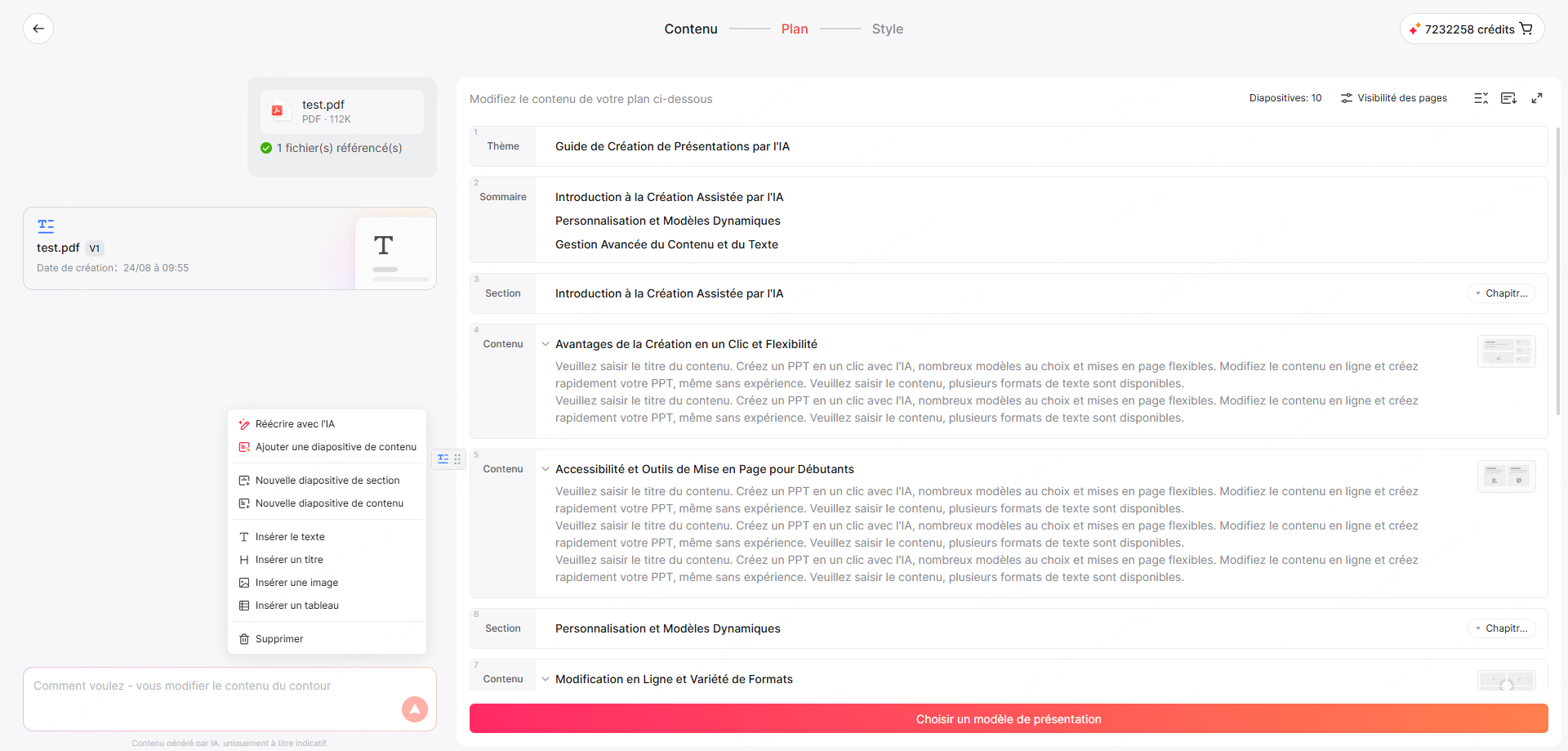
Presenti propose un plan à partir du fichier. Comparez-le à la source et ajustez l’ordre des idées avant génération. Vous pouvez ensuite ajuster chaque diapositive sur mesure :
- Personnalisation totale : Réécrivez les textes avec l'IA, insérez des tableaux ou des images, et modifiez la disposition du contenu.
- Gestion flexible des pages : Ajoutez, supprimez et réorganisez les sections et diapositives d'un simple geste pour créer la trame parfaite avant de choisir votre style.
Étape 3 : Choisir un modèle adapté
Choisissez un thème adapté au type de contenu. Vérifiez ensuite la lisibilité des titres, les marges et la densité des pages sur le format de projection prévu.

Étape 4 : Intégrer des données chiffrées et des visuels
Ajoutez les images et graphiques utiles à l’explication. Vérifiez les droits des visuels, les unités et les valeurs ; un tableau ajouté à un graphique n’est pas nécessairement lié en continu au fichier Excel d’origine.


Étape 5 : Exporter dans un format modifiable
Les offres payantes permettent de télécharger le support en PPTX, PDF, PNG ou JPG. Ouvrez le résultat dans le logiciel du destinataire pour vérifier les objets modifiables et la mise en page. Les fichiers enregistrés dans votre espace en ligne ne sont pas automatiquement des copies locales.

4. Skywork : génération et retouches des diapositives
Skywork combine des fonctions de recherche et de création. Lorsque le contenu repose sur des sources web, ouvrez les références proposées pour vérifier la date, le périmètre et le sens des chiffres. Si vous examinez un autre outil associant recherche et diapositives, le comparatif Kimi et Presenti distingue également les sources, les modes de création et les retouches.
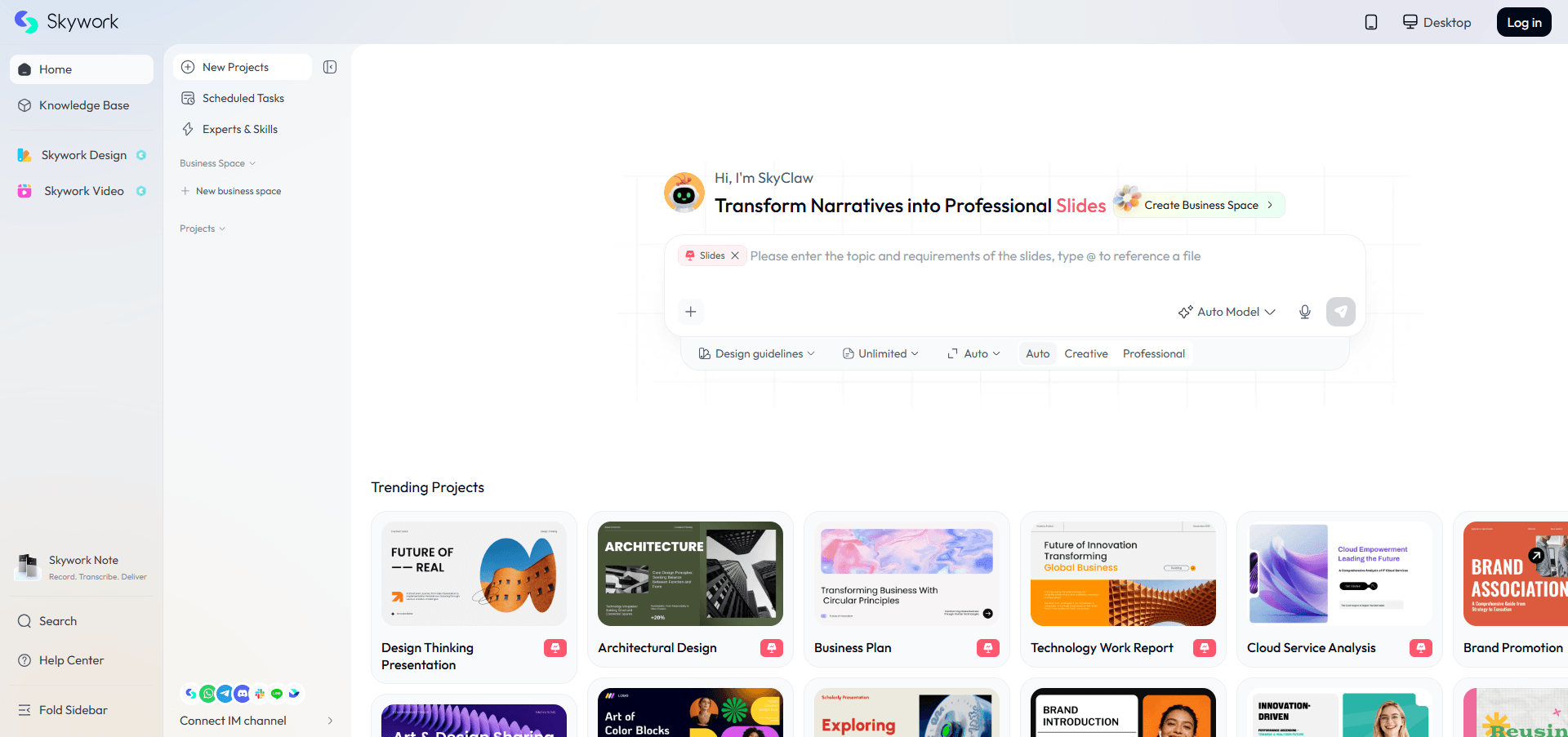
Pour évaluer le module de présentations, examinez notamment les points suivants :
- La mise en page : essayez un texte long, une image légendée et un graphique représentatifs de votre travail. Comparez le temps de correction, sans supposer qu’un outil est meilleur sur tous les contenus.
- Le français : vérifiez accents, termes métier, espaces et coupures de ligne dans le résultat. Il n’y a pas ici de preuve permettant d’attribuer les erreurs à l’origine d’un corpus d’entraînement.
- Les retouches : Skywork décrit des modifications de texte, d’images et de structure ainsi que la régénération d’une page. Essayez le type de correction que votre équipe doit faire après la première version.
Pour comparer les résultats, utilisez le même extrait et les mêmes consignes dans les deux outils. Conservez les fichiers obtenus et notez les erreurs ou corrections nécessaires. Sans cet essai, un avis général ne permet pas de classer leur qualité graphique.
5. Comparatif approfondi : Gestion du français, tarifs, RGPD et sécurité
Pour évaluer la rentabilité de chaque outil au sein de votre flux de travail, voici une synthèse comparative de leurs caractéristiques :
| Point à comparer | Skywork | Presenti |
|---|---|---|
| Point de départ | Sujet, texte et documents selon le parcours | Sujet, texte, lien ou fichiers pris en charge |
| Retouches | Édition en ligne et régénération de pages | Plan et édition visuelle des pages |
| Essai | Crédits et fonctions selon le compte | Crédits gratuits limités |
| Livraison | Formats et accès à vérifier dans le mode choisi | PPTX, PDF et images avec une offre payante |
| Données sensibles | Conditions et règles internes à examiner | Conditions et règles internes à examiner |
Comparez le coût du parcours complet : import, crédits de génération, retouches et téléchargement. Le prix d’un abonnement ne permet pas à lui seul de conclure qu’un outil sera moins coûteux pour votre usage.
6. Faut-il utiliser les deux outils ?
Utiliser deux outils peut être utile si vous préférez la recherche de l’un et l’édition de l’autre. Cela ajoute toutefois un transfert et une relecture. Le parcours pourrait être le suivant :
- Investigation et veille de marché : Utilisez skywork ai pour défricher un sujet technique, identifier les dernières tendances sectorielles et compiler des données publiques récentes.
- Exportation du texte brut : Récupérez la synthèse rédigée sous la forme d'un document Word ou d'un fichier Markdown structuré.
- Mise en page : importez le document dans un format pris en charge, choisissez un modèle et ajoutez les données aux graphiques. Contrôlez les valeurs, les unités et les sources.
- Exportation locale : Téléchargez le fichier au format PPTX pour peaufiner les derniers détails dans PowerPoint avant votre intervention.
N’ajoutez cette étape que si le second outil vous apporte une amélioration concrète. Vérifiez que les sources, les unités et les réserves du document initial n’ont pas disparu lors du transfert.
Foire aux questions (FAQ)
Q1. Que faut-il vérifier dans l’offre gratuite de Skywork ?
Vérifiez les crédits disponibles, les modes de génération accessibles et les possibilités de téléchargement dans votre compte. Une offre gratuite limitée ne permet pas de conclure que les présentations sont nécessairement sommaires.
Q2. Peut-on modifier les graphiques exportés depuis Presenti AI dans Microsoft PowerPoint ?
Cela dépend des objets présents dans le fichier. Un graphique natif peut permettre des retouches différentes de celles d’une image. Exportez une page représentative et vérifiez les données et les éléments modifiables dans PowerPoint.
Q3. Comment Presenti AI traite-t-il les documents volumineux en français ?
Vérifiez d’abord la taille et le format acceptés par le parcours choisi. Pour un document long, commencez par une section et contrôlez le vocabulaire, les chiffres et le plan. Aucun traitement automatique ne garantit une restitution sans erreur.
Q4. Quels points vérifier avant de transmettre des données sensibles ?
Consultez les conditions de traitement et la politique de confidentialité, puis appliquez les règles de votre organisation. Vérifiez les accès, les sous-traitants et la suppression des données avant d’envoyer des fichiers sensibles ; ce comparatif ne vaut pas audit de sécurité.
Conclusion
Distinguez le travail de recherche du travail de présentation. Si vos sources sont déjà réunies, préparez un plan avec Presenti, puis vérifiez le contenu et le fichier exporté. Si vous utilisez Skywork pour rechercher des informations, contrôlez les sources avant de les intégrer aux diapositives.