Le suivi budgétaire compare les résultats aux prévisions et cherche à expliquer les écarts. La présentation doit rendre les montants, les causes établies et les décisions à prendre compréhensibles pour ses destinataires.
Le tableau détaillé reste nécessaire au contrôle des chiffres. Pour la réunion, sélectionnez les écarts significatifs et les graphiques qui facilitent leur lecture, sans prétendre qu’un visuel révèle à lui seul la cause. Si les chiffres proviennent d’un tableur, le guide Excel vers graphique explique comment préparer les données et les représenter dans la présentation.
Voici comment structurer l’analyse et préparer le support avec Presenti, à partir de données et de commentaires validés.
Partie 1. Les fondamentaux : De la construction du budget à l'analyse des écarts
Définissez d’abord la comparaison : réalisé du mois, cumul depuis le début de l’exercice, budget initial ou dernière prévision révisée. Conservez des périodes et des périmètres cohérents.
Le budget initial peut être complété par des révisions selon le calendrier de l’entreprise. Indiquez clairement la version utilisée, la date des données et la part de prévision dans l’estimation de fin d’année.
Un écart de 50 000 € ne suffit pas à expliquer la situation. Précisez l’indicateur et la convention de calcul, par exemple réalisé moins budget. Analysez ensuite les facteurs pertinents : volume, prix, composition des ventes, coûts, calendrier ou change, sans compter deux fois un même effet.
Conservez les calculs dans le tableau source. Dans la présentation, sélectionnez les lignes utiles à la discussion et gardez le détail disponible pour les questions.
Partie 2. Choisir des visuels qui expliquent la comparaison
Un graphique doit permettre d’identifier rapidement ce qui est comparé, mais son interprétation peut demander une explication. Il n’existe pas de délai universel de trois secondes pour comprendre un résultat financier.
Évitez les captures trop denses. Un tableau réduit ou un graphique avec des valeurs et des légendes lisibles peut montrer l’écart sans perdre les informations nécessaires.
Ajoutez un commentaire qui distingue le constat, les causes vérifiées et les points encore à analyser. Une couleur attire l’attention ; elle ne prouve ni la gravité ni l’origine d’un écart.
Partie 3. Préparer la restitution avec Presenti
Presenti peut aider à organiser les commentaires et à préparer la mise en page. Les calculs et leur validation doivent rester dans votre processus de contrôle financier.
Les crédits gratuits permettent un essai limité. Vérifiez les fonctions d’import, les quotas et les exports inclus avant de prévoir un cycle complet de reporting.
Choisissez un modèle qui laisse assez de place aux valeurs, aux unités et aux explications. Une palette sobre et stable facilite les comparaisons entre périodes.
Importer un document. Si votre offre permet l’import Word/PDF, partez d’une synthèse autorisée, puis comparez les diapositives au contenu validé.

Coller un texte. Fournissez vos conclusions et le plan de la réunion. Relisez les reformulations pour vérifier qu’elles conservent les réserves et les explications établies.
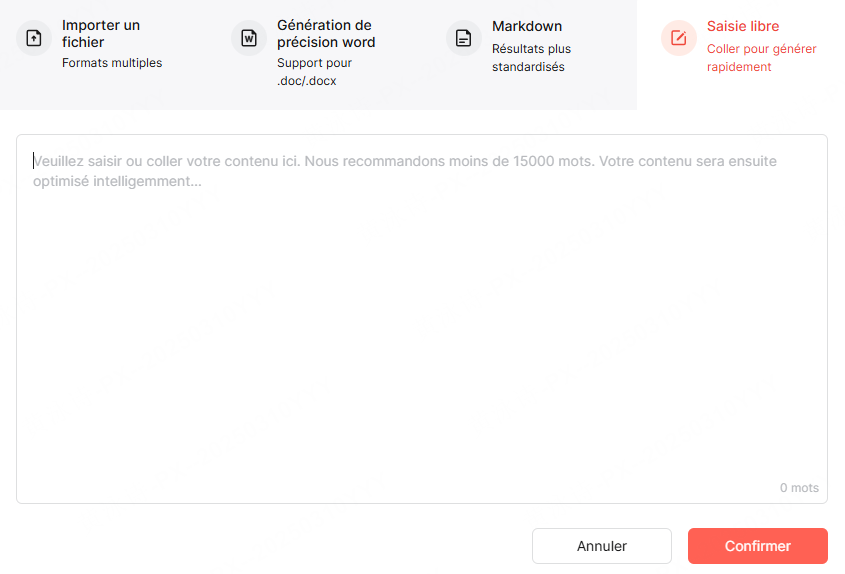
Revoir la mise en page. Examinez les dispositions proposées pour un support existant. Vérifiez les chiffres, les légendes et les correspondances de couleurs après traitement ; leur intégrité ne doit pas être supposée.

Partie 4. Tutoriel : Créer une présentation budgétaire percutante en 4 étapes
Pour passer du fichier de travail au support de réunion, procédez en quatre étapes.
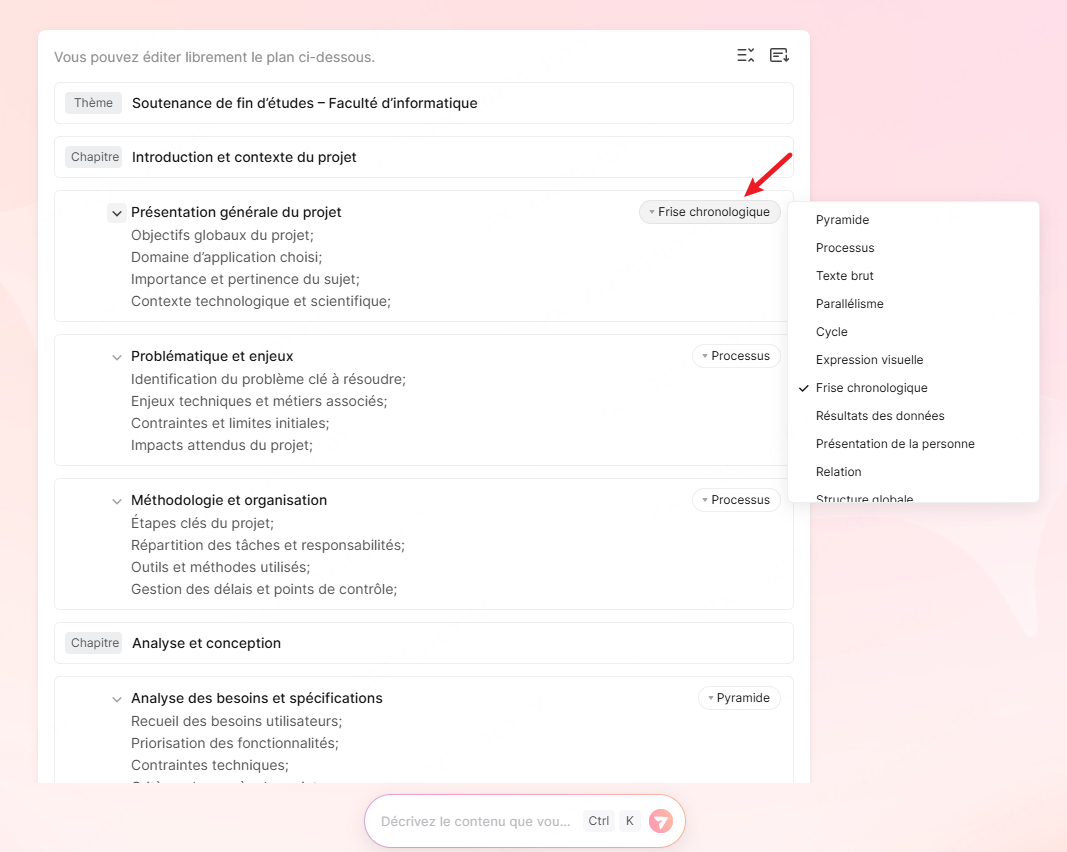
Étape 1 : définir le périmètre. Indiquez la période, la version budgétaire et les indicateurs à discuter. Partez d’un plan ou d’une synthèse validée, puis vérifiez les sections proposées par l’IA.

Étape 2 : choisir la disposition. Une page peut réunir quelques chiffres clés, un graphique et un commentaire. Séparez les sujets si leur regroupement rend les informations trop petites.
Étape 3 : préparer les graphiques. Pour comparer le réalisé et le budget mensuels, des barres groupées ou un graphique combiné peuvent convenir. Indiquez les séries, les unités et les périodes. Gardez des échelles comparables et signalez toute rupture d’axe.

Étape 4 : rédiger le commentaire. Une note comme « Logistique −50 k, grève » est trop ambiguë pour être reformulée automatiquement. Exemple fictif plus précis : « Coûts logistiques réalisés : 250 000 €, contre 200 000 € au budget, soit un dépassement de 50 000 €. » Ajoutez l’explication par une grève seulement si l’analyse la confirme, avec les autres facteurs éventuels.
Partie 5. Rendre les écarts et leurs causes compréhensibles
Les quatre choix suivants peuvent faciliter l’examen des écarts, quel que soit le contexte de l’organisation.
1. Décomposer le passage du budget au réalisé
Un graphique en cascade peut montrer le budget, les contributions positives ou négatives et le résultat réalisé. Préparez-le dans un outil qui prend ce format en charge, puis vérifiez que les contributions se réconcilient avec le total. Un tableau des effets reste une alternative valable si vous devez détailler les montants et les hypothèses.
2. Expliquer le sens favorable ou défavorable
La hausse d’un montant n’est pas toujours favorable : elle peut concerner un revenu ou un coût. Définissez le sens selon l’indicateur et le contexte, puis utilisez des libellés explicites en complément de la couleur. Ne laissez pas une règle graphique décider de l’interprétation financière.
3. Commenter les écarts à discuter
Sélectionnez les écarts selon leur montant, leur proportion et leur importance pour la décision. Ajoutez une note près du visuel ou dans une zone voisine, en distinguant cause confirmée et hypothèse. Un petit montant peut aussi être pertinent s’il révèle un risque ou un problème récurrent.
4. Relier la synthèse au détail
Présentez d’abord les agrégats utiles, puis le détail par mois, activité ou service. Définissez les indicateurs tels que la marge brute ou l’EBITDA selon votre méthode de reporting. Si la diapositive devient trop dense, placez le détail en annexe plutôt que de tout réduire.
Conclusion
Une présentation budgétaire utile rend la comparaison, les causes et les décisions faciles à examiner. Le tableau source reste la référence pour les calculs.
Choisissez les visuels selon la question à traiter et gardez les mêmes conventions de période, de signe et d’unité. Une mise en page claire accompagne l’analyse sans la remplacer.
Préparez une première version dans Presenti, puis vérifiez chaque chiffre et chaque commentaire avant la réunion. Conservez les calculs détaillés pour répondre aux questions.