Un tableau Excel détaillé n’est pas toujours lisible sur une diapositive. Pour présenter un budget, une évolution ou un écart, commencez par sélectionner les données utiles et la question à laquelle le graphique doit répondre.
Le tableau reste utile pour consulter les valeurs exactes. Le graphique peut compléter cette lecture en rendant une comparaison ou une tendance plus visible, à condition de choisir une représentation adaptée. Avant de générer le visuel, préparez un fichier Excel avec des données vérifiables : unités, séries et libellés doivent rester cohérents.
Ce guide explique comment préparer les données dans Excel, puis utiliser l’éditeur de graphiques de Presenti. Les captures montrent les contrôles disponibles ; le résultat doit être comparé au tableau source avant la diffusion.
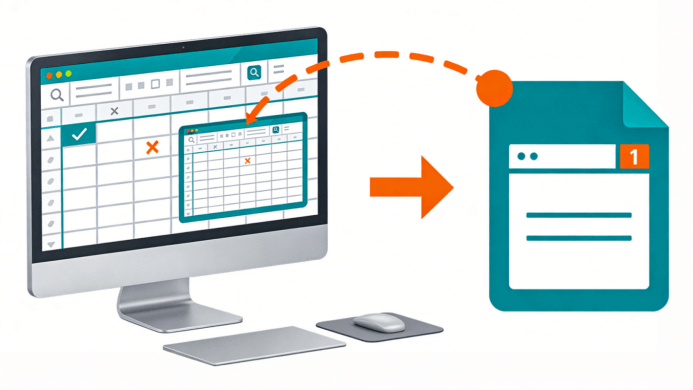
Du tableau Excel à l’éditeur de graphiques de Presenti
Dans Presenti, la commande « Graphique » ouvre une bibliothèque de types de graphiques. Après le choix d’un modèle, l’éditeur affiche un tableau de données et un aperçu.
Les trois captures suivantes illustrent le parcours :
- Ouvrez Graphique : choisissez une famille, puis un modèle dans la bibliothèque.

- Renseignez les données : l’éditeur affiche un tableau de valeurs et le bouton « Importer des données ». Vérifiez les catégories et les séries dans ce tableau.

- Contrôlez l’aperçu : ajustez les options de légende et d’étiquettes disponibles, puis cliquez sur « Ajouter au canevas ».

Le bouton d’import est visible, mais la capture ne précise pas les formats acceptés. Consultez les options proposées dans la fenêtre d’import avant de préparer le fichier ; la présence de ce bouton ne suffit pas à confirmer une liaison directe à un classeur Excel.
Choisir le graphique adapté aux données
La bibliothèque illustrée contient notamment des courbes, des barres, des secteurs, des nuages de points, des entonnoirs et des radars. Choisissez le type selon la question à traiter :
- Courbes : pour suivre une évolution sur des périodes comparables. Vérifiez l’ordre chronologique et les intervalles.
- Barres : pour comparer des catégories. Les barres horizontales conviennent notamment aux libellés longs.
- Secteurs : pour représenter les parts d’un même total, avec peu de catégories. Vérifiez que les parts correspondent bien à l’ensemble annoncé.
- Nuages de points : pour examiner la relation entre deux variables numériques, sans conclure automatiquement à un lien de causalité.
- Entonnoirs : pour montrer les volumes associés aux étapes d’un parcours. Définissez chaque étape et gardez une même unité.
- Radars : pour comparer des profils sur plusieurs axes. Vérifiez les échelles ; des barres séparées peuvent être plus faciles à lire si les unités diffèrent.
Préparer le support autour des graphiques
Le graphique s’intègre ensuite dans une présentation contenant le contexte, les résultats et les décisions à discuter. Presenti peut aider à préparer ce support à partir d’un sujet, de notes ou d’un plan.
Définissez d’abord les messages et les données à montrer. La mise en page doit laisser de la place aux axes, aux unités et aux sources, même lorsque le support contient plusieurs graphiques.
Voici les possibilités à envisager pour préparer le reste de la présentation :
- Essai limité : les crédits gratuits permettent de découvrir la génération. Vérifiez les quotas et les exports compris dans votre offre.
- Bibliothèque de modèles : choisissez une base adaptée à votre rapport ou à votre revue de projet, puis contrôlez la lisibilité des chiffres et des légendes.

- Remise en forme : examinez les dispositions proposées pour un support existant et conservez celles qui facilitent la lecture, après comparaison avec l’original.

Cinq étapes pour préparer et vérifier la présentation
Suivez ces cinq étapes pour passer du tableau source à une présentation vérifiée.
Étape 1 : préparer les données et le plan
Dans Excel, sélectionnez les catégories et les séries utiles, avec leurs unités et leur période. Vérifiez les valeurs manquantes, les totaux et les filtres appliqués. Vous pouvez ensuite préparer le contexte du support dans Presenti de plusieurs façons :
- Saisie de thème : Indiquez le sujet, le public et les objectifs pour obtenir un premier plan à relire.

- Importation de fichier : Si votre offre permet l’import Word/PDF, utilisez une synthèse validée, puis comparez les diapositives au document source.

- Coller du texte : C'est ici que vous pouvez coller directement le contenu brut de vos notes ou de vos emails.
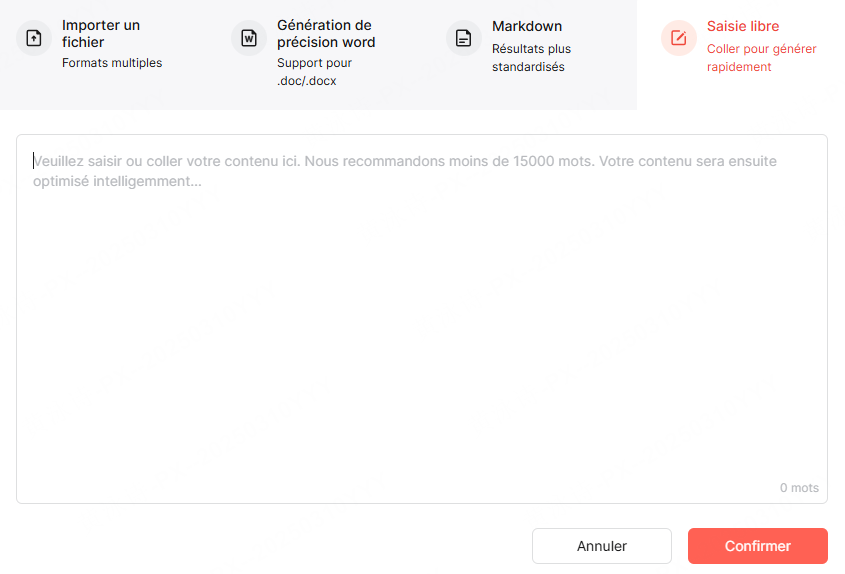
- Générer depuis un plan : Fournissez les titres et les points à traiter si votre plan est déjà prêt.

Séparez le contenu narratif du tableau de valeurs. Les modes de génération à partir d’un texte ou d’un document servent à préparer les diapositives ; l’éditeur de graphiques dispose de son propre tableau et de son bouton d’import.
Étape 2 : organiser les messages
Pour un plan d’action, une progression possible est : situation, objectifs, actions, ressources et calendrier. Ajustez le plan proposé par l’IA aux décisions que le public doit prendre.
Attribuez à chaque graphique une question précise. Un titre comme « Dépenses par service au premier trimestre » est plus utile qu’un intitulé vague. Ne formulez une conclusion que si les données la soutiennent.
Étape 3 : renseigner et vérifier le graphique
Sur la diapositive concernée, ouvrez l’éditeur de graphiques :
- Utilisez l'option d'insertion de graphique.
- Reportez les valeurs et leurs libellés dans le tableau du graphique, ou utilisez « Importer des données » avec un format accepté par l’interface.
- Comparez l’aperçu au tableau Excel : nombre de séries, ordre des catégories, valeurs et unités.
- Revoyez le type de graphique si nécessaire : barres pour une comparaison de catégories, courbe pour une évolution. Ajoutez le graphique au canevas après vérification.
Étape 4 : harmoniser la présentation
Choisissez une mise en page qui réserve assez d’espace au graphique. Gardez les mêmes couleurs pour les mêmes séries d’une diapositive à l’autre et utilisez des libellés compréhensibles.
Vérifiez les couleurs, la légende et les étiquettes après chaque modification. N’utilisez pas seulement le rouge et le vert pour distinguer deux situations : ajoutez des mots ou des symboles explicites.
Étape 5 : contrôler le support final
Relisez les chiffres, les titres, les unités et les sources. Si vous essayez une proposition de remise en forme, comparez le graphique au résultat précédent pour repérer un changement de taille ou une légende devenue illisible.
Testez le support en mode présentation, puis ouvrez le fichier exporté dans le logiciel prévu. Pour un PPTX, vérifiez les éléments que vous comptez encore modifier ; pour une image ou un PDF, prévoyez de revenir au fichier source pour toute mise à jour des données.
Conclusion
Transformer des données Excel en graphique demande surtout de choisir les bonnes valeurs et une représentation adaptée. La mise en page vient soutenir cette lecture.
L’éditeur de Presenti permet de préparer un graphique et de l’ajouter au canevas. Gardez le tableau source pour vérifier les résultats et organiser les mises à jour.
Commencez par un graphique simple, testez sa lisibilité et contrôlez les formats d’import et d’export disponibles dans votre compte avant de préparer l’ensemble du support.