Imaginez devoir présenter l’évolution d’un projet complexe à votre équipe ou à vos étudiants. Plutôt que de lister simplement les dates et les tâches, une chronologie visuelle raconte une véritable histoire : chaque étape se distingue clairement, les événements sont liés entre eux, et votre auditoire comprend immédiatement la progression. Elle ne sert pas seulement à embellir la présentation, mais permet aussi d’organiser l’information, de montrer les liens entre les événements et de faciliter la mémorisation.
Avec Presenti, créer une chronologie devient simple et efficace. L’outil propose des modèles prêts à l’emploi, des options de personnalisation et une interface intuitive, permettant même aux débutants de produire des présentations claires, professionnelles et visuellement engageantes, adaptées tant au milieu académique que professionnel. Si vous disposez déjà d’un brouillon, la mise en forme des diapositives avec l’IA peut accompagner le travail de présentation visuelle.
Partie 1 : Les avantages d’une chronologie visuelle
Une chronologie visuelle offre plusieurs bénéfices essentiels :
- Clarté et lisibilité
Chaque événement est positionné clairement, permettant à l’audience de suivre le fil du temps sans confusion. - Compréhension des relations
L’ordre des événements devient visible. Pour représenter une dépendance, ajoutez un lien explicite : la seule succession des dates ne démontre pas une causalité. - Impact mémoriel
Des repères visuels peuvent aider à retrouver une étape, à condition de ne pas surcharger la frise. - Professionnalisme et impact visuel
Une chronologie bien conçue capte l’attention et valorise votre présentation.
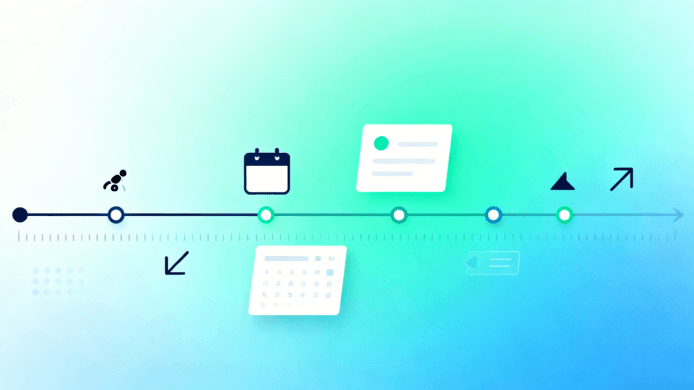
Exemple concret : Dans un projet de lancement produit sur six mois, au lieu de dire : « Janvier : étude de marché, février : conception, mars : prototypage… », une chronologie visuelle permet de représenter chaque mois par un bloc coloré avec icône et description. Le public comprend immédiatement les étapes clés et leur enchaînement.
Partie 2 : Types de chronologies visuelles
Avant de créer une chronologie, il faut choisir le type adapté au contenu :
- Chronologie horizontale
- Idéale pour des séquences courtes ou linéaires.
- Lecture intuitive de gauche à droite.
- Chronologie verticale
- Utile lorsque les libellés demandent davantage d’espace en largeur.
- Permet d’ajouter plus d’informations sans surcharger l’espace horizontal.
- Chronologie circulaire ou en spirale
- Adaptée à des phases qui se répètent. Pour des dates historiques ou un calendrier précis, une ligne est souvent plus facile à interpréter.
- Effet visuel dynamique qui met en avant la répétition ou les phases successives.
- Chronologie enrichie avec images et icônes
- Chaque étape est illustrée pour mieux contextualiser.
- Facilite la mémorisation et rend la présentation attractive.
Choisissez la représentation selon ce que vous voulez montrer : ordre, durée ou répétition. Dans Presenti, partez d’une disposition appropriée ou assemblez des blocs de texte et des formes dans l’éditeur.
Partie 3 : Construire la chronologie dans Presenti
Étape 1 : Préparer les événements
Rassemblez les dates, les titres courts et les sources. Distinguez les événements réalisés des échéances prévues. Pour un projet de six mois, sélectionnez les jalons essentiels plutôt que toutes les tâches.
Étape 2 : Choisir la disposition
Dans Presenti, choisissez un modèle ou une mise en page laissant suffisamment de place aux dates et aux libellés. Une disposition horizontale convient à quelques étapes ; une disposition verticale peut accueillir des descriptions plus longues.
Étape 3 : Placer les repères
Ajoutez les dates et les événements dans les blocs de texte, puis utilisez des formes ou des éléments visuels pour les relier. Si l’espacement représente la durée, respectez l’échelle. Si les étapes sont espacées régulièrement uniquement pour la lecture, indiquez que la frise n’est pas à l’échelle.
Étape 4 : Personnaliser et relire
Gardez une couleur par catégorie et ajoutez un libellé lorsque la couleur seule ne suffit pas. Vérifiez l’ordre chronologique, les alignements et les retours à la ligne. Une icône n’est utile que si elle aide à identifier l’événement.
Étape 5 : Exporter et partager
Le menu d’export Presenti propose notamment PDF, PPTX et des formats d’image selon les options du compte ; PDF et PPTX relèvent des offres payantes. Un PDF ou une image constitue un rendu fixe. Ouvrez le fichier dans l’environnement prévu et vérifiez la lisibilité avant diffusion.
Partie 4 : Utiliser les outils de mise en page de Presenti
Modèles et styles
Les modèles donnent une base de couleurs, de polices et de dispositions. Adaptez-les à votre charte et au nombre d’étapes, sans présumer qu’un modèle consacré à chaque type de chronologie existe dans le catalogue.
Édition des éléments
Modifiez les blocs de texte, les formes et les visuels dans l’éditeur. Alignez les repères et conservez les mêmes tailles pour des événements de même niveau. Vérifiez les distances après chaque déplacement.
Images et symboles
Une photo peut documenter une étape et une icône distinguer une catégorie. Gardez les droits et les sources des images. Évitez de multiplier les visuels s’ils réduisent la place disponible pour les dates.
Animation et export
Une apparition progressive peut aider à présenter les étapes à l’oral si votre mode de diffusion la permet. Testez le comportement final ; un PDF ou une image ne conserve pas les animations. Pour une reprise dans PowerPoint ou Google Slides, contrôlez la mise en page après ouverture ou import du PPTX.
Partie 5 : Astuces pour maximiser l’impact de votre chronologie
Pour que votre chronologie soit réellement efficace et capte l’attention de votre auditoire, il ne suffit pas de placer des dates et des événements. Voici des conseils pratiques pour optimiser son impact :
- Choisissez des couleurs cohérentes pour chaque type d’événement
L’utilisation de couleurs distinctes pour différentes catégories d’événements permet à vos lecteurs de comprendre rapidement le contenu. Par exemple, vous pouvez réserver une couleur pour les jalons importants, une autre pour les tâches en cours et une troisième pour les objectifs futurs. Une palette cohérente renforce la lisibilité et évite la confusion. - Équilibrez détails et lisibilité : ne surchargez pas chaque étape
Trop d’informations sur un seul point peut rendre votre chronologie illisible. Limitez-vous aux faits essentiels et utilisez des icônes ou des pictogrammes pour illustrer vos idées. Si nécessaire, ajoutez des notes explicatives ou des liens cliquables plutôt que d’encombrer la ligne principale avec du texte. - Intégrez des animations légères pour dynamiser la présentation
L’animation peut guider le regard de votre public et mettre en valeur les événements clés, mais il est important de rester subtil. Des transitions simples ou l’apparition progressive des étapes suffisent à maintenir l’attention sans distraire. - Vérifiez la lisibilité sur différents écrans et supports
Testez la chronologie sur les supports prévus. Pour un smartphone, une vue détaillée peut nécessiter plusieurs pages ; pour une projection, contrôlez surtout la taille des dates et des légendes. - Profitez des modèles Presenti pour tester différentes mises en page
Essayez une disposition horizontale ou verticale avec vos événements réels. Si les textes deviennent trop petits, répartissez la chronologie sur plusieurs pages en gardant un repère de période commun.
Avant diffusion, vérifiez la cohérence entre les dates, les descriptions et les sources. Les couleurs ou les icônes doivent soutenir la lecture, sans remplacer les informations nécessaires.
Partie 6 : Soigner les dates et les libellés en français
Utilisez un format de date cohérent, par exemple « 12 mars 2026 », et précisez l’année lorsque plusieurs périodes sont représentées. Évitez les dates numériques ambiguës dans un document destiné à plusieurs pays.
Rédigez les événements avec des formulations parallèles : « Lancement du projet », « Validation du prototype », « Déploiement ». Ajoutez une courte description seulement si elle apporte une information nouvelle. Pour une échéance encore incertaine, indiquez « prévu » ou une période estimée.
Terminez par une vérification de l’échelle, de l’ordre et des sources. Une chronologie montre des repères temporels ; elle ne démontre pas à elle seule pourquoi un événement en a entraîné un autre.
Conclusion
Une chronologie utile montre les événements dans un ordre clair et distingue les faits des prévisions. Dans Presenti, adaptez une disposition à vos dates et à vos libellés, puis vérifiez l’échelle et la lisibilité. Contrôlez enfin le format exporté, en particulier si vous devez réutiliser le document dans un autre logiciel.