Une illustration peut aider à expliquer un concept ou à donner une unité visuelle à une présentation. Presenti propose la génération d’images dans l’éditeur selon l’offre. Voici comment ouvrir la commande illustrée, décrire le visuel et vérifier son intégration à la diapositive.

Partie 1 : Choisir des visuels utiles et cohérents
Avant de chercher une image, définissez son rôle : montrer un objet, expliquer une relation ou évoquer une ambiance. Choisissez ensuite une ressource dont le format, la résolution et le cadrage conviennent à la place disponible.
Vérifiez les conditions d’utilisation des images et les éventuelles attributions. Pour une série de diapositives, gardez des choix cohérents de cadrage, de couleurs et de style. La génération par IA peut fournir des propositions, mais ne garantit ni leur exactitude ni l’absence de droits de tiers.
Partie 2 : Presenti, générer des images dans l’éditeur
La génération intégrée permet de préparer une illustration dans le même espace que les textes et la mise en page. Elle est utile lorsqu’une image de concept convient mieux qu’une photographie documentaire.
Presenti permet de générer des images dans l’éditeur de présentation. Décrivez le visuel souhaité, choisissez une proposition adaptée au sujet et vérifiez ses détails avant de l’utiliser dans vos diapositives.

Les crédits gratuits sont limités et ne donnent pas nécessairement accès à toutes les fonctions avancées. Vérifiez les conditions de génération d’images et les crédits nécessaires dans votre offre avant de commencer.
Partie 3 : Préparer le contenu et la mise en page
Vous pouvez préparer les diapositives à partir des informations disponibles, puis choisir les visuels en fonction de leur contenu.
Plusieurs points de départ
Choisissez une méthode correspondant aux sources dont vous disposez.
- Un sujet : précisez le public et l’objectif, puis révisez le plan et les informations proposés.
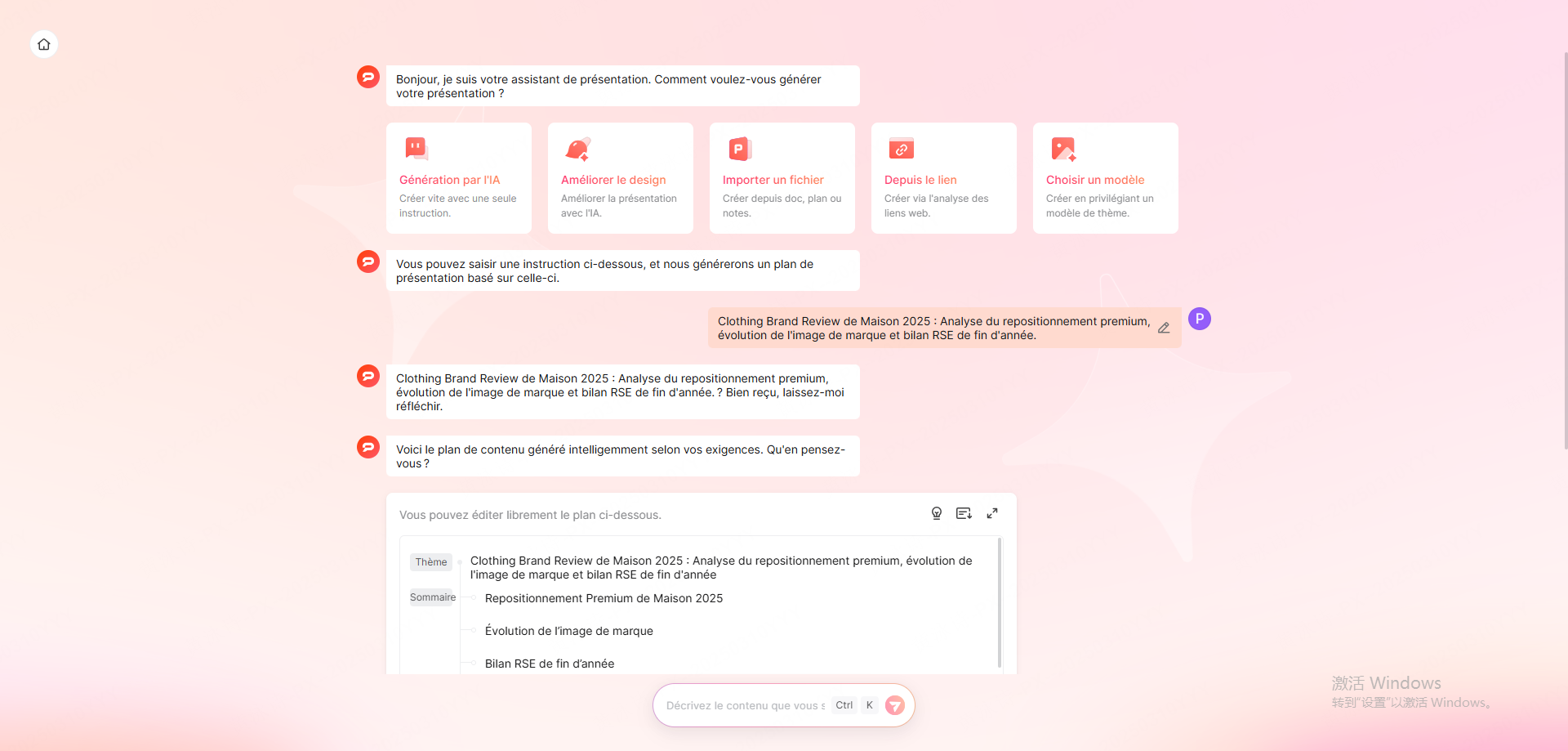
- Un fichier : importez notamment Markdown ou Xmind, ou Word, PDF et TXT avec une offre compatible. Certaines offres comprennent des conversions audio limitées. Vérifiez les informations reprises.

- Le collage de texte brut : Si vous avez rédigé des notes en vrac, collez le texte et laissez l'outil le structurer.
- Un Word structuré : préparez les titres et comparez leur hiérarchie au plan obtenu après import.
- Une page ou un plan : utilisez une page accessible par lien ou un sommaire, puis vérifiez les éléments repris.
La mise en page
Choisissez un modèle et essayez plusieurs dispositions. Vérifiez la taille des textes, la place des légendes et les débordements après chaque modification.

Les données et les visuels
L’éditeur de graphiques comprend une commande d’import de données : vérifiez les formats disponibles et les valeurs reprises. Pour une illustration de concept, vous pouvez utiliser la génération d’images par IA selon l’offre.

Partie 4 : Tutoriel pratique : Comment générer des images par ia avec Presenti
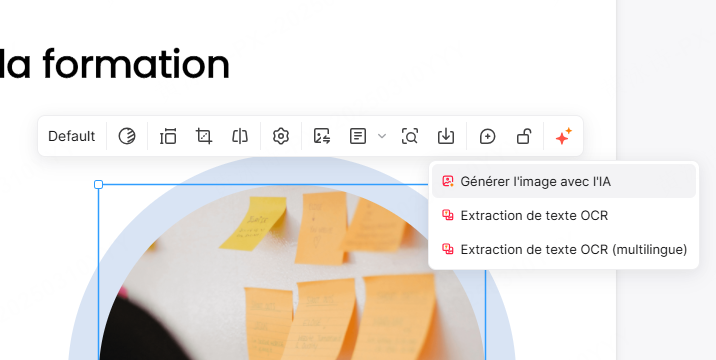
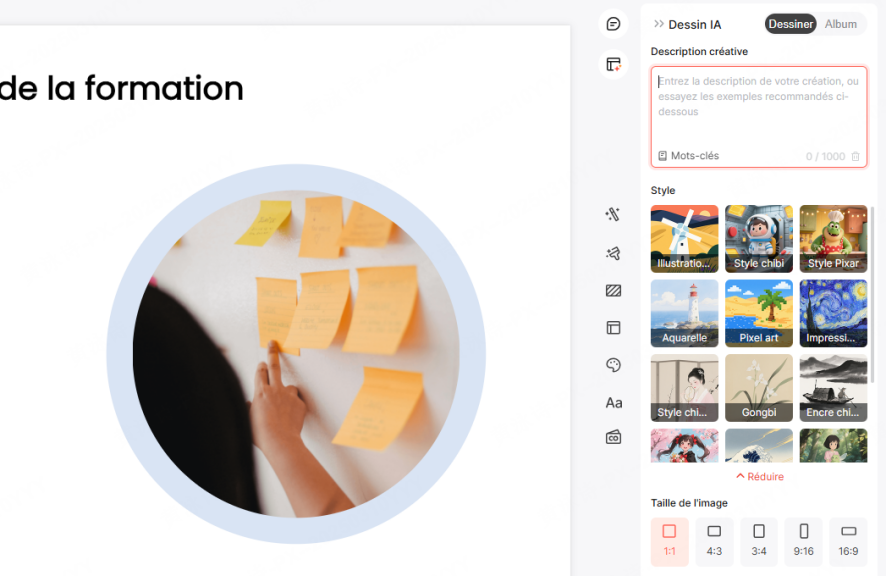
Les captures ci-dessous montrent une commande accessible depuis une image sélectionnée. Les intitulés peuvent varier selon la version de l’interface.
Étape 1 : Sélectionner l’image.
Ouvrez la diapositive à illustrer et sélectionnez l’image concernée. Dans la capture, une barre d’outils apparaît au-dessus de l’objet.
Étape 2 : Ouvrir la génération.
Cliquez sur l’icône en forme d’étincelles de cette barre, puis sur Générer l’image avec l’IA. Le panneau de création visuelle s’ouvre.
Étape 3 : Décrire le besoin.
Dans Description créative, précisez le sujet, le contexte et la composition. Exemple : « Une équipe en réunion dans un bureau lumineux, vue large, espace dégagé à gauche pour le titre. » Le panneau illustré propose aussi des choix de style et de taille d’image.
Étape 4 : Générer et examiner.
Lancez la génération avec les fonctions disponibles dans votre offre. Vérifiez les détails, les textes éventuels et la cohérence du résultat avant de l’utiliser dans la diapositive.
Étape 5 : Ajuster l’intégration.
Contrôlez le cadrage, les couleurs et le contraste avec le texte. Corrigez la disposition si nécessaire. Pour plusieurs images, réutilisez des indications de style cohérentes et examinez chaque résultat ; l’harmonisation n’est pas automatique.
Partie 5 : Exportation, collaboration et flexibilité de travail
Après la création, vérifiez le support dans les conditions de diffusion prévues. Une image convaincante dans l’éditeur peut nécessiter un autre cadrage ou une meilleure lisibilité une fois projetée.
Presenti propose notamment PNG, JPG, PDF et PPTX selon l’offre, avec des exports modifiables payants. Les images peuvent être intégrées dans d’autres documents, le PDF sert à la lecture et le PPTX à la poursuite de l’édition. Testez le fichier exporté ; un PDF n’est pas intrinsèquement inaltérable.

La collaboration en temps réel peut faciliter la relecture des textes et des visuels. Définissez les permissions et la version à diffuser, puis vérifiez l’accès depuis les appareils prévus.
Partie 6 : Évaluer le résultat dans la présentation
Pour évaluer cette méthode, essayez une illustration correspondant à un besoin précis. Comparez le temps de création et de correction au travail nécessaire avec une ressource existante.
Examinez l’image avec le titre et l’explication orale. Elle doit éclairer le message sans faire croire à un événement ou à un résultat qu’elle ne documente pas.
Pour une proposition commerciale ou un travail scolaire, respectez aussi les consignes sur les sources et l’utilisation de l’IA. Un visuel technique ou une preuve de réalisation demande des documents réels et vérifiables.
Conclusion
Avec Presenti, vous pouvez générer une illustration dans l’éditeur, puis l’ajuster au support. Une description précise, une vérification des détails et un contrôle du fichier final vous aideront à choisir les images utiles à votre message.