Claude peut aider à construire un plan, rédiger des diapositives et créer un fichier PowerPoint. Ce guide présente une méthode de travail, trois exemples de prompts et un parcours complémentaire dans Presenti si vous souhaitez y choisir un modèle et ajuster la mise en page.

Partie 1. Tutoriel complet sur Claude AI PPT : guide étape par étape
Peut-on créer un fichier PowerPoint directement dans Claude ?
Oui. Lorsque la création de fichiers est activée, Claude peut produire un fichier .pptx téléchargeable, en plus du texte, du Markdown ou du HTML. Cette fonction existe sur les offres gratuites et payantes, dans les limites d’utilisation du compte ; une organisation peut en contrôler l’accès. Vous pouvez donc demander le fichier directement, ou réutiliser un plan validé dans un autre outil.
Claude est un assistant conversationnel développé par Anthropic. Pour préparer une présentation, fournissez les documents autorisés, le public, l’objectif et la durée. Demandez d’abord une structure à relire, puis le contenu ou le fichier final. Vérifiez les affirmations et les références avant de présenter.
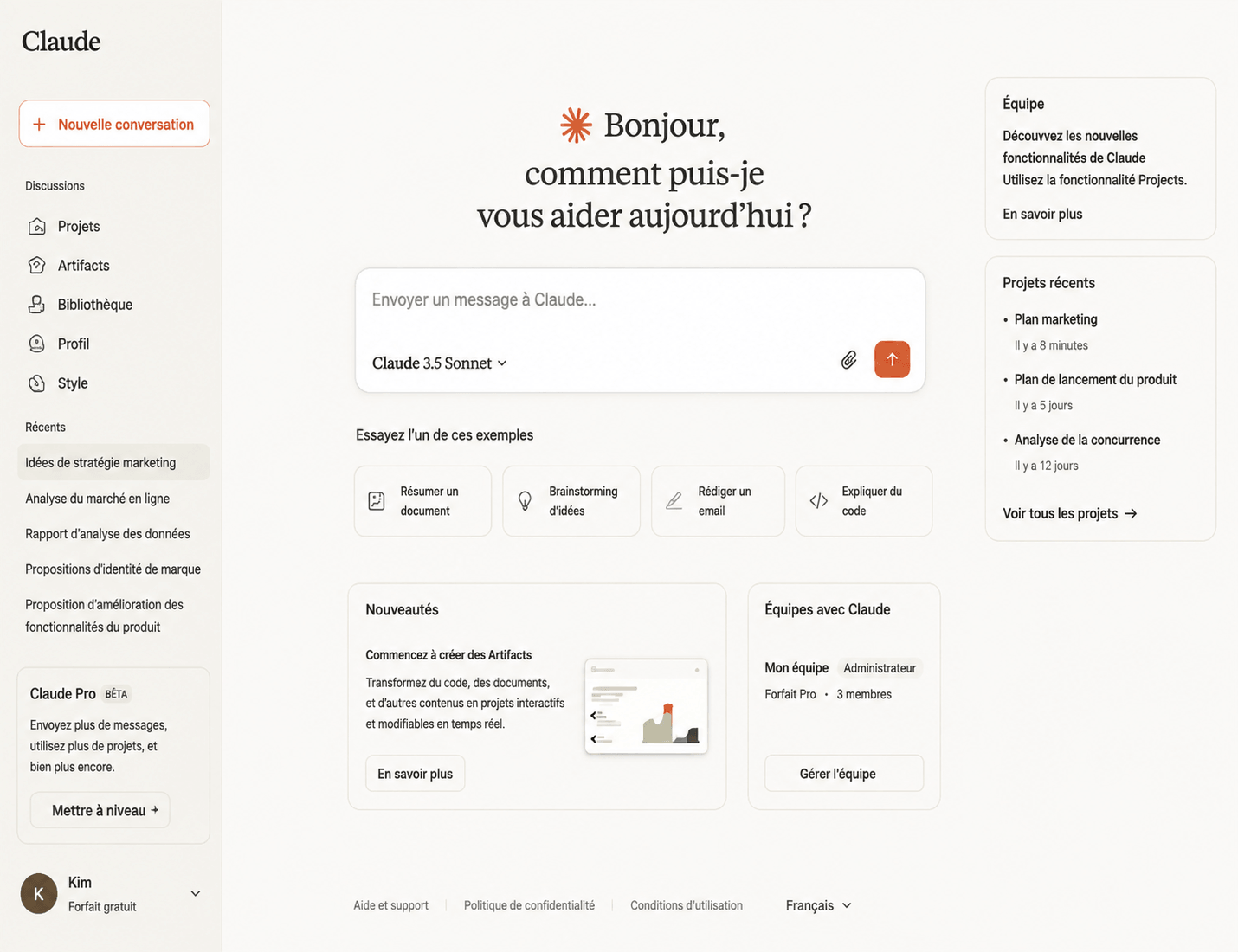
✅ Étape 1. Accéder à claude.ai et démarrer une conversation
Procédure :
- Rendez-vous sur le site officiel claude.ai depuis votre navigateur.
- Créez un compte gratuit à l'aide de votre adresse email ou de votre compte Google, puis connectez-vous.
- Saisissez votre prompt lié à la création de votre support dans la barre de discussion.
- Ouvrez une conversation dans Claude.
- Joignez les sources que vous êtes autorisé à utiliser.
- Précisez le public, la durée et le résultat attendu : plan ou fichier PowerPoint.
- Relisez la proposition avant de demander la version finale.
✅ Étape 2. Rédiger une consigne précise pour Claude
Un prompt précis aide à obtenir un plan adapté. Commencez par ces trois éléments, puis ajoutez vos sources, les contraintes de durée et les informations à ne pas inventer :
| Élément | Description | Exemple |
| Objectif de la présentation | Public cible et raison d'être | Formation pour de nouveaux collaborateurs en marketing |
| Nombre de diapositives | Volume souhaité | Présentation de 10 diapositives |
| Contenu obligatoire | Sections indispensables | Analyse du marché, étude comparative, plan d'action |
📝 3 exemples de prompts pour préparer une présentation
Voici trois modèles de prompts adaptés aux besoins les plus fréquents.
[Exemple 1] Usage professionnel : Rapport d'activité
Vous êtes un expert en conception de présentations professionnelles.
Rédigez la structure d'un diaporama selon les critères suivants :
- Sujet : Rapport de stratégie marketing pour [période]
- Public cible : Direction générale et responsables d'équipe
- Nombre de diapositives : 12 diapositives
- Sections : bilan de la période précédente, tendances documentées, orientations, indicateurs et budget. Utilisez les documents fournis ; signalez les chiffres manquants sans les inventer.
- Formats attendus pour chaque diapositive : Titre, message clé en une ligne, contenu principal sous forme de 3 à 4 puces.
- Terminez par une diapositive dédiée à la session de questions et réponses.
[Exemple 2] Usage académique : Exposé étudiant
Rédigez la structure d'une présentation orale pour un cours universitaire selon les conditions suivantes :
- Sujet : L'impact de l'intelligence artificielle sur l'emploi
- Durée d'intervention : Environ 10 minutes
- Nombre de diapositives : 8 à 10 diapositives
- Contenu à inclure : Introduction et état des lieux de l'IA, métiers menacés, nouveaux emplois créés, débats et arguments pour ou contre, conclusion et avis personnel
- Format : Pour chaque diapositive, proposez un titre clair et 3 puces synthétiques au maximum.
- Proposez des données à rechercher et des sources à consulter. N’inventez ni chiffres ni références ; distinguez les résultats documentés des hypothèses.
[Exemple 3] Usage commercial : Pitch deck pour investisseurs ou clients
Rédigez la structure d'un pitch deck pour une levée de fonds de startup :
- Entreprise : Startup dans le domaine de la santé connectée basée sur l'IA
- Public cible : Investisseurs de Série A
- Nombre de diapositives : 15 diapositives
- Sections obligatoires : Problème identifié, solution proposée, taille du marché (TAM/SAM/SOM), modèle économique, traction et résultats, analyse concurrentielle, présentation de l'équipe, montant recherché et allocation des fonds
- Donnez à chaque diapositive un titre exprimant son message. Séparez les résultats observés des prévisions ; n’inventez pas de traction, de montant de marché ni de validation médicale.
- Veillez à construire un fil conducteur narratif et captivant tout au long de la présentation.
✅ Étape 3. Exploiter et affiner les résultats générés par Claude AI
Après génération, comparez le plan à vos sources et à l’objectif de l’intervention. Corrigez les erreurs et les omissions avant de demander un PPTX ou de copier le contenu dans un autre éditeur.
- Choisir la sortie : demandez un PPTX téléchargeable ou copiez les titres et textes validés dans l’éditeur de votre choix.
- Utiliser des relances pour affiner le contenu :
• "Reformule la diapositive 3 en conservant les faits, les sources et les limites."
• "Rends le texte global plus synthétique et concis."
• "Ajoute un script d'expression orale pour chaque diapositive."
✅ Étape 4. Affiner le texte, les données et les notes
Au-delà de la simple structure, Claude AI peut intervenir à plusieurs niveaux de votre projet :
| Besoin | Exemple de prompt |
|---|---|
| Plan | Propose un plan de dix diapositives sur [sujet], pour [public], à partir de ces sources. |
| Texte | Développe la diapositive 3 avec un message principal et trois points justifiés par les documents. |
| Notes orales | Prépare des notes en répartissant une durée totale de [durée] entre les diapositives. |
| Données | Analyse ces chiffres de ventes et extrais trois observations. Indique la période, l’unité et les limites. |
| Traduction | Traduis ce contenu en anglais en respectant le glossaire fourni ; signale les termes ambigus. |
| Titres | Propose des titres courts qui expriment le message réel de chaque diapositive. |
Partie 2. Mettre en page un plan de Claude dans Presenti
Vous pouvez finaliser le PPTX créé par Claude dans PowerPoint, ou transférer le plan relu dans Presenti pour utiliser ses modèles et son éditeur. Cette seconde voie est un choix de travail, pas une étape obligatoire.
🎯 Présentation de Presenti
Presenti permet de générer une première version à partir d’un sujet, d’un texte ou de documents compatibles. Vous pouvez ensuite modifier les textes et la mise en page. Pour une présentation en français, relisez notamment la terminologie, les nombres, les accents et les retours à la ligne.

Essayer Presenti AI Maintenant 
Caractéristiques principales :
- Création à partir de documents Word, PDF, Markdown ou TXT, selon les imports inclus dans l’offre ;
- Catalogue de modèles à choisir selon le contexte et le contenu ;
- Choix entre un mode rapide basé sur l'IA et un mode expert personnalisé;
- Export PPTX et PDF selon l’offre ;
- Fonctionnalités de travail collaboratif en temps réel.
Essayer Presenti et vérifier les fonctions incluses
L’offre gratuite comprend des possibilités d’essai limitées. Le nombre de présentations réalisables dépend des crédits consommés, du mode choisi et du contenu. Les fonctions avancées et certains imports ou exports peuvent nécessiter une offre payante.
Avant de préparer tout le diaporama, essayez un court extrait et vérifiez que votre compte permet le mode de création et le format d’export dont vous avez besoin.
✅ Étape par étape : reprendre votre plan dans Presenti
Étape 1. Inscription et récupération des crédits offerts
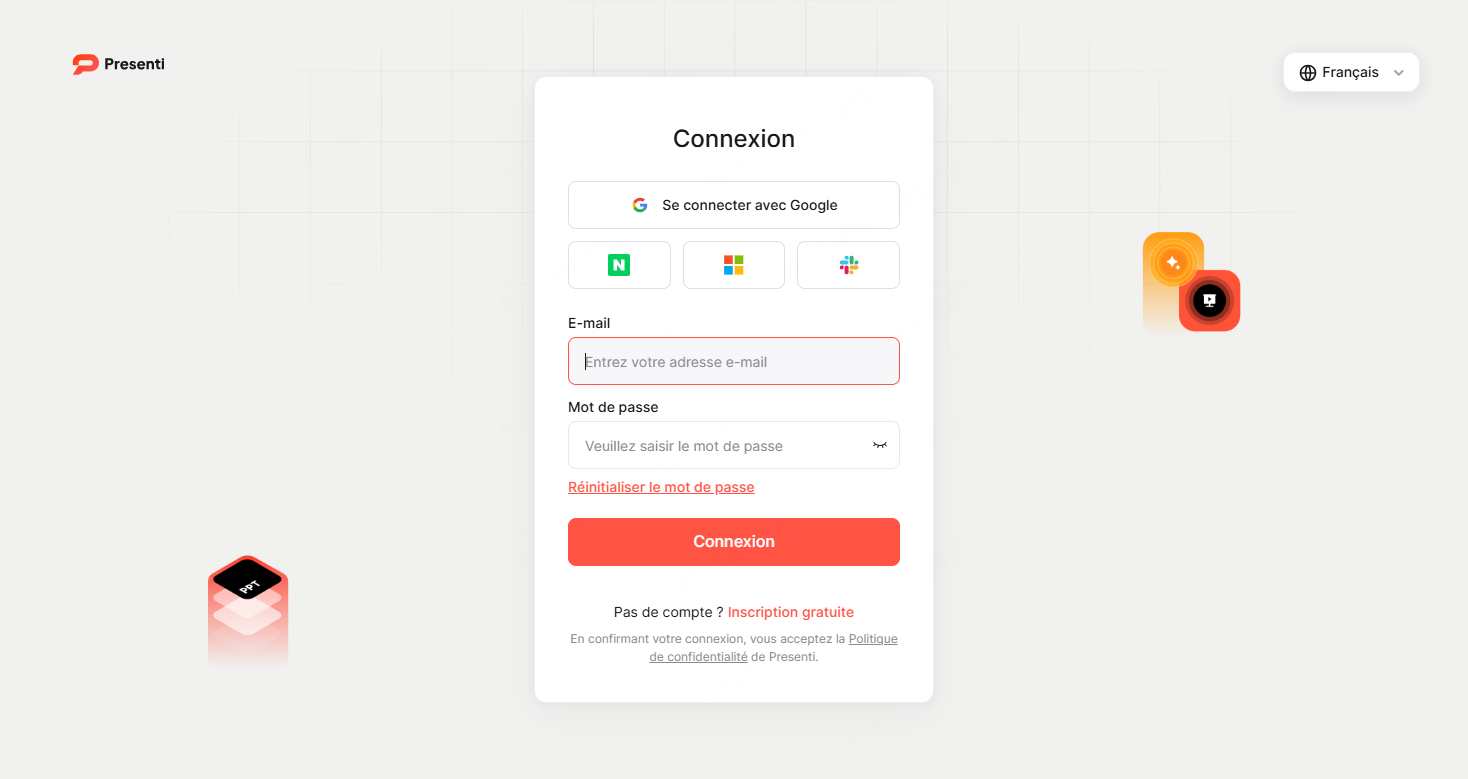
- Accédez au site officiel de Presenti.
- Créez votre compte gratuitement par email ou via votre compte social.
- Consultez votre solde de crédits et les fonctions disponibles dans votre compte.
Étape 2. Sélection du mode de création
Après votre connexion, choisissez l'option qui correspond à votre besoin dans l'espace de travail :
| Mode | Point de départ | À vérifier |
|---|---|---|
| Rapide | Un sujet ou une consigne pour préparer un premier brouillon | Plan, faits et contenu générés |
| Expert | Un plan à ajuster avant génération | Accès à ce mode dans votre offre |
| Document | Un fichier compatible, par exemple Word ou PDF | Formats, limites et accès à l’import dans votre compte |
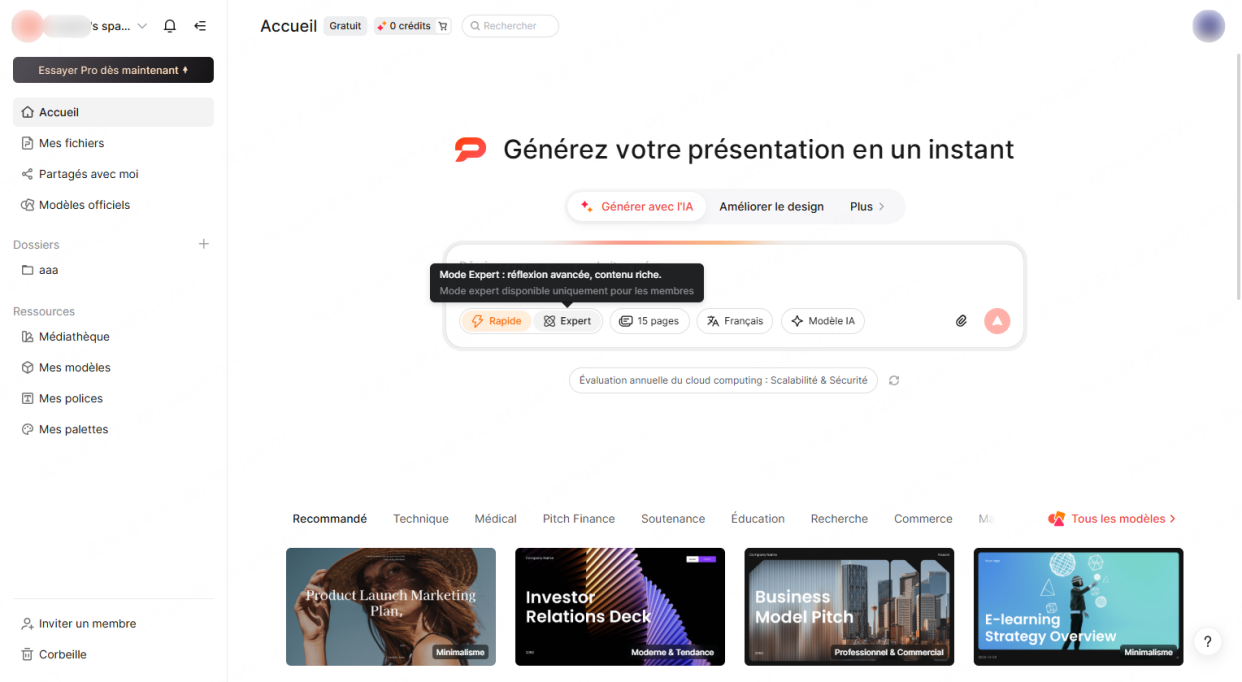
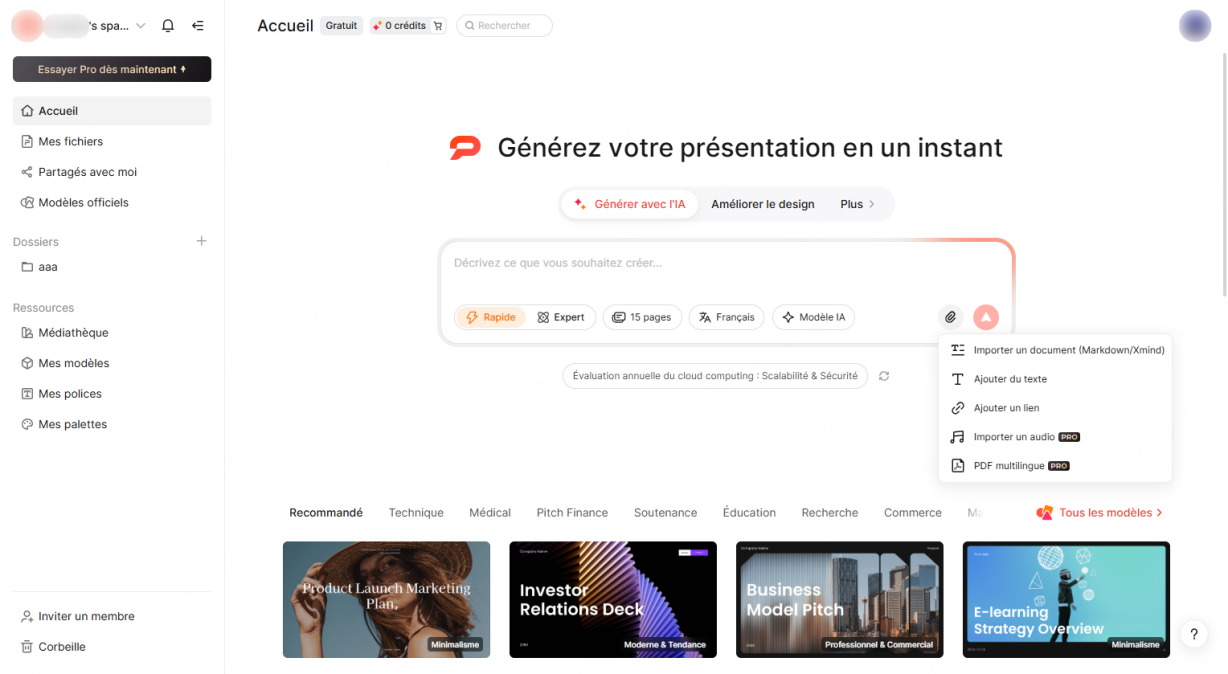
Étape 3. Saisie du sujet ou intégration du texte issu de Claude AI
- Saisissez votre thème dans le champ de recherche (exemple : "Stratégie marketing pour [période]" ou "L'IA et les métiers du futur").
- Vous pouvez également coller directement la structure élaborée au préalable dans Claude AI.
- Relisez le plan proposé avant de générer les diapositives.
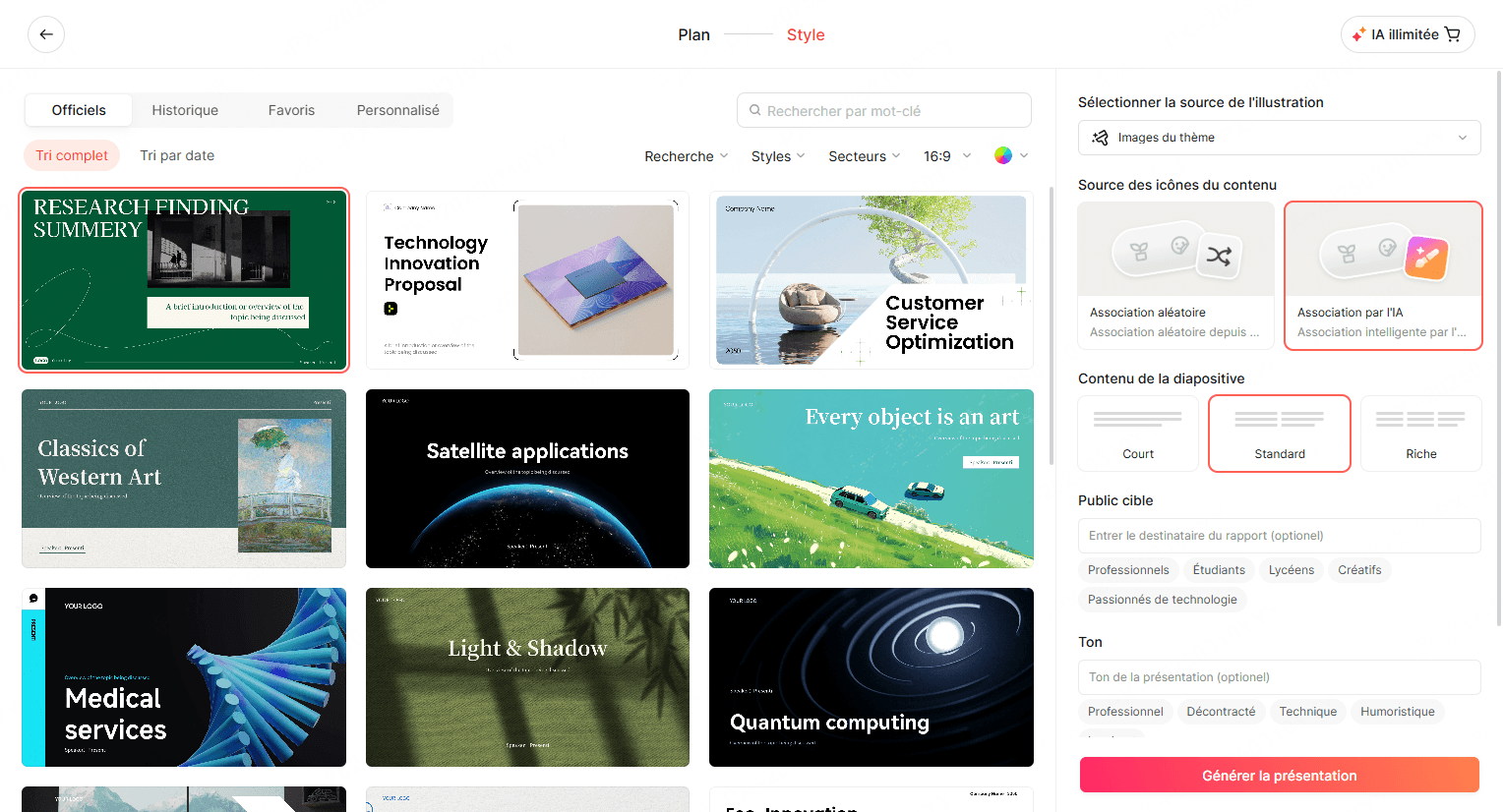
Étape 4. Choix et adaptation du modèle
Choisissez un modèle en fonction du contenu : un thème sobre pour un rapport, une structure adaptée aux résultats pour une soutenance ou une mise en page plus visuelle pour une proposition. Ajustez les couleurs, les polices et les dispositions sans sacrifier la lisibilité.
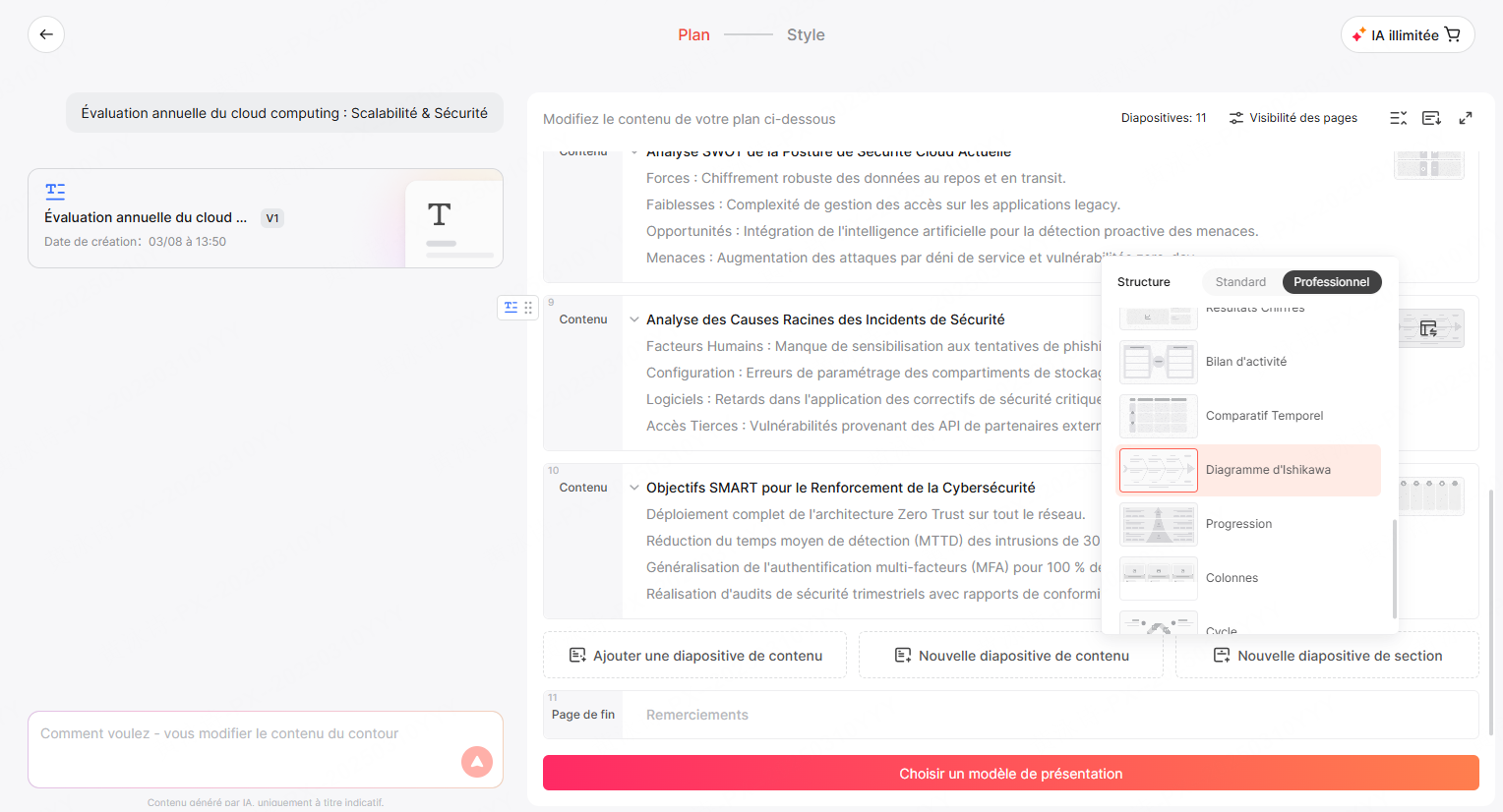
Étape 5. Génération automatique et retouches
- Lancez la génération, puis contrôlez le contenu et la mise en page du brouillon.
- Ajustez librement les textes, images et graphiques sur les diapositives.
- Profitez des fonctions d'édition intelligentes pour réaligner la mise en page, ajouter des illustrations ou insérer des diagrammes.
Étape 6. Exportation du fichier
Selon les fonctions incluses dans votre offre, exportez en PPTX pour poursuivre les retouches ou en PDF pour partager une version fixe. Ouvrez le fichier téléchargé et vérifiez les polices, les graphiques et les sauts de ligne. Vous pouvez aussi partager un lien ou inviter des collaborateurs avec les droits appropriés.
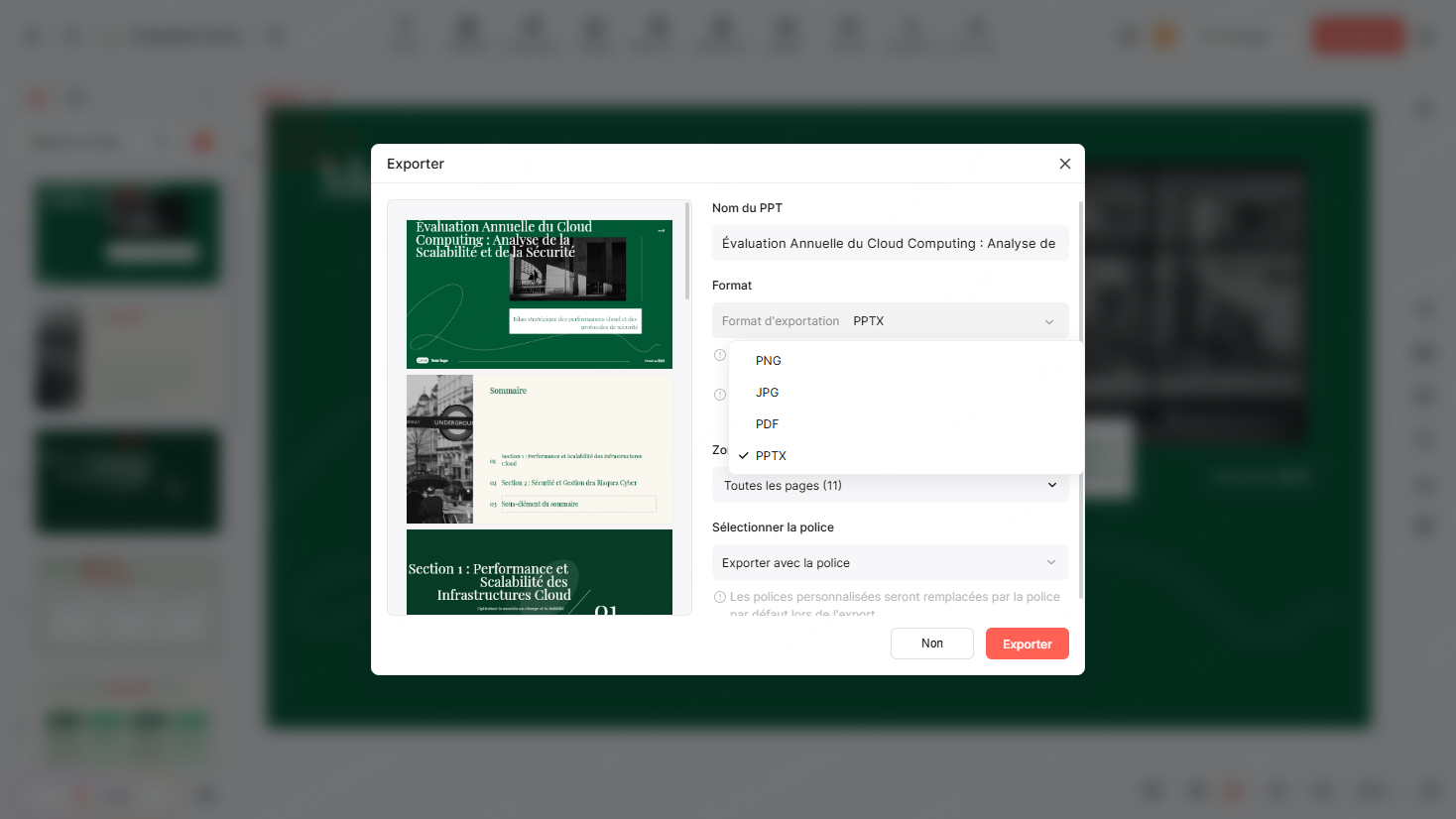
Tableau comparatif : Claude AI seul, Presenti seul et l'association des deux
| Critère | Claude | Presenti | Claude puis Presenti |
|---|---|---|---|
| Point de départ | Consigne et documents autorisés | Sujet, texte ou documents compatibles | Plan rédigé et relu dans Claude |
| Fichier PowerPoint | Création de PPTX si la capacité est activée | Export PPTX selon l’offre | Export depuis Presenti selon l’offre |
| Mise en page | Décrite dans la consigne, puis à contrôler dans le fichier | Modèles et éditeur visuel | Nouvelle mise en page du contenu dans Presenti |
| Limites | Quotas et autorisations du compte Claude | Crédits et fonctions de l’offre Presenti | Conditions propres à chacun des deux services |
| Révision | Sources, texte et rendu du fichier | Sources, texte et rendu de l’export | Contrôle supplémentaire du transfert entre outils |
FAQ
Q1. Est-il possible de télécharger un fichier PPTX directement depuis Claude AI ?
Oui. Demandez explicitement un fichier PowerPoint téléchargeable. La création de fichiers doit être activée dans les capacités de Claude et autorisée par votre organisation, le cas échéant. Elle est proposée sur les offres gratuites et payantes, avec leurs limites d’usage. Contrôlez le fichier obtenu dans PowerPoint avant de le diffuser.
Q2. Que faut-il préciser dans un prompt de présentation ?
Précisez l’objectif, le public, le volume et la structure souhaitée. Ajoutez vos sources et demandez à Claude de signaler les informations manquantes :
- L'objectif et le public : Définissez clairement l'audience cible (exemple : "Présentation de bilan pour le comité de direction").
- Le volume de diapositives : Indiquez le nombre de pages souhaité (exemple : "10 diapositives").
- Les thématiques clés : Listez les sujets indispensables (exemple : "Analyse du marché, étude des concurrents, plan d'action").
- La mise en forme : Précisez la structure désirée (exemple : "Un titre et 3 puces explicatives par diapositive").
Privilégiez des consignes cohérentes et vérifiables ; signalez les priorités si certaines contraintes se contredisent.
Q3. L'utilisation de Claude AI pour préparer une présentation est-elle gratuite ?
Claude propose une offre gratuite avec des limites d’usage, y compris pour la création de fichiers. Un projet volumineux peut nécessiter davantage de capacité. Si vous utilisez ensuite Presenti, ses crédits, fonctions et conditions d’export s’appliquent séparément : la combinaison des deux outils ne garantit pas un parcours entièrement gratuit.
Q4. L'association de Claude AI et Presenti est-elle plus efficace que Microsoft PowerPoint classique ?
Cela dépend du contenu initial, du résultat attendu et du temps de révision. Claude peut préparer le contenu ou un PPTX ; Presenti propose un autre parcours de mise en page ; PowerPoint permet de reprendre le fichier et dispose aussi de fonctions d’IA selon la licence. Comparez le travail restant sur quelques diapositives représentatives plutôt que de supposer un gain de temps systématique.
Conclusion
Commencez par un objectif clair, des sources vérifiées et un plan court. Claude peut ensuite rédiger les diapositives et produire un PPTX. Relisez le contenu, puis choisissez l’éditeur dans lequel vous souhaitez finaliser le support.
Presenti est une option si vous souhaitez reprendre ce plan dans ses modèles. Essayez le parcours sur un extrait, ajustez la présentation et vérifiez les conditions d’export avant de préparer la version complète.
Quelle que soit la méthode, ouvrez le fichier final, contrôlez les données et répétez votre intervention avec le matériel prévu.