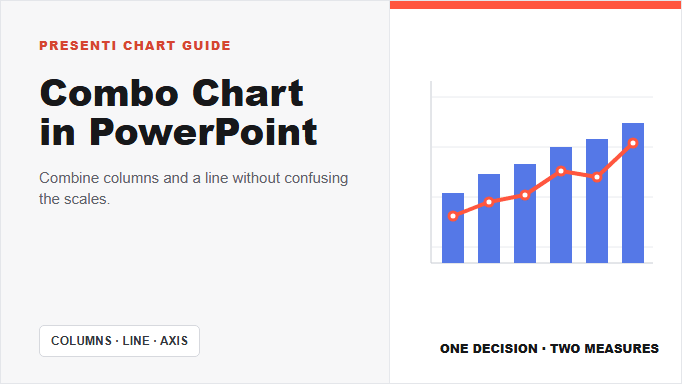
Un graphique combiné place généralement une quantité absolue en colonnes et un taux, une moyenne ou une cible en ligne. Utilisez-le lorsque les deux séries partagent les mêmes catégories et que leur relation sert une décision. Dollars et pourcentages peuvent demander un axe secondaire, mais celui-ci peut exagérer une relation. Définissez donc la question avant de lancer un brouillon Presenti.
Rôles et choix
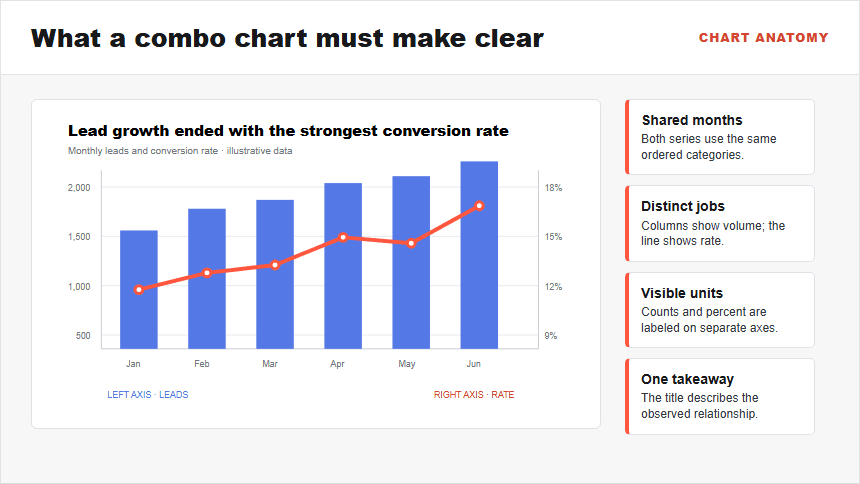
L’axe horizontal porte les mois, produits ou étapes communs. L’axe gauche est normalement celui des colonnes ; l’axe droit sert à la ligne si l’unité diffère. Le titre doit exprimer la relation à examiner, pas seulement « Performance mensuelle ».
- Mêmes catégories et même ordre.
- Une question liée, comme volume et efficacité.
- Colonnes pour les quantités discrètes, ligne pour taux, moyenne, tendance ou cible.
- Une ou deux séries de colonnes et une ligne suffisent souvent.
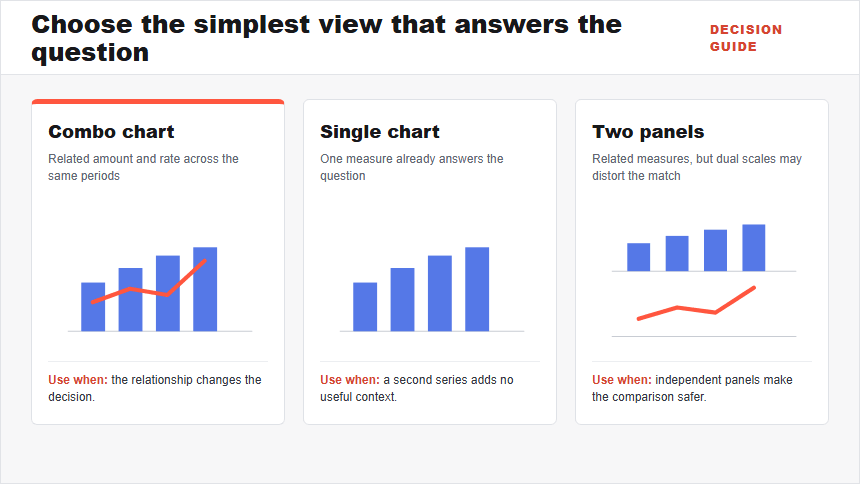
Si les mesures sont indépendantes, les catégories non alignées, les valeurs exactes prioritaires ou la double échelle trompeuse, utilisez deux graphiques alignés. La question détermine la mise en page.
La combinaison n’est pas automatiquement meilleure que deux vues. Son avantage est la proximité ; son coût est la complexité de deux formes et parfois deux échelles. Exemples utiles : revenu/marge, unités/prix moyen, leads/conversion, effort/complétion.
Pour des régions ou produits sans ordre, une ligne suggère une séquence inexistante. Choisissez des vues séparées ou des marqueurs. Une coïncidence de mouvement ne suffit ni à justifier la combinaison ni à prouver une cause.
Quand préférer deux vues
| Situation | Vue | Raison |
|---|---|---|
| Montant et taux liés, mêmes périodes | Colonnes et ligne | Une question, deux rôles clairs |
| Une mesure répond à tout | Barres ou ligne seule | Pas de décodage inutile |
| Mesures liées, double échelle trompeuse | Deux graphiques alignés | Temps commun, panneaux distincts |
| Plusieurs séries concurrentes | Petits multiples ou annexe | Comparaison systématique |
Séparez aussi si catégories ou dates ne correspondent pas, ou si les valeurs exactes comptent davantage. Le choix suit la question, pas le désir de tout faire tenir.
Exemple : leads et conversion mensuels
Les chiffres sont illustratifs. Contrôlez définition du lead, événement de conversion, dénominateur, fenêtre d’observation et conversions tardives.
| Mois | Leads | Taux de conversion |
|---|---|---|
| Janvier | 1 200 | 12,0% |
| Février | 1 420 | 13,0% |
| Mars | 1 510 | 13,5% |
| Avril | 1 680 | 15,2% |
| Mai | 1 750 | 14,8% |
| Juin | 1 900 | 17,1% |
Triez chronologiquement et marquez explicitement une donnée manquante ; ne la remplacez pas silencieusement par zéro. Vérifiez premier, dernier, minimum et maximum avec la source.
Gardez les unités dans les en-têtes, sans mêler symbole monétaire ou texte aux cellules. Un taux sans dénominateur n’est pas clair. Si juin ne comprend que des leads assez anciens pour convertir alors que les autres mois emploient une autre fenêtre, la comparaison est invalide. Vérifiez premier, dernier, minimum et maximum, retirez les totaux et marquez les manquants au lieu de zéro.
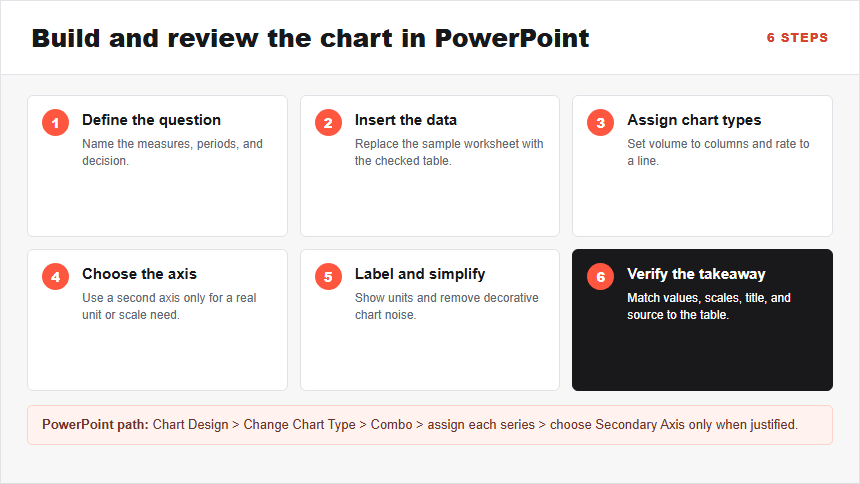
Six étapes PowerPoint
1. Formuler la question commune
« La croissance des leads s’est-elle accompagnée d’une meilleure conversion ? » Nommez période, quantité, taux et décision. Si les deux séries ne servent pas la même question, prévoyez deux vues.
2. Insérer et remplacer les données
Choisissez Insertion → Graphique. Utilisez un preset combiné disponible ou des colonnes groupées. Remplacez les valeurs par la table vérifiée. L’exemple doit afficher six mois et deux séries ; si les mois deviennent des séries, utilisez Création → Intervertir ligne/colonne ou corrigez l’orientation.
3. Attribuer les types
Dans Création → Modifier le type → Combinaison, affectez Leads aux colonnes groupées et Conversion à la ligne. Les rôles visuels doivent respecter quantité mensuelle et parcours du taux.
4. Axe secondaire seulement si nécessaire
Activez-le pour le taux, car compte et pourcentage ne partagent pas une échelle significative. L’axe droit doit être formaté en %. Avec même unité et plages proches, gardez un axe.
5. Étiqueter et simplifier
Titres d’axes ou labels directs avec unités, colonnes sobres et ligne contrastée. Retirez bordures, grilles fortes, légendes doubles et labels inutiles. Les marqueurs à chaque point servent seulement si les observations individuelles comptent.
6. Contrôler la conclusion
Vérifiez premières et dernières colonnes, valeurs de ligne étiquetées, plages et source. Demandez à un lecteur, à la taille finale, quel axe correspond à quoi et ce qui change. Si la réponse hésite, simplifiez ou séparez.
Lire l’exemple leads–conversion
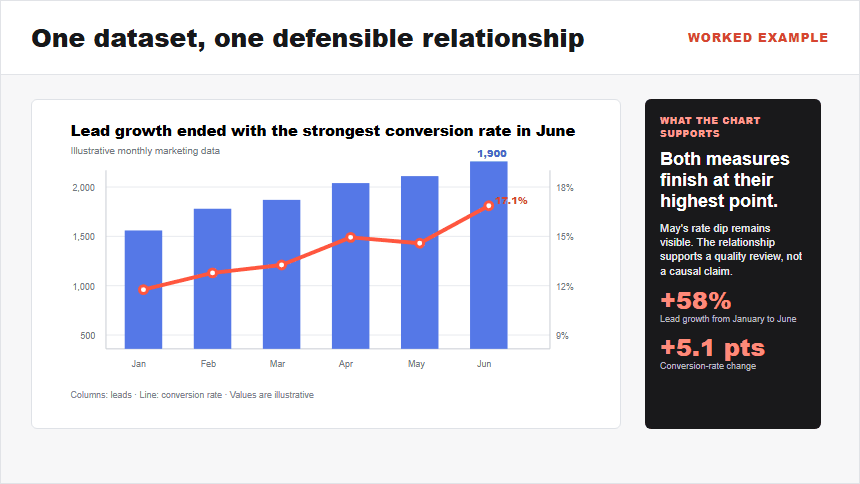
Les leads passent de 1 200 à 1 900, soit environ +58%. Le taux passe de 12,0% à 17,1%, avec un recul de 15,2% en avril à 14,8% en mai avant le maximum de juin. « La croissance des leads se termine avec le meilleur taux en juin » décrit le mouvement sans affirmer que le volume cause le taux.
Gardez le recul de mai visible : il appelle des questions sur campagne, mix d’audience ou délai opérationnel. La prochaine analyse peut examiner qualité par canal ou maturité des conversions de juin. La slide ne clôt pas l’analyse.
Cinq questions sur l’axe secondaire
Des minima et maxima libres peuvent faire sembler les séries synchronisées ou opposées. La seconde échelle est une décision analytique.
- Les unités sont-elles visibles ? Leads à gauche, Conversion (%) à droite ou labels directs équivalents.
- Le mapping est-il clair ? Ligne, labels et axe sont reconnaissables sans couleur seule.
- Les plages sont-elles défendables ? Colonnes depuis zéro ; ligne sans pente artificiellement spectaculaire, troncature signalée.
- Une autre plage raisonnable change-t-elle le récit ? Testez plus large. Si la relation disparaît, reformulez ou séparez.
- La figure suggère-t-elle une cause ? Un mouvement commun permet comparaison, pas causalité.
Contraste, titres explicites et table accessible rendent les valeurs vérifiables. Un visuel propre ne remplace pas une piste de données reproductible.
Presenti après les choix analytiques
La galerie comprend « Line & Bar Mix ». Décidez au préalable du rôle de chaque mesure et de la justification du second axe. Le brief contient public, décision, table, unités, source et conclusion souhaitée.
Vérifiez mapping, titre, axes et lisibilité dans le brouillon éditable. Presenti aide à structurer ; définitions, calculs, échelles, accessibilité, interprétation et décision restent à valider.
Questions fréquentes
Combiné signifie-t-il double axe ?
Non. Combiné mélange des types ; double axe utilise deux axes de valeurs. Colonnes et ligne peuvent partager une échelle si unité et plage s’y prêtent.
La ligne doit-elle toujours être à droite ?
Seulement pour une unité ou une échelle différente. Une échelle commune convenable est plus simple.
Barres horizontales et ligne ?
Le preset standard utilise des colonnes verticales. Pour de l’horizontal, utilisez une ligne de référence ou un graphique personnalisé contrôlé plutôt que de forcer les orientations.
Combien de séries ?
Le minimum utile : souvent une ou deux colonnes et une ligne. Sinon, séparez en panneaux.
Quel titre ?
Une relation étayée comme « le volume termine avec le meilleur taux en juin », pas un thème vague ni une cause non démontrée.