Un lien hypertexte dans PowerPoint peut conduire à une autre diapositive, ouvrir un site web ou lancer un fichier distinct. L’essentiel est de prévoir ce qui se passe après ce premier clic. Un sommaire dont les branches fonctionnent reste incomplet si le lecteur ne trouve pas comment revenir.
Partez des questions que le public souhaite explorer. Le guide de Presenti pour concevoir un sommaire de présentation clair aide à nommer et organiser ces choix. Ajoutez ensuite les liens dans PowerPoint. L’exemple suivant transforme deux formats d’atelier et leurs documents complémentaires en un diaporama de cinq pages que chacun peut parcourir.
Choisissez la destination avant de dessiner le bouton
Trois boutons peuvent avoir le même aspect tout en se comportant très différemment. Rendez la destination explicite dans leur libellé :
- Diapositive interne : « Comparer les formats d’atelier » reste dans le diaporama. Ce type de lien sert aux menus, aux explications et au retour vers une vue d’ensemble.
- Site web : « Consulter le site du lieu » ouvre une destination externe. Le lecteur doit disposer d’une connexion et des éventuels droits d’accès.
- Fichier séparé : « Ouvrir le tableau de préparation (.xlsx) » ouvre une autre ressource. Créer un lien n’intègre pas ce fichier à la présentation.
Un fichier en ligne peut être accessible par une adresse web ; un fichier sur votre ordinateur peut dépendre d’un chemin local. Ces modes de distribution diffèrent, même s’il s’agit dans les deux cas de feuilles de calcul. Pour un diaporama envoyé par courriel, une adresse partagée accessible est généralement plus facile à transmettre qu’un chemin existant uniquement sur votre ordinateur.
Ajoutez un lien interne et un retour explicite
Dans PowerPoint pour Windows, créez d’abord les diapositives de destination et donnez-leur des titres reconnaissables. Les noms de commandes suivants correspondent à l’interface anglaise :
- Sélectionnez le texte, la forme ou l’image qui doit servir de lien.
- Ouvrez Insert > Link ; si un menu apparaît, choisissez Insert Link.
- Sélectionnez Place in This Document, développez Slide Titles si nécessaire, puis choisissez la destination.
- Validez avec OK.
Sur la diapositive de destination, créez un lien distinct « Retour au menu » pointant vers la page de menu. Placez-le au même endroit dans tout le diaporama. Une destination nommée est plus prévisible qu’un simple « Retour », qui peut désigner la page précédente dans l’ordre du fichier ou la dernière page visitée.
Sur Mac, la destination interne est appelée This Document dans l’interface anglaise ; PowerPoint pour le web utilise This Presentation. La documentation Microsoft sur les liens vers des diapositives présente les choix selon la version. Il s’agit ici de liens internes : partager une URL permettant à quelqu’un d’ouvrir la présentation est une autre opération.
Construisez un choix d’atelier en cinq diapositives
Imaginons une équipe choisissant le format d’un court atelier d’écriture. Utilisez les contenus suivants pour créer les pages avant d’ajouter les liens. Le but est de comparer deux options, de consulter des ressources si nécessaire, puis de convenir de la prochaine étape.
Diapositive 1 : choisir un format d’atelier
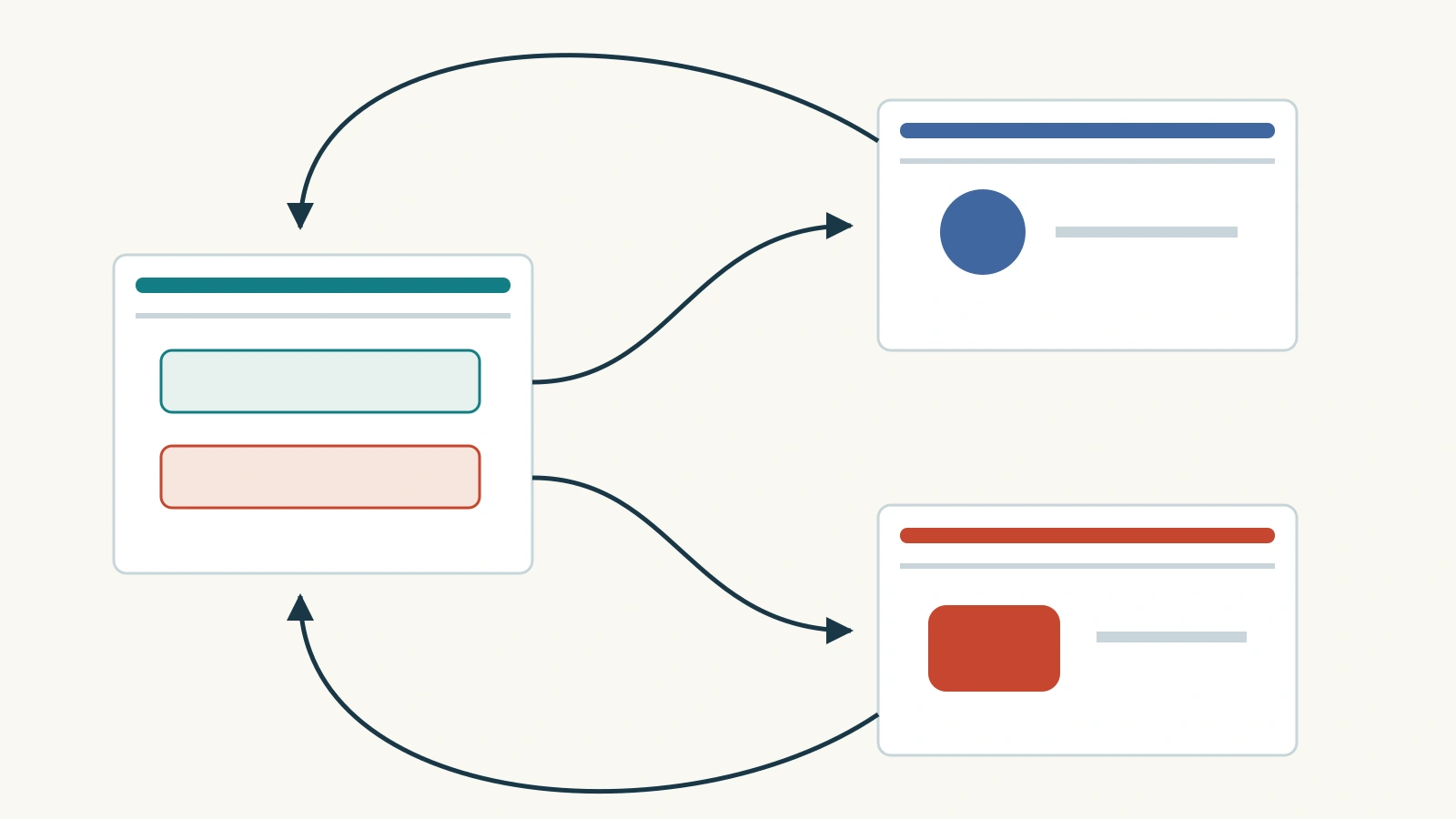
Affichez cette consigne : « Explorez l’un des formats, puis convenez de la prochaine étape. » Proposez trois choix bien séparés : Exercice guidé, Relecture entre pairs et Ressources complémentaires. Reliez-les respectivement aux diapositives 2, 3 et 4. Ajoutez un lien plus discret Prendre une décision vers la diapositive 5 pour un groupe connaissant déjà les options.
Diapositive 2 : exercice guidé
Présentez le déroulement complet : « 10 minutes : découvrir une technique d’écriture. 20 minutes : retravailler ensemble un paragraphe d’exemple. 15 minutes : réviser son propre texte. 5 minutes : partager une modification. » Le total est de 50 minutes. Ajoutez la condition : « À choisir lorsque les participants ont besoin d’un point de départ commun. »
Ajoutez Comparer avec la relecture entre pairs → diapositive 3, Prendre une décision → diapositive 5 et Retour au menu → diapositive 1. Le lien de comparaison évite un détour par le menu sans supprimer le chemin de retour habituel.
Diapositive 3 : relecture entre pairs
Adoptez un déroulement parallèle : « 5 minutes : présenter les questions qui guideront les retours. 20 minutes : lire et commenter en binômes. 20 minutes : réviser son propre texte. 5 minutes : partager une modification. » Le total est également de 50 minutes : la comparaison porte donc sur l’activité, pas sur une différence de durée cachée. Ajoutez : « À choisir lorsque chacun peut apporter un brouillon. »
Proposez Comparer avec l’exercice guidé → diapositive 2, Prendre une décision → diapositive 5 et Retour au menu → diapositive 1.
Diapositive 4 : ressources complémentaires
Présentez deux ressources avec des libellés distincts : Consulter le site du lieu — ouverture dans le navigateur et Ouvrir le tableau de préparation (.xlsx) — fichier séparé. Lors de la création, utilisez l’adresse réelle du lieu et votre véritable tableau. Inscrivez en dessous : « Revenez à cette présentation après avoir consulté la ressource. » Ajoutez les liens internes Prendre une décision et Retour au menu.
Conservez les éléments essentiels de comparaison sur les diapositives 2 et 3. La réunion doit pouvoir discuter des formats même si un site est indisponible ou si un participant ne peut pas ouvrir le tableau.
Diapositive 5 : convenir de la prochaine étape
Affichez trois questions : « Quel format convient à ce groupe ? Qui préparera l’exemple ou recueillera les brouillons ? Quand confirmerons-nous le programme ? » Ajoutez des liens pour revoir chaque format et revenir au menu. Ces questions soutiennent une discussion : cliquer sur un format n’enregistre pas un vote et n’envoie pas de réponse.
Répétez ensuite deux parcours : 1 → 2 → 3 → 5 → 1 pour comparer, et 1 → 4 → ressource externe → 4 → 5 → 1 pour vérifier des détails. Gardez également un ordre de lecture cohérent de 1 à 5 pour une présentation linéaire.

Reliez les ressources externes sans perdre le public
Sous Windows, sélectionnez le libellé ou la forme de la ressource et ouvrez, dans l’interface anglaise, Insert > Link > Insert Link. Choisissez Existing File or Web Page. Pour un site, saisissez l’adresse complète dans Address ; pour un fichier local, sélectionnez le fichier. Validez avec OK.
Ouvrir un site fait quitter le diaporama : ce n’est pas un autre saut interne. Avant le clic, dites au public ce qu’il faut regarder : « Nous allons vérifier si la salle possède des tables adaptées au travail en binôme. » Revenez ensuite à la présentation. Un lien ne peut pas ajouter un bouton de retour à un site que vous ne contrôlez pas.
Distribuez un tableau local avec le diaporama et testez le lien depuis l’ordinateur de destination. Réunir les fichiers est utile, mais ne prouve pas que le chemin enregistré fonctionnera sur cet appareil. Pour un tableau en ligne, vérifiez l’accès avec le compte d’un destinataire prévu. Vos propres droits ne démontrent pas que les autres disposent des mêmes autorisations.
Testez la version qui sera réellement consultée
Parcourez toutes les branches en mode diaporama en cliquant sur les libellés et les formes visibles. Sous Windows, F5 démarre au début et Maj+F5 à la diapositive actuelle. Vérifiez que le retour reste facile à trouver après chaque saut. Si seul le texte d’une grande forme est lié, testez aussi sa surface : l’apparence doit correspondre à la zone réellement cliquable.
Pour un partage d’écran en direct, répétez le passage au navigateur puis le retour en observant ce que reçoit le public. Partager uniquement la fenêtre PowerPoint peut masquer la page externe. Décidez à l’avance si vous changerez la fenêtre partagée ou présenterez les informations utiles sur une diapositive.
Choisissez consciemment le format transmis :
- Fichier PowerPoint : testez la copie remise dans l’application prévue par le destinataire, avec tous les fichiers liés et les restrictions d’accès.
- PDF : exportez, rouvrez et cliquez sur les liens dans le lecteur utilisé par le public. PowerPoint pour Mac ne conserve pas les hyperliens lors de son export PDF. Les instructions Microsoft pour l’export PDF recommandent d’enregistrer dans OneDrive et de télécharger le PDF depuis PowerPoint pour le web ; testez tout de même le résultat.
- Vidéo ou images des diapositives : un bouton représenté dans une image n’est pas un lien PowerPoint actif. Fournissez une liste de ressources ou un diaporama cliquable séparé, et rendez la séquence enregistrée compréhensible sans navigation par branches.
Si vous n’exportez qu’une partie du diaporama, incluez les pages nécessaires à la navigation. Un menu pointant vers une destination omise ne constitue pas un document utile.
Réparez la partie du parcours qui échoue
Le clic sélectionne l’objet au lieu d’ouvrir le lien. Vous êtes peut-être en mode édition. Essayez le mode diaporama ; dans la vue normale de Windows, faites un clic droit sur le lien et choisissez Open Hyperlink dans l’interface anglaise.
Le saut aboutit à la mauvaise page. Rouvrez les paramètres du lien et vérifiez le titre de la destination, notamment après avoir copié des éléments de navigation ou remplacé des diapositives. Corrigez la cible et testez l’aller comme le retour.
Le site fonctionne pour vous, mais pas pour une autre personne. Ouvrez la même adresse dans l’environnement prévu pour cette personne. Distinguez une URL incorrecte d’une connexion nécessaire, d’une autorisation insuffisante ou d’un réseau indisponible. Ne partagez pas vos identifiants pour contourner un problème d’accès.
Le fichier est introuvable. Localisez-le sur l’appareil du destinataire et recréez le lien, ou utilisez une copie en ligne correctement partagée. Renvoyer le diaporama ne réparera pas une dépendance absente.
Le document exporté semble cliquable, mais ne l’est pas. Revenez à la méthode d’export et au lecteur plutôt que de redessiner tous les boutons. Gardez une version PowerPoint fonctionnelle ou fournissez un document linéaire lisible accompagné des adresses des ressources.
Un diaporama à liens utile offre, à chaque embranchement, une destination reconnaissable, assez d’informations pour la choisir et un moyen clair de poursuivre. Construisez d’abord ces parcours ; donnez leur style aux boutons une fois la navigation fonctionnelle.