Le format d'une diapositive PowerPoint influence la lisibilité, l'équilibre visuel et la compatibilité de votre présentation. Le choix entre 16:9 et 4:3 dépend surtout de l'écran, du lieu et du public.
Ce guide explique quand choisir le 16:9 ou le 4:3, comment régler la taille dans PowerPoint et comment sélectionner un modèle horizontal ou vertical dans Presenti. Si vous disposez déjà d’un brouillon, la mise en forme des diapositives avec l’IA peut accompagner le travail de présentation visuelle.
Format de diapositive PowerPoint : comprendre les dimensions
1.1 Qu’est-ce qu’un format de diapositive ?
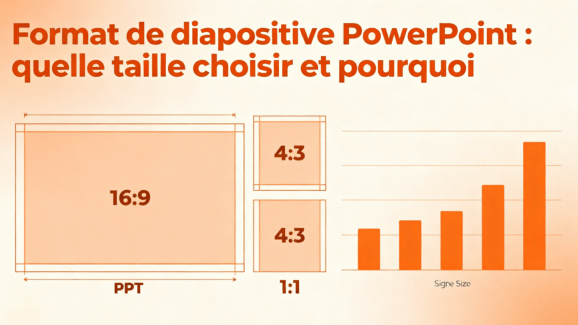
Le rapport d’aspect correspond à la proportion entre la largeur et la hauteur d’une diapositive. Il ne précise pas, à lui seul, ses dimensions en centimètres ni la résolution des images.
Les deux formats les plus utilisés sont :
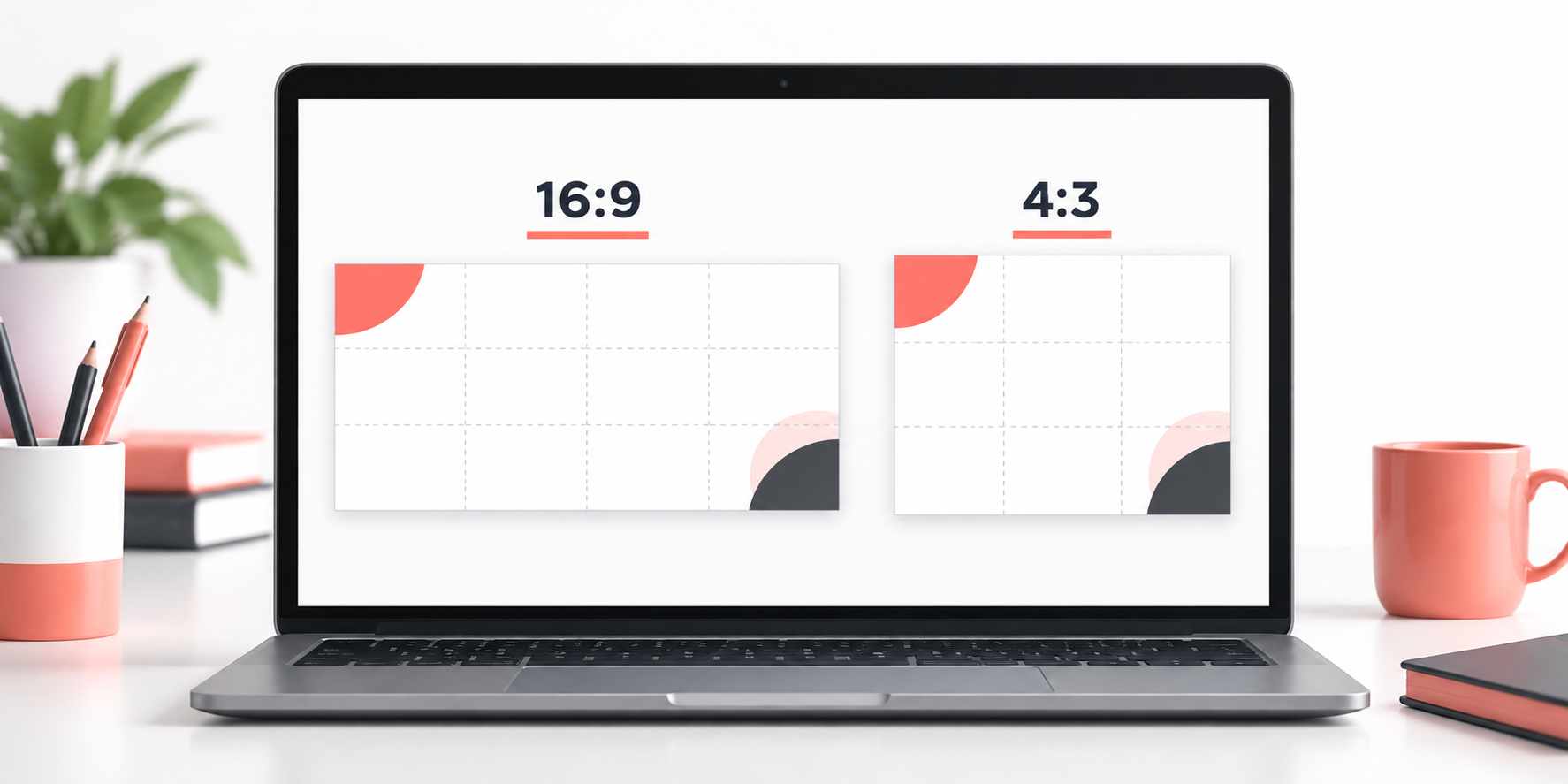
- 16:9 (grand écran) : adapté aux écrans et projecteurs dont la surface utile respecte ce rapport.
- 4:3 (standard) : utile pour certains équipements anciens ou pour reprendre un diaporama déjà conçu dans ces proportions.
Des besoins spécifiques ? Nous vous conseillons :
- Le format A4 pour des documents imprimés
- Le 1:1 (carré) pour certains types de publications sur les réseaux sociaux
- Le 21:9 si les dimensions de l’écran panoramique le justifient
1.2 Le format : un choix déterminant
Ne laissez pas un mauvais format gâcher le fruit de votre travail. Quelques exemples concrets :
- Un diaporama 4:3 affiché sans déformation sur un écran 16:9 laisse généralement des espaces sur les côtés.
- Une diapositive 16:9 imprimée sur une feuille A4 conserve des marges si elle est ajustée à la page ; un réglage destiné à remplir la feuille peut au contraire recadrer le contenu.
Choisir le format avant la mise en page limite les reprises. Un essai sur le support final reste utile.
- La netteté des images dépend notamment de leur résolution et de leur agrandissement, pas seulement du rapport d’aspect de la diapositive.
L’objectif est donc de choisir un format cohérent avec le support final : affichage à l’écran, projection, diffusion en ligne ou impression.
16:9 ou 4:3 : quel format choisir ?
2.1 Le format 16:9 – la référence moderne
C’est le format de diapositive PowerPoint par défaut depuis la version 2013.
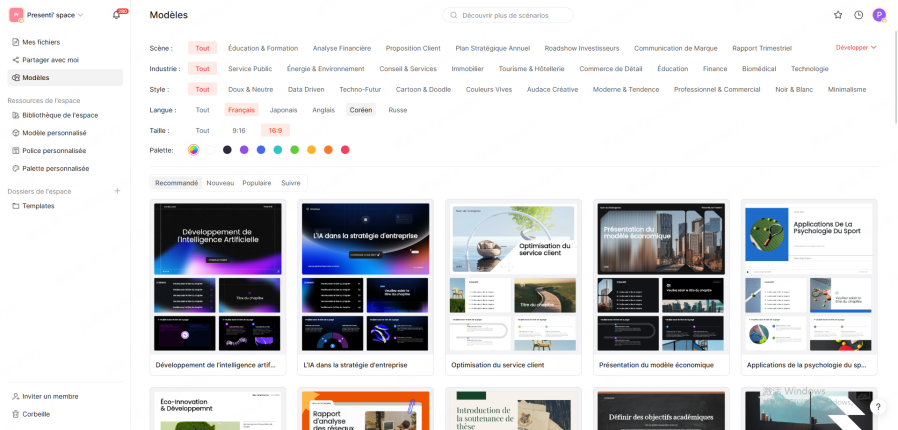
Il convient notamment aux usages suivants :
- Les présentations sur écran large ou vidéoprojecteur récent.
- Les vidéos ou diaporamas diffusés sur YouTube ou via Zoom.
- Les présentations dynamiques avec beaucoup d’images et de graphiques.
Dans Presenti, la galerie « Modèles » comporte un filtre « Taille ». Sélectionnez « 16:9 » pour afficher les modèles correspondants, comme sur la capture ci-dessus.
2.2 Le format 4:3 – encore utile dans certains contextes
Le 4:3 reste pertinent pour :
- Les écoles ou administrations utilisant encore des anciens projecteurs.
- La réutilisation de supports existants en 4:3, lorsque leur mise en page convient encore à l’usage prévu.
Pour le choisir dans PowerPoint :
Ouvrez Création → Taille des diapositives → Standard (4:3).
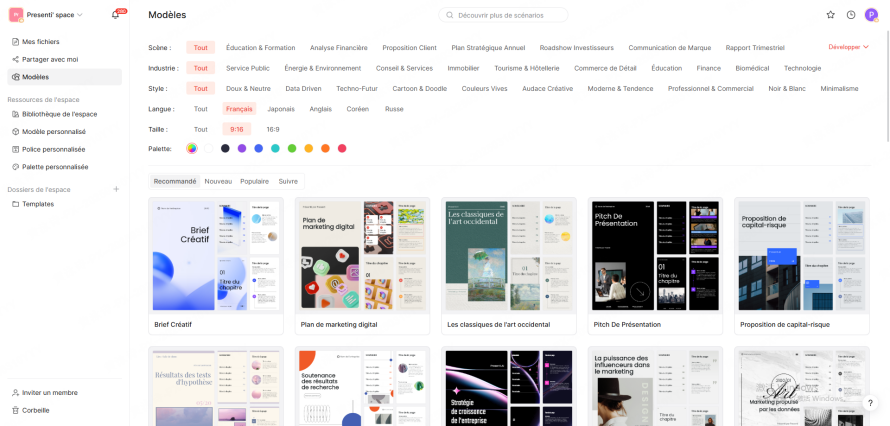
La galerie Presenti illustrée ici présente les filtres 16:9 et 9:16. Pour préparer un fichier 4:3, utilisez le réglage de taille de PowerPoint et vérifiez ensuite la disposition de chaque diapositive.
2.3 Les formats personnalisés : A4, carré ou ultra-large
Selon vos besoins, vous pouvez définir une taille de diapositive PowerPoint sur mesure :
- A4 : 21 × 29,7 cm en portrait, ou 29,7 × 21 cm en paysage, pour un support destiné au papier.
- 1:1 pour une publication carrée, si le canal de diffusion accepte ce format.
- 21:9 pour un écran panoramique compatible.
Dans PowerPoint, les dimensions personnalisées se règlent depuis « Taille des diapositives ». Prévoyez une vérification des textes et images après toute modification.
Comment modifier la taille d’une diapositive PowerPoint ?
3.1 Régler la taille dans PowerPoint
- Ouvrez la présentation et enregistrez une copie si elle contient déjà du contenu.
- Dans l’onglet Création, ouvrez Taille des diapositives.
- Choisissez Standard (4:3), Grand écran (16:9) ou une taille personnalisée.
- Si PowerPoint propose d’adapter le contenu, choisissez l’option qui le maintient dans les limites de la diapositive, puis vérifiez le résultat.
Le réglage s’applique à l’ensemble de la présentation. Un changement tardif peut modifier les espacements et les cadrages : relisez toutes les diapositives, pas seulement la couverture.
3.2 Choisir un modèle dans Presenti
- Ouvrez la galerie Modèles.
- Dans le filtre Taille, choisissez 16:9 pour un support horizontal ou 9:16 pour un support vertical.
- Sélectionnez un modèle adapté au sujet, puis préparez le plan et les diapositives.
- Vérifiez la lisibilité des textes et le cadrage des images dans le modèle choisi.
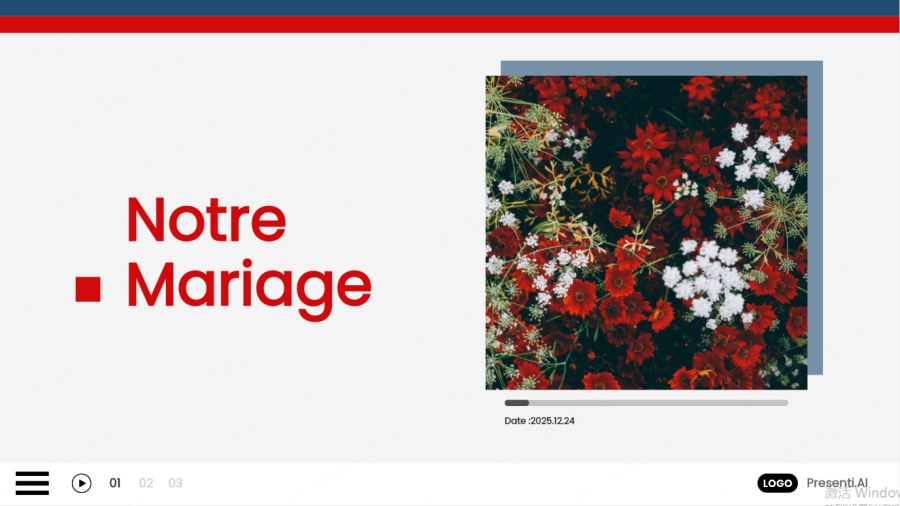
Ce filtre sélectionne des modèles selon leurs proportions. Il ne faut pas le confondre avec une commande de redimensionnement automatique d’une présentation existante.
Partie 4 : Adapter le format selon le contexte d’utilisation
4.1 Pour un diaporama professionnel
Pour une conférence ou un webinaire sur écran large, le 16:9 est souvent adapté. Demandez toutefois les consignes de l’organisateur.
La lisibilité dépend aussi de la taille des caractères, du contraste et de la densité des informations, notamment dans une fenêtre de visioconférence.
4.2 Pour un rapport imprimé
Pour un rapport principalement destiné au papier, envisagez l’A4 en portrait. Le paysage peut mieux convenir à des tableaux larges.
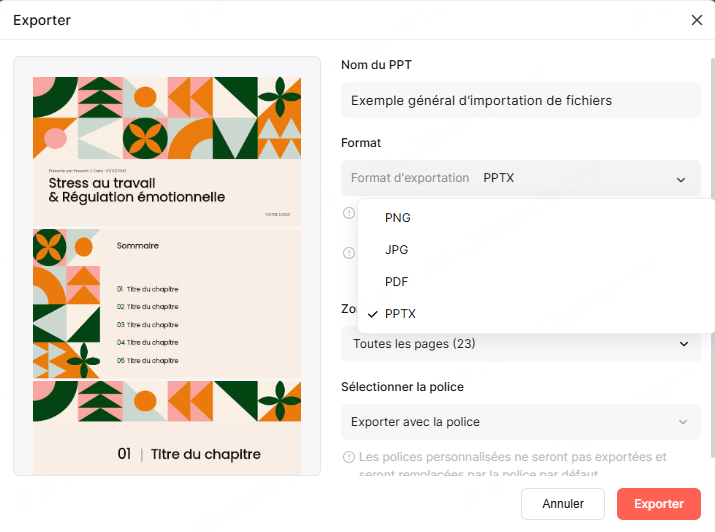
Le menu d’export Presenti propose le PDF ; ce choix ne transforme pas automatiquement la présentation en A4. Contrôlez le format des pages du fichier, puis les options d’ajustement à l’impression.
4.3 Pour les réseaux sociaux
Le format dépend du type de publication : un visuel carré, un document à faire défiler et une vidéo verticale n’ont pas les mêmes contraintes.
Pour un support vertical, le filtre « Taille » de la galerie Presenti permet de sélectionner « 9:16 ». Vérifiez ensuite les dimensions recommandées par la plateforme et laissez de la place pour ses éléments d’interface.
4.4 Pour un diaporama événementiel
Pour un mariage, un anniversaire ou une soirée d’entreprise, commencez par demander les dimensions de l’écran et le mode de lecture.
Choisissez le 21:9 uniquement pour un dispositif adapté. Sur un écran 16:9, un diaporama au même rapport évite de réserver une partie de l’espace à des marges.
Choisissez ensuite un modèle correspondant à l’événement. Si vous ajoutez de la musique ou des transitions, vérifiez leur lecture sur le matériel prévu.
Erreurs à éviter avec le format des diapositives
5.1 Ne pas tester la compatibilité
Avant votre présentation, testez votre diapositive PowerPoint sur le projecteur ou l’écran prévu.
Certains affichages ne reconnaissent pas le 21:9, d’où l’importance de prévoir une version de secours en 16:9.
5.2 Ne pas recalibrer les images après changement de format
Changer la taille de diapositive PowerPoint sans ajuster les visuels entraîne souvent des décalages.
Après une modification du format, vérifiez les cadrages, les proportions des images et les retours à la ligne. Évitez d’étirer une image pour remplir un espace.
5.3 Oublier les marges et zones de sécurité
Pensez à laisser un espace de sécurité autour de votre contenu, surtout si vous imprimez ou diffusez sur écran non calibré.
Choisir un modèle et préparer ses diapositives avec Presenti
Dans Presenti, partez d’un modèle au rapport souhaité, puis ajustez le contenu et la mise en page dans l’éditeur.
- Choix initial : sélectionnez un modèle 16:9 ou 9:16 selon votre support et prévoyez un nombre de diapositives adapté à la durée.
- Mises en page et modèles : choisissez un style et changez la disposition d’une diapositive lorsque le contenu l’exige.
- Sources variées : partez d’un sujet, d’un texte ou d’un fichier. Les imports Word, PDF et TXT font partie des offres payantes ; vérifiez les formats inclus dans votre compte.
- Plan ajustable : consultez le plan proposé par l'IA, réorganisez-le et validez la structure avant de générer les diapositives.
- Export multi-format : le menu propose PPTX, PDF, PNG et JPG. Les exports PPTX et PDF nécessitent une offre payante ; choisissez le format accessible dans votre compte selon l’usage prévu.
Créer une présentation au bon format avec Presenti AI
Soigner le contenu dans le format choisi
Pour un événement personnel
Organisez les photos dans un ordre facile à suivre et ajoutez des légendes courtes. Adaptez leur cadrage au modèle sans couper les visages ni étirer les images.
Pour un support professionnel en français
Conservez une hiérarchie de titres stable, des polices lisibles et des espaces réguliers. Dans une version bilingue, tenez compte de la longueur différente des textes pour éviter les débordements.
Avant la diffusion
Ouvrez le fichier final sur le poste prévu et vérifiez l’affichage, les polices et les médias. Le menu d’export illustré indique que certaines polices personnalisées peuvent être remplacées : contrôlez donc les retours à la ligne après export. Pour les images et musiques ajoutées, vérifiez les droits correspondant à votre usage.
FAQ sur le format des diapositives PowerPoint
Quel format choisir pour un écran large ?
Le 16:9 convient à un écran de mêmes proportions. Vérifiez le rapport réel de l’écran et les réglages de projection pour éviter les bandes inutiles ou le recadrage.
Faut-il utiliser le 4:3 ou le 16:9 ?
Choisissez le 16:9 pour un dispositif grand écran. Le 4:3 reste utile lorsque le matériel ou un modèle imposé utilise ce format. L’impression ne rend pas automatiquement le 4:3 préférable.
Comment changer la taille après avoir commencé ?
Dans PowerPoint, ouvrez Création → Taille des diapositives et choisissez le format souhaité. Enregistrez une copie au préalable, puis vérifiez les objets après adaptation.
Peut-on définir une taille personnalisée ?
Oui, PowerPoint propose une taille personnalisée. Renseignez la largeur et la hauteur selon le support final ; pour un document A4, prévoyez 21 × 29,7 cm en portrait ou 29,7 × 21 cm en paysage.
Pourquoi la mise en page change-t-elle après redimensionnement ?
Le contenu a été placé pour d’autres proportions. Les marges, la taille des objets et les retours à la ligne peuvent donc changer. Adaptez les blocs et les cadrages au lieu d’étirer les images.
Quel format convient à l’impression ?
Un document conçu directement au format du papier facilite la mise en page. Une diapositive 16:9 peut néanmoins s’imprimer sur A4 avec des marges : choisissez l’ajustement à la zone imprimable et contrôlez l’aperçu.
Comment vérifier les dimensions actuelles ?
Dans PowerPoint, ouvrez Création → Taille des diapositives → Taille de diapositive personnalisée. Consultez la largeur, la hauteur et l’orientation sans valider de changement si vous souhaitez seulement les vérifier.
Conclusion : choisir le bon format PowerPoint
Le format d'une diapositive PowerPoint n'est pas qu'une question de dimensions : il doit servir la lisibilité, le support de diffusion et le message de votre présentation. Le 16:9 convient à la plupart des écrans actuels, tandis que le 4:3 peut rester pertinent dans certains équipements ou documents.
Dans Presenti, sélectionnez un modèle 16:9 ou 9:16 avant de préparer le contenu. Si votre livraison exige une autre taille, réglez-la dans PowerPoint, puis contrôlez l’ensemble du document après conversion.