Une présentation visuelle peut aider à expliquer une interface, comparer des objets ou montrer un résultat. Réduire le texte est utile si les images apportent une information ; une photographie décorative ne remplace pas une explication nécessaire.
Voici dix mises en page illustrées dans Presenti. Chacune organise autrement les images, les titres et les commentaires. Choisissez selon ce que le public doit observer et la place nécessaire aux données.
Partie 1. Choisir ce que l’image doit montrer
Pour remplacer un paragraphe, identifiez d’abord son contenu : une étape peut devenir un schéma, une évolution un graphique, une interface une capture annotée. Conservez le texte qui explique une condition, une unité ou une exception. Les alternatives aux listes à puces aident à choisir entre une séquence, une grille et un graphique selon la relation à montrer.
L’image et le texte doivent se compléter. Vérifiez le cadrage, le contraste et la taille des légendes. Pour un document lu sans commentaire oral, prévoyez davantage d’explications que pour une projection accompagnée d’un discours.
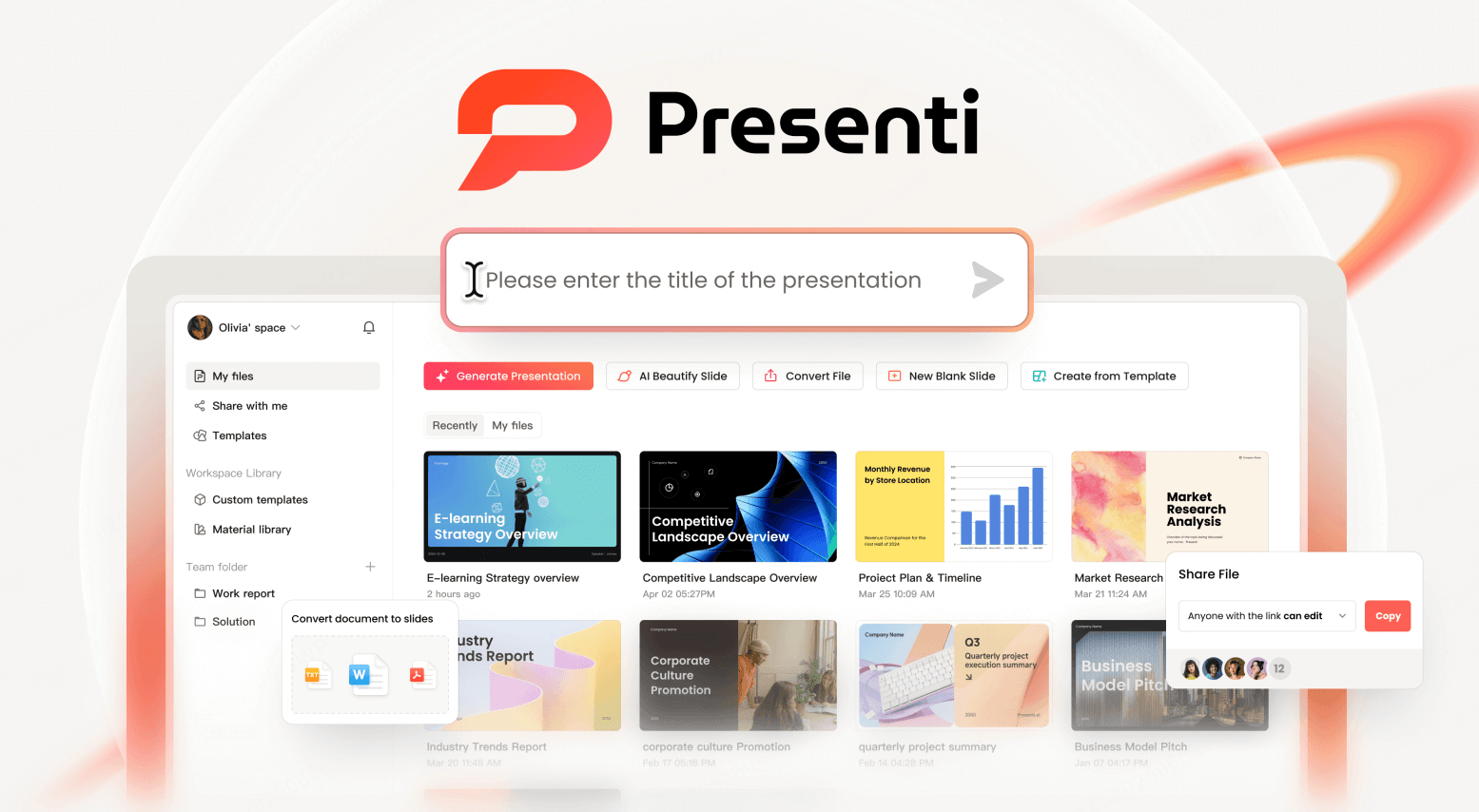
Presenti propose des dispositions pour associer images et texte. Les crédits gratuits permettent d’essayer la génération dans les limites de l’offre ; la comparaison doit porter sur vos propres contenus. Si vous devez choisir un autre environnement, comparez les logiciels de mise en page pour les présentations selon l’édition souhaitée et le format à livrer.
Essayer Presenti AI Maintenant 
Commencez par un sujet, du texte ou un fichier pris en charge. Word, PDF et TXT sont des entrées payantes ; Markdown et XMind sont aussi disponibles dans l’offre gratuite selon ses limites. Choisissez une source autorisée, précisez le public et corrigez le plan avant la génération.
Partie 2. Standard ou Professionnel : l'organisation des gabarits visuels
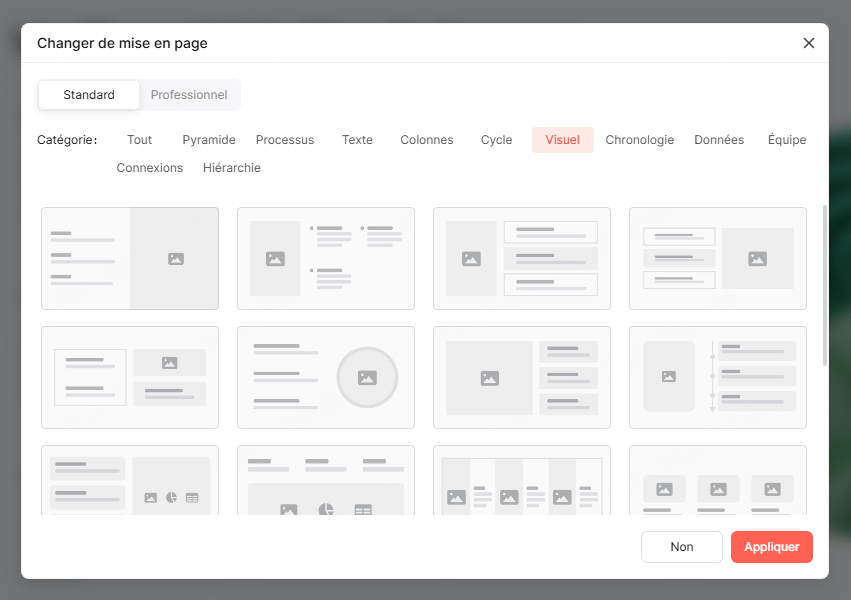
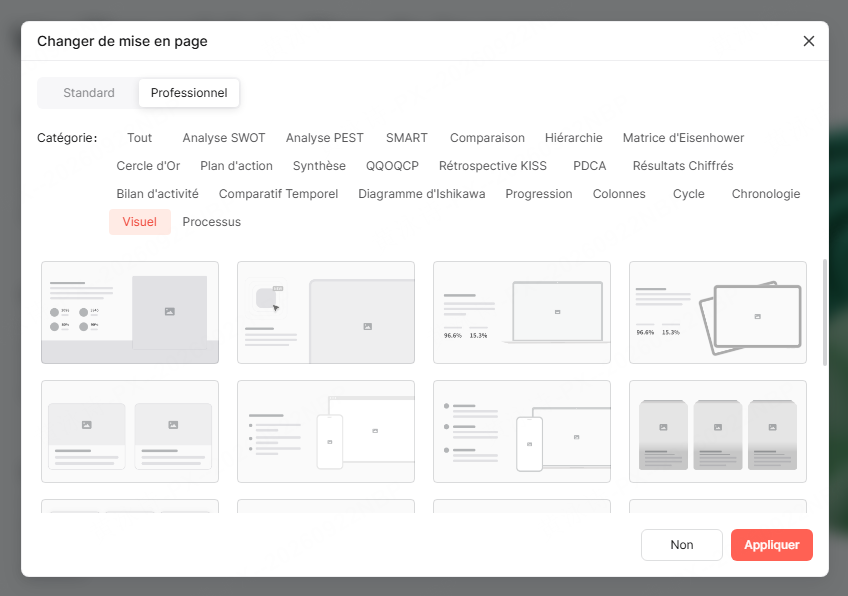
La fenêtre « Changer de mise en page » propose deux collections, « Standard » et « Professionnel ». Il ne s’agit pas de niveaux de qualité du contenu : choisissez la disposition la plus lisible. Vous pouvez changer la mise en page d’une seule diapositive pour tester cette organisation sans refaire les pages déjà satisfaisantes.
- Standard : la capture montre plusieurs répartitions entre image, titre et texte, notamment des compositions côte à côte et des visuels circulaires.
- Professionnel : la capture montre d’autres compositions, notamment des appareils, mosaïques et cartes. Vérifiez que ces cadres conviennent à vos images.
Relisez d’abord le plan. Après génération, essayez les dispositions sur les pages concernées et comparez-les avec le contenu complet, y compris les légendes et les sources. Pour comparer deux modèles avec le même contenu, retenez quelques pages exigeantes, par exemple un tableau et une diapositive avec une longue légende.
Partie 3. Décryptage ordonné des mises en page visuelles pour alléger vos textes
Voici les dix exemples illustrés. Les captures contiennent du texte et des chiffres de démonstration, dont des pourcentages : ils montrent des emplacements et ne mesurent ni des compétences réelles ni l’efficacité de la présentation.
1. Le diptyque asymétrique à grand visuel d'ancrage et métriques
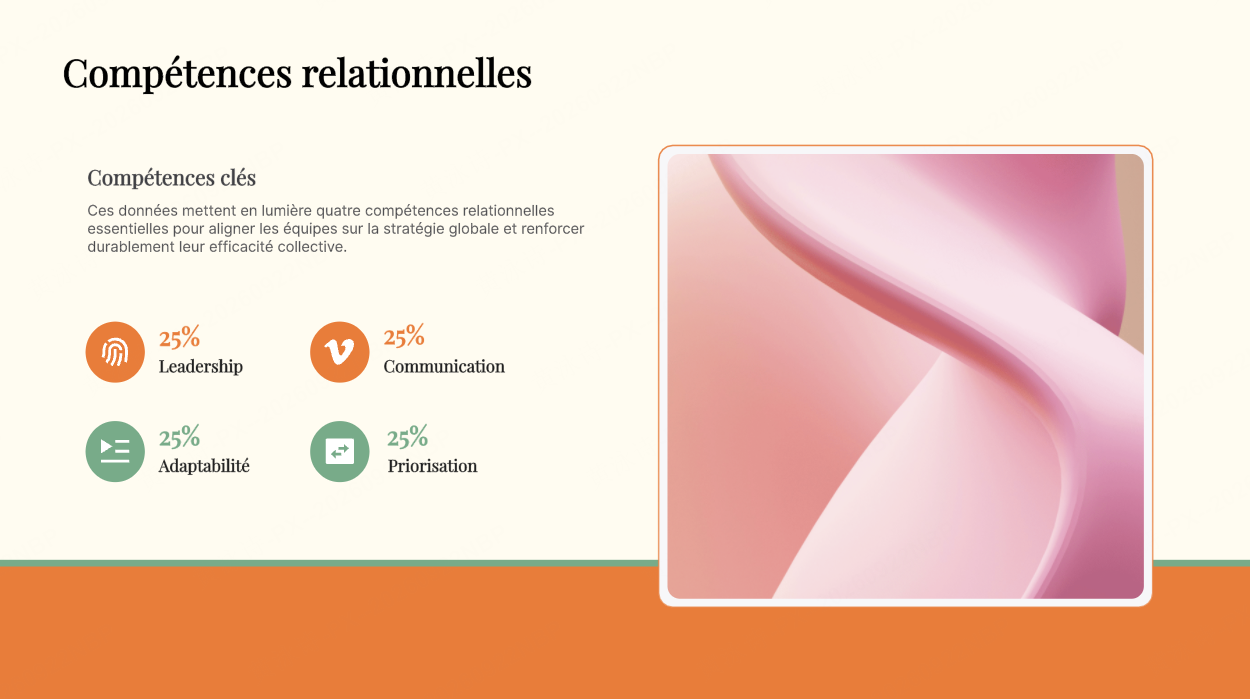
- Architecture graphique : la moitié droite de l'écran est occupée par un large cadre aux coins arrondis mettant en valeur un visuel abstrait ou thématique puissant. Sur la gauche, un texte d'introduction sobre surplombe quatre pastilles circulaires avec pictogrammes accompagnées de pourcentages et d'intitulés courts, le tout reposant sur un socle coloré horizontal en bas de page.
- Utilisation : associez un visuel principal à quelques données sourcées. Ne reprenez les pourcentages du modèle que s’ils correspondent à vos propres mesures.
- Cas d'usage : cartographie de compétences clés, synthèse de valeurs managériales ou restitution d'indicateurs de performance.
2. La mosaïque verticale en cascade façon moodboard éditorial
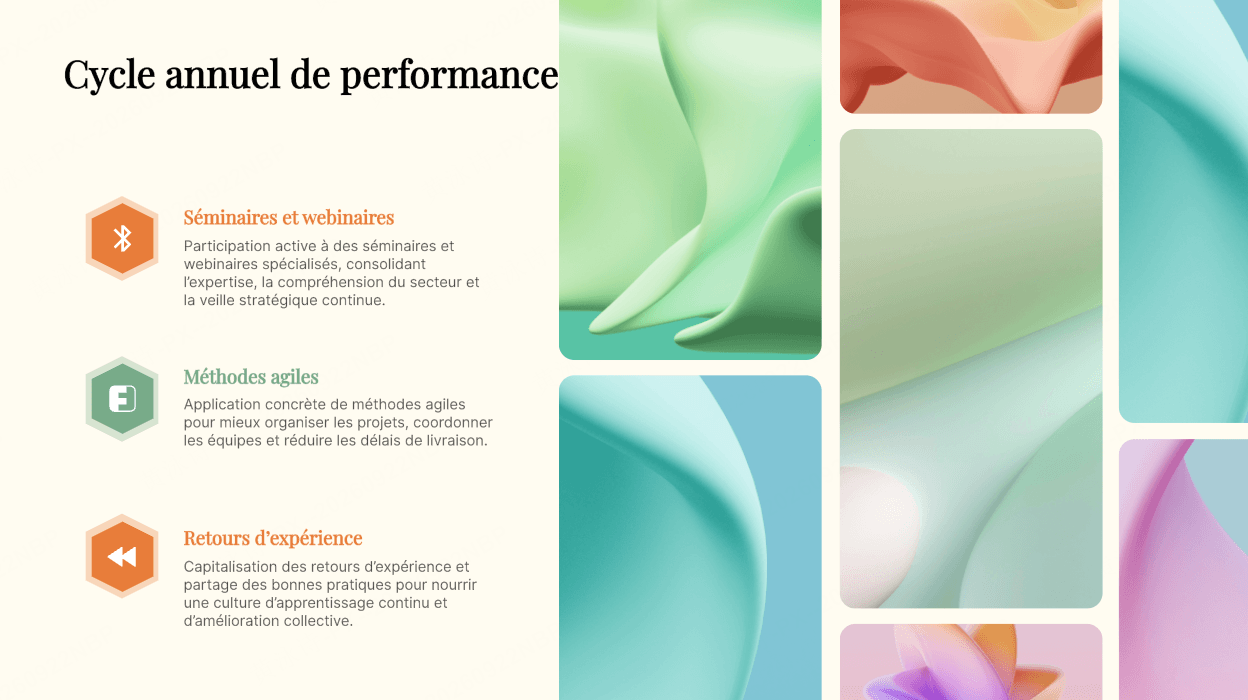
- Architecture graphique : la partie gauche accueille trois blocs d'arguments distincts encadrés par des icônes hexagonales, tandis que la partie droite se déploie en une élégante galerie de visuels verticaux imbriqués à hauteurs variables.
- Utilisation : regroupez plusieurs vues d’un même projet. Ajoutez des légendes si leur relation n’est pas évidente.
- Cas d'usage : bilan annuel de performance, lancement d'une nouvelle identité de marque ou rétrospective d'événements d'équipe.
3. Le double mockup technologique en perspective
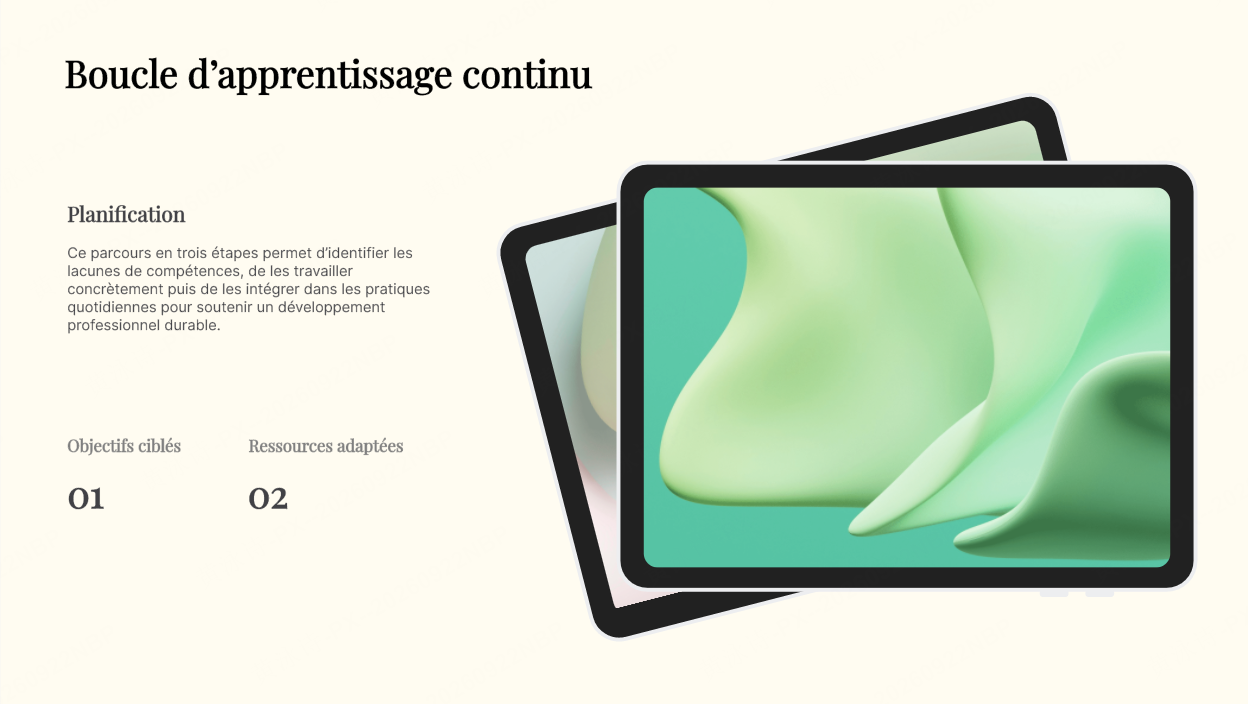
- Architecture graphique : un plan de fond épuré soutient à droite deux tablettes tactiles superposées en trois dimensions, dont l'écran affiche vos visuels applicatifs ou visages de campagne, tandis que la gauche résume le parcours en deux repères numérotés.
- Utilisation : placez des captures réelles dans les appareils pour montrer une interface. Si le visuel est une maquette, nommez-le comme tel.
- Cas d'usage : démonstration d'outils internes, restitution de boucle d'apprentissage ou présentation d'interfaces applicatives.
4. La galerie de cartes en grille à vignettes illustrées
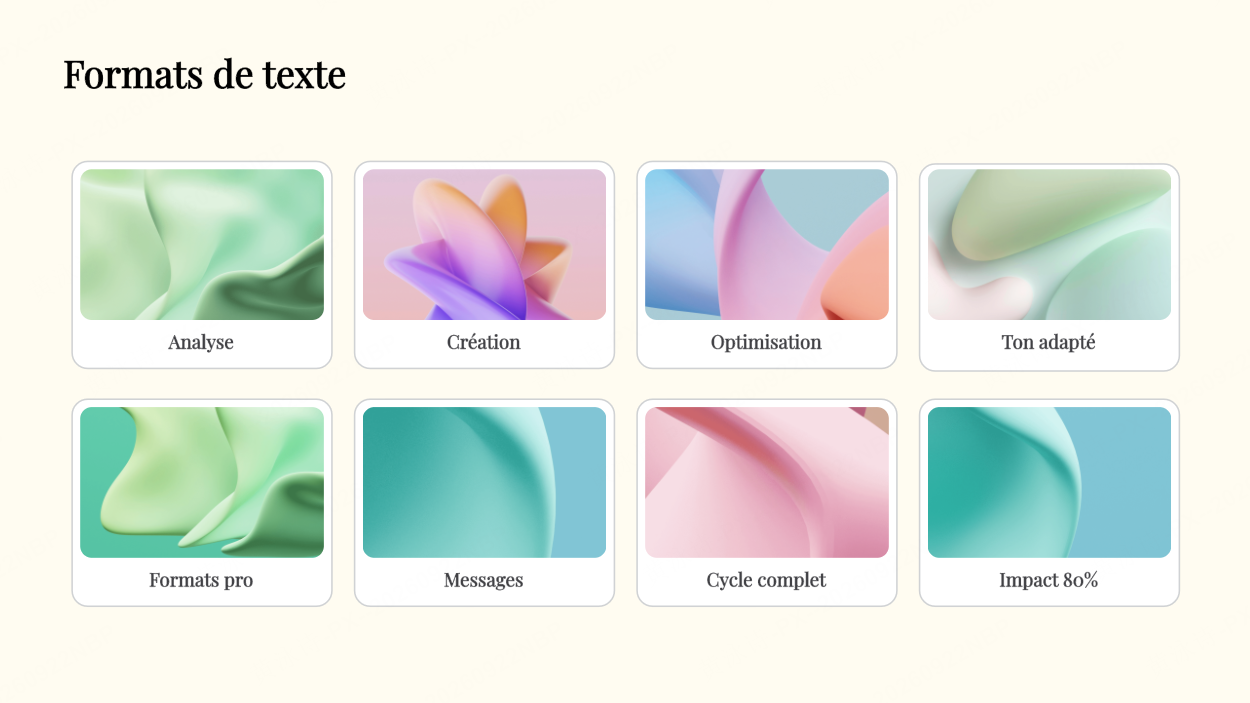
- Architecture graphique : un alignement impeccable de huit cartes rectangulaires blanches réparties sur deux rangées régulières. Chaque carte combine une image d'en-tête soignée et une légende textuelle ultra-courte de deux à trois mots.
- Utilisation : présentez des objets ou des personnes avec des images et des légendes comparables. Gardez un ordre de lecture clair.
- Cas d'usage : catalogue de formats de travail, présentation des membres d'une équipe ou panorama d'outils métiers.
5. La matrice à médaillons circulaires et cartouches horizontaux
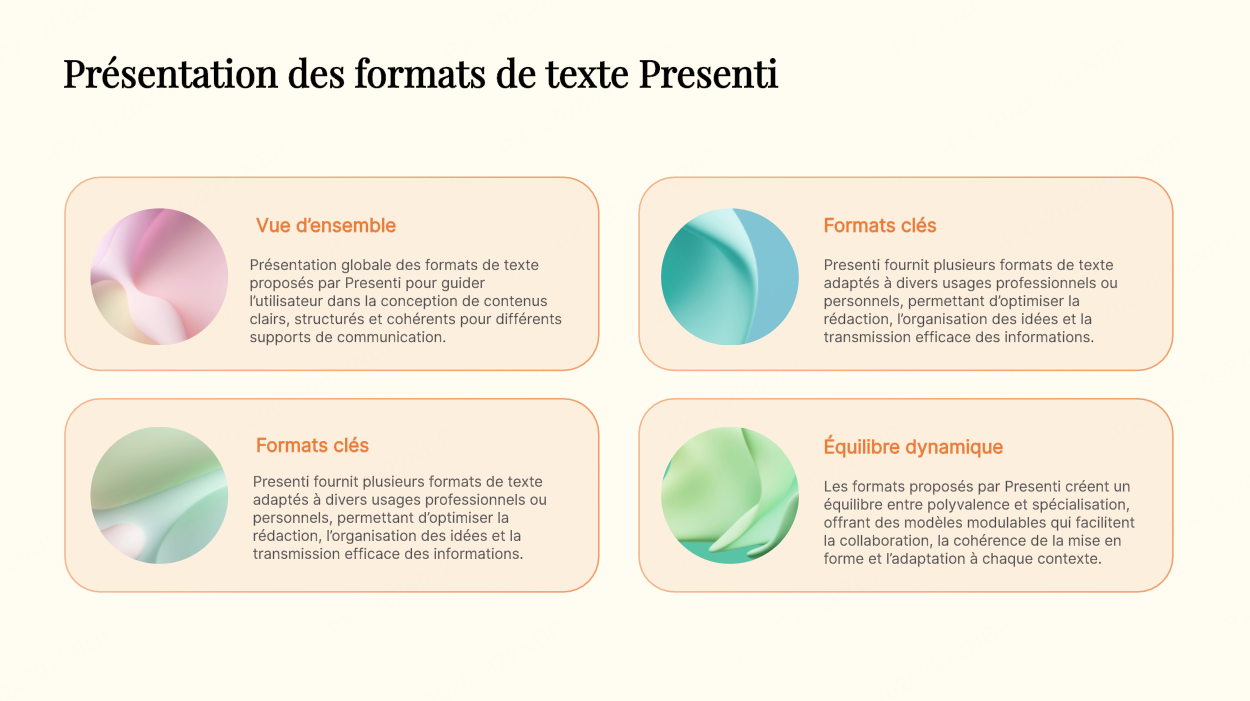
- Architecture graphique : quatre conteneurs chaleureux disposés en carré, intégrant chacun une bulle photographique circulaire sur la gauche et un court texte explicatif sur la droite.
- Utilisation : les quatre blocs permettent de rapprocher image et commentaire. Prévoyez suffisamment de place pour les mots longs et les légendes.
- Cas d'usage : déclinaison de formats de communication, présentation de quatre piliers stratégiques ou synthèse des bénéfices utilisateurs.
6. Le quatuor de bannières verticales suspendues sur onde d'ancrage
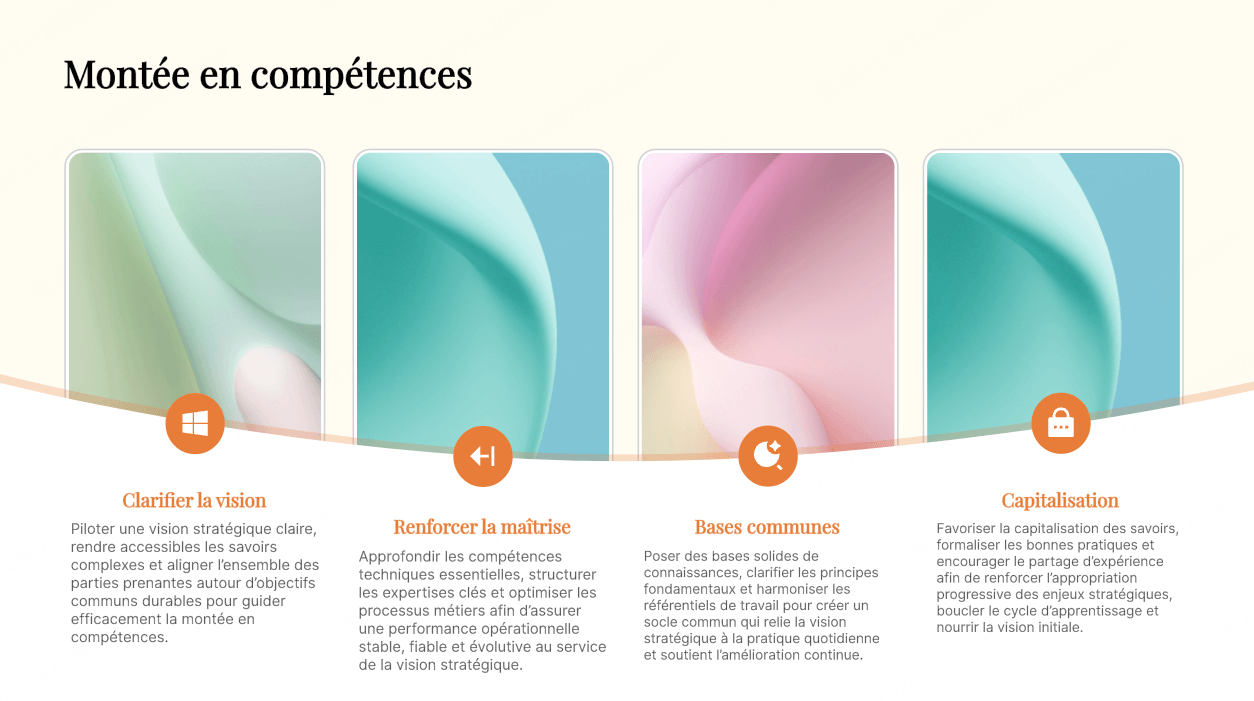
- Architecture graphique : quatre volets verticaux élancés affichant des compositions graphiques harmonieuses, surmontant une élégante onde colorée ponctuée de balises d'icônes qui distribuent les textes explicatifs en bas de page.
- Utilisation : les quatre panneaux conviennent à des catégories ou étapes nommées. Ajoutez des numéros si une succession doit être suivie.
- Cas d'usage : plan de montée en compétences, paliers d'évolution de carrière ou grandes étapes d'un projet d'entreprise.
7. Les deux blocs à volets d'images jumelées
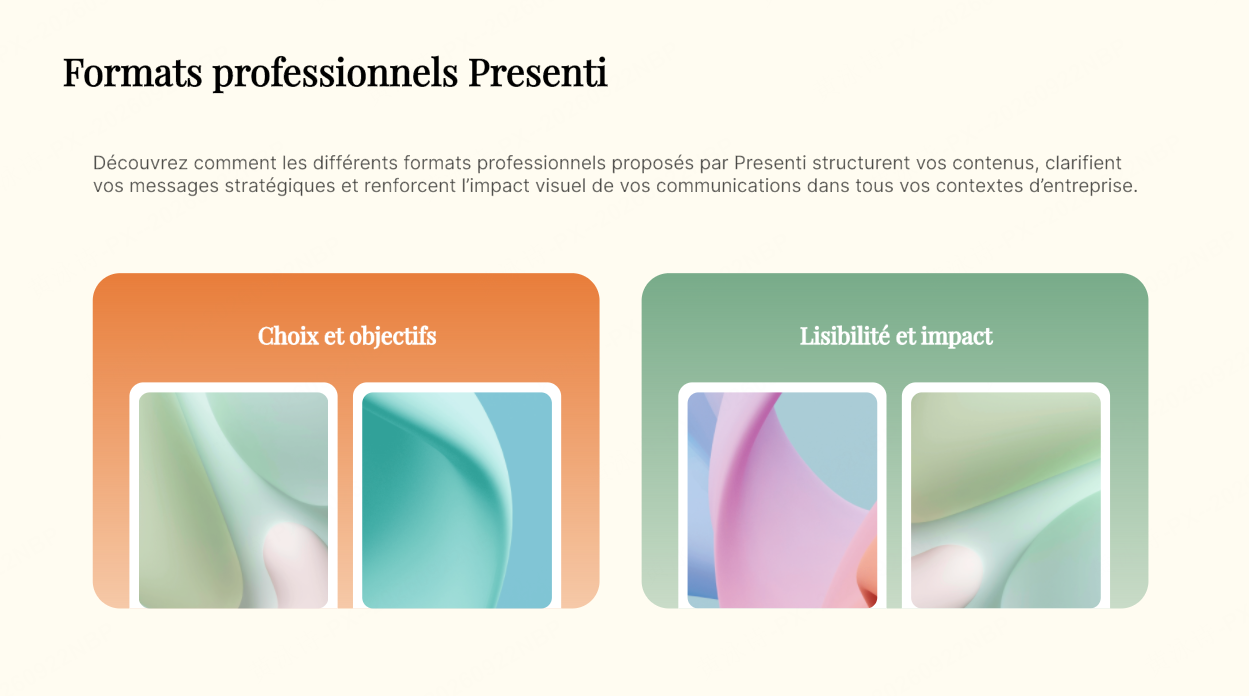
- Architecture graphique : deux grands blocs bicolores contrastés (par exemple orange et vert sauge) portant un titre affirmatif, contenant chacun deux fenêtres photographiques verticales juxtaposées.
- Utilisation : pour un avant/après, utilisez des images prises dans des conditions comparables et expliquez ce qui a changé.
- Cas d'usage : comparaison entre choix stratégiques et objectifs, analyse avant/après ou articulation entre pertinence et lisibilité.
8. Le ruban panoramique à six colonnes immersives
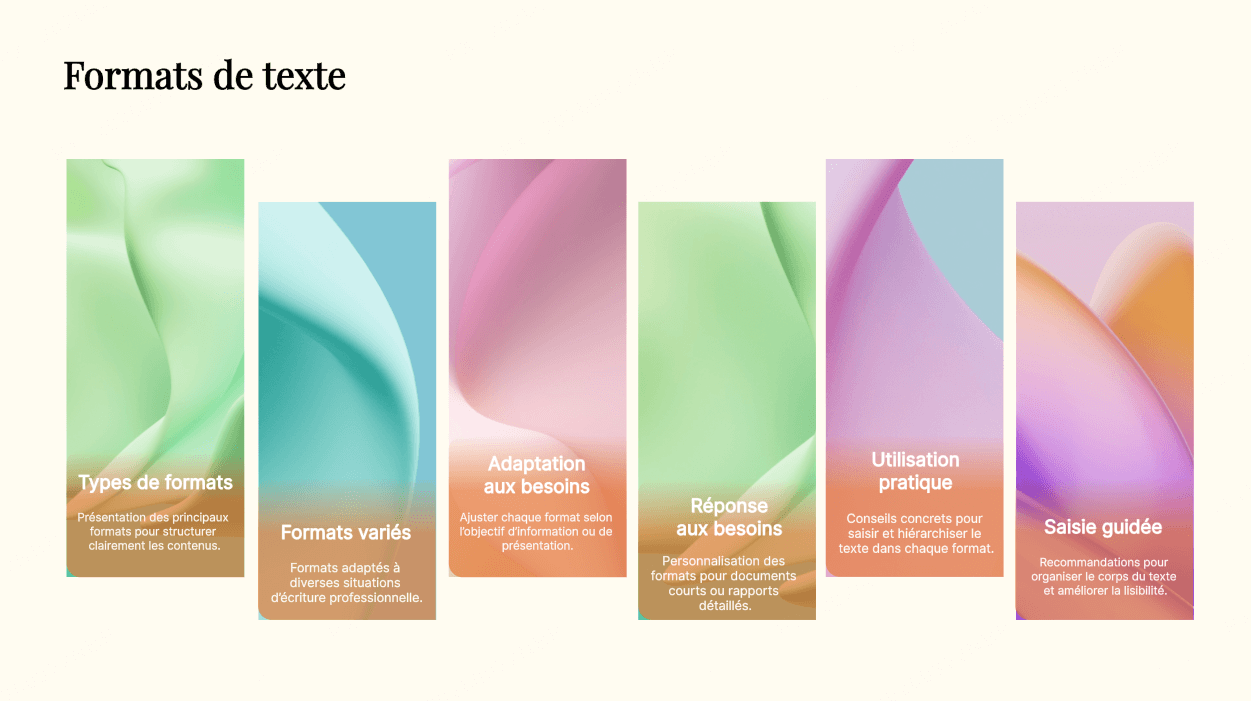
- Architecture graphique : six panneaux verticaux vertigineux couvrant toute la hauteur utile, où les photographies s'étirent du sommet jusqu'au bas pour se fondre dans un dégradé soutenant des titres et sous-titres compacts.
- Utilisation : six colonnes donnent une vue d’ensemble, mais laissent peu de place au texte. Réduisez leur nombre si les titres deviennent trop petits.
- Cas d'usage : panorama exhaustif d'offres commerciales, diversité des cas d'usage ou étapes d'un parcours client complet.
9. Le mur d'inspiration asymétrique en maçonnerie dynamique
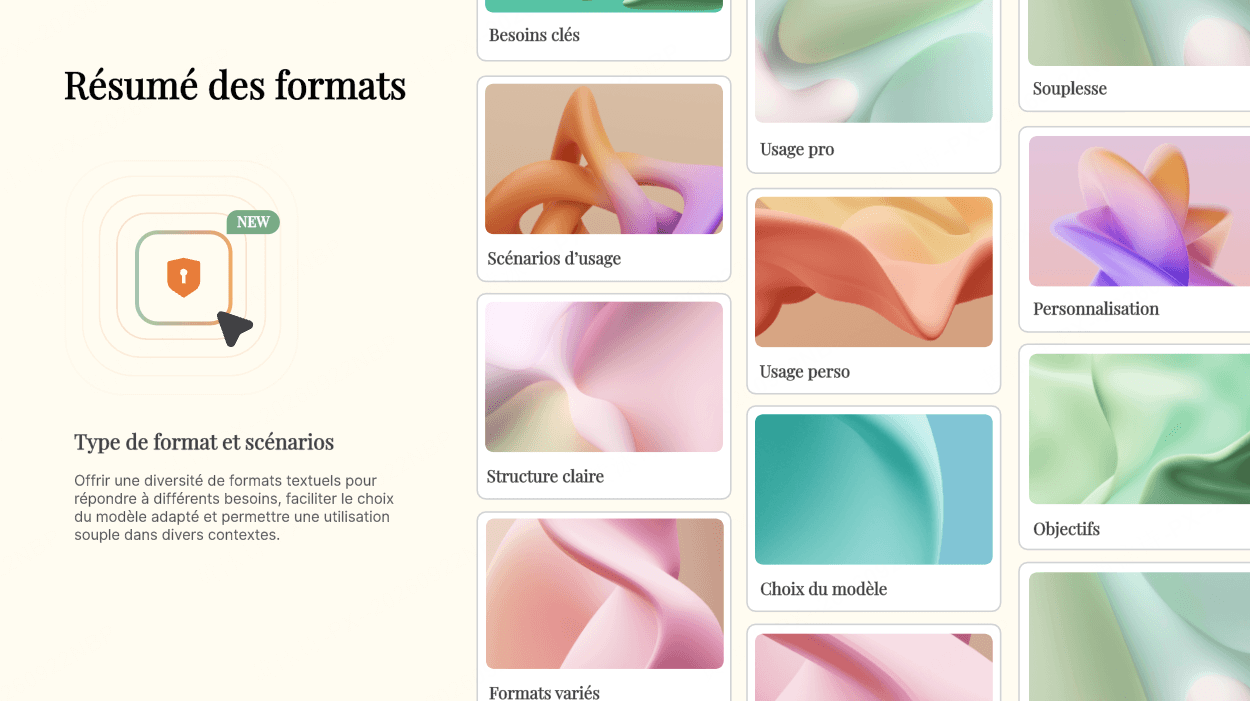
- Architecture graphique : une composition asymétrique combinant une carte d'ancrage principale à gauche avec badge de mise en avant et un nuage de vignettes visuelles de formats variés à droite.
- Utilisation : cette mosaïque peut servir de tableau d’inspiration. Elle convient moins bien si toutes les images doivent être comparées selon les mêmes critères.
- Cas d'usage : recueil de scénarios d'usage, synthèse d'un atelier d'idéation ou présentation de tendances du marché.
10. Le triptyque d'action à en-têtes photographiques
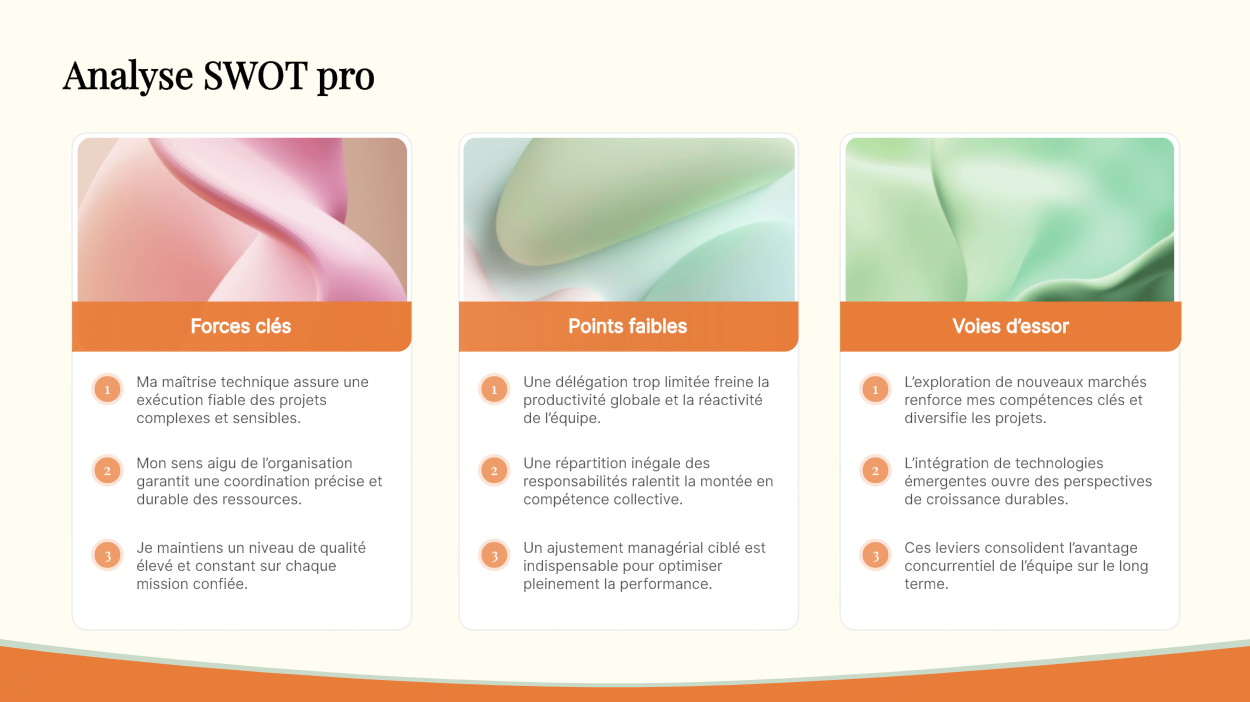
- Architecture graphique : trois colonnes indépendantes dotées chacune d'une bannière imagée thématique, d'un en-tête d'action vivement coloré et de trois constats numérotés de façon très lisible.
- Utilisation : les trois colonnes regroupent trois sujets. La capture nommée SWOT ne montre que trois rubriques ; une analyse SWOT complète doit distinguer forces, faiblesses, opportunités et menaces.
- Cas d'usage : diagnostic de performance dérivé, forces et opportunités de croissance ou priorités trimestrielles.
La galerie propose d’autres variantes. Si aucune ne laisse assez de place à votre contenu, répartissez les informations sur plusieurs pages au lieu de les réduire pour conserver un nombre de blocs.
Partie 4. Automatiser l'esthétique et intégrer vos données chiffrées
Réaliser une présentation visuelle remarquable ne nécessite plus de passer des heures à chercher des images adaptées sur des moteurs de recherche externes.
Si vous devez rafraîchir un support ancien et surchargé de texte, Presenti propose une fonctionnalité de remise en forme automatisée : importez votre document d'origine, sélectionnez un style graphique, et l'intelligence artificielle ventile vos blocs de phrases dans le gabarit d'image le plus pertinent.
Pour alimenter vos visuels, la plateforme met à disposition :
- Une bibliothèque d’images dont les conditions d’utilisation sont à vérifier pour les éléments choisis.
- Un générateur d'images par IA capable de créer des illustrations conceptuelles sur mesure à partir d'une simple description écrite.
- Graphiques : préparez les données puis utilisez les options de saisie ou d’import proposées par l’éditeur, selon les formats acceptés. Contrôlez les unités, la légende, les valeurs et les couleurs.
Partie 5. Soutenance oratoire et partage universel
Préparez des notes pour expliquer les éléments que vous avez retirés des diapositives. Dans le mode présentateur de Presenti, vous disposez de notes, de l’aperçu de la prochaine diapositive et d’un chronomètre. Répétez avec votre configuration d’écran ou de partage pour vérifier ce que voit le public.
Choisissez le fichier en fonction de son usage. Le téléchargement PPTX ou PDF est payant dans Presenti :
- Le format éditable PPTX pour permettre à vos collègues de modifier les contenus sur leurs outils familiers.
- Le format PDF pour figer l'harmonie des visuels et transmettre un compte-rendu impeccable.
- Les formats haute résolution PNG et JPG pour partager des pages isolées dans des e-mails récapitulatifs ou des comptes-rendus internes.
Les fichiers sont accessibles en ligne avec les droits et la connexion nécessaires. Des applications Windows et Mac existent, mais ne présumez pas que toutes leurs fonctions sont disponibles hors connexion. Pour une projection sans réseau, préparez un fichier local et testez-le sur l’ordinateur utilisé.
Foire aux questions (FAQ)
Q1. Comment choisir une image pour une idée abstraite ? Cherchez ce que l’image doit expliquer. Une métaphore peut servir d’introduction ; un schéma ou un exemple réel sera souvent plus précis pour montrer des relations. Évitez de présenter une illustration générée comme une preuve. Avant de choisir entre une banque d’images et une image générée par IA, déterminez si vous cherchez une illustration ou une représentation documentaire du sujet.
Q2. Quelle quantité de texte garder ? Gardez les repères nécessaires à la compréhension et à l’exactitude. Une projection commentée peut être concise ; un document envoyé seul demande davantage de contexte. Testez la lecture à la taille réelle.
Q3. Peut-on utiliser des visuels artistiques en comité ? Cela dépend du sujet et des attentes du comité. Une image peut ouvrir une discussion, mais ne doit pas remplacer les données ou rendre une comparaison difficile.
Q4. Peut-on adapter les couleurs à celles de son entreprise ? Ajustez les couleurs, polices et images dans les options disponibles, puis comparez le résultat à votre charte. Ne supposez pas que chaque élément se conforme automatiquement aux règles de marque.
Conclusion
Le bon niveau de texte dépend du contenu et du mode de lecture. Parmi ces dix dispositions, choisissez celle qui donne assez de place aux informations et aide à comprendre les relations entre elles.
Dans Presenti, essayez deux dispositions avec les mêmes textes et visuels. Comparez la taille des titres, les légendes et la place des données ; gardez celle qui demande le moins d’effort de lecture.